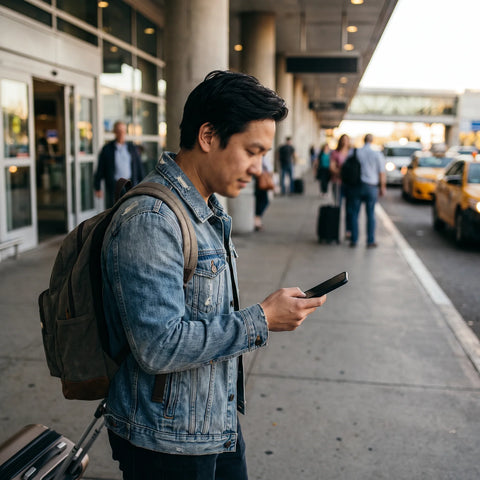
En resumen: Sí, puedes compartir internet por hotspot con una eSIM exactamente igual que con una SIM física: tu móvil crea una red WiFi y otros aparatos se conectan a ella. Solo necesitas que el plan permita tethering (casi todos lo hacen) y vigilar el consumo, porque un portátil o una tele gastan tus datos muy rápido.
Aterrizas en el destino, enciendes el móvil y ya tienes internet con tu eSIM. Pero el portátil sigue mudo, la tablet de los niños pide WiFi y tu pareja se ha quedado sin datos. La solución es el hotspot: convertir tu móvil en un pequeño router para que los demás se conecten. La buena noticia es que compartir internet por hotspot con una eSIM no tiene ningún misterio y funciona igual que siempre. Aquí te contamos cómo activarlo, cuántos datos gasta de verdad y qué hacer cuando no tira, sin roaming y sin estrés.
¿Qué es el hotspot y por qué la eSIM no cambia nada?
El hotspot (o "zona WiFi", o "compartir conexión") es una función del sistema operativo de tu móvil que reparte tu conexión de datos a otros dispositivos. Tu teléfono deja de ser solo un cliente de internet y pasa a hacer de router: emite una red WiFi propia, con su nombre y su contraseña, a la que se enganchan portátil, tablet, otro móvil o una smart TV.
Aquí está la clave que confunde a mucha gente: el hotspot depende del teléfono, no de la tarjeta. Da igual que tu conexión venga de una SIM de plástico o de una eSIM descargada por QR; para el sistema operativo son datos móviles y punto. Por eso una eSIM comparte por hotspot exactamente igual que cualquier SIM tradicional. Si todavía no tienes claro en qué se diferencia esta tecnología, échale un ojo primero a qué es una eSIM y cómo funciona y vuelve; el resto tendrá mucho más sentido.
La única condición real es que tu plan permita el tethering (el nombre técnico de compartir datos). La mayoría de eSIM de viaje lo permiten sin problema. Lo que sí conviene mirar antes de comprar es la letra pequeña de los planes "ilimitados", porque algunos capan o limitan el hotspot pasado cierto volumen para evitar abusos, dentro de su política de uso justo.
Cómo activar el hotspot con una eSIM paso a paso
Activarlo lleva menos de un minuto. El proceso es idéntico en iPhone y en Android, aunque los menús se llamen distinto. La idea es siempre la misma: enciendes la zona WiFi, te aseguras de que tira de la eSIM correcta y conectas el otro aparato con la contraseña que aparece en pantalla.
- Comprueba que los datos móviles de la eSIM están activados y con cobertura. Sin datos no hay nada que compartir.
- En iPhone: Ajustes > Compartir Internet > activa "Permitir a otros conectarse". En Android: Ajustes > Conexiones (o Redes) > Zona WiFi y conexión compartida > Zona WiFi.
- Si llevas dos líneas (dual SIM), verifica que el hotspot usa la eSIM de viaje y no tu línea española de siempre, que estaría en roaming o directamente sin datos.
- Anota o copia el nombre de la red y la contraseña, y conéctate desde el otro dispositivo como a cualquier WiFi.
- Cambia la contraseña por defecto si vas a compartir en sitios concurridos como un aeropuerto o un hotel.
Un detalle que ahorra muchos disgustos: verifica siempre qué línea alimenta el hotspot cuando tienes dual SIM. Es uno de los fallos más comunes. Si el móvil coge por error tu SIM española sin roaming, el hotspot "funciona" pero no navega, y te vuelves loco buscando el problema donde no está.

Compartir a portátil, tablet o smart TV: no todo gasta igual
El hotspot no es solo para dar un empujón al móvil de tu acompañante. Puedes conectar el portátil para trabajar desde una cafetería, la tablet para que los peques vean dibujos en el coche, o incluso la smart TV del apartamento de alquiler que se ha quedado sin WiFi. Cada aparato se engancha a la red que crea tu teléfono como si fuera un router doméstico.
Ahora bien, hay tres formas de compartir y no consumen ni gastan lo mismo. Elegir bien marca la diferencia entre llegar a la noche con batería o quedarte tirado a media tarde.
| Método | Dispositivos a la vez | Gasto de batería | Ideal para |
|---|---|---|---|
| WiFi (zona portátil) | Varios | Alto | Portátil, tablet y TV, o varias personas |
| Bluetooth | 1, y cercano | Bajo | Uso puntual y ligero (correo, mensajería) |
| Cable USB | 1 | Ninguno: carga el móvil | Portátil en un escritorio, sesiones largas |
Regla práctica: si vas a enchufar el portátil un buen rato, hazlo por cable USB. Compartes datos y de paso el móvil se va cargando, así que no acabas con el teléfono al 4% justo cuando lo necesitas. Para la tablet o la TV, la zona WiFi es lo cómodo porque llega a varios aparatos y a cierta distancia. El Bluetooth queda para apaños muy puntuales.
Cuántos datos gasta compartir por hotspot de verdad
Aquí está la trampa que vacía planes de datos sin avisar: cuando compartes, los dispositivos conectados consumen tu plan, y casi siempre gastan más que un móvil. Un portátil se descarga actualizaciones pesadas, sincroniza la nube en segundo plano y carga versiones de escritorio completas de cada web. Una smart TV con streaming en HD puede tragarse en torno a 3 GB por hora, y en 4K bastante más.
Para hacerte una idea rápida y calcular con margen, esta tabla orientativa te sirve de brújula. Son cifras aproximadas de consumo típico, no promesas exactas: dependen de la calidad, la app y tus ajustes.
| Uso del dispositivo conectado | Consumo aproximado | Comentario |
|---|---|---|
| Trabajo con portátil (correo, webs, chat) | Sobre 1-2 GB al día | Manejable si controlas las descargas |
| Videollamada de trabajo (Zoom/Teams) | Cientos de MB por hora | Sube bastante si activas cámara en HD |
| Streaming de música | Bajo | Muy asumible incluso a diario |
| Streaming de vídeo en HD (TV) | En torno a 3 GB por hora | Vacía un plan pequeño en una tarde |
Moraleja: si tu plan va a depender del hotspot, compra GB de sobra. Para un viaje de trabajo con el portátil, cuenta un par de GB al día como mínimo. Para maratones de series en la tele del apartamento, mejor tira del WiFi del alojamiento si lo hay y reserva la eSIM para lo importante. Si quieres exprimir cada mega, tenemos una guía entera de trucos para ahorrar datos con la eSIM que te vendrá de perlas.
Lo que casi nadie te cuenta del hotspot
Los tutoriales se quedan en "dale al botón". Estos son los detalles menos obvios que marcan la diferencia entre un hotspot que aguanta el día y uno que te deja colgado:
- Los ladrones silenciosos de datos. Antes de conectar el portátil, desactiva las actualizaciones automáticas de Windows/macOS y la sincronización de fotos en la nube. Son los dos que vacían un plan en una tarde sin que toques nada. En el portátil, marca la red del hotspot como "conexión de uso medido" para que el sistema se contenga solo.
- El calor es el enemigo. Mantener la zona WiFi encendida calienta el móvil y dispara el consumo de batería. Si notas que se pone tibio, apágalo cuando no lo uses y tenlo destapado, nunca dentro de un bolsillo cerrado al sol. Si te preocupa la autonomía, mira cómo influye esto en la guía sobre cuánta batería consume la eSIM.
- Ilimitado no siempre es ilimitado para el hotspot. Muchos planes "sin límite" reservan la barra libre para el uso en el propio móvil y aplican un tope o una velocidad reducida al tethering. Léelo antes de comprar si tu idea es compartir mucho.
- Cambia el nombre y la contraseña. En un aeropuerto abarrotado, dejar el hotspot con el nombre por defecto y una clave débil es invitar a que se cuelen. Ponle un nombre discreto y una contraseña decente.
- El USB es tu comodín. Cuando el WiFi del hotspot va raro por interferencias (hoteles con mil redes), conectar el portátil por cable suele ser más estable y encima carga el teléfono.
El hotspot no funciona: soluciones rápidas
Que el hotspot con eSIM no arranque es más común de lo que parece, y casi siempre se arregla en un par de toques. Una causa habitual, otra vez, es que el móvil está tirando de la línea equivocada. Repasa esta lista de arriba abajo:
- Fuente de datos: confirma que el hotspot usa la eSIM de viaje activa, no tu otra línea.
- Datos móviles y roaming de datos: ambos deben estar encendidos en la eSIM (el "roaming de datos" en la eSIM es normal y necesario, no te asustes).
- Uso justo: si es un plan ilimitado, quizá haya limitado el tethering pasado cierto volumen.
- Reinicia: apagar y encender el móvil y reactivar el hotspot resuelve la mayoría de casos.
- APN: en algún Android hace falta meter el APN del plan a mano. Si sospechas de esto, aquí tienes cómo configurar el APN de la eSIM sin liarte.
Si tras todo esto sigue sin ir, tira del soporte en español del proveedor de tu eSIM: en un chat detectan rápido si el plan bloquea el hotspot o si falta configurar algo. Y para más fallos habituales al compartir fuera de casa, guarda a mano nuestra guía de hotspot con el móvil en el extranjero, que entra en más casos concretos.

Alternativas al hotspot: cuándo compensa
El hotspot es cómodo, pero castiga la batería y tu plan. Si viajáis varios y el uso es intenso, a veces sale más a cuenta que cada uno lleve su propia eSIM con un plan pequeño, en lugar de exprimir un solo móvil que acaba caliente y sin batería a mediodía. Reparte el gasto y evita el drama del "quién ha dejado el teléfono muerto".
Otra opción es un WiFi portátil (pocket WiFi) si sois grupo grande y queréis conexión estable todo el día para muchos aparatos, aunque implica cargar y devolver un cacharro más. Comparamos las dos filosofías a fondo en eSIM frente a WiFi portátil, por si dudas cuál encaja con tu viaje.
Para un viajero solo o en pareja con uso moderado, el hotspot desde la eSIM es casi siempre lo más simple y barato. Si tu destino es Europa o Estados Unidos, échale un vistazo a la eSIM de Europa o a la eSIM de Estados Unidos y elige un plan con GB de sobra para compartir sin sustos.
Preguntas frecuentes
¿Se puede compartir internet por hotspot con una eSIM?
Sí, funciona igual que con una SIM física: el móvil crea una red WiFi y otros dispositivos se conectan. Solo necesitas que el plan permita tethering, algo habitual en las eSIM de viaje. En planes ilimitados, revisa que no capen el hotspot pasado cierto volumen por la política de uso justo.
¿Cómo comparto internet del móvil al ordenador con una eSIM?
Activa los datos de la eSIM, entra en la función de zona WiFi o compartir conexión y elige la eSIM como fuente. Conecta el portátil a esa red WiFi con la contraseña que aparece, o usa un cable USB para compartir y cargar el móvil a la vez. Está listo en menos de un minuto.
¿Por qué no me funciona el hotspot con la eSIM?
Lo más común es que el hotspot esté usando la línea equivocada en un móvil dual SIM. Comprueba que la fuente de datos es la eSIM de viaje, que los datos y el roaming de datos están activos, reinicia el móvil y, en Android, revisa el APN. El soporte del proveedor puede confirmar si el plan bloquea el tethering.
¿Gasta más batería compartir por hotspot?
Sí, bastante: mantener la zona WiFi activa consume mucha energía y calienta el teléfono. Para un uso puntual y un solo dispositivo, el Bluetooth gasta menos. Si conectas el portátil un buen rato, hazlo por cable USB: comparte datos y de paso carga el móvil, así no te quedas tirado a media tarde.
¿Puedo conectar la smart TV del apartamento a mi eSIM?
Sí, la TV se engancha a tu zona WiFi como cualquier otro aparato. Ten en cuenta que el streaming en HD gasta muchísimo (alrededor de varios GB por hora), así que solo es buena idea si tu plan tiene GB de sobra. Para maratones de series, mejor el WiFi del alojamiento si está disponible.
¿Cuántos dispositivos puedo conectar al hotspot a la vez?
Por WiFi, tu móvil admite varios dispositivos conectados simultáneamente (el número exacto depende del modelo, pero suele ser suficiente para una familia). Ojo: cuantos más aparatos y más datos muevan, más rápido se agota tu plan y más se calienta el teléfono. Reparte el uso con cabeza.
¿Consumo mis datos de la eSIM cuando alguien usa mi hotspot?
Sí. Todo lo que descarguen los dispositivos conectados sale de tu plan de datos de la eSIM, no del suyo. Por eso conviene avisar a quien se conecte de que no se ponga a ver vídeo en 4K o a actualizar el portátil sin querer. Un plan generoso en GB evita sorpresas cuando compartes.