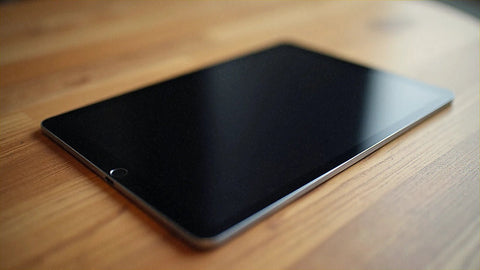
En resumen: Casi todos los iPad lanzados desde 2018 admiten eSIM, pero solo en sus versiones "Wi-Fi + Cellular". El iPad con eSIM te da datos propios en destino sin depender del hotspot del móvil: escaneas un QR, activas la línea y aterrizas con internet, sin roaming y sin estrés. Aquí tienes la lista completa por modelo.
Si viajas con la tablet para trabajar, ver series o guiarte por Google Maps en pantalla grande, saber si tu iPad con eSIM es compatible te ahorra el clásico agobio de buscar Wi-Fi de hotel. La buena noticia: la compatibilidad es amplia y activar el perfil es tan sencillo como en el iPhone. La letra pequeña está en una palabra que Apple esconde en la ficha técnica: "Cellular".
Qué es un iPad con eSIM y por qué importa en viaje
Una eSIM es una SIM digital soldada dentro del dispositivo. No hay plástico que meter ni pin que expulsar: descargas un perfil de datos y listo. En el iPad esto cambia mucho el viaje, porque la tablet deja de ser un aparato dependiente del móvil y pasa a tener su propia conexión de datos móviles, esté donde esté.
El detalle clave: la eSIM del iPad solo da datos. No tiene número de voz para llamadas de red móvil tradicionales (sí puedes usar WhatsApp, FaceTime, Zoom o Teams, que van por datos). Es una diferencia importante frente al iPhone, y explica por qué los planes de datos encajan tan bien con el uso real de una tablet en viaje.
Ojo con un matiz que descarta a mucha gente sin saberlo: solo los iPad "Wi-Fi + Cellular" tienen eSIM. Los modelos "Wi-Fi" a secas —más baratos— no llevan ni ranura SIM ni chip eSIM. Si compraste el tuyo por precio y solo pone "Wi-Fi", no habrá forma de meterle una eSIM: necesita conectarse a través de otra red.
Lista completa de modelos de iPad con eSIM (2026)
Apple integró la eSIM en los iPad a partir de 2018. Desde entonces, todas las gamas —Pro, Air, mini y el iPad estándar— la incluyen en sus variantes celulares. Esta es la referencia por familia y año:
| Modelo (versión Cellular) | eSIM | Desde | Notas |
|---|---|---|---|
| iPad Pro 11" / 12,9" (1.ª gen y posteriores) | Sí | 2018 | Todas las generaciones Pro desde 2018 |
| iPad Air (3.ª gen y posteriores) | Sí | 2019 | Incluye Air M1, M2 y M3 |
| iPad mini (5.ª gen y posteriores) | Sí | 2019 | Incluye mini 6 y mini 7 |
| iPad (10.ª gen) | Sí | 2022 | Rediseño con USB-C |
| iPad (11.ª gen) | Sí | 2024 | Modelo estándar actual |
| iPad (9.ª gen y anteriores) | No | 2021 y antes | Solo SIM nano física en versión Cellular |
| Cualquier iPad "Wi-Fi" (sin Cellular) | No | — | Sin módem: no admite eSIM ni SIM física |
La regla mental es fácil: si tu iPad es de 2018 en adelante y es un modelo celular, casi seguro tiene eSIM. El iPad de 9.ª generación (2021) es la excepción más común: su versión Cellular todavía usaba solo nano-SIM física. A partir de ahí, Apple apostó de lleno por la eSIM.
Cómo saber con certeza si tu iPad tiene eSIM
No te fíes solo del año. Comprueba el hardware real en dos minutos: ve a Ajustes → General → Información y busca los campos EID o IMEI. Si aparecen, tu iPad tiene módem celular con eSIM. Otra vía rápida: entra en Ajustes → Datos móviles; si ves la opción "Añadir eSIM" o "Configurar datos móviles", ya está resuelto. Si esos menús no existen, tienes un modelo solo Wi-Fi.

Cómo activar una eSIM en el iPad paso a paso
La instalación es idéntica a la del iPhone y no lleva más de un par de minutos. Antes de salir de casa, con Wi-Fi:
- Ve a Ajustes → Datos móviles → Añadir eSIM (o "Configurar datos móviles").
- Elige "Usar código QR" o "Introducir detalles manualmente".
- Escanea el QR de tu plan con la cámara del iPad.
- Ponle una etiqueta a la línea (por ejemplo, "Viaje") y confirma.
- Al aterrizar, activa Datos móviles y la itinerancia de datos para esa línea.
Ese último paso confunde a mucha gente: activar "itinerancia" en una eSIM de viaje no significa pagar roaming caro. La eSIM usa las redes locales del país de destino como si fueras un usuario más, y el interruptor de itinerancia es simplemente el permiso que el iPad necesita para conectarse a ellas. Si quieres entender la diferencia a fondo, te lo explicamos en qué es la itinerancia de datos. Y si es tu primera eSIM, esta guía para instalar una eSIM te acompaña captura a captura.
Descarga el perfil con Wi-Fi, siempre
La descarga del perfil eSIM necesita conexión a internet, así que hazlo con Wi-Fi antes de viajar o nada más aterrizar (muchos aeropuertos tienen Wi-Fi gratis). Una vez instalado, el perfil ya no necesita Wi-Fi: funciona con la red móvil del destino. Instalar con antelación y en casa te evita el momento incómodo de no tener cobertura para bajar tu propia eSIM.
Cuántos datos necesitas: consumo real por actividad
Los planes de datos para iPad se venden por gigas, y la duda universal es "¿cuántos GB me hacen falta?". Depende de lo que hagas con la tablet. Estas cifras son orientativas del consumo típico por hora de uso activo:
| Actividad | Consumo aproximado | Perfil de viajero |
|---|---|---|
| Streaming de vídeo HD (Netflix, etc.) | ~0,9 GB/hora | El que más gasta con diferencia |
| Videollamada HD (Zoom, Teams) | ~0,6 GB/hora | Trabajo remoto |
| YouTube en 1080p | ~0,6 GB/hora | Entretenimiento |
| Navegación web y redes sociales | ~0,12 GB/hora | Uso general |
| Música en streaming (Spotify) | ~0,12 GB/hora | Trayectos largos |
| Email y documentos | ~0,04 GB/hora | Trabajo ligero |
Traducido a la práctica: para un viaje de una o dos semanas con uso moderado —mapas, mensajería, algo de web y redes— un plan de unos 10 GB suele sobrar. Si vas a teletrabajar con videollamadas diarias o a ver mucho vídeo, apunta más alto o descarga tus series antes de salir. El vídeo en HD es, con enorme diferencia, lo que vacía la tarifa; bajarlo a calidad estándar en la app estira los datos muchísimo. Tienes más ideas en nuestros trucos para ahorrar datos de la eSIM.
iPad con eSIM frente a otras opciones de conexión
Antes de comprar un plan conviene ver por qué la eSIM gana a las alternativas clásicas cuando viajas con tablet:
| Opción | Ventajas | Inconvenientes |
|---|---|---|
| eSIM de datos en el iPad | Conexión propia, instalación remota, tarifas de datos claras | Solo datos (sin voz de red); requiere modelo compatible |
| Hotspot desde el móvil | No gastas otro plan si ya tienes datos en el teléfono | Consume batería del móvil, conexión inestable, gasta tu tarifa |
| Roaming del operador | Cero configuración | Fuera de la UE puede superar varios euros al día; sorpresas en la factura |
| Buscar Wi-Fi público | Gratis | Poco fiable, poca cobertura y riesgos de seguridad |
Si te planteas la eterna duda entre datos digitales y la tarifa de tu compañía, hemos comparado ambos escenarios con datos en eSIM frente a roaming. Para la mayoría de viajes internacionales fuera de la Unión Europea, la eSIM de datos sale claramente a cuenta.
Lo que casi nadie te cuenta sobre el iPad con eSIM
Aquí es donde se cometen los errores más habituales. Guárdate estos avisos:
- El iPad "Wi-Fi" barato no vale para esto. Es el fallo número uno. Mucha gente compra plan de eSIM y luego descubre que su tablet no tiene módem. Comprueba que la tuya sea "Wi-Fi + Cellular" antes de nada.
- Una eSIM está ligada a su dispositivo. No puedes usar el mismo perfil en el iPad y en el iPhone a la vez: cada aparato necesita su propio plan. Piensa un plan por dispositivo que quieras conectar.
- El iPad no lleva número de teléfono de voz. Si esperabas hacer llamadas normales desde la tablet, no es su función. Para hablar, usa apps por datos (WhatsApp, FaceTime, Zoom).
- Activa la itinerancia de datos o no habrá internet. Es el olvido más típico al aterrizar: el perfil está instalado, pero sin ese interruptor activado la línea no conecta.
- Puedes compartir el hotspot del iPad. Un truco poco conocido: si tu iPad tiene eSIM con datos, puede hacer de router y compartir internet con tu portátil o tu móvil. Perfecto para trabajar desde una cafetería sin cobertura decente.
- Instala varios perfiles y ve alternando. El iPad admite guardar varias eSIM y activar la que necesites en cada país. Es la misma lógica que en el iPhone; lo explicamos en cuántos perfiles eSIM puede tener un iPhone.
- Elimina el perfil solo cuando lo tengas claro. Borrar una eSIM del iPad suele ser definitivo: tendrías que reinstalarla desde cero. No la elimines a mitad de viaje "para hacer sitio".

Qué plan de eSIM elegir para tu iPad según el destino
La ventaja de los planes de datos es que sirven igual para iPhone que para iPad: si el dispositivo es compatible, el mismo plan funciona. La elección depende del país o región a la que viajes, no del modelo de tablet. Algunas referencias habituales:
- Europa: para escapadas y rutas por el continente, una eSIM de Europa cubre múltiples países con un solo plan, ideal si combinas ciudades.
- Estados Unidos: si vuelas al otro lado del Atlántico, una eSIM de Estados Unidos te evita el roaming, que ahí es de los más caros.
- Uso intensivo de vídeo o teletrabajo: elige tramos de más GB y, aun así, descarga contenido en Wi-Fi para no quemar la tarifa.
Para cifras concretas de precio, consulta siempre la tarifa vigente en la página del plan: los importes cambian según destino, gigas y duración, y preferimos que compares el dato actualizado antes de comprar. Como orientación, el roaming de operador fuera de la Unión Europea puede superar varios euros al día, mientras que una eSIM de datos suele repartir el coste en un único pago por los gigas que vas a usar.
¿Y si viajo con iPad, iPhone y Apple Watch a la vez?
Cada dispositivo con conexión propia necesita su plan, pero puedes ahorrar apoyándote en el hotspot. Una estrategia sencilla: una eSIM de datos en el aparato que uses como base y compartir internet con el resto. Si además llevas reloj con conectividad, te interesa esta guía de eSIM para Apple Watch en el extranjero, porque su lógica de datos tiene sus propias particularidades y conviene planificarla antes de salir.
Preguntas frecuentes sobre el iPad con eSIM
¿Todos los iPad tienen eSIM?
No. Solo los modelos "Wi-Fi + Cellular" lanzados desde 2018 (y salvo el iPad de 9.ª generación, que aún usaba nano-SIM física). Los iPad "Wi-Fi" a secas no tienen módem, así que no admiten ni eSIM ni SIM física. Comprueba tu modelo en Ajustes antes de comprar un plan.
¿Cómo sé si mi iPad tiene eSIM?
Entra en Ajustes → General → Información y busca los campos EID o IMEI: si aparecen, tienes eSIM. Alternativa: en Ajustes → Datos móviles, si ves "Añadir eSIM" o "Configurar datos móviles", tu iPad es compatible.
¿Puedo usar la misma eSIM en el iPad y en el iPhone?
No. Cada eSIM está ligada al dispositivo donde se instala, así que necesitas un plan para el iPad y otro para el iPhone si quieres ambos conectados a la vez. La buena noticia es que los planes de datos sirven para los dos tipos de aparato.
¿La eSIM del iPad permite hacer llamadas?
La eSIM del iPad es solo de datos: no incluye número de voz de red móvil tradicional. Puedes llamar por internet con WhatsApp, FaceTime, Zoom o Teams sin problema, ya que van por datos.
¿El iPad necesita Wi-Fi para instalar la eSIM?
Sí, la descarga del perfil requiere conexión a internet. Lo ideal es instalarla con Wi-Fi antes de viajar o al aterrizar en un aeropuerto con Wi-Fi gratis. Una vez instalada, funciona con la red móvil del destino sin necesitar Wi-Fi.
¿Puedo compartir el internet del iPad con otros dispositivos?
Sí. Si tu iPad tiene eSIM con datos activos, puedes activar el hotspot personal y conectar tu portátil, móvil u otra tablet, igual que harías desde un iPhone. Es una forma cómoda de dar cobertura a varios aparatos con un solo plan.
¿Cuántos GB necesito para un viaje de una semana con el iPad?
Para uso moderado —mapas, mensajería, web y redes— unos 10 GB suelen bastar para una o dos semanas. Si vas a ver mucho vídeo en HD o a hacer videollamadas diarias, sube de tramo o descarga el contenido en Wi-Fi antes de salir para estirar los datos.