Qué significa que el iPhone diga "eSIM sin servicio"
"Sin servicio" quiere decir que el iPhone no logró registrarse en ninguna red celular con esa línea: no es que la eSIM esté dañada ni que hayas perdido los datos que compraste. Es el mismo mensaje que aparecería con una SIM física si apagaras el celular dentro de un elevador. Casi siempre se soluciona en minutos, sin reinstalar nada.
El mensaje suele salir en dos momentos muy distintos, y confundirlos es lo que genera el susto. El primero es al instalar la eSIM por primera vez, antes de viajar: es normal, porque el perfil todavía no tiene por qué conectarse a una red si sigues en tu país de origen. El segundo es al aterrizar en el destino: ahí sí esperas señal y no llega, y es el caso que casi todo el mundo busca resolver.
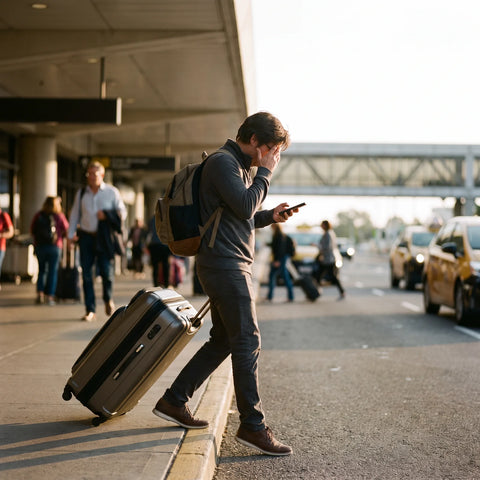
Piensa en un viaje real. Alguien sale de Ciudad de México hacia Bogotá, compró e instaló la eSIM la noche anterior desde su casa, con wifi. Durante el vuelo el celular está en modo avión. Al aterrizar, lo desactiva, y arriba a la derecha aparece "Sin servicio" en vez de las barras de señal. No hizo nada mal: simplemente el iPhone todavía no completó el proceso de conectarse a una red colombiana, algo que puede tardar desde unos segundos hasta un par de minutos.
Qué hacer si tu eSIM dice sin servicio
Antes de pensar que algo se rompió, hay un orden lógico de revisión. No hace falta hacerlo todo de una vez: la mayoría de los casos se resuelve en el primer o segundo punto.
- Espera un minuto o dos con el modo avión activado y desactivado de nuevo. Esto obliga al iPhone a buscar red desde cero, que es el equivalente a "reiniciar" la búsqueda de señal sin apagar el teléfono.
- Confirma que la línea eSIM está activada. En Ajustes > Datos móviles, la línea de tu eSIM de viaje debe aparecer encendida, no en gris.
- Revisa que "Datos itinerantes" esté activado para esa línea específica, no solo para la línea principal (más abajo explicamos por qué esto se pasa por alto tan seguido).
- Verifica que estés dentro de la cobertura comprada. Si el plan cubre Colombia y el vuelo hizo escala en Panamá, es normal no tener servicio ahí todavía.
- Revisa la fecha de vencimiento del plan. Un plan que ya venció muestra el mismo mensaje que uno mal configurado.
- Reinicia el iPhone. Suena obvio, pero fuerza a que el módem celular se reconecte a las antenas más cercanas desde cero.
Si después de estos pasos el mensaje sigue apareciendo, el problema probablemente no es la configuración sino la compatibilidad del equipo o el proveedor de la eSIM, temas que cubrimos más adelante.
Por qué el iPhone no agarra el eSIM
Hay un puñado de causas que explican casi todos los casos, y rara vez es más de una a la vez:
- El iPhone está bloqueado a un operador. Un equipo comprado con plan de operador (muy común en equipos de EE. UU.) puede rechazar perfiles eSIM de otros proveedores aunque el modelo sí sea compatible con eSIM.
- La línea de datos móviles equivocada está seleccionada como principal. Si el iPhone sigue usando la SIM física para datos, la eSIM puede estar perfectamente instalada y activa sin que el teléfono la use.
- El plan aún no se activó. Muchas eSIM de viaje se instalan antes del vuelo pero se activan hasta el primer contacto con una red del destino; hasta ese momento, "sin servicio" es el estado esperado.
- Estás fuera de la zona de cobertura del plan. Un plan regional para Sudamérica no da servicio en Centroamérica, por ejemplo.
- Hubo un error al escanear el código QR o al escribir los datos manuales, y el perfil quedó instalado con información incompleta.
- Fecha y hora automáticas desactivadas. Si el iPhone tiene la hora fija manualmente, algunas redes rechazan el registro del equipo hasta corregirlo.
Vale la pena revisar primero los ajustes (rápidos de corregir) antes de asumir que el equipo o la eSIM tienen un problema real.

Los tres mensajes que se confunden entre sí
"Sin servicio", "SIM no válida" y "sin señal" no significan lo mismo, aunque en la pantalla del iPhone puedan verse parecidos. Distinguirlos ahorra tiempo porque cada uno apunta a una causa distinta.
| Mensaje en pantalla | Qué significa realmente | Qué revisar primero |
|---|---|---|
| Sin servicio | El iPhone no encuentra ninguna red disponible con esa línea, o la línea no está activa para datos. | Modo avión, línea activada, datos itinerantes de esa línea específica. |
| Sin señal / antena tachada | Hay cobertura muy débil en el lugar exacto donde estás (interior de un edificio, zona rural, subterráneo). | Moverte a un espacio abierto o cerca de una ventana; suele resolverse solo. |
| SIM no válida / eSIM no compatible | El iPhone rechaza el perfil por bloqueo de operador, o el modelo no admite eSIM en esa región. | Confirmar si el equipo está liberado y si el modelo específico admite eSIM (ver siguiente sección). |
Cómo saber si tu iPhone es compatible con eSIM
No todos los iPhone admiten eSIM, y dentro de los que sí, la región de compra cambia las reglas. Antes de instalar cualquier perfil, hay dos cosas que conviene confirmar:
- El modelo. Desde el iPhone XS y XR en adelante todos los modelos incluyen soporte de eSIM. Los modelos anteriores (iPhone X y previos) no la admiten bajo ningún caso.
- La región de compra. Los iPhone comprados en China continental normalmente no incluyen eSIM habilitada, solo doble SIM física. Los comprados en EE. UU. desde el iPhone 14 en adelante ya no traen bandeja de SIM física: todo funciona por eSIM, lo cual en realidad simplifica las cosas para viajar.
Para confirmarlo directamente en el equipo: Ajustes > General > Información. Si aparece un campo llamado "Número de eSIM" o "EID", el equipo admite eSIM. Si ese campo no existe, el modelo no la soporta y no hay ajuste que lo cambie.
Cómo se instala una eSIM en iPhone, paso a paso
Siguiendo con el ejemplo del viaje a Bogotá: lo ideal es instalar la eSIM antes de salir de casa, con wifi, y dejarla lista para activarse sola al aterrizar. El proceso es el mismo sin importar el destino:
- Abre Ajustes > Datos móviles > Agregar eSIM.
- Elige "Usar código QR" y escanea el que te llega por correo al comprar el plan, o toca "Ingresar detalles manualmente" si el proveedor te dio los datos como texto.
- Ponle un nombre a la línea nueva, por ejemplo "Colombia" o "Viaje", para diferenciarla de tu línea principal.
- Cuando el iPhone pregunte qué línea usar para datos móviles, elige la eSIM recién instalada (o dejarla en automático, si vas a mantener ambas activas).
- Deja el modo avión desactivado y espera a estar en el país de destino para que la línea se registre en la red local; no hace falta hacer nada más manualmente.
Una duda frecuente en este punto es si hay que hacerlo con tiempo. Sí conviene instalarla con anticipación, pero no activarla antes de lo necesario: la mayoría de los planes de viaje empiezan a contar los días desde el primer uso, no desde la instalación, así que instalar unos días antes no gasta el plan.
El ajuste que casi nadie revisa
Una eSIM que "no agarra servicio" casi nunca está rota: en la mayoría de los casos es un ajuste que quedó apagado, o una línea que el iPhone no marcó como principal para datos.
En un iPhone con dos líneas activas —la física y la eSIM, o dos eSIM—, el interruptor de "Datos itinerantes" es independiente para cada línea. Activar el roaming en la línea principal no activa automáticamente el de la eSIM de viaje: hay que entrar a Ajustes > Datos móviles > tocar el nombre de la eSIM > y activar "Datos itinerantes" ahí, por separado. Es el motivo más común por el que alguien revisa "todo" y sigue sin servicio: revisó el ajuste de la línea equivocada.
Vale la pena revisar esto incluso si nunca tocaste manualmente ningún ajuste de roaming: en algunos casos el iPhone lo desactiva solo después de una actualización de software.

eSIM de viaje vs. SIM física en destino
Antes de un viaje, la otra decisión habitual es si conviene instalar una eSIM antes de salir o comprar una SIM física al llegar. Cada opción tiene sentido según el tipo de viaje.
| Criterio | eSIM de viaje | SIM física local |
|---|---|---|
| Cuándo se consigue | Antes de salir, por internet, sin moverte de casa. | Al llegar, hay que encontrar un punto de venta físico. |
| Tu línea principal | Sigue activa para llamadas y WhatsApp mientras usas datos por la eSIM. | Normalmente hay que sacarla del celular, así que tu número queda sin señal. |
| Idioma del trámite | Se compra y se activa en español, sin depender de un mostrador en otro idioma. | Depende del idioma local y de que haya stock del plan que buscas. |
| Si el destino cambia | Sirve para varios países según el plan, sin cambiar de tarjeta. | Cada país nuevo suele significar otra SIM. |
Ninguna opción es mala; la eSIM simplemente resuelve mejor los viajes cortos, con escalas, o cuando no quieres perder tu número de WhatsApp durante el viaje.
Si ya probaste todo y sigue sin servicio
Cuando ya revisaste modo avión, línea activada, datos itinerantes por línea y reinicio, y el mensaje "sin servicio" no se mueve, quedan tres explicaciones probables: el iPhone está bloqueado a un operador y rechaza el perfil, el modelo no admite eSIM en la región donde se compró, o hubo un problema puntual con la instalación del perfil que amerita reinstalarlo desde cero (eliminando la línea en Ajustes > Datos móviles y volviendo a escanear el código QR).
En ese punto, lo más rápido no es seguir probando ajustes al azar sino escribir directamente a soporte con capturas de pantalla del error. PuraSIM da soporte 24/7 en todos los idiomas por email y WhatsApp, así que no hace falta esperar a un horario de oficina para resolverlo, incluso si ya estás en el aeropuerto de destino.
Preguntas frecuentes
¿Es lo mismo "eSIM sin servicio" que "eSIM no instalada"?
No. "Sin servicio" aparece cuando la eSIM ya está instalada pero no logra registrarse en una red; "no instalada" o "sin eSIM" es un estado distinto, donde el perfil nunca se agregó correctamente en Ajustes > Datos móviles.
¿Necesito reiniciar el iPhone cada vez que cambio de país?
No siempre, pero ayuda. Al cambiar de país, el iPhone busca redes nuevas de forma automática; si tarda más de un par de minutos, un reinicio (o activar y desactivar el modo avión) suele acelerar el proceso.
¿La eSIM de viaje reemplaza mi línea principal?
No, se instala como una línea adicional. Tu número y tu plan de siempre siguen activos para llamadas y mensajes; la eSIM de viaje se usa específicamente para datos móviles en el destino.
¿Puedo usar dos eSIM al mismo tiempo en un iPhone?
Depende del modelo. Los iPhone recientes permiten tener varias eSIM instaladas, aunque solo dos líneas pueden estar activas al mismo tiempo (una para datos, otra para llamadas, por ejemplo).
¿Qué pasa si mi iPhone es liberado pero lo compré en Estados Unidos?
Si de verdad está liberado (sin contrato de operador), debería aceptar eSIM de cualquier proveedor sin problema. La confusión ocurre cuando el equipo parece liberado pero sigue con un bloqueo de operador activo, que solo el operador original puede quitar.
¿Cuánto tarda en activarse la eSIM al llegar a otro país?
Con el celular fuera de modo avión y datos itinerantes activados en la línea correcta, la activación suele completarse en aproximadamente 1 minuto. Si pasan varios minutos sin señal, conviene revisar los ajustes descritos en este artículo.
¿Se puede instalar la eSIM sin wifi en el aeropuerto?
Sí, siempre que tengas datos móviles disponibles en ese momento (por ejemplo, con tu línea principal). Aun así, es más cómodo instalarla desde casa con wifi, antes de salir de viaje.
¿Qué hago si mi iPhone no tiene la opción de agregar eSIM?
Significa que ese modelo o esa unidad específica no admite eSIM (revisa el campo "EID" en Ajustes > General > Información). En ese caso, la alternativa es una SIM física local o un router de bolsillo, no hay forma de activar eSIM por software en un equipo que no la soporta.
En resumen
"Sin servicio" en una eSIM casi nunca significa que algo se rompió: en la gran mayoría de los casos es un ajuste de roaming por línea, una activación que todavía no arrancó, o un iPhone bloqueado a un operador. Revisar en ese orden —modo avión, línea activada, datos itinerantes de esa línea específica, cobertura del plan— resuelve el problema antes de llegar a pensar en reinstalar nada.
Si estás por viajar y todavía no tienes claro cómo funciona esto en la práctica, conviene instalar la eSIM con calma antes de salir, no en el aeropuerto con la conexión de embarque encima. PuraSIM cubre más de 200 destinos, la activación toma aproximadamente 1 minuto una vez que llegas, y tienes 180 días desde la compra para activarla, así que no hay apuro en instalarla apenas la compras. Puedes revisar los planes disponibles según destino en la colección de eSIM internacional, y si es la primera vez que usas una, esta guía de instalación paso a paso te deja todo listo antes de salir de casa.
Para seguir resolviendo dudas relacionadas, estas guías profundizan en cada tema por separado:
- Qué es una eSIM en iPhone y cómo funciona frente a la SIM tradicional.
- Qué es una eSIM, explicado desde cero.
- Lista de celulares compatibles con eSIM, no solo iPhone.
- eSIM vs. roaming internacional, con las diferencias de costo y control de datos.
- Otros problemas comunes con la eSIM además del "sin servicio".
- Guía completa para viajar con eSIM en 2026, si estás planeando un itinerario con varios países.