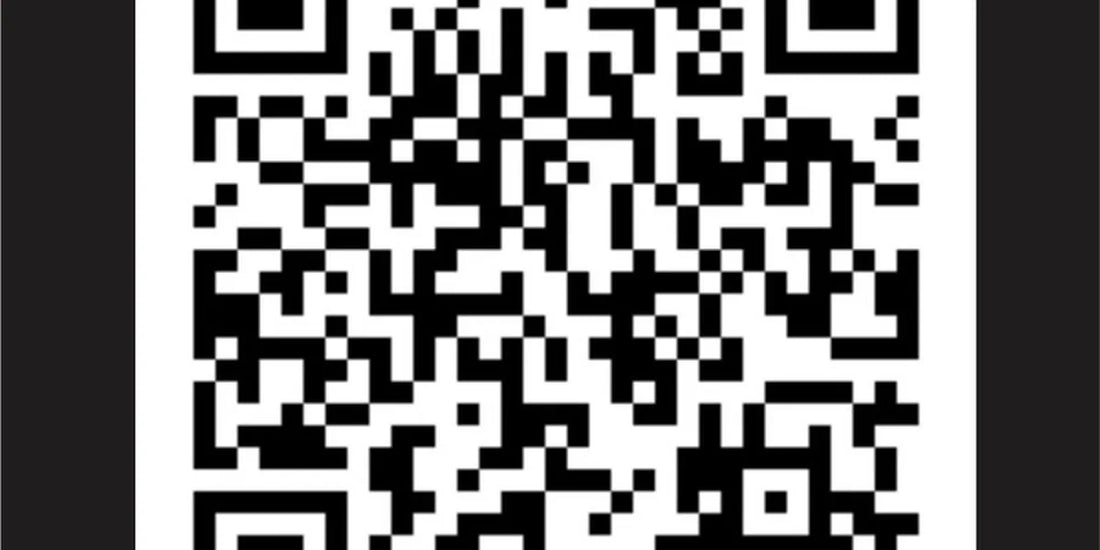
Du har allerede installert eSIM-en, men når du kommer frem, får ikke mobilen kontakt med data: du mangler det siste steget, nemlig å vite hvordan du aktiverer et eSIM slik at det begynner å gi deg internett. Å aktivere er ikke det samme som å installere, og å forveksle disse to er den feilen som oftest stopper reisende rett etter landing. I denne guiden forklarer vi, uten tekniske faguttrykk, hvordan du slår på datalinjen for eSIM-en din på iPhone og Android, når du bør gjøre det, når dagene og dataene begynner å telle, og hva du kan prøve hvis noe ikke kobler til med en gang.
Installere vs. aktivere: den viktige forskjellen
Før du gjør noe som helst, er det lurt å ha klart for seg to ord som mange bruker om hverandre, men som ikke er det samme. Å installere et eSIM er øyeblikket du skanner QR-koden og profilen lagres på telefonen din, som et ekstra digitalt kort som nå bor i enheten. Å aktivere er steget etterpå: å fortelle mobilen at den skal bruke den linjen til mobildata og la den koble seg til nettverket i landet du besøker. Du kan ha et eSIM perfekt installert og likevel være uten internett, rett og slett fordi du ikke har aktivert det ennå.
Den gode nyheten er at det vanskelige steget allerede er unnagjort: installering krever QR-koden og gjøres én gang. Hvis du ikke har gjort det ennå, har du hele detaljen i guiden vår om hvordan du installerer et eSIM, og den spesifikke versjonen for iPhone finner du i installering og aktivering av eSIM på iPhone. Her gjentar vi ikke det steget: vi tar utgangspunkt i at profilen allerede er inne på telefonen, og fokuserer på det nesten ingen forklarer ordentlig, nemlig å slå den på for å få kontakt. Hvis du fortsatt er usikker på selve teknologien, kan du først lese hva et eSIM er og så komme tilbake hit.
Når du bør aktivere eSIM (ved ankomst til reisemålet)
Tidspunktet har mye å si. Den generelle anbefalingen er å installere profilen før du reiser hjemmefra, i ro og mak på ditt eget WiFi, men å aktivere datalinjen først når du er fremme på reisemålet. Hvorfor skille de to? Fordi installering krever internett for å laste ned profilen, og det gjør du enkelt hjemmefra; derimot gir det ingen mening å aktivere datanettverket før tiden, og avhengig av abonnementet kan det starte gyldighetstelleren før du faktisk trenger internett.
I praksis ser den ideelle planen slik ut: du laster ned og installerer QR-koden hjemme, går om bord i flyet med eSIM-en allerede inne, men ikke aktivert, og når du lander slår du på datalinjen ved å følge stegene i de neste avsnittene. Slik er du koblet til få minutter etter at du har satt foten på flyplassen, uten å måtte lete etter butikker eller offentlige WiFi-nettverk. Med PuraSIM går hele prosessen raskt: QR-koden installeres på 1 minutt, og aktiveringen er gjort med et par trykk. Husk også å slå av dataroming på ditt vanlige abonnement for å unngå roamingkostnader med din faste operatør; vi dekker det grundig i den siste delen.

Slik aktiverer du datalinjen på iPhone
På iOS handler det om å fortelle iPhone at den skal bruke eSIM-profilen til mobildata og slå på dataroaming kun på den linjen. Det tar under ett minutt. Bryteren som faktisk skrur på internettet ditt på reise er dataroaming på den linjen, ikke på ditt vanlige SIM-kort. Følg disse stegene:
- Åpne Innstillinger og gå til Mobildata (eller "Mobil").
- Under Mobildata velger du reise-eSIM-et ditt (det står som regel med navnet du ga det, f.eks. "Reise" eller "PuraSIM") som linjen som skal brukes til data.
- Trykk på den samme eSIM-linjen og gå til Dataroaming.
- Slå på Dataroaming kun på eSIM-linjen. Dette er nødvendig for at den skal koble seg til det lokale nettverket i landet, og innebærer ikke roamingkostnader – eSIM-et ditt fra PuraSIM fungerer uten roaming til lokal pris.
- Forsikre deg om at roaming er slått av på ditt vanlige SIM-kort, slik at du unngår kostnader fra din operatør.
Det kan høres motstridende ut å slå på "dataroaming" på eSIM-linjen, men det er helt normalt og trygt: innstillingen lar bare DEN linjen bruke nettverket i landet du besøker. Siden planen din er forhåndsbetalt lokale data, kommer det ingen overraskelsesregning.
Hvis iPhone-en din tillater det, bør du også slå av dataroaming på ditt vanlige SIM-kort i innstillingene, slik at all trafikk går via eSIM-et. For detaljer om installasjonen i forkant har du guiden eSIM på iPhone: installasjon og aktivering.
Slik aktiverer du datalinjen på Android
På Android er konseptet det samme, selv om menyene har ulike navn avhengig av produsent (Samsung, Google Pixel, Xiaomi osv.). Tanken er den samme: velg den linjen som foretrukket mobildata og slå på dataroaming kun på den profilen. Her er de generelle stegene:
- Åpne Innstillinger og gå til Tilkoblinger eller Nettverk og internett.
- Gå til SIM eller SIM-kort og mobilnett og velg reise-eSIM-et ditt.
- Sett det eSIM-et som linjen for Mobildata (det foretrukne SIM-kortet for data).
- I innstillingene for det eSIM-et slår du på Dataroaming kun på den profilen. Igjen – med PuraSIM medfører ikke dette roaming: du bruker lokale nettverk til lokal pris.
- Sjekk at ditt vanlige SIM-kort har roaming slått av for å unngå kostnader fra din operatør.
På mange Android-telefoner ser du en hurtigvelger i varslingslinjen for å bytte hvilket SIM-kort som bruker data – bruk den for å bekrefte at eSIM-et er valgt. Hvis du lurer på hvordan de to linjene fungerer samtidig på telefonen din, vil det hjelpe å lese om hvordan eSIM og dobbel SIM fungerer, for der forklarer vi hvilken linje som tar imot samtaler og hvilken som bruker data.
Når begynner dagene og dataene å telle
Dette er et av de mest stilte spørsmålene, og det fortjener et klart svar, fordi det påvirker hvor lenge planen varer. På de fleste reise-eSIM, inkludert PuraSIM, starter ikke gyldighetstiden når du installerer QR-koden, men når eSIM-et kobler seg til et nettverk i reisemålet for første gang. Med andre ord: klokken begynner å tikke ved første faktiske tilkobling, ikke før. Derfor kan du trygt installere eSIM-et flere dager før avreise uten å "bruke" tid.
Når det gjelder data, er forbruket veldig intuitivt: hver megabyte du bruker på surfing, kart, video eller meldingstjenester trekkes fra datapakken din etter hvert som det lokale nettverket gir deg internett. Det er ingen mellomliggende roaming eller ekstrakostnader for å bruke ett nettverk fremfor et annet innenfor reisemålet. To praktiske tips:
- Ikke slå på datalinjen før tiden hvis planen teller i dager, slik at du ikke "brenner" dager på avgangsflyplassen.
- Beregn forbruket ditt før du velger plan: en guide til hvor mye data du trenger på reise hjelper deg å verken gå tom eller betale for mye.
Hvis du skulle gå tom for data, er det ikke noe problem: du kan kjøpe en ny plan og gjenta aktiveringen. Og siden PuraSIMs planer starter fra $1,49, lønner det seg å fylle på.
Hva gjør du hvis eSIM ikke kobler til
Noen ganger aktiverer du alt riktig, men mobilen får likevel ikke nett de første minuttene. Det er normalt og løser seg nesten alltid i løpet av et par steg. 90 % av tilfellene fikses ved å starte telefonen på nytt eller justere nettverksvalget. Prøv dette i rekkefølge:
- Start mobilen på nytt: slå den av og på igjen når du er fremme. Dette er det mest effektive trikset for at eSIM skal registrere det lokale nettverket.
- Bekreft dataroaming: sjekk at roaming er slått på på eSIM-linjen (ikke på hovedlinjen), slik vi så i avsnittene for iPhone og Android.
- Manuelt nettverksvalg: i nettverksinnstillingene, slå av automatisk operatørvalg og velg et lokalt nettverk manuelt; hvis ett ikke fungerer, prøv et annet.
- Sjekk APN: på enkelte Android-telefoner må du legge inn APN som leverandøren oppgir for at data skal fungere. PuraSIM gir deg dette, og det settes som regel opp automatisk.
- Vent noen minutter: etter landing kan nettet ta litt tid før det aktiveres helt. Slå flymodus av og på for å tvinge frem et søk.
Hvis du fortsatt ikke har tilkobling etter alt dette, ikke gi opp: vi har en egen guide om hva du gjør når eSIM-en ikke kobler til i utlandet med flere løsninger, og vår norskspråklige support på e-post og WhatsApp svarer i løpet av minutter for å hjelpe deg fra alle over 200 destinasjoner.
Behold ditt vanlige nummer på hoved-SIM
En av de store fordelene med en data-eSIM er at du ikke trenger å gi opp ditt faste nummer. Nøkkelen ligger i hvordan du fordeler funksjonene mellom de to linjene: reise-eSIM tar seg av data, mens hoved-SIM fortsatt sitter i telefonen for nummeret ditt, samtaler og SMS. Slik kan du motta den typiske bekreftelseskoden på SMS fra banken eller WhatsApp uten å endre noe i ditt digitale liv.
Den anbefalte innstillingen når du reiser er tydelig: la hoved-SIM være aktiv for tale og SMS, men med dataroaming slått av på den linjen, og la eSIM ta seg av all data. På den måten forblir nummeret ditt operativt for viktige samtaler og meldinger, uten at du bruker en krone på dataroaming hos din operatør. Tabellen nedenfor oppsummerer stegene i begge systemer:
| Steg | iPhone | Android |
|---|---|---|
| Åpne nettverksinnstillinger | Innstillinger > Mobildata | Innstillinger > Tilkoblinger (eller Nettverk og internett) |
| Velg datalinje | "Mobildata" > velg eSIM | "SIM" > Foretrukket SIM for data: eSIM |
| Aktiver roaming på eSIM | Trykk på eSIM > Dataroaming: PÅ | Innstillinger for eSIM > Dataroaming: PÅ |
| Roaming på hoved-SIM | Trykk på hoved-SIM > Roaming: AV | Innstillinger for hoved-SIM > Roaming: AV |
| Samtaler og SMS | Standardlinje: hoved-SIM | Foretrukket SIM for samtaler: hoved-SIM |
For å gå dypere inn i hvordan du håndterer to linjer samtidig, anbefaler vi guiden om hvordan dual SIM fungerer med eSIM. Og hvis du ikke allerede har en plan, kan du velge din eSIM for neste reisemål på et par minutter.
Ofte stilte spørsmål
Er det samme å aktivere eSIM som å installere den?
Nei. Å installere er å skanne QR-koden og lagre profilen på telefonen (gjøres én gang, helst hjemmefra). Å aktivere er å velge den linjen for mobildata og tillate dataroaming på den når du ankommer reisemålet. Du kan ha eSIM installert og fortsatt være uten nett før du aktiverer den.
Når bør jeg aktivere datalinjen på eSIM?
Det ideelle er å installere QR-koden hjemme med WiFi og aktivere datalinjen først når du ankommer reisemålet. Da er du koblet til i løpet av få minutter, og på planer som teller per dag starter du ikke telleren før tiden.
Må jeg slå på dataroaming? Er ikke det roaming?
Ja, du må slå den på, men bare på eSIM-linjen. Den bryteren tillater kun at DEN linjen bruker nettverket i landet du besøker; siden PuraSIM-planen din er forhåndsbetalt lokal data og fungerer uten roaming, kommer det ingen overraskelsesregning. Roaming på hoved-SIM skal derimot være slått av.
Når begynner dagene og dataen i planen min å telle?
På de fleste reise-eSIM, inkludert PuraSIM, starter gyldigheten med den førte virkelige tilkoblingen til et nettverk i reisemålet, ikke når du installerer QR-koden. Dataen trekkes etter hvert som du bruker den på surfing, kart eller video.
Jeg aktiverte eSIM, men har ikke nett – hva gjør jeg?
Start telefonen på nytt når du er fremme, bekreft at dataroaming er aktivert på eSIM-linjen, prøv manuelt nettverksvalg og sjekk APN hvis Android-en din ber om det. Hvis det fortsatt ikke fungerer, se vår guide for eSIM som ikke kobler til, eller skriv til vår kundestøtte på norsk via e-post eller WhatsApp – vi svarer i løpet av minutter.
Mister jeg telefonnummeret mitt når jeg bruker eSIM?
Nei. Hoved-SIM forblir i telefonen for nummeret ditt, samtaler og SMS, mens eSIM kun tar seg av data. Slik mottar du SMS-koder og viktige samtaler uten å betale dataroaming hos din operatør.
Konklusjon
Å aktivere en eSIM er mye enklere enn det ser ut til når du først forstår forskjellen fra å installere: QR-koden skanner du hjemme, og når du kommer frem trenger du bare å velge eSIM for mobildata og slå på dataroaming kun på den linjen, mens du lar ditt vanlige SIM stå for samtaler og SMS. Hvis det ikke kobler til med en gang, start på nytt, sjekk APN eller velg nett manuelt. Husk at gyldigheten starter ved første virkelige tilkobling, og at du hos PuraSIM får over 200 destinasjoner, abonnement fra $1,49, QR på 1 minutt, uten roaming, med hotspot og kundestøtte på norsk som svarer i løpet av minutter. Velg din eSIM og reis tilkoblet eller se Apples støtteside om eSIM hvis du trenger detaljer om din modell.