
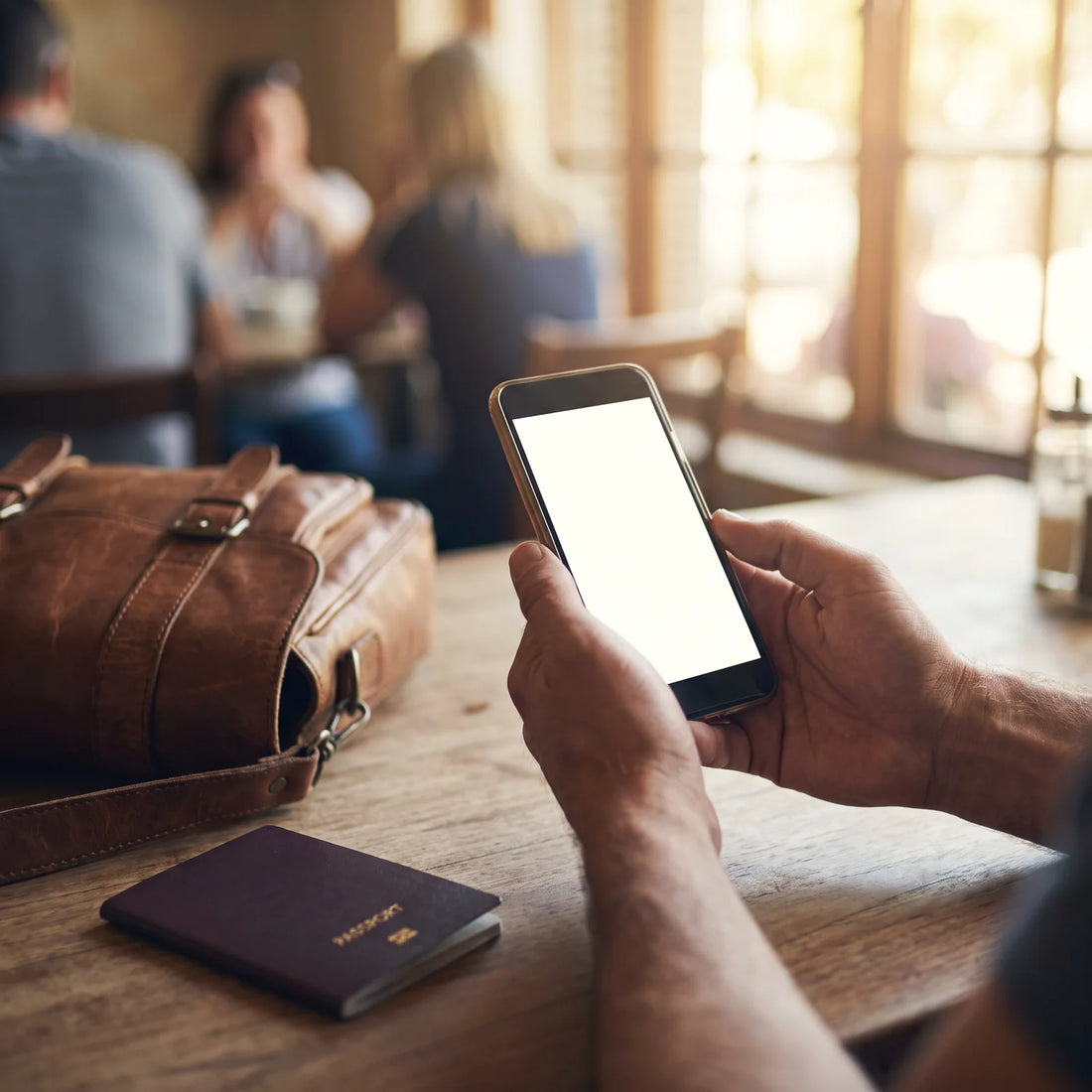
Hvis du aldri har installert en eSIM og bare vil vite hva det er, hvor du aktiverer det på Android-en din, og om telefonen din støtter det, følger denne guiden den rekkefølgen: først forklares det, deretter vises stegene, og til slutt får du forslag til hva du kan gjøre hvis du snart skal reise.
Hva er en eSIM og hvordan fungerer den på en Android?
En eSIM er en digital brikke integrert i hovedkortet på Android-en din: i stedet for å sette inn et fysisk kort, laster du ned en profil (QR eller lenke), og telefonen din er koblet til en dataplan i løpet av minutter. Den erstatter ikke din vanlige linje – den kan sameksistere med det fysiske SIM-kortet ditt i samme enhet.
Ordet «eSIM» kommer fra «embedded SIM», altså innebygd SIM. Det er den samme kretsen som allerede sitter i telefonen din fra fabrikken; det som er annerledes, er at i stedet for å kjøpe et lite plastkort og stikke det inn i sporet, gir operatøren deg en digital profil som Android-en din leser og lagrer. Denne profilen fungerer akkurat som et fysisk SIM-kort når den er installert: den identifiserer linjen din overfor nettverket, gir deg data, og hvis planen inkluderer det, også samtaler og meldinger.
For deg som reiser, er den praktiske forskjellen at du slipper å lete etter en skranke på flyplassen eller vente på at et kort skal komme i posten. Hvis du allerede vet hvor du skal reise, kan du installere profilen før du drar hjemmefra og bare aktivere den når du lander. Hvis du vil forstå hele konseptet med mer teknisk detalj, finnes det en egen forklaring på hva en eSIM er.
Hvordan få eSIM på Android? Stegene, rett på sak
Å få en eSIM på Android-en din innebærer fire generelle steg, uansett leverandør: sjekk at telefonen din støtter det, skaff profilen (vanligvis en QR-kode), installer den fra nettverksinnstillingene, og bestem hvordan arbeidet skal fordeles mellom den linjen og det fysiske SIM-kortet ditt hvis du har begge.
- Bekreft at Android-en din er kompatibel og ulåst. En telefon som er låst til en operatør, kan avvise profiler fra andre selskaper, selv om maskinvaren støtter eSIM.
- Skaff profilen. Når du kjøper en dataplan for reise, leverer leverandøren en QR-kode eller en installasjonslenke, vanligvis på e-post, så snart kjøpet er bekreftet.
- Gå til nettverksinnstillingene på telefonen din og finn alternativet for å legge til en ny linje eller et nytt mobilabonnement. Den nøyaktige veien varierer etter merke, og vi ser på det i neste avsnitt.
- Skann QR-koden (eller skriv inn dataene manuelt hvis leverandøren ga deg en kode som tekst) og vent til telefonen laster ned profilen. Her er det lurt å være koblet til et stabilt nettverk, noe vi går nærmere inn på senere.
- Gi linjen et navn du kjenner igjen («Colombia», «Reisedata») og bestem om den skal være din standard datalinje mens du er ute.
Hvis du foretrekker en enda mer detaljert guide med skjermbilder av hvert steg, finnes det en egen for hvordan du installerer en eSIM.
Hvor finner du eSIM-alternativet på Android-en din?
Ruten varierer etter produsent og Android-versjon, og det forvirrer mange som sverger på at telefonen «ikke har eSIM» når de egentlig bare ikke fant menyen. Som generell referanse (navnene kan variere litt mellom systemversjoner):
- Samsung: Innstillinger → Tilkoblinger → SIM-kortbehandling → Legg til mobilabonnement.
- Google Pixel: Innstillinger → Nettverk og Internett → SIM → Last ned en SIM installert av operatøren (eller «Legg til» avhengig av versjon).
- Xiaomi, Motorola og andre merker med standard Android: Innstillinger → Tilkobling og internett (eller «SIM og mobilnett») → Legg til eSIM.
Hvis du går deg vill i menyene, er den raskeste snarveien på nesten alle Android-enheter å skrive «eSIM» i søkefeltet i Innstillinger: nesten alle produsenter indekserer dette alternativet med det nøyaktige navnet, selv om det er gjemt flere nivåer inn. Og hvis det alternativet rett og slett ikke dukker opp noe sted, er problemet sannsynligvis ikke at du leter feil, men at modellen ikke støtter det, eller at telefonen er låst til en operatør: det dekker vi i neste avsnitt.

Hvilke Android-telefoner har eSIM? Slik finner du ut før du kjøper
Ikke alle Android-telefoner har eSIM, og listen over kompatible modeller endrer seg med hver generasjon, så i stedet for å memorere navn er det lurt å kunne sjekke det selv på under ett minutt. To raske måter: den første er å taste *#06# fra telefonen (som for å se IMEI) og sjekke om det også vises en EID-kode, som er den unike identifikatoren for eSIM; hvis den vises, støtter telefonen din det. Den andre er rett og slett å søke etter «eSIM» i Innstillinger, som forklart ovenfor: hvis alternativet finnes, kan du bruke det.
Generelt sett har modeller i øvre mellomsjikt og toppsjikt fra de største merkene lansert fra 2019–2020 og utover vanligvis eSIM, men det er viktige regionale variasjoner: noen modeller solgt i Latin-Amerika eller USA har eSIM-brikken deaktivert etter beslutning fra operatøren eller distributøren, selv om samme modell i et annet land har den aktiv. Derfor er EID-kodemetoden mer pålitelig enn å bare se på modellnavnet. For ikke å gjette, finnes det en mer omfattende og oppdatert liste over hvilke mobiler som er kompatible med eSIM.
Hvilken app er best for eSIM? Native innstillinger vs. leverandørens app
Spørsmålet kommer fra en vanlig misforståelse: Android trenger ingen tredjepartsapp for å installere eller bruke en eSIM, fordi den funksjonen allerede finnes i operativsystemet, i Nettverksinnstillinger. Det som derimot varierer, er om leverandøren av dataabonnementet ditt også gir deg en app eller et panel for å sjekke hvor mye du har brukt, noe som er nyttig, men ikke obligatorisk for at linjen skal fungere.
| Metode | Hva den gjør | Når den passer |
|---|---|---|
| Androids innebygde innstillinger | Installerer, aktiverer, setter på pause eller sletter eSIM-profilen direkte fra systemet, uten å måtte laste ned noe ekstra. | Alltid: det er det eneste obligatoriske trinnet for at eSIM skal fungere. |
| Leverandørens app eller panel | Viser hvor mye av dataabonnementet du har brukt, lar deg fylle på eller kjøpe et nytt abonnement, og gir vanligvis tilgang til support. | Når du vil kontrollere forbruket under reisen uten å måtte sjekke dataforbruket i systemet manuelt. |
| Generiske tredjepartsapper for «SIM-administrasjon» | Lover å samle flere eSIM fra ulike leverandører på én skjerm. | Sjeldent tilfører de noe som Innstillinger ikke allerede gjør; de legger til en app til som må holdes oppdatert. |
Hvis det du bekymrer deg for er å ikke overskride abonnementet og gå tom for data midt i reisen, er det mer fornuftig å sjekke hvordan det faktiske forbruket oppfører seg avhengig av hva du bruker telefonen til, noe vi går nærmere inn på i hvor mye hver app forbruker med eSIM, enn den tilfeldige appen.
eSIM vs. fysisk SIM på Android-en din: den virkelige sammenligningen
For å bestemme hva som passer best på en konkret reise, hjelper det å se forskjellene side om side i stedet for i det abstrakte.
| Aspekt | eSIM | Fysisk SIM |
|---|---|---|
| Hvordan man får tak i den | Digital profil via QR eller lenke, kan installeres før reisen | Plastkort som må hentes, kjøpes eller sendes til deg |
| Installasjon | Skanner QR fra Innstillinger; ingen verktøy | Du trenger en binders (eller noe lignende) for å åpne skuffen |
| Risiko for fysisk tap | Finnes ikke: den lever inne i telefonen | Kan mistes, bli borte eller skades når du bytter den |
| Bytte linje | Aktiveres eller deaktiveres via programvare, uten å åpne noe | Må ta ut ett kort og sette inn et annet |
| Sameksistens med en annen linje | Mange Android-telefoner tillater eSIM + fysisk SIM samtidig | Avhenger av om telefonen har dobbel fysisk skuff |
| Hva skjer hvis du bytter telefon | Må aktivere på nytt eller overføre profilen via operatøren | Tas ut av én telefon og settes inn i en annen |
En eSIM er ikke mer skjør enn en fysisk: forskjellen er at de vanligste problemene løses inne i selve telefonen, ikke ved å lete etter en skranke eller en binders for å åpne skuffen.
Den fullstendige sammenligningen, med mer kontekst om når hver enkelt passer avhengig av reisetype, finner du i eSIM vs. fysisk SIM.
Slik bruker du eSIM og fysisk SIM samtidig (dual SIM)
De fleste Android-telefoner med eSIM lar deg ha den linjen aktiv samtidig som du beholder det vanlige fysiske SIM-kortet ditt – dette kaller systemet "dual SIM". Det er nyttig på reise fordi du kan ha ditt vanlige nummer tilgjengelig for samtaler og verifiseringsmeldinger (bank, tofaktor-apper), mens all datatrafikk går via den lokale eSIM-en. Dermed unngår du roamingkostnader fra din vanlige operatør.
For å sette det opp riktig bør du sjekke tre ting i Innstillinger, under SIM-menyen: For det første hvilken av de to linjene som er standard for mobildata (den må være eSIM-en mens du reiser); for det andre om du vil at samtaler skal gå ut via ditt fysiske SIM; og for det tredje å slå av dataroaming på det fysiske SIM-kortet, slik at det ikke prøver å koble seg til et utenlandsk nettverk på egen hånd og pådrar deg uventede kostnader. Det siste punktet er det flest glemmer, og den vanligste årsaken til overraskende regninger som egentlig ikke har noe med eSIM-en å gjøre.
Hvis du i tillegg vil forstå nøyaktig hva tradisjonell roaming koster sammenlignet med en data-eSIM, finnes det en egen sammenligning i eSIM vs. roaming.

Ekte eksempel: installere og bruke eSIM på reise
For å gjøre det mindre abstrakt: et konkret tilfelle. Noen i Mexico by har et fly til Bogotá om fem dager. I stedet for å vente til de kommer til flyplassen, bestemmer de seg for å ordne det kvelden før, koblet til hjemme-WiFi: de kjøper en dataplan for Colombia, mottar QR-koden på e-post nesten umiddelbart, går til Innstillinger → Tilkoblinger → SIM-kortbehandling på Android-telefonen og skanner koden. Profilen lastes ned på sekunder og lagres med etiketten "Colombia", men de aktiverer den ikke ennå – det gjør de først når de lander, slik at planens dager ikke begynner å løpe før tiden.
Ved ankomst i Bogotá, med flymodus fortsatt på, går de inn på den samme skjermen igjen og aktiverer "Colombia"-linjen som standard for data, mens det fysiske SIM-kortet fra Mexico bare brukes til samtaler og uten dataroaming. De slår av flymodus, og i løpet av omtrent ett minutt har de fungerende datatilkobling – uten å ha vært borti noen skranke eller lett etter en butikk med fysiske SIM-kort etter landing.
Under reisen, hvis noe ikke kobler seg ordentlig eller de lurer på noe om planen, er PuraSIMs kundestøtte tilgjengelig 24/7 på e-post og WhatsApp, på norsk, uten å måtte ringe noe nummer. Og hvis reisen hadde blitt utsatt en uke til, hadde det heller ikke vært noe problem: profilen som er kjøpt på forhånd kan aktiveres inntil 180 dager etter kjøpet, så det å installere den i ro og mak før avreise har ingen ulemper sammenlignet med å gjøre det i siste liten.
Vanlige problemer med eSIM på Android – og hvordan du løser dem
Nesten alle problemer med eSIM på Android skyldes et fåtall gjentatte årsaker, og de fleste løses uten å måtte installere noe på nytt.
-
"Jeg finner ikke alternativet for å legge til eSIM." Sjekk først om modellen din støtter det med EID-kode-trikset (
*#06#) forklart lenger opp. Hvis det ikke dukker opp, er det sannsynlig at telefonen er låst til en operatør, eller at den modellen i din region ikke har funksjonen aktivert. - "QR-koden lar seg ikke skanne." Prøv å øke lysstyrken på skjermen der QR-koden vises (hvis du viser den fra en annen enhet), eller be leverandøren om den manuelle installasjonskoden som vanligvis følger med QR-koden som et alternativ.
- "Den ble installert, men jeg har ingen data." Sjekk at den linjen er merket som standard for mobildata, ikke bare installert. Dette er den vanligste feilen: profilen er lagret, men inaktiv.
- "Jeg hadde signal, men mistet det plutselig." En omstart av telefonen løser som regel dette, fordi den tvinger linjen til å koble seg til nettverket på nytt. Hvis det vedvarer, bekreft at du ikke er utenfor dekningsområdet til planen du kjøpte.
- "Profilen ble lastet ned, men jeg fant ikke noe nettverk å koble til før." Å installere profilen før du reiser og aktivere den først på reisemålet, som i eksemplet over, unngår de fleste slike tilfeller.
En lengre liste med mer detaljer for hvert symptom finner du i vanlige problemer med eSIM.
Ofte stilte spørsmål
Trenger jeg en app for å bruke eSIM på Android?
Nei. Å installere og bruke eSIM er en integrert funksjon i Android, under Innstillinger. Noen leverandører tilbyr i tillegg en app eller et panel for å sjekke forbruket, men det er ikke nødvendig for at linjen skal fungere.
Kan jeg ha eSIM og fysisk SIM aktive samtidig på Android?
På de fleste kompatible modeller, ja. Du kan bruke eSIM-en til data og la ditt fysiske SIM være aktivt kun for samtaler og meldinger, samtidig som du slår av dataroaming på det for å unngå kostnader.
Hva skjer hvis jeg bytter telefon – mister jeg eSIM-en?
Profilen er knyttet til telefonen du installerte den på. Hvis du bytter enhet, må du vanligvis be leverandøren om en ny profil eller en overføring, i stedet for å bare flytte den som du ville gjort med et fysisk kort.
Må telefonen være ulåst for å installere en eSIM?
Hvis telefonen din er låst til en bestemt operatør, kan den avvise eSIM-profiler fra andre selskaper, selv om maskinvaren støtter det. Det er lurt å bekrefte dette før du kjøper en plan.
Hvor lang tid tar det å aktivere en eSIM på Android?
Installasjonen av profilen tar sekunder. Aktiveringen av linjen, når du ankommer reisemålet og velger den som standard for data, tar vanligvis omtrent ett minutt.
Bruker eSIM mer batteri eller data enn et fysisk SIM?
Det er ingen forskjell i seg selv: databruken avhenger av appene du bruker, ikke av hvilken type linje. Nettverksoppførselen er den samme som med et fysisk kort.
Kan jeg installere eSIM-en før jeg reiser?
Ja, og det anbefales å gjøre det fra et stabilt nettverk som hjemme-WiFi. Du kan la profilen være installert uten å aktivere linjen før du ankommer reisemålet, slik at planen ikke begynner å løpe før tiden.
Hva gjør jeg hvis Android-en min ikke oppdager eSIM-alternativet?
Sjekk først med koden *#06# om en EID-identifikator dukker opp. Hvis den ikke gjør det, støtter sannsynligvis ikke den modellen eller den spesifikke enheten eSIM, eller den er låst av operatøren.
Konklusjon: hva du bør gjøre før din neste reise
Hvis Android-en din er kompatibel, tar det kortere tid å aktivere en eSIM før en reise enn å pakke kofferten: du bekrefter modellen med EID-koden, kjøper planen for destinasjonen, installerer profilen hjemmefra med wifi, og aktiverer den når du lander. Ingen skranke å oppsøke, og intet kort å miste.
For å ta første steg uten feil dekker den steg-for-steg installasjonsguiden hver skjerm i detalj, og hvis du allerede vet hvor du skal reise, kan du se gjennom tilgjengelige planer per destinasjon i eSIM-kolleksjonen for utlandet, med dekning i over 200 destinasjoner og støtte 24/7 på e-post og WhatsApp om noe ikke skulle gå som forventet.








