
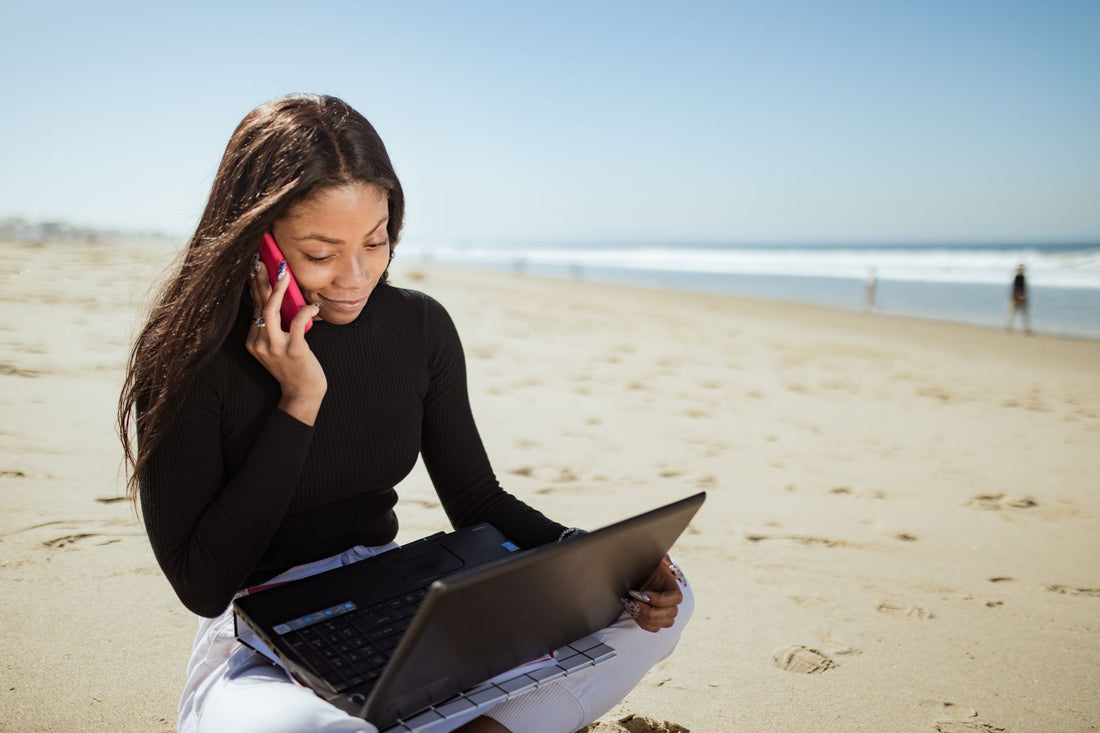
Kort oppsummert: Ja, du kan dele internett via hotspot med en eSIM akkurat som med et fysisk SIM-kort: mobilen din lager et WiFi-nettverk og andre enheter kobler seg til. Du trenger bare at planen tillater tethering (nesten alle gjør det) og å holde øye med forbruket, for en bærbar PC eller en TV bruker opp dataene dine veldig fort.
Du lander på reisemålet, slår på mobilen og har allerede internett med eSIM-en din. Men den bærbare PC-en er fortsatt uten nett, barnas tablet ber om WiFi, og partneren din har ikke data igjen. Løsningen er hotspot: gjør mobilen om til en liten ruter slik at andre kan koble seg til. Den gode nyheten er at å dele internett via hotspot med en eSIM ikke er noe mysterium og fungerer akkurat som før. Her forteller vi deg hvordan du aktiverer det, hvor mye data det egentlig bruker, og hva du gjør når det ikke fungerer, uten roaming og uten stress.
Hva er hotspot, og hvorfor endrer ikke eSIM noe?
Hotspot (eller "WiFi-sone" eller "del tilkobling") er en funksjon i operativsystemet på mobilen din som deler datatilkoblingen din med andre enheter. Telefonen din slutter å være bare en internettklient og blir en ruter: den sender ut et eget WiFi-nettverk med eget navn og passord, som bærbar PC, nettbrett, en annen mobil eller en smart-TV kan koble seg til.
Her er nøkkelen som forvirrer mange: hotspot avhenger av telefonen, ikke av kortet. Det spiller ingen rolle om tilkoblingen kommer fra et fysisk SIM-kort eller en eSIM lastet ned via QR; for operativsystemet er det bare mobildata, punktum. Derfor deler en eSIM via hotspot akkurat som et hvilket som helst tradisjonelt SIM-kort. Hvis du fortsatt ikke er sikker på hva som skiller denne teknologien, ta en titt på hva er en eSIM og hvordan fungerer den og kom tilbake; resten vil gi mye mer mening.
Den eneste virkelige betingelsen er at planen din tillater tethering (det tekniske navnet på datadeling). De fleste reise-eSIM-er tillater det uten problem. Det du bør sjekke før du kjøper, er det med liten skrift på "ubegrensede" planer, fordi noen stenger eller begrenser hotspot etter et visst volum for å unngå misbruk, innenfor deres rettferdig bruk-policy.
Slik aktiverer du hotspot med en eSIM trinn for trinn
Å aktivere det tar under ett minutt. Prosessen er identisk på iPhone og Android, selv om menyene heter forskjellig. Tanken er alltid den samme: du slår på WiFi-sonen, forsikrer deg om at den bruker riktig eSIM, og kobler til den andre enheten med passordet som vises på skjermen.
- Sjekk at mobildataene for eSIM-en er aktivert og har dekning. Uten data er det ingenting å dele.
- På iPhone: Innstillinger > Del internett > slå på "Tillat andre å koble til". På Android: Innstillinger > Tilkoblinger (eller Nettverk) > WiFi-sone og delt tilkobling > WiFi-sone.
- Hvis du har to linjer (dual SIM), sjekk at hotspot bruker reise-eSIM-en og ikke din vanlige norske linje, som ville vært i roaming eller rett og slett uten data.
- Noter eller kopier nettverksnavn og passord, og koble til fra den andre enheten som til et hvilket som helst WiFi.
- Bytt standardpassordet hvis du skal dele på steder med mange mennesker som en flyplass eller et hotell.
En detalj som sparer deg for mye frustrasjon: sjekk alltid hvilken linje som mater hotspot når du har dual SIM. Det er en av de vanligste feilene. Hvis mobilen feilaktig bruker ditt norske SIM uten roaming, vil hotspot "fungere" men ikke surfe, og du blir gal av å lete etter problemet der det ikke er.
Dele til bærbar PC, nettbrett eller smart-TV: ikke alt bruker like mye
Hotspot er ikke bare for å gi et lite løft til partnerens mobil. Du kan koble til bærbar PC for å jobbe fra en kafé, nettbrettet så barna kan se tegnefilm i bilen, eller til og med smart-TV-en i leiligheten du har leid som plutselig ikke har WiFi. Hver enhet kobler seg til nettverket telefonen din lager, som om det var en hjemmeruter.
Men det er tre måter å dele på, og de bruker ikke like mye strøm eller data. Å velge riktig kan være forskjellen mellom å ha batteri til kvelden eller å bli stående uten midt på ettermiddagen.
| Metode | Enheter samtidig | Batteriforbruk | Ideelt for |
|---|---|---|---|
| WiFi (bærbar sone) | Flere | Høyt | Bærbar PC, nettbrett og TV, eller flere personer |
| Bluetooth | 1, og nær | Lavt | Kortvarig og lett bruk (e-post, meldinger) |
| USB-kabel | 1 | Ingen: lader mobilen | Bærbar PC på et skrivebord, lange økter |
Tommelfingerregel: hvis du skal koble til bærbar PC en god stund, gjør det via USB-kabel. Du deler data og samtidig lader mobilen, så du ender ikke opp med telefonen på 4 % akkurat når du trenger den. For nettbrett eller TV er WiFi-sonen praktisk fordi den når flere enheter og over en viss avstand. Bluetooth er for mer tilfeldige nødløsninger.
Hvor mye data bruker det egentlig å dele via hotspot
Her er fellen som tømmer databruksplaner uten forvarsel: når du deler, bruker de tilkoblede enhetene din plan, og de bruker nesten alltid mer enn en mobiltelefon. En bærbar PC laster ned tunge oppdateringer, synkroniserer skyen i bakgrunnen og laster inn fullverdige skrivebordsversjoner av hvert nettsted. En smart-TV med HD-strømming kan sluke rundt 3 GB i timen, og i 4K enda mer.
For å få en rask oversikt og regne med margin, fungerer denne veiledende tabellen som et kompass. Det er omtrentlige tall for typisk forbruk, ikke eksakte løfter: de avhenger av kvalitet, app og innstillingene dine.
| Bruk av tilkoblet enhet | Omtrentlig forbruk | Kommentar |
|---|---|---|
| Arbeid med bærbar PC (e-post, nettsider, chat) | Omtrent 1-2 GB per dag | Håndterbart hvis du styrer nedlastinger |
| Arbeidsvideomøte (Zoom/Teams) | Flere hundre MB i timen | Øker betydelig hvis du slår på HD-kamera |
| Musikkstrømming | Lavt | Svært overkommelig selv daglig |
| HD-videostrømming (TV) | Rundt 3 GB i timen | Tømmer en liten plan på én ettermiddag |
Moralen: hvis planen din skal avhenge av hotspot, kjøp rikelig med GB. For en jobbreise med bærbar PC, regn med minst et par GB per dag. For seriesessions på TV-en i leiligheten, er det bedre å bruke overnattingsstedets WiFi hvis det finnes, og spare eSIM-en til det viktige. Hvis du vil presse hver eneste megabyte, har vi en hel guide med triks for å spare data med eSIM som kommer godt med.
Det nesten ingen forteller deg om hotspot
Veiledningene stopper ved «trykk på knappen». Dette er de mindre åpenbare detaljene som utgjør forskjellen mellom en hotspot som holder dagen ut og en som lar deg i stikken:
- De stille datatyvene. Før du kobler til den bærbare PC-en, deaktiver automatiske oppdateringer av Windows/macOS og synkronisering av bilder i skyen. Det er disse to som tømmer en plan på én ettermiddag uten at du gjør noe. På den bærbare PC-en, merk hotspot-nettverket som «målt tilkobling» slik at systemet holder seg i skinnet.
- Varme er fienden. Å holde WiFi-sonen påslått varmer opp mobilen og øker batteriforbruket dramatisk. Hvis du merker at den blir lunken, slå den av når du ikke bruker den, og hold den utildekket, aldri i en lukket lomme i solen. Hvis du er bekymret for batteritiden, se hvordan dette påvirker i guiden om hvor mye batteri eSIM bruker.
- Ubegrenset er ikke alltid ubegrenset for hotspot. Mange «ubegrensede» planer reserverer fri bruk for selve mobilen og setter en grense eller redusert hastighet på tethering. Les det før du kjøper hvis du har tenkt å dele mye.
- Bytt navn og passord. På en overfylt flyplass er det å la hotspot ha standardnavn og et svakt passord en invitasjon til at andre sniker seg inn. Gi det et diskret navn og et anstendig passord.
- USB er jokeren din. Når hotspot-WiFi-en oppfører seg rart på grunn av interferens (hoteller med tusenvis av nettverk), er det ofte mer stabilt å koble den bærbare PC-en med kabel, og i tillegg lader det telefonen.
Hotspot fungerer ikke: raske løsninger
At hotspot med eSIM ikke starter er mer vanlig enn det ser ut til, og det fikses nesten alltid med et par trykk. En vanlig årsak, igjen, er at mobilen bruker feil linje. Gå gjennom denne listen fra topp til bunn:
- Datakilde: bekreft at hotspot bruker den aktive reise-eSIM-en, ikke den andre linjen din.
- Mobildata og dataroaming: begge må være påslått på eSIM-en (dataroaming på eSIM er normalt og nødvendig, ikke bli skremt).
- Fair use: hvis det er en ubegrenset plan, kan det hende at tethering er begrenset etter et visst volum.
- Start på nytt: slå av og på mobilen og aktiver hotspot på nytt løser de fleste tilfeller.
- APN: på enkelte Android-telefoner må du manuelt legge inn planens APN. Hvis du mistenker dette, her er hvordan du konfigurerer APN for eSIM uten å rote det til.
Hvis det fortsatt ikke fungerer etter alt dette, bruk kundestøtten på norsk fra eSIM-leverandøren din: i en chat finner de raskt ut om planen blokkerer hotspot eller om noe mangler å konfigureres. Og for flere vanlige feil når du deler utenfor hjemmet, hold guiden vår om hotspot med mobilen i utlandet for hånden, som går inn på flere konkrete tilfeller.
Alternativer til hotspot: når det lønner seg
Hotspot er praktisk, men det tapper batteriet og abonnementet ditt. Hvis dere er flere som reiser sammen og bruken er intens, kan det ofte lønne seg at hver har sin egen eSIM med et lite abonnement, i stedet for å presse én enkelt mobil som blir varm og går tom for strøm før lunsj. Fordel utgiftene og unngå dramaet med "hvem drepte telefonen".
Et annet alternativ er en bærbar WiFi (pocket WiFi) hvis dere er en stor gruppe og vil ha stabil tilkobling hele dagen for mange enheter, selv om det innebærer å lade og levere tilbake en dings til. Vi sammenligner de to tilnærmingene grundig i eSIM vs. bærbar WiFi, hvis du er usikker på hva som passer for reisen din.
For en alenereisende eller et par med moderat bruk, er hotspot fra eSIM nesten alltid det enkleste og billigste. Hvis destinasjonen din er Europa eller USA, ta en titt på eSIM for Europa eller eSIM for USA og velg et abonnement med nok GB til å dele uten overraskelser.
Ofte stilte spørsmål
Kan jeg dele internett via hotspot med en eSIM?
Ja, det fungerer akkurat som med et fysisk SIM: mobilen lager et WiFi-nettverk og andre enheter kobler seg til. Du trenger bare at abonnementet tillater tethering, noe som er vanlig på reise-eSIM. På ubegrensede abonnementer bør du sjekke at de ikke struper hotspot etter et visst volum på grunn av fair use-policy.
Hvordan deler jeg internett fra mobilen til PC-en med en eSIM?
Slå på dataene på eSIM-en, gå til funksjonen for WiFi-sone eller deling av tilkobling, og velg eSIM som kilde. Koble den bærbare PC-en til det WiFi-nettverket med passordet som vises, eller bruk en USB-kabel for å dele og lade mobilen samtidig. Det er klart på under ett minutt.
Hvorfor fungerer ikke hotspot med eSIM-en min?
Det vanligste er at hotspot bruker feil linje på en dual-SIM-mobil. Sjekk at datakilden er reise-eSIM-en, at data og dataroaming er slått på, start mobilen på nytt, og på Android, sjekk APN-innstillingene. Kundestøtten til leverandøren kan bekrefte om abonnementet blokkerer tethering.
Bruker hotspot mer batteri?
Ja, ganske mye: å holde WiFi-sonen aktiv bruker mye strøm og varmer opp telefonen. For sporadisk bruk og én enkelt enhet, bruker Bluetooth mindre. Hvis du kobler til den bærbare PC-en en god stund, gjør det via USB-kabel: du deler data og lader mobilen samtidig, så du ikke står fast midt på ettermiddagen.
Kan jeg koble leilighetens smart-TV til eSIM-en min?
Ja, TV-en kobler seg til WiFi-sonen din som alle andre enheter. Vær oppmerksom på at HD-strømming bruker veldig mye (rundt flere GB i timen), så det er bare en god idé hvis abonnementet ditt har rikelig med GB. For seriesesjoner er det bedre med overnattingsstedets WiFi hvis det er tilgjengelig.
Hvor mange enheter kan jeg koble til hotspot samtidig?
Via WiFi støtter mobilen flere enheter samtidig (det nøyaktige antallet avhenger av modellen, men er vanligvis nok for en familie). Merk: jo flere enheter og jo mer data de bruker, desto raskere går abonnementet tomt og desto varmere blir telefonen. Fordel bruken med omtanke.
Bruker jeg data fra eSIM-en når noen bruker hotspot-en min?
Ja. Alt som lastes ned av tilkoblede enheter, går fra eSIM-abonnementet ditt, ikke deres. Derfor er det lurt å si fra til den som kobler seg på at de ikke skal se 4K-video eller oppdatere den bærbare PC-en uten å tenke seg om. Et raust abonnement med GB forhindrer overraskelser når du deler.







