
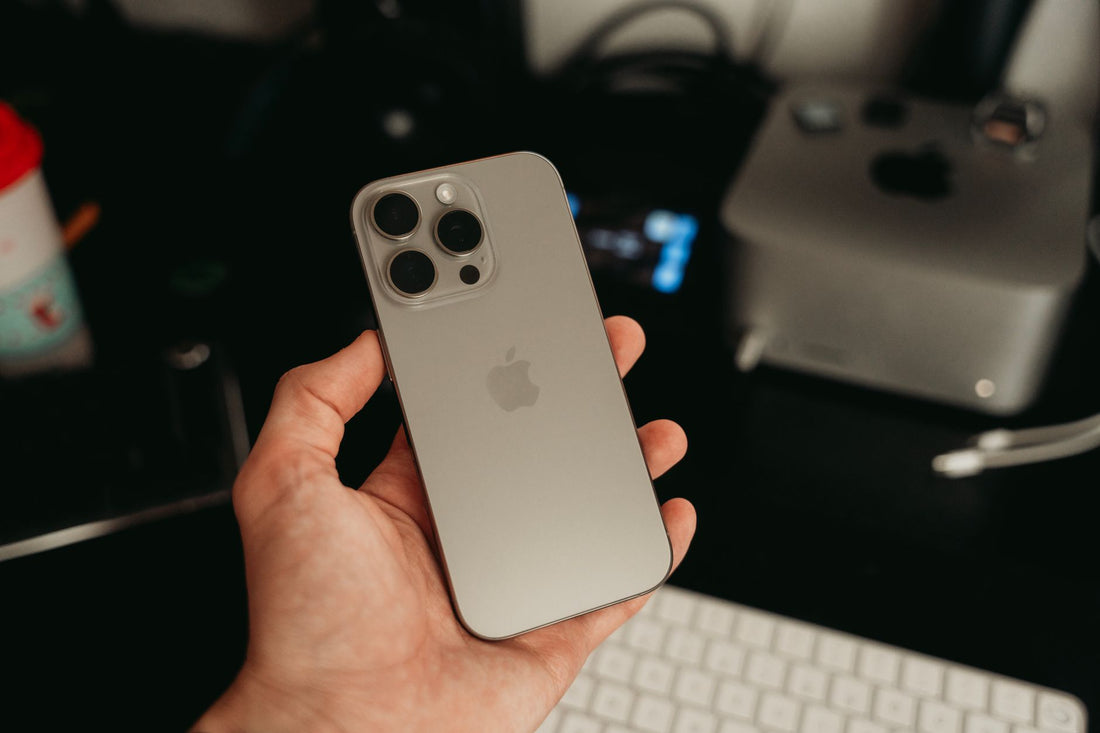
Oppsummert: å installere en eSIM på iPhone 16 gjøres i Innstillinger > Mobilnett > Legg til eSIM ved å skanne leverandørens QR-kode; det tar ett minutt og påvirker ikke din hovedlinje. iPhone 16 støtter to aktive linjer samtidig, så du beholder ditt norske nummer og aktiverer eSIM-dataene først når du ankommer reisemålet.
Alle modeller av iPhone 16 —standard, Plus, Pro og Pro Max— har eSIM som standard og støtter to aktive linjer samtidig. Det betyr at du kan beholde din norske SIM eller eSIM for å motta anrop og SMS mens en andre eSIM, reise-eSIM-et, håndterer data i destinasjonslandet. I denne guiden ser du hvordan du installerer og aktiverer en eSIM på iPhone 16 steg for steg, hva forskjellen er mellom installasjon og aktivering (det er ikke det samme, og å forveksle dem er grunnen til at mange "ikke får det til å virke" den første dagen), og detaljene som nesten ingen forteller deg før du står på flyplassen med mobilen uten dekning.
Hva du trenger før du begynner
Før du kjøper noe, sjekk to ting på din iPhone 16: at den har wifi-tilkobling (installasjonen gjøres over wifi, det bruker ikke data) og at operatøren din ikke har låst den til et annet nettverk. En iPhone 16 kjøpt ulåst eller allerede opplåst gir ingen problemer; en på avbetaling hos en norsk operatør gjør det nesten aldri heller, fordi operatørlås påvirker den fysiske SIM-en, ikke å legge til en ekstra eSIM. Hvis du er i tvil, i Innstillinger > Generelt > Om kan du se om terminalen vises som "ingen SIM-lås".
Det er også lurt å ha en rimelig oppdatert iOS-versjon. Du trenger ikke den siste betaen eller noe sånt: med hvilken som helst iOS fra de siste to årene fungerer prosessen likt. Hvis du kommer fra en eldre iPhone og det er første gang du rører denne menyen, har du den generelle steg-for-steg guiden —gyldig for hele serien, ikke bare 16— i hvordan installere en eSIM.
Slik installerer du eSIM på iPhone 16
Du går til Innstillinger > Mobilnett > Legg til eSIM, velger "Bruk QR-kode" og skanner den leverandøren sender deg. iPhone laster ned profilen, ber deg merke linjen (for eksempel "Reise") og på under ett minutt er den klar. Du trenger ikke å starte telefonen på nytt eller røre SIM-skuffen, fordi det finnes ingen slik skuff for dette: eSIM er en digital profil som bor i selve mobilens brikke.
iPhone 16 holder din primære SIM eller eSIM aktiv mens du legger til den nye, så du mister ikke ditt norske nummer på noe tidspunkt i prosessen. Alt gjøres over wifi hjemme eller på kontoret, slik at du kan ha den installert flere dager før du flyr uten å bruke en eneste megabyte. Faktisk er det det vi alltid anbefaler: installer hjemme, i ro og mak, og la aktiveringen vente til flyplassen eller hoteller på destinasjonen – det er et eget steg og vi forklarer det lenger nede.
Tips: merk linjene med tydelige navn ("Norge" og "Japan", for eksempel, i stedet for å la operatørens generiske navn stå). Når du skal velge hvilken linje som skal bruke data tre uker etter installasjon, kommer du ikke til å huske hvilken som var hvilken hvis du lar dem stå med standardnavnet.

Installere via QR eller direkte uten QR
Den vanligste måten er QR-koden: du skanner den med kameraet fra selve installasjonsskjermen, og ferdig. Men iPhone 16 støtter også manuell installasjon ved å taste inn SM-DP+-adressen og aktiveringskoden leverandøren gir deg, noe som er nyttig hvis du mottar dataene som tekst i stedet for et bilde, eller hvis QR-koden sitter fast i en e-post som ikke åpnes ordentlig på mobilen. Og noen leverandører tillater installasjon med ett trykk fra sin egen app, uten å skanne noe.
Hvis QR-koden gir feil ved skanning —lite lys, uklar bilde, liten skjerm på pc-en med refleksjon— ikke stress: det løser seg nesten alltid ved å forstørre koden på skjermen eller taste den inn manuelt. Et triks som fungerer nesten alltid: åpne QR-koden på datamaskinen i fullskjerm, i stedet for å prøve å skanne den fra mobilen der du fikk den tilsendt. Hvis e-posten med koden ikke kommer i det hele tatt, sjekk spam-mappen før du skriver til kundeservice: det er desidert den vanligste årsaken.
Aktivere dataene når du kommer frem
Det er én ting å installere eSIM-en – det gjør du hjemme i ro og mak – og en annen ting å aktivere dataene, som du bør vente med til du er på reisemålet, eller i det minste til du sitter på flyet på vei dit. I Innstillinger > Mobilnett velger du reise-eSIM-en som datalinje og slår på «Data roaming» kun på den linjen. I løpet av sekunder kobler den seg til det lokale nettverket i landet.
Det viktigste er å velge riktig linje for data: sett reise-eSIM-en til data, og la ditt norske nummer kun stå for samtaler og SMS, med egne data slått av. Slik surfer du på planen du har kjøpt, og unngår at ditt vanlige abonnement trekker roaming i bakgrunnen uten at du merker det før regningen kommer. Hvis du fortsatt ikke har helt klart for deg hvorfor roaming fra din vanlige operatør blir så dyr utenfor EU, mens en data-eSIM ikke gjør det, forklarer vi det grundig i eSIM vs. roaming og i hva er data roaming.
To linjer samtidig: reise-eSIM og ditt vanlige nummer
Den store fordelen med iPhone 16 er at den kan ha to aktive linjer samtidig – noe som inntil for få år siden bare var mulig på enkelte mobiler med to fysiske SIM-kort. Du kan ha ditt norske nummer klart til å ta imot samtaler og SMS – bankkoder, 2FA fra e-posten din, den typiske jobbtelefonen – mens du surfer på data fra reise-eSIM-en. Du ofrer ingenting: du er fortsatt tilgjengelig på ditt vanlige nummer, og samtidig har du lokalt internett uten ekstrakostnader.
| Linje | Hva den brukes til | Mobildata | Data roaming |
|---|---|---|---|
| Ditt norske nummer | Samtaler, SMS, bankkoder | Avslått | Avslått |
| Reise-eSIM | Internett, kart, sosiale medier, WhatsApp | Påslått | Påslått (kun på denne linjen) |
Med denne oppsettet fortsetter WhatsApp å fungere med ditt vanlige nummer, men surfer på data fra eSIM-en. Hvis du er bekymret for å kunne ringe eller sende SMS med eSIM-en, merk at de fleste data-eSIM-er ikke har et eget talenummer; det er der hovedlinjen din kommer inn, og den har du fortsatt aktiv parallelt. Vi går nærmere inn på det i hva en virtuell eSIM er og hva den kan – og ikke kan – gjøre.
Når det IKKE lønner seg å kjøpe en reise-eSIM
Vi må være ærlige: hvis du skal en helg til en europeisk hovedstad og ditt norske abonnement allerede inkluderer gratis roaming i EU (som de fleste kontrakter gjør i dag), trenger du ikke kjøpe noe. Bruk ditt vanlige nummer og spar deg jobben med å installere en ekstra profil. Der en reise-eSIM virkelig gjør en forskjell, er utenfor EU – USA, Latin-Amerika, Asia, Oseania – hvor roaming fra din norske operatør blir dyr eller rett og slett ikke er inkludert i abonnementet ditt.
Hvor mange eSIM-er støtter iPhone 16
iPhone 16 kan lagre flere eSIM-er i enheten – over åtte profiler – og holde to aktive samtidig. Det betyr at du kan lagre eSIM-en fra din forrige tur til Korea, den fra USA og den nye til neste reisemål uten å slette dem, og bare aktivere den du trenger når du trenger den fra Innstillinger.
Dette er spesielt praktisk hvis du reiser ofte: du samler profiler fra land du allerede har vært i, og hvis du drar tilbake, lar enkelte leverandører deg fylle på samme profil uten å installere en ny. Merk at det å lagre mange ikke betyr at du bruker dem alle samtidig: maks to er aktive om gangen, så hvis du må bytte data-eSIM midt i reisen – for eksempel hvis du drar fra Seoul til Busan og vil ta i bruk en annen plan – må du deaktivere én for å aktivere den andre manuelt.
Det nesten ingen forteller deg om eSIM på iPhone 16
Det er en rekke detaljer som ikke står i Apples tekniske spesifikasjoner, og som du først oppdager når det allerede har skjedd deg én gang. Her er de som virkelig betyr noe:
- Gjenoppretting fra backup kan "miste" profilen. Hvis du gjenoppretter iPhone 16 fra en iCloud-sikkerhetskopi eller fra en annen iPhone, overføres ikke reise-eSIM-ene du hadde installert alltid automatisk: noen ganger må du installere dem på nytt med samme QR eller be om en ny fra leverandøren. Ikke regn med at "alt kommer likt" etter et bytte av enhet.
- Strømsparmodus for data kan sabotere deg uten at du merker det. Hvis du aktiverer "Lav datamodus" på reise-eSIM-linjen, begrenser iOS bakgrunnsoppdateringer og kan gjøre at apper som Google Maps bruker lengre tid på å oppdatere sanntidstrafikk. Hvis du skal stole på GPS med data for å navigere i en ny by, deaktiver den på den aktuelle linjen.
- Wi-Fi Calling kan redde deg ut av en knipe. Selv om du har slått av data på ditt lokale nummer for å unngå roaming, kan du fortsatt motta samtaler over internett så snart du kobler til et Wi-Fi-nettverk, uten behov for roaming, hvis du aktiverer Wi-Fi Calling på den linjen. Veldig nyttig på hotellet.
- Nettverksnavnet stemmer ikke alltid med "din" destinasjonsoperatør. Ved ankomst er det normalt å se to eller tre forskjellige nettverk i den manuelle velgeren (Innstillinger > Mobildata > Reise-eSIM > Nettverk): eSIM-en kobler seg automatisk til det med best dekning blant leverandørens avtaler, og navnet som vises er kanskje ikke et merke du kjenner igjen. Det er normalt, ikke en feil.
- En eSIM-profil blir ikke "slettet av seg selv" når den utløper. Når dataene dine er brukt opp eller planens gyldighet utløper, forblir profilen installert (selv om den er inaktiv) til du sletter den fra Innstillinger. Hvis du skal installere mange i løpet av året, er det lurt å rydde opp innimellom for ikke å samle opp døde profiler.
- Samme QR kan vanligvis bare skannes én gang. Hvis du sletter eSIM-en ved et uhell og vil installere den på nytt med samme kode, vil det mest sannsynlig feile fordi profilen allerede er knyttet til det første forsøket. I så fall må du be om en ny, ikke prøve samme QR igjen og igjen.
Typiske feil på iPhone 16 og hvordan unngå dem
Den vanligste feilen er å installere eSIM-en og la data være aktivert på din lokale linje: du ender opp med å betale for roaming uten å merke det, fordi mobilen fortsatt bruker den vanlige linjen for data selv om du har reise-eSIM installert. Den andre, veldig typiske, er å glemme å aktivere dataroaming på reise-eSIM-en, slik at eSIM-en "er der" men ikke kobler til noe. Sjekk alltid disse to tingene så snart du lander, før du i det hele tatt går av flyet.
- Data på riktig linje: Innstillinger > Mobildata > Mobildata = Reise-eSIM.
- Dataroaming aktivert kun på reise-eSIM.
- Data på ditt lokale nummer slått av for å unngå roaming ved et uhell.
- Flymodus deaktivert først på destinasjonen, ikke før landing.
Med disse fire punktene under kontroll kobler iPhone 16 seg nesten av seg selv. Hvis det likevel ikke fungerer, er det vanligvis et spørsmål om å velge nettverk manuelt (se forrige punkt om rare nettverksnavn) eller å starte mobilen på nytt; iPhone 16 er en av telefonene med best eSIM-håndtering på markedet og gir sjelden reelle problemer. Ved tvil, slå av og på: det er det første som fikser de fleste tilkoblingsfeil når du ankommer et nytt land, før du begynner å endre innstillinger i blinde.
Hvis du i tillegg er bekymret for personvern når du kobler til ukjente mobilnettverk —noe som er rimelig, spesielt i enkelte land—, kan du kombinere reise-eSIM med en VPN; vi forklarer det i eSIM, VPN og personvern på reise. Og hvis reisen er lang og du vil strekke dataene du har kjøpt, har du her konkrete triks for å spare forbruk uten å miste dekning: hvordan spare data med eSIM på reise.
Reise-eSIM vs operatørens roaming vs lokal fysisk SIM
Reise-eSIM er ikke alltid det beste alternativet for alle. Her er de tre reelle alternativene, med kriterier for når du bør bruke hver:
| Alternativ | Installasjon | Beholder ditt nummer | Når det passer |
|---|---|---|---|
| Reise-eSIM | QR, på minutter, før du reiser | Ja, parallelt | Utenfor EU, eller innenfor EU hvis du trenger mer data enn ditt abonnement gir |
| Roaming med din vanlige operatør | Krever ingenting, allerede aktivt | Ja | Korte reiser innenfor EU med abonnement som allerede inkluderer roaming |
| Lokal fysisk SIM | Kjøpe den på stedet, bytte kort | Nei, annet nummer og du mister ditt SIM mens du bruker den | Veldig lange opphold i ett enkelt land der du trenger lokalt nummer |
Ofte stilte spørsmål
Har iPhone 16 eSIM som standard?
Ja. Alle modeller av iPhone 16 støtter eSIM og kan ha to aktive linjer samtidig. Du kan kombinere ditt vanlige norske SIM-kort eller eSIM med en data-eSIM for reise, uten å miste tilgangen til ditt norske nummer eller måtte bytte fysisk kort.
Hvor mange eSIM kan jeg lagre på iPhone 16?
Du kan lagre flere eSIM-profiler på enheten – mer enn åtte profiler – og ha to aktive samtidig. På den måten beholder du eSIM fra tidligere reiser uten å slette dem, og aktiverer bare profilen for landet du er i, ved å bytte mellom dem i Innstillinger på få sekunder.
Mister jeg mitt norske nummer når jeg legger til et reise-eSIM?
Nei. Reise-eSIM legges til som en ekstra linje og brukes vanligvis kun til data. Ditt norske nummer forblir aktivt for samtaler og SMS, inkludert bankkoder. WhatsApp og andre apper fungerer som før med ditt vanlige nummer, og bruker data fra reise-eSIM.
Hvordan unngår jeg å betale roaming med iPhone 16?
Gå til Innstillinger > Mobilnett og sett reise-eSIM som datalinje, med dataroaming kun aktivert på denne linjen. Slå av data og dataroaming for ditt norske nummer. Da surfer du på planen du har kjøpt, og ditt norske abonnement belaster deg ikke for roaming i bakgrunnen.
Kan jeg installere eSIM hjemme før jeg reiser?
Ja, og det anbefales. Installer profilen via hjemme-WiFi noen dager før avreise, og vent med å aktivere data til du ankommer destinasjonen. Når du lander, trenger du bare å velge riktig datalinje, slå på dataroaming for den, og skru av flymodus.
Hva skjer hvis jeg sletter eSIM ved en feil?
Hvis du sletter profilen før du har brukt opp dataene, kan du i de fleste tilfeller ikke installere den på nytt med samme QR-kode, siden den vanligvis er knyttet til første installasjon. Du må kontakte leverandøren for å få en ny kode. Derfor bør du ikke rote i den menyen etter at profilen er installert.
Fungerer eSIM på iPhone 16 likt i alle land?
Det kommer an på planen du har kjøpt, ikke på telefonen: iPhone 16 støtter eSIM over hele verden, men hver dataplan dekker et bestemt geografisk område (ett land, én region, flere kontinenter). Sjekk alltid dekningsområdet for planen før du kjøper, spesielt hvis reiseruten din går over flere land.
Konklusjon
iPhone 16 gjør det svært enkelt å reise med eSIM: to aktive linjer, installasjon på ett minutt hjemmefra, og flere lagrede profiler for dine neste reisemål uten å måtte slette noe. Nøkkelen ligger i tre enkle steg du allerede kjenner: velg riktig linje for data, slå på dataroaming kun på reise-eSIM, og installer den – uten å aktivere den – før du drar hjemmefra.
La eSIM være installert før du flyr, og ta en titt på planene per destinasjon for å være tilkoblet fra flyplassen: du har dekning i hele Europa og også spesifikke planer for USA, eller sammenlign alle tilgjengelige planer i vår eSIM-samling.







