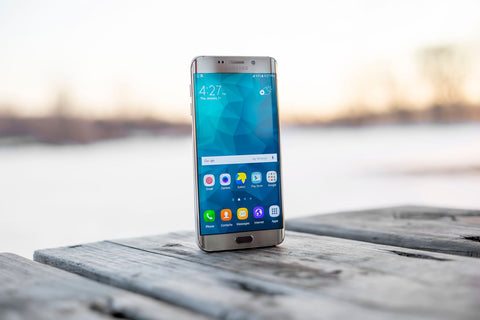
Kort oppsummert: eSIM på Samsung Galaxy fungerer på hele S-serien fra S20 og oppover, på Z-seriens sammenleggbare modeller, på flere A-serie-modeller (som A54 og A55) og på enkelte nettbrett og LTE-klokker. Du aktiverer den ved å skanne en QR-kode via Innstillinger > Tilkoblinger > SIM-kortbehandling, og profilen er installert på et par minutter hvis du gjør det over Wi-Fi.
Har Samsung Galaxy-en min eSIM?
Ja, hvis Galaxy-en din er en nyere toppmodell eller mellomklassemodell. Hele S-serien fra S20 og oppover, Z-seriens sammenleggbare, Watch med LTE og flere A-serie-modeller har innebygd eSIM-brikke, altså en linjeprofil som installeres via programvare i stedet for et fysisk SIM-kort. Hvis du aldri har brukt en før, forklarer vi her hva en eSIM egentlig er og hvordan den skiller seg fra et vanlig SIM-kort.
Den raskeste måten å sjekke om akkurat din enhet har det: gå til Innstillinger > Tilkoblinger > SIM-kortbehandling og se etter alternativet "Legg til eSIM". Et annet kjapt triks: slå *#06# på tastaturet; hvis du i tillegg til IMEI ser en EID (et langt nummer på rundt 32 sifre), har Galaxy-en din eSIM. Vær oppmerksom på at versjoner solgt i enkelte markeder – spesielt varianter med dobbelt fysisk SIM beregnet på India, Kina eller Hongkong – kan komme uten eSIM, selv om samme modell har det i den europeiske versjonen.

Kompatible Galaxy-modeller (S, Z, A og nettbrett)
Listen er lang og blir lengre for hvert år. For å gjøre det enkelt har du her de vanligste Galaxy-modellene med eSIM gruppert etter familie. S-serien i toppklassen har hatt det som standard siden 2020, så hvis mobilen din er fra de siste fem årene og ikke er helt basisnivå, er det gode sjanser for at den har det.
| Familie | Modeller med eSIM | Merknad |
|---|---|---|
| S-serien | S20, S21, S22, S23, S24 og S25 (inkludert Ultra og FE) | eSIM + fysisk SIM på nesten alle europeiske versjoner |
| Sammenleggbare Z | Z Fold 2/3/4/5/6 og Z Flip 3/4/5/6 | Kompatibel siden første Z Fold med eSIM |
| A-serien | A54, A55 og utvalgte nyere modeller | Ikke hele A-serien har det, se neste avsnitt |
| Note | Note 20 og Note 20 Ultra 5G | Siste Note-generasjon med eSIM |
| Nettbrett | Tab S8, Tab S9 og Tab A8 med mobiltilkobling | Bare versjoner med mobildata, ikke Wi-Fi |
| Klokker | Galaxy Watch 4/5/6/7 LTE-versjon | Bare LTE-varianten, ikke bluetooth-versjonen |
Hvis du har en av disse, kan du installere en reise-eSIM på ett minutt uten å ta ut ditt fysiske SIM-kort. Og hvis Galaxy-en din ikke står i tabellen eller er en eldre modell, har du alltid muligheten til et fysisk internasjonalt SIM-kort, selv om du da mister bekvemmeligheten av å slippe å lete etter hvor du kan kjøpe det når du ankommer.
A-serien: hva er haken?
A-serien er den som skaper mest forvirring, og med god grunn. Ikke alle Galaxy A-modeller har eSIM: i årevis forbeholdt Samsung det for toppmodellene, og i A-serien ble det gradvis lagt til bare på enkelte modeller. For eksempel har A54 og A55 det i sine europeiske versjoner, men mange A-modeller i inngangsklassen (A1x, A2x) har fortsatt dobbel fysisk SIM uten eSIM, og det vil de sannsynligvis fortsette med så lenge Samsung bruker det som et innsparingstiltak.
Tommelfingerregelen: stol ikke på modellnummeret, sjekk alltid under Innstillinger > Tilkoblinger > SIM-kortbehandling. Hvis du ikke ser «Legg til eSIM» eller et EID med *#06#, har den aktuelle modellen det ikke, selv om en annen i samme serie har det. Og hvis du kjøpte mobilen brukt eller fikk den fra utenfor EU, sjekk også at den ikke er låst til en operatør: det kan hindre installasjon av andre eSIM enn operatørens egen, selv om maskinvaren støtter det.
Tips: hvis du kjøper en brukt Galaxy til reise, be selgeren om å taste *#06# og sende deg et bilde av skjermen. Hvis EID vises, har den eSIM; hvis ikke, blir det fysisk SIM-kort.

Slik aktiverer du en eSIM på Galaxy-en din steg for steg
Å aktivere en reise-eSIM i One UI tar bare et par minutter. Du må være koblet til Wi-Fi og ha QR-koden klar, som du får på e-post etter kjøpet. Prosessen er nesten identisk for alle eSIM, så hvis du vil ha den generelle detaljen med flere skjermbilder, har vi også guiden for hvordan installere en eSIM steg for steg.
- Åpne Innstillinger > Tilkoblinger > SIM-kortbehandling.
- Trykk på Legg til eSIM og deretter Skann QR-kode.
- Rett kameraet mot QR-koden; profilen lastes ned automatisk.
- Gi den et navn (for eksempel «Reise») for å skille den fra din vanlige linje.
- Når du ankommer destinasjonen, aktiver den eSIM-en som datalinje og slå på mobildata og dataroaming for den spesifikke linjen.
Et viktig tips: installer eSIM-en før du drar hjemmefra eller fra hotellets Wi-Fi, fordi nedlasting av profilen krever internettforbindelse. Å skanne QR-koden først på destinasjonsflyplassen, uten data og uten Wi-Fi, er en vanlig feil som gjør at mange står uten forbindelse rett etter landing. Du kan også lagre QR-koden i galleriet, og hvis kameraet av en eller annen grunn ikke leser den godt (skjer med veldig lyse skjermer eller små QR-koder), lar One UI deg skrive inn aktiveringskoden manuelt fra samme «Legg til eSIM»-skjerm, uten å måtte skanne noe.
Dobbel SIM: ditt vanlige nummer og reisedata
Den store fordelen med Galaxy er at du kan beholde ditt norske SIM-kort aktivt for samtaler og SMS (motta bankkode, WhatsApp med ditt nummer) og bruke reise-eSIM-en kun til surfing. Dermed unngår du din operatørs roaming, som i de fleste abonnementer utenfor EU skyter i været per MB, uten å måtte bytte nummer eller varsle noen. Hvis du ikke helt har oversikt over hva dette med dataroaming er, forklarer vi det rolig i hva er dataroaming.
I SIM-kortbehandlingen velger du hvilken linje som bruker data: sett reise-eSIM-en som «mobildata» og la ditt norske SIM stå kun for samtaler. Du kan til og med slå av data helt på din norske linje slik at den ikke bruker noe i utlandet, noe som er nyttig hvis abonnementet ditt ikke inkluderer roaming utenfor EU. I One UI kan du også tilordne hvilket SIM som brukes av hver app, eller sette en linje som foretrukket for samtaler og en annen for data, slik at alt er automatisert og du ikke trenger å justere innstillingene hver morgen på reisen.
Hvis du reiser til flere land på samme reiserute, er det bedre å installere én eSIM som dekker hele området med én enkelt profil, som eSIM for Europa hvis du beveger deg mellom flere land på kontinentet i samme tur. Det er mer praktisk enn å bytte profil ved hver grense, og du unngår å stå uten data akkurat når du krysser et land.
Når du IKKE trenger en reise-eSIM
Her er det greit å være ærlig – for det er ikke alltid du trenger å kjøpe noe ekstra. Hvis du har et norsk mobilabonnement og skal en helg til Portugal, Frankrike eller et annet land i EU eller EØS, dekker abonnementet ditt allerede bruk uten ekstra kostnad takket være «roam like home»-reglene. Da trenger du ikke installere noe reise-eSIM. Du kan se hele sammenligningen i eSIM vs. roaming for å finne ut når hvert alternativ lønner seg.
Det er derimot fornuftig utenfor EU: Storbritannia, USA, land i Latin-Amerika, Asia eller andre reisemål der din norske operatør tar betalt for sone 2 eller sone 3-roaming – noe som som regel blir mye dyrere enn et lokalt eller regionalt eSIM. Og hvis Galaxy-en din er en eldre modell eller en variant uten eSIM, er det realistiske alternativet fortsatt et fysisk internasjonalt SIM-kort kjøpt før avreise eller på flyplassen.
Myter og det nesten ingen forteller deg
Det sirkulerer flere myter om eSIM på Samsung som ikke stemmer helt, og noen detaljer du først oppdager når det allerede har skjedd.
- "Hvis jeg bytter Galaxy, overføres eSIM automatisk." På iPhone lar Apple deg overføre eSIM-profilen mellom to iPhones i nærheten via Bluetooth. Samsung har ikke en slik mekanisme: hvis du bytter mobil, blir den gamle eSIM-en ubrukelig, og du trenger en ny QR-kode fra leverandøren. De fleste eSIM-profiler kan bare installeres én gang, så ikke slett profilen fra den gamle Galaxy-en din i tro om at du kan installere den på nytt i den nye.
- "Galaxy-en min er ulåst, så eSIM vil garantert fungere." Ikke alltid. Hvis du kjøpte terminalen via et operatørlån og den fortsatt er innenfor bindingstiden, kan den ha en nettverkslås som hindrer deg i å legge til linjer fra andre leverandører, selv om maskinvaren støtter eSIM. Sjekk låsestatusen før du kjøper reise-eSIM.
- "Amerikanske og importerte asiatiske modeller har samme funksjoner." Variantene solgt til amerikanske operatører og versjonene med dobbel fysisk SIM fra India, Kina eller Hongkong er forskjellige innvendig, selv om de ser like ut. Hvis du skal kjøpe en Galaxy på en reise til USA og ta den med hjem, sjekk den nøyaktige tekniske spesifikasjonen for akkurat det eksemplaret før du antar at den har eSIM. For å bruke din egen europeiske Galaxy der, fungerer eSIM for USA helt fint, siden eSIM styres av programvaren og ikke avhengig av originaloperatøren til mobilen.
- "Når profilen er installert, har jeg data." Det mangler et steg mange hopper over: i tillegg til å velge eSIM som datalinje, må du aktivere dataroaming spesifikt for den linjen (ikke for det fysiske SIM-kortet). Hvis du ikke gjør det, er profilen installert, men den surfer ikke – og det ser ut som en mobilfeil, når det i virkeligheten bare er en bryter som ikke er slått på.
- "eSIM bruker mer batteri enn fysisk SIM." Det er ingen reell forskjell i strømforbruk mellom eSIM og fysisk SIM for samme datamengde. Forbruket avhenger av signalstyrken og appbruken, ikke korttypen.
Typiske problemer og hvordan du løser dem
De fleste feil på en Galaxy skyldes ikke mobilen, men innstillingene. De vanligste:
- eSIM vises ikke: sørg for at One UI er oppdatert, og at du er på Wi-Fi under installasjonen.
- Ingen data ved ankomst: sjekk at reise-eSIM er valgt som datalinje, og aktiver dataroaming på den aktuelle linjen (se myten over – dette er den vanligste årsaken).
- Ingen dekning eller "kun nødsamtaler": velg operatør manuelt under Innstillinger > Tilkoblinger > Mobilnett > Nettverksoperatører, i stedet for å la den stå på automatisk. I fjell- eller landlige områder kan det stabilisere tilkoblingen å tvinge 3G/4G-nett i stedet for bare 5G.
- QR-kode allerede brukt: en eSIM-profil installeres kun én gang. Hvis du sletter den eller bytter mobil, trenger du en ny QR-kode fra leverandøren.
- Mobilen finner ikke QR-koden når du skanner: skriv inn koden manuelt fra skjermen "Legg til eSIM". Nesten alle leverandører inkluderer dette som et alternativ til QR-kode i bekreftelses-e-posten.
Hvis du fortsatt ikke har forbindelse etter landing, og ingen av disse tilfellene gjelder, kontakt støtten til eSIM-leverandøren din slik at de kan sjekke profilens status fra sin side.
Ofte stilte spørsmål
Har Samsung Galaxy S24 eSIM?
Ja. Alle modellene i Galaxy S24-serien (standard, Plus og Ultra) har eSIM fra fabrikken i de europeiske versjonene, i tillegg til plass til fysisk SIM. Du kan bruke begge samtidig i dual-SIM-modus uten problemer.
Hvordan vet jeg om Galaxy-en min støtter eSIM?
Gå til Innstillinger > Tilkoblinger > SIM-kortbehandling og se etter "Legg til eSIM". Hvis det står der, støtter mobilen det. Du kan også taste inn *#06#: ser du et EID-nummer i tillegg til IMEI, har du eSIM.
Har alle Samsung Galaxy A eSIM?
Nei. A-serien har fått det kun i enkelte modeller, som A54 og A55 i europeiske versjoner. Mange Galaxy A i lavere prisklasser mangler fortsatt eSIM, så det lønner seg å sjekke i innstillingene før du tar noe for gitt.
Kan jeg ha det norske nummeret mitt og reise-eSIM samtidig?
Ja, det er akkurat fordelen med dual SIM. Du beholder det fysiske SIM-kortet til samtaler og SMS, og setter reise-eSIM som datalinje. Da surfer du i utlandet uten å aktivere dataroaming på ditt vanlige abonnement.
Hvor lang tid tar det å aktivere eSIM på en Galaxy?
Med godt Wi-Fi tar det et par minutter. Du skanner QR-koden, profilen lastes ned og installeres. Du må bare velge den som datalinje og slå på mobildata og roaming for den linjen når du kommer frem.
Hvis jeg bytter Samsung Galaxy, følger eSIM-en med til den nye mobilen?
Ikke automatisk. I motsetning til Apple har Samsung ikke et system for direkte overføring av eSIM-profiler mellom to mobiler. Du må be leverandøren din om en ny QR-kode for å installere eSIM på den nye enheten.
Hvorfor har Galaxy-en min eSIM-profilen installert, men den surfer ikke?
Det vanligste er at du ikke har slått på dataroaming spesifikt for den eSIM-linjen – det holder ikke bare å velge den som datalinje. Sjekk i Innstillinger > Tilkoblinger > Mobilnett, inne i profilen for eSIM.
Konklusjon
Så å si alle moderne Samsung Galaxy-modeller (S-serien fra S20, Z-seriens sammenleggbare, A54/A55 og nettbrett med mobiltilkobling) støtter eSIM: du trenger bare å bekrefte det i SIM-kortbehandlingen og skanne en QR-kode via Wi-Fi før du reiser hjemmefra. Med en reise-eSIM installert på Galaxy-en lander du med data fra første minutt, uten å bytte nummer eller være avhengig av din operatørs roaming. Og hvis neste reisemål er utenfor EU, bør du sjekke hva slags dekning du trenger: til en kort tur innad i EU trenger du kanskje ikke noe ekstra.