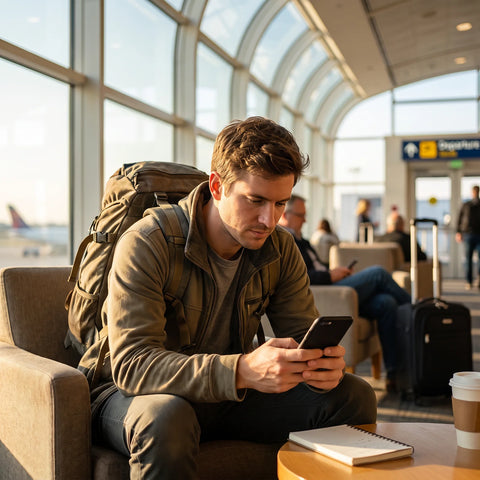
W skrócie: Tak, możesz udostępniać internet przez hotspot z eSIM dokładnie tak samo, jak z fizyczną kartą SIM – twój telefon tworzy sieć Wi-Fi, a inne urządzenia się do niej podłączają. Potrzebujesz tylko, żeby plan obsługiwał tethering (prawie wszystkie to robią) i pilnować zużycia danych, bo laptop czy telewizor szybko zjedzą twój pakiet.
Lądujesz na miejscu, włączasz telefon i masz internet z eSIM. Ale laptop wciąż jest offline, tablet dzieci prosi o Wi-Fi, a twoja druga połówka została bez danych. Rozwiązaniem jest hotspot: zamiana telefonu w mały router, żeby inni mogli się podłączyć. Dobra wiadomość jest taka, że udostępnianie internetu przez hotspot z eSIM nie ma w sobie żadnej magii i działa dokładnie tak samo, jak zawsze. Opowiemy ci, jak to włączyć, ile danych naprawdę zżera i co zrobić, gdy nie działa – bez roamingu i bez stresu.
Czym jest hotspot i dlaczego eSIM niczego tu nie zmienia?
Hotspot (albo „strefa Wi-Fi” lub „udostępnianie połączenia”) to funkcja systemu operacyjnego twojego telefonu, która rozdziela twoje połączenie danych na inne urządzenia. Twój telefon przestaje być tylko klientem internetu i zaczyna działać jak router: emituje własną sieć Wi-Fi z nazwą i hasłem, do której podłączają się laptop, tablet, inny telefon czy smart TV.
I tu jest sedno, które wielu myli: hotspot zależy od telefonu, a nie od karty. Nie ma znaczenia, czy twoje połączenie pochodzi z plastikowej SIM, czy z eSIM pobranej przez QR – dla systemu operacyjnego to po prostu dane komórkowe. Dlatego eSIM udostępnia przez hotspot dokładnie tak samo, jak każda tradycyjna karta SIM. Jeśli jeszcze nie wiesz, czym ta technologia się różni, rzuć najpierw okiem na czym jest eSIM i jak działa, a potem wróć – reszta będzie o wiele jaśniejsza.
Jedynym realnym warunkiem jest to, żeby twój plan obsługiwał tethering (techniczna nazwa udostępniania danych). Większość eSIM podróżnych pozwala na to bez problemu. Warto jednak przed zakupem sprawdzić drobny druk w planach „nielimitowanych”, bo niektóre blokują lub ograniczają hotspot po przekroczeniu pewnego wolumenu, w ramach polityki uczciwego użytkowania.
Jak krok po kroku włączyć hotspot z eSIM
Aktywacja zajmuje mniej niż minutę. Proces wygląda identycznie na iPhone i Android, choć nazwy menu się różnią. Zasada jest zawsze ta sama: włączasz strefę WiFi, upewniasz się, że korzysta z odpowiedniej eSIM i podłączasz drugie urządzenie hasłem widocznym na ekranie.
- Sprawdź, czy dane komórkowe eSIM są włączone i masz zasięg. Bez danych nie ma czego udostępniać.
- Na iPhone: Ustawienia > Udostępnij internet > włącz „Zezwalaj innym na łączenie się". Na Android: Ustawienia > Połączenia (lub Sieci) > Strefa WiFi i hotspot > Strefa WiFi.
- Jeśli masz dwie linie (dual SIM), sprawdź, czy hotspot korzysta z eSIM podróżnej, a nie z twojej zwykłej polskiej karty, która mogłaby być w roamingu lub nie mieć danych.
- Zapisz lub skopiuj nazwę sieci i hasło, a następnie połącz się z drugiego urządzenia jak z każdym WiFi.
- Zmień domyślne hasło, jeśli zamierzasz udostępniać sieć w zatłoczonych miejscach, takich jak lotnisko czy hotel.
Jeden szczegół, który oszczędza wielu nerwów: zawsze sprawdzaj, która linia zasila hotspot, gdy masz dual SIM. To jeden z najczęstszych błędów. Jeśli telefon przypadkiem użyje twojej polskiej karty bez roamingu, hotspot „działa", ale nie ma dostępu do internetu, a ty szukasz problemu tam, gdzie go nie ma.

Udostępnianie do laptopa, tabletu czy smart TV – nie każde urządzenie zużywa tyle samo danych
Hotspot służy nie tylko do tego, żeby podrzucić internet znajomemu. Możesz podłączyć laptopa, by pracować w kawiarni, tablet, żeby dzieci oglądały bajki w samochodzie, a nawet smart TV w wynajętym apartamencie, który został bez WiFi. Każde urządzenie łączy się z siecią stworzoną przez twój telefon tak, jak z domowym routerem.
Są trzy sposoby na udostępnianie internetu i każdy z nich zużywa baterię inaczej. Dobry wybór decyduje o tym, czy dotrzesz do wieczora z baterią, czy padniesz w środku popołudnia.
| Metoda | Urządzenia jednocześnie | Zużycie baterii | Idealne do |
|---|---|---|---|
| WiFi (hotspot) | Kilka | Wysokie | Laptop, tablet, TV lub kilka osób |
| Bluetooth | 1, blisko | Niskie | Doraźne, lekkie użycie (mail, komunikatory) |
| Kabel USB | 1 | Żadne: ładuje telefon | Laptop na biurku, długie sesje |
Zasada praktyczna: jeśli masz podłączyć laptopa na dłużej, zrób to przez kabel USB. Udostępniasz internet, a przy okazji telefon się ładuje – nie zostajesz z baterią na 4% wtedy, gdy najbardziej jej potrzebujesz. Do tabletu czy TV wygodniejszy jest hotspot WiFi, bo sięga do kilku urządzeń i na odległość. Bluetooth zostaw na naprawdę doraźne sytuacje.
Ile danych naprawdę zżera hotspot
Oto haczyk, który wysysa pakiety danych bez ostrzeżenia: gdy udostępniasz internet, podłączone urządzenia korzystają z twojego pakietu i prawie zawsze zużywają więcej niż telefon. Laptop pobiera ciężkie aktualizacje, synchronizuje chmurę w tle i ładuje pełne wersje stron internetowych. Smart TV z streamingiem w HD może pochłonąć około 3 GB na godzinę, a w 4K jeszcze więcej.
Żebyś miał szybki pogląd i mógł zrobić zapas, ta tabela pomoże ci oszacować. To przybliżone wartości typowego zużycia, a nie dokładne obietnice – zależą od jakości, aplikacji i twoich ustawień.
| Zastosowanie podłączonego urządzenia | Szacowane zużycie | Komentarz |
|---|---|---|
| Praca na laptopie (mail, strony, czat) | Około 1-2 GB dziennie | Do ogarnięcia, jeśli kontrolujesz pobieranie |
| Rozmowa wideo (Zoom/Teams) | Setki MB na godzinę | Znacznie wzrasta przy włączonej kamerze w HD |
| Streaming muzyki | Niski | Bardzo do zniesienia nawet codziennie |
| Streaming wideo w HD (TV) | Około 3 GB na godzinę | Opróżnia mały pakiet w jedno popołudnie |
Morał: jeśli twój pakiet ma opierać się na hotspotcie, kup GB z zapasem. Na wyjazd służbowy z laptopem licz co najmniej kilka GB dziennie. Do maratonów seriali na telewizorze w apartamencie lepiej skorzystaj z WiFi w lokalu i zachowaj eSIM na ważniejsze rzeczy. Jeśli chcesz wycisnąć każdy megabajt, mamy cały poradnik z trikami na oszczędzanie danych w eSIM, który ci się przyda.
Czego prawie nikt ci nie mówi o hotspotcie
Poradniki zwykle kończą się na „wciśnij przycisk". Oto mniej oczywiste szczegóły, które decydują, czy hotspot wytrzyma cały dzień, czy zostawisz cię na lodzie:
- Ciche pożeracze danych. Zanim podłączysz laptopa, wyłącz automatyczne aktualizacje Windows/macOS i synchronizację zdjęć w chmurze. To one opróżniają pakiet w jedno popołudnie, nawet niczego nie dotykając. W laptopie oznacz sieć hotspotu jako „połączenie taryfikowane", żeby system sam się hamował.
- Ciepło to wróg. Utrzymywanie włączonej sieci WiFi nagrzewa telefon i drastycznie zwiększa zużycie baterii. Jeśli czujesz, że robi się ciepły, wyłączaj go, gdy nie jest używany, i trzymaj odkrytego, nigdy w zamkniętej kieszeni na słońcu. Jeśli martwi cię autonomia, sprawdź, jak to wpływa na baterię w poradniku o tym, ile baterii zużywa eSIM.
- Nielimitowany nie zawsze oznacza nielimitowany dla hotspotu. Wiele „nielimitowanych" planów rezerwuje pełną prędkość tylko dla telefonu, a dla tetheringu stosuje limit lub ogranicza prędkość. Przeczytaj to przed zakupem, jeśli planujesz dużo udostępniać.
- Zmień nazwę i hasło. Na zatłoczonym lotnisku zostawienie hotspotu z domyślną nazwą i słabym hasłem to zaproszenie dla nieproszonych gości. Nadaj mu dyskretną nazwę i porządne hasło.
- USB to twoja tajna broń. Gdy WiFi hotspotu działa niestabilnie przez zakłócenia (hotele z tysiącem sieci), podłączenie laptopa kablem jest zwykle stabilniejsze i przy okazji ładuje telefon.
Hotspot nie działa: szybkie rozwiązania
To, że hotspot z eSIM nie odpala, zdarza się częściej, niż myślisz, i prawie zawsze naprawisz to w parę chwil. Częstą przyczyną – po raz kolejny – jest to, że telefon korzysta z niewłaściwej linii. Przejrzyj tę listę od góry do dołu:
- Źródło danych: upewnij się, że hotspot używa aktywnej eSIM podróżnej, a nie twojej drugiej karty.
- Dane komórkowe i roaming danych: oba muszą być włączone w eSIM („roaming danych" w eSIM jest normalny i konieczny – nie przejmuj się).
- Uczciwe użytkowanie: jeśli to plan nielimitowany, możliwe, że po przekroczeniu pewnego progu tethering został ograniczony.
- Restart: wyłączenie i włączenie telefonu oraz ponowna aktywacja hotspotu rozwiązuje większość przypadków.
- APN: w niektórych Androidach trzeba ręcznie wpisać APN planu. Jeśli podejrzewasz ten problem, tutaj dowiesz się, jak skonfigurować APN eSIM bez zbędnego kombinowania.
Jeśli po tym wszystkim nadal nie działa, skontaktuj się z pomocą techniczną swojego dostawcy eSIM po polsku – na czacie szybko ustalą, czy plan blokuje hotspot, czy brakuje jakiejś konfiguracji. A na więcej typowych problemów z udostępnianiem internetu poza domem zachowaj nasz poradnik o hotspocie z telefonu za granicą, który omawia bardziej szczegółowe przypadki.

Alternatywy dla hotspotu: kiedy się opłaca
Hotspot jest wygodny, ale zabija baterię i twój pakiet. Jeśli podróżujecie w kilka osób i korzystacie intensywnie, czasem bardziej opłaca się, żeby każdy miał własną eSIM z małym pakietem, zamiast wysysać jeden telefon, który w południe jest gorący i bez baterii. Rozłóżcie koszty i uniknijcie dramatu „kto rozładował telefon”.
Inną opcją jest przenośny WiFi (pocket WiFi), jeśli jesteście dużą grupą i chcecie stabilne połączenie przez cały dzień dla wielu urządzeń, choć wiąże się to z ładowaniem i zwracaniem kolejnego sprzętu. Porównujemy oba podejścia szczegółowo w artykule eSIM a przenośny WiFi, jeśli zastanawiasz się, co lepiej pasuje do twojej podróży.
Dla podróżującego samotnie lub w parze z umiarkowanym użyciem, hotspot z eSIM to prawie zawsze najprostsze i najtańsze rozwiązanie. Jeśli twoim celem jest Europa lub Stany Zjednoczone, rzuć okiem na eSIM do Europy lub eSIM do Stanów Zjednoczonych i wybierz pakiet z GB w zapasie, żeby bez obaw udostępniać.
Najczęściej zadawane pytania
Czy można udostępniać internet przez hotspot z eSIM?
Tak, działa tak samo jak z fizyczną SIM: telefon tworzy sieć WiFi, a inne urządzenia się do niej podłączają. Potrzebujesz tylko, żeby pakiet pozwalał na tethering, co jest standardem w eSIM podróżnych. W pakietach nielimitowanych sprawdź, czy nie ograniczają hotspotu po przekroczeniu pewnego wolumenu zgodnie z polityką uczciwego użytkowania.
Jak udostępnić internet z telefonu do laptopa przez eSIM?
Włącz dane w eSIM, wejdź w funkcję strefy WiFi lub udostępniania połączenia i wybierz eSIM jako źródło. Podłącz laptopa do tej sieci WiFi, używając wyświetlonego hasła, albo użyj kabla USB, żeby udostępniać i ładować telefon jednocześnie. Gotowe w mniej niż minutę.
Czemu hotspot z eSIM nie działa?
Najczęściej hotspot używa niewłaściwej linii w telefonie z dual SIM. Sprawdź, czy źródłem danych jest eSIM podróżna, czy dane i roaming danych są aktywne, zrestartuj telefon, a w Androidzie sprawdź APN. Wsparcie dostawcy może potwierdzić, czy pakiet blokuje tethering.
Czy udostępnianie przez hotspot zużywa więcej baterii?
Tak, sporo: utrzymywanie aktywnej strefy WiFi pochłania dużo energii i nagrzewa telefon. Do okazjonalnego użytku i jednego urządzenia Bluetooth zużywa mniej. Jeśli podłączasz laptopa na dłużej, zrób to przez kabel USB: udostępniasz dane i przy okazji ładujesz telefon, dzięki czemu nie zostaniesz na lodzie w środku popołudnia.
Czy mogę podłączyć smart TV w apartamencie do mojej eSIM?
Tak, TV łączy się z twoją strefą WiFi jak każde inne urządzenie. Pamiętaj jednak, że streaming w HD zużywa bardzo dużo (około kilku GB na godzinę), więc to dobry pomysł tylko wtedy, gdy twój pakiet ma GB w zapasie. Do serialowych maratonów lepiej wykorzystać WiFi z noclegu, jeśli jest dostępne.
Ile urządzeń mogę podłączyć do hotspotu jednocześnie?
Przez WiFi twój telefon obsługuje kilka urządzeń podłączonych jednocześnie (dokładna liczba zależy od modelu, ale zazwyczaj wystarcza dla rodziny). Uwaga: im więcej urządzeń i im więcej danych przesyłają, tym szybciej wyczerpuje się twój pakiet i tym bardziej nagrzewa się telefon. Rozsądnie rozdzielaj korzystanie.
Czy zużywam swoje dane z eSIM, gdy ktoś używa mojego hotspotu?
Tak. Wszystko, co pobierają podłączone urządzenia, idzie z twojego pakietu danych eSIM, a nie z ich. Dlatego warto ostrzec podłączające się osoby, żeby nie oglądały filmów w 4K ani nie aktualizowały laptopa bez zastanowienia. Generousny pakiet GB oszczędza niespodzianek, gdy udostępniasz.