
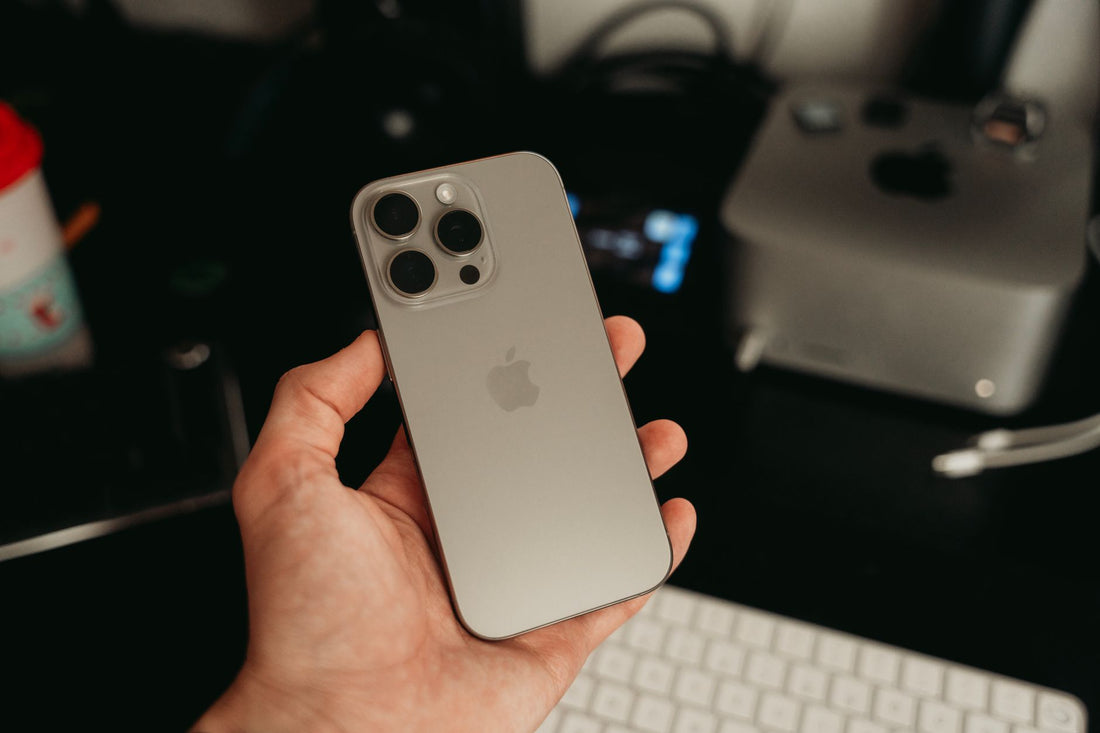
W skrócie: instalacja eSIM w iPhone 16 odbywa się w Ustawienia > Dane komórkowe > Dodaj eSIM poprzez zeskanowanie kodu QR od dostawcy; zajmuje minutę i nie rusza twojej głównej linii. iPhone 16 obsługuje dwie aktywne linie jednocześnie, więc zachowujesz swój polski numer i aktywujesz dane z eSIM dopiero po dotarciu do celu.
Wszystkie modele iPhone 16 — standardowy, Plus, Pro i Pro Max — mają eSIM w standardzie i obsługują dwie aktywne linie jednocześnie. Oznacza to, że możesz zachować swoją polską kartę SIM lub eSIM do odbierania połączeń i SMS-ów, podczas gdy druga eSIM, ta podróżna, zajmuje się danymi w kraju docelowym. W tym poradniku zobaczysz, jak krok po kroku zainstalować i aktywować eSIM w iPhone 16, jaka jest różnica między instalacją a aktywacją (to nie to samo i pomylenie tych kroków to powód, dla którego wielu osobom „nie działa" pierwszego dnia) oraz szczegóły, o których prawie nikt ci nie powie, dopóki nie stoisz na lotnisku z telefonem bez zasięgu.
Co musisz zrobić przed rozpoczęciem
Zanim cokolwiek kupisz, sprawdź dwie rzeczy w swoim iPhonie 16: czy masz połączenie Wi-Fi (instalacja odbywa się przez Wi-Fi, nie zużywa danych) i czy twój operator nie zablokował go w innej sieci. iPhone 16 kupiony jako otwarty lub już odblokowany nie sprawia żadnych problemów; kupiony na raty u polskiego operatora też prawie nigdy, bo blokada operatorska dotyczy fizycznej karty SIM, a nie dodawania dodatkowej eSIM. Jeśli masz wątpliwości, w Ustawienia > Ogólne > Informacje możesz sprawdzić, czy telefon widnieje jako „bez blokady operatora".
Warto też mieć w miarę aktualną wersję iOS. Nie potrzebujesz najnowszej bety ani niczego podobnego: z każdym iOS z ostatnich dwóch lat proces działa tak samo. Jeśli przechodzisz ze starszego iPhone'a i pierwszy raz wchodzisz w to menu, ogólny przewodnik — pasujący do całej gamy, nie tylko do 16 — znajdziesz w jak zainstalować eSIM.
Jak zainstalować eSIM w iPhone 16
Idziesz do Ustawienia > Dane komórkowe > Dodaj eSIM, wybierasz „Użyj kodu QR" i skanujesz kod, który wysyła ci dostawca. iPhone pobiera profil, prosi o nazwanie linii (na przykład „Podróż") i w mniej niż minutę masz ją gotową. Nie trzeba restartować telefonu ani ruszać tacki na fizyczną kartę SIM, bo dla eSIM taka tacka nie istnieje: eSIM to cyfrowy profil, który żyje w układzie telefonu.
iPhone 16 utrzymuje twoją główną kartę SIM lub eSIM aktywną podczas dodawania nowej, więc w żadnym momencie nie tracisz swojego polskiego numeru. Wszystko robisz przez Wi-Fi w domu lub w biurze, więc możesz zainstalować eSIM na kilka dni przed lotem, nie zużywając ani megabajta. Właściwie zawsze to zalecamy: zainstaluj w domu, spokojnie, a aktywację zostaw na lotnisko lub hotel w miejscu docelowym — to osobny krok i wyjaśniamy go poniżej.
Wskazówka: nazwij linie czytelnie („Polska" i „Japonia", na przykład, zamiast zostawiać domyślną nazwę operatora). Gdy po trzech tygodniach od instalacji będziesz wybierać, która linia ma używać danych, nie przypomnisz sobie, która była która, jeśli zostawisz je z domyślnymi nazwami.

Instalacja przez QR lub bezpośrednio bez QR
Najczęstszy sposób to kod QR: skanujesz go aparatem z ekranu instalacji i gotowe. Ale iPhone 16 obsługuje też instalację ręczną przez wpisanie adresu SM-DP+ i kodu aktywacyjnego od dostawcy — przydatne, jeśli dane przyszły w SMS-ie zamiast w obrazku albo QR utknął w mailu, który nie otwiera się dobrze na telefonie. Niektórzy dostawcy pozwalają też na instalację jednym kliknięciem z własnej aplikacji, bez skanowania.
Jeśli kod QR przy skanowaniu wyświetla błąd — za mało światła, rozmazany obraz, odblask z małego ekranu laptopa — nie panikuj: prawie zawsze da się to rozwiązać, powiększając kod na ekranie lub wpisując go ręcznie. Sposób, który działa prawie zawsze: otwórz QR na komputerze na pełnym ekranie, zamiast próbować skanować go z telefonu, na który ci go wysłano. Jeśli mail z kodem w ogóle nie przychodzi, sprawdź folder spam, zanim napiszesz do pomocy — to zdecydowanie najczęstszy powód.
Aktywacja danych po przybyciu na miejsce
Jedno to zainstalowanie eSIM – robi się to w domu, spokojnie – a drugie to aktywacja danych, którą lepiej zostawić na moment, gdy postawisz stopę w miejscu docelowym, albo najwcześniej, gdy będziesz w samolocie w drodze. W Ustawienia > Dane komórkowe wybierasz eSIM podróżną jako linię danych i włączasz „Roaming danych” tylko w tej linii. W kilka sekund łączy się z lokalną siecią kraju.
Kluczowe jest dobre wybranie, która linia używa danych: ustaw eSIM podróżną dla danych, a swój polski numer zostaw tylko do połączeń i SMS-ów, z wyłączonymi własnymi danymi. Dzięki temu korzystasz z internetu w ramach zakupionego planu i unikasz sytuacji, w której twoja polska taryfa nalicza roaming po kryjomu, a ty dowiadujesz się o tym dopiero na fakturze. Jeśli nadal nie jest dla ciebie jasne, dlaczego roaming twojego zwykłego operatora gwałtownie drożeje poza UE, podczas gdy eSIM danych nie, wyjaśniamy to szczegółowo w eSIM a roaming oraz w czym jest roaming danych.

Podwójna linia: eSIM podróżna i twój numer jednocześnie
Wielką zaletą iPhone'a 16 jest to, że działa z dwiema aktywnymi liniami jednocześnie – coś, co jeszcze kilka lat temu miały tylko niektóre telefony z podwójną fizyczną kartą SIM. Możesz mieć swój polski numer odbierający połączenia i SMS-y – kody z banku, 2FA z poczty, typową służbową rozmowę – podczas gdy korzystasz z internetu z eSIM podróżnej. Nic nie tracisz: wciąż jesteś dostępny pod swoim zwykłym numerem, a jednocześnie masz lokalny internet bez dodatkowych opłat.
| Linia | Do czego jej używasz | Dane komórkowe | Roaming |
|---|---|---|---|
| Twój polski numer | Połączenia, SMS, kody z banku | Wyłączone | Wyłączona |
| eSIM podróżna | Internet, mapy, media społecznościowe, WhatsApp | Włączone | Włączony (tylko w tej linii) |
Przy takiej konfiguracji WhatsApp nadal działa na twoim zwykłym numerze, ale korzysta z danych eSIM. Jeśli martwi cię możliwość dzwonienia lub wysyłania SMS-ów przez eSIM, pamiętaj, że większość eSIM danych nie ma własnego numeru głosowego; do tego służy twoja główna linia, którą wciąż masz aktywną równolegle. Szczegóły opisujemy w czym jest wirtualna eSIM i co może, a czego nie może zrobić.
Kiedy NIE opłaca ci się kupować eSIM podróżnej
Trzeba to powiedzieć szczerze: jeśli jedziesz na weekend do europejskiej stolicy, a twoja polska taryfa już zawiera darmowy roaming w UE (jak to zwykle bywa w przypadku prawie wszystkich obecnych umów), nie musisz nic kupować. Używaj swojej zwykłej linii i oszczędź sobie instalowania dodatkowego profilu. Tam, gdzie eSIM podróżna naprawdę robi różnicę, jest poza Unią Europejską – Stany Zjednoczone, Ameryka Łacińska, Azja, Oceania – gdzie roaming twojego polskiego operatora gwałtownie drożeje lub w ogóle nie jest wliczony w twoją taryfę.
Ile eSIM obsługuje iPhone 16
iPhone 16 może przechowywać wiele eSIM w urządzeniu – ponad osiem profili – i utrzymywać dwie aktywne jednocześnie. To znaczy, możesz zachować eSIM z ostatniej podróży do Korei, tę ze Stanów Zjednoczonych i nową do następnego celu bez ich usuwania, a aktywować tylko tę, której potrzebujesz w danym momencie, z Ustawień.
Jest to szczególnie wygodne, jeśli często podróżujesz: gromadzisz profile krajów, w których już byłeś, a jeśli wracasz, niektórzy dostawcy pozwalają doładować ten sam profil bez instalowania nowego. Uwaga, przechowywanie wielu nie oznacza używania ich wszystkich naraz: aktywne są maksymalnie dwie, więc jeśli w trakcie podróży musisz zmienić eSIM danych – na przykład jadąc z Seulu do Busan i chcesz wypróbować inny plan – musisz ręcznie dezaktywować jedną, aby aktywować drugą.
Czego prawie nikt ci nie mówi o eSIM w iPhone 16
Jest kilka szczegółów, których nie znajdziesz w specyfikacji Apple, a które odkrywasz dopiero, gdy już ci się przytrafią. Oto te, które naprawdę mają znaczenie:
- Przywracanie z kopii zapasowej może „zgubić” profil. Jeśli przywracasz iPhone 16 z kopii iCloud lub innego iPhone'a, eSIM podróżne, które miałeś zainstalowane, nie zawsze przenoszą się same: czasem trzeba je ponownie zainstalować za pomocą tego samego kodu QR lub poprosić dostawcę o nowy. Nie licz na to, że „wszystko będzie takie samo” po zmianie urządzenia.
- Tryb oszczędzania danych może cię sabotować, nawet nie zdając sobie z tego sprawy. Jeśli włączysz „Tryb niskiego zużycia danych” w linii eSIM podróżnego, iOS ogranicza aktualizacje w tle i może spowodować, że aplikacje takie jak Google Maps będą dłużej odświeżać ruch w czasie rzeczywistym. Jeśli zamierzasz polegać na GPS z danymi, aby poruszać się po nowym mieście, wyłącz go w tej konkretnej linii.
- Połączenia przez Wi-Fi (Wi-Fi Calling) mogą cię wybawić z opresji. Nawet jeśli masz wyłączone dane w swoim lokalnym numerze, aby nie płacić za roaming, włączenie Wi-Fi Calling w tej linii pozwoli ci odbierać połączenia przez internet, gdy tylko połączysz się z dowolnym Wi-Fi, bez potrzeby roamingu. Bardzo przydatne w hotelu.
- Nazwa sieci nie zawsze odpowiada „twojemu” operatorowi docelowemu. Po przyjeździe normalne jest widzenie dwóch lub trzech różnych sieci w ręcznym selektorze (Ustawienia > Dane komórkowe > eSIM podróżne > Sieć): eSIM łączy się automatycznie z tą, która ma najlepszy zasięg w ramach umów dostawcy, a nazwa, która się pojawia, może nie być marką, którą rozpoznajesz. To normalne, to nie błąd.
- Profil eSIM nie „usuwa się sam” po wygaśnięciu. Gdy skończą ci się dane lub zakończy się ważność planu, profil pozostaje zainstalowany (choć nieaktywny), dopóki go nie usuniesz z Ustawień. Jeśli zamierzasz instalować wiele w ciągu roku, warto od czasu do czasu zrobić porządek, aby nie gromadzić martwych profili.
- Ten sam kod QR zwykle można zeskanować tylko raz. Jeśli przypadkiem usuniesz eSIM i chcesz go ponownie zainstalować za pomocą tego samego kodu, najprawdopodobniej wystąpi błąd, ponieważ profil został już powiązany z pierwszą próbą. W takim przypadku trzeba poprosić o nowy, a nie próbować w kółko tego samego QR.
Typowe błędy w iPhone 16 i jak ich uniknąć
Najczęstszym błędem jest zainstalowanie eSIM i pozostawienie aktywnych danych w lokalnej linii: kończysz płacąc za roaming, nie zdając sobie z tego sprawy, ponieważ telefon nadal używa twojej zwykłej linii do przeglądania, mimo że masz zainstalowane eSIM podróżne. Drugim, bardzo typowym, jest zapomnienie o włączeniu roamingu danych w eSIM podróżnym, przez co eSIM „jest”, ale nie łączy się z niczym. Zawsze sprawdzaj te dwie rzeczy zaraz po wylądowaniu, jeszcze przed wyjściem z samolotu.
- Dane we właściwej linii: Ustawienia > Dane komórkowe > Dane komórkowe = eSIM podróżne.
- Roaming włączony tylko w eSIM podróżnym.
- Dane z twojego lokalnego numeru wyłączone, aby nie wydawać roamingu przez pomyłkę.
- Tryb samolotowy wyłączony już na miejscu, nie przed lądowaniem.
Przy tych czterech punktach pod kontrolą iPhone 16 łączy się praktycznie sam. Jeśli mimo to nie działa, zwykle wystarczy ręcznie wybrać sieć (patrz poprzedni punkt o dziwnych nazwach sieci) lub zrestartować telefon; iPhone 16 to jeden z telefonów z najlepszym zarządzaniem eSIM na rynku i rzadko sprawia prawdziwe problemy. W razie wątpliwości wyłącz i włącz: to pierwsza rzecz, która naprawia większość błędów połączenia po przyjeździe do nowego kraju, zanim zaczniesz na ślepo zmieniać ustawienia.
Jeśli dodatkowo martwisz się o prywatność podczas łączenia się z nieznanymi sieciami danych komórkowych — co jest rozsądne, zwłaszcza w niektórych krajach — możesz połączyć eSIM podróżne z VPN; wyjaśniamy to w eSIM, VPN i prywatność podczas podróży. A jeśli podróż jest długa i chcesz rozciągnąć zakupione dane, oto konkretne triki, jak oszczędzać zużycie bez utraty zasięgu: jak oszczędzać dane z eSIM w podróży.
eSIM podróżne vs roaming operatora vs lokalna karta SIM
Nie zawsze eSIM podróżne jest najlepszą opcją dla każdego. Oto trzy realne alternatywy, z kryteriami, kiedy użyć każdej z nich:
| Opcja | Instalacja | Zachowuje twój numer | Kiedy się opłaca |
|---|---|---|---|
| eSIM podróżne | QR, w minutach, jeszcze przed wyjazdem | Tak, równolegle | Poza UE, lub w UE, jeśli potrzebujesz więcej danych niż zapewnia twój plan |
| Roaming u twojego lokalnego operatora | Nie wymaga niczego, już jest aktywny | Tak | Krótkie podróże w UE z planem, który już obejmuje roaming |
| Lokalna karta SIM | Kupić na miejscu, wymienić kartę | Nie, inny numer i tracisz swoją SIM podczas jej używania | Bardzo długie pobyty w jednym kraju, gdzie potrzebujesz lokalnego numeru |
Często zadawane pytania
Czy iPhone 16 ma eSIM od razu w standardzie?
Tak. Wszystkie modele iPhone 16 są kompatybilne z eSIM i obsługują dwie aktywne linie jednocześnie. Możesz połączyć swoją zwykłą SIM lub eSIM lokalną z eSIM danych do podróży, nie rezygnując ze swojego numeru i bez konieczności wymiany fizycznej karty w żadnym momencie.
Ile eSIM mogę przechowywać w iPhone 16?
Możesz przechowywać kilka eSIM w urządzeniu —ponad osiem profili— i mieć dwie aktywne jednocześnie. Dzięki temu zachowujesz eSIM z poprzednich podróży bez ich usuwania i aktywujesz tylko tę z kraju, w którym aktualnie jesteś, przełączając się między nimi w Ustawieniach w ciągu kilku sekund.
Czy stracę mój lokalny numer po dodaniu eSIM podróżnej?
Nie. eSIM podróżna dodawana jest jako dodatkowa linia i zwykle służy tylko do danych. Twój lokalny numer pozostaje aktywny do połączeń i SMS-ów, w tym kodów bankowych. WhatsApp i Twoje aplikacje nadal działają na tym samym numerze, korzystając z danych eSIM.
Jak uniknąć płacenia za roaming w iPhone 16?
Wejdź w Ustawienia > Dane komórkowe i ustaw eSIM podróżną jako linię danych, z włączonym roamingiem tylko na niej. Wyłącz dane i roaming na swoim lokalnym numerze. W ten sposób korzystasz z zakupionego planu, a Twoja lokalna taryfa nie nalicza roamingu po kryjomu.
Czy mogę zainstalować eSIM w domu przed podróżą?
Tak, i to jest zalecane. Zainstaluj profil przez domowe Wi-Fi kilka dni przed podróżą, a aktywację danych zostaw na moment przybycia na miejsce. Po lądowaniu wystarczy wybrać właściwą linię danych, włączyć na niej roaming i wyłączyć tryb samolotowy.
Co się stanie, jeśli przypadkiem usunę eSIM?
Jeśli usuniesz profil przed wyczerpaniem danych, w większości przypadków nie będziesz mógł go ponownie zainstalować za pomocą tego samego kodu QR, ponieważ zwykle jest on powiązany z pierwszą próbą. Będziesz musiał skontaktować się z dostawcą, aby wygenerował nowy; dlatego po instalacji nie warto lekceważyć tego menu.
Czy eSIM w iPhone 16 działa tak samo we wszystkich krajach?
To zależy od zakupionego planu, nie od telefonu: sam iPhone 16 jest kompatybilny z eSIM na całym świecie, ale każdy plan danych obejmuje konkretny obszar geograficzny (kraj, region, kilka kontynentów). Zawsze sprawdzaj zasięg planu przed zakupem, zwłaszcza jeśli Twoja trasa przebiega przez kilka krajów.
Podsumowanie
iPhone 16 sprawia, że podróżowanie z eSIM jest niezwykle proste: podwójna aktywna linia, instalacja w minutę z domu i kilka zapisanych profili na kolejne destynacje bez konieczności usuwania czegokolwiek. Kluczem są trzy kroki, które już znasz: dobrze wybrać, która linia zużywa dane, włączyć roaming tylko na eSIM podróżnej i pozostawić ją zainstalowaną —ale nie aktywowaną— przed wyjściem z domu.
Zostaw swoją eSIM zainstalowaną przed lotem i rzuć okiem na plany według destynacji, aby dotrzeć połączonym już z lotniska: masz zasięg w całej Europie oraz plany specyficzne dla Stanów Zjednoczonych, lub porównaj wszystkie dostępne plany w naszej kolekcji eSIM.






