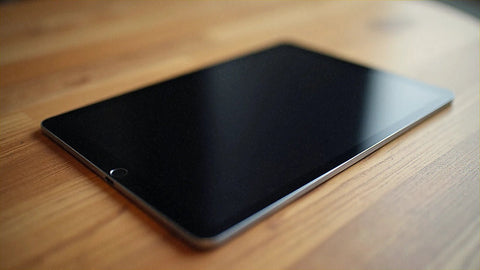
Krótko mówiąc: Prawie wszystkie iPady wydane od 2018 roku obsługują eSIM, ale tylko w wersjach „Wi-Fi + Cellular”. iPad z eSIM daje Ci własne dane w miejscu docelowym bez polegania na hotspocie z telefonu: skanujesz QR, aktywujesz linię i lądujesz z internetem, bez roamingu i bez stresu. Oto pełna lista według modelu.
Jeśli podróżujesz z tabletem do pracy, oglądania seriali lub nawigacji po Google Maps na dużym ekranie, wiedza o tym, czy Twój iPad z eSIM jest kompatybilny, oszczędza Ci klasycznego stresu związanego z szukaniem Wi-Fi w hotelu. Dobra wiadomość: kompatybilność jest szeroka, a aktywacja profilu jest tak prosta jak w iPhonie. Drobny druk kryje się w słowie, które Apple ukrywa w specyfikacji: „Cellular”.
Czym jest iPad z eSIM i dlaczego ma to znaczenie w podróży
eSIM to cyfrowa karta SIM wlutowana w urządzenie. Nie ma plastiku do wkładania ani szpilki do wyciągania: pobierasz profil danych i gotowe. W iPadzie to bardzo zmienia podróż, ponieważ tablet przestaje być urządzeniem zależnym od telefonu i zyskuje własne połączenie danych komórkowych, gdziekolwiek jest.
Kluczowy szczegół: eSIM w iPadzie zapewnia tylko dane. Nie ma numeru głosowego do tradycyjnych połączeń komórkowych (możesz używać WhatsApp, FaceTime, Zoom lub Teams, które działają przez dane). To ważna różnica w porównaniu z iPhonem i wyjaśnia, dlaczego plany danych tak dobrze pasują do rzeczywistego użytkowania tabletu w podróży.
Uwaga na niuans, który dyskwalifikuje wiele osób nieświadomie: tylko iPady „Wi-Fi + Cellular” mają eSIM. Modele „Wi-Fi” —tańsze— nie mają ani gniazda SIM, ani chipu eSIM. Jeśli kupiłeś swój ze względu na cenę i jest napisane tylko „Wi-Fi”, nie ma możliwości włożenia eSIM: musi łączyć się przez inną sieć.
Pełna lista modeli iPadów z eSIM (2026)
Apple zintegrowało eSIM w iPadach od 2018 roku. Od tego czasu wszystkie serie —Pro, Air, mini i standardowy iPad— mają ją w swoich wariantach komórkowych. Oto zestawienie według rodziny i roku:
| Model (wersja Cellular) | eSIM | Od | Uwagi |
|---|---|---|---|
| iPad Pro 11" / 12,9" (1. generacja i nowsze) | Tak | 2018 | Wszystkie generacje Pro od 2018 |
| iPad Air (3. generacja i nowsze) | Tak | 2019 | Obejmuje Air M1, M2 i M3 |
| iPad mini (5. generacja i nowsze) | Tak | 2019 | Obejmuje mini 6 i mini 7 |
| iPad (10. generacja) | Tak | 2022 | Przeprojektowany z USB-C |
| iPad (11. generacja) | Tak | 2024 | Obecny standardowy model |
| iPad (9. generacja i starsze) | Nie | 2021 i wcześniej | Tylko fizyczna nano-SIM w wersji Cellular |
| Dowolny iPad „Wi-Fi” (bez Cellular) | Nie | — | Brak modemu: nie obsługuje eSIM ani fizycznej SIM |
Zasada jest prosta: jeśli Twój iPad jest z 2018 roku lub nowszy i jest modelem komórkowym, prawie na pewno ma eSIM. iPad 9. generacji (2021) to najczęstszy wyjątek: jego wersja Cellular wciąż używała tylko fizycznej nano-SIM. Od tego momentu Apple postawiło w pełni na eSIM.
Jak sprawdzić z pewnością, czy Twój iPad ma eSIM
Nie ufaj tylko rocznikowi. Sprawdź rzeczywisty sprzęt w dwie minuty: przejdź do Ustawienia → Ogólne → Informacje i poszukaj pól EID lub IMEI. Jeśli się pojawią, Twój iPad ma modem komórkowy z eSIM. Inna szybka metoda: wejdź w Ustawienia → Dane komórkowe; jeśli widzisz opcję „Dodaj eSIM” lub „Skonfiguruj dane komórkowe”, sprawa załatwiona. Jeśli tych menu nie ma, masz model tylko Wi-Fi.

Jak aktywować eSIM na iPadzie krok po kroku
Instalacja jest identyczna jak w iPhonie i zajmuje nie więcej niż kilka minut. Przed wyjściem z domu, przez Wi-Fi:
- Przejdź do Ustawienia → Dane komórkowe → Dodaj eSIM (lub „Skonfiguruj dane komórkowe”).
- Wybierz „Użyj kodu QR” lub „Wprowadź szczegóły ręcznie”.
- Zeskanuj kod QR swojego planu aparatem iPada.
- Nadaj etykietę linii (np. „Podróż”) i potwierdź.
- Po lądowaniu włącz Dane komórkowe i roaming danych dla tej linii.
Ten ostatni krok dezorientuje wiele osób: włączenie „roamingu” w eSIM podróżnej nie oznacza płacenia drogiego roamingu. eSIM korzysta z lokalnych sieci w kraju docelowym, jakbyś był zwykłym użytkownikiem, a przełącznik roamingu to po prostu uprawnienie, którego iPad potrzebuje, aby się z nimi połączyć. Jeśli chcesz dogłębnie zrozumieć różnicę, wyjaśniamy to w czym jest roaming danych. A jeśli to Twoja pierwsza eSIM, ten przewodnik instalacji eSIM przeprowadzi Cię krok po kroku.
Pobierz profil przez Wi-Fi, zawsze
Pobranie profilu eSIM wymaga połączenia z internetem, więc zrób to przez Wi-Fi przed podróżą lub zaraz po lądowaniu (wiele lotnisk ma darmowe Wi-Fi). Po zainstalowaniu profil nie potrzebuje już Wi-Fi: działa przez sieć komórkową w miejscu docelowym. Instalacja z wyprzedzeniem w domu pozwala uniknąć niezręcznej sytuacji, gdy nie masz zasięgu, aby pobrać własną eSIM.
Ile danych potrzebujesz: rzeczywiste zużycie według aktywności
Plany danych dla iPada sprzedawane są na gigabajty, a odwieczne pytanie brzmi: „ile GB mi wystarczy?”. To zależy od tego, co robisz na tablecie. Poniższe liczby to orientacyjne zużycie na godzinę aktywnego użytkowania:
| Aktywność | Przybliżone zużycie | Profil podróżnika |
|---|---|---|
| Streaming wideo HD (Netflix itp.) | ~0,9 GB/godzinę | Największy pożeracz danych |
| Wideorozmowa HD (Zoom, Teams) | ~0,6 GB/godzinę | Praca zdalna |
| YouTube w 1080p | ~0,6 GB/godzinę | Rozrywka |
| Przeglądanie stron i media społecznościowe | ~0,12 GB/godzinę | Ogólne użytkowanie |
| Muzyka w streamingu (Spotify) | ~0,12 GB/godzinę | Długie trasy |
| E-mail i dokumenty | ~0,04 GB/godzinę | Lekka praca |
W praktyce: na tygodniową lub dwutygodniową podróż z umiarkowanym użytkowaniem – mapy, komunikatory, trochę internetu i social mediów – plan około 10 GB zwykle wystarcza. Jeśli planujesz pracę zdalną z codziennymi wideorozmowami lub oglądanie dużej ilości filmów, celuj wyżej albo pobierz seriale przed wyjazdem. Wideo w HD to zdecydowanie największy pożeracz danych; obniżenie jakości do standardowej w aplikacji znacznie wydłuża zapas. Więcej pomysłów znajdziesz w naszych wskazówkach, jak oszczędzać dane w eSIM.
iPad z eSIM a inne opcje łączności
Zanim kupisz plan, warto zobaczyć, dlaczego eSIM wygrywa z klasycznymi alternatywami podczas podróży z tabletem:
| Opcja | Zalety | Wady |
|---|---|---|
| eSIM z danymi w iPadzie | Własne połączenie, zdalna instalacja, przejrzyste stawki | Tylko dane (bez głosu w sieci); wymaga kompatybilnego modelu |
| Hotspot z telefonu | Nie wydajesz na dodatkowy plan, jeśli masz już dane w komórce | Zużywa baterię telefonu, niestabilne połączenie, skraca twój pakiet |
| Roaming operatora | Zero konfiguracji | Poza UE może kosztować kilka euro dziennie; niespodzianki na rachunku |
| Szukanie darmowego Wi-Fi | Za darmo | Niezawodne, słaby zasięg i ryzyko bezpieczeństwa |
Jeśli zastanawiasz się nad odwiecznym dylematem między danymi cyfrowymi a taryfą twojego operatora, porównaliśmy oba scenariusze w artykule eSIM a roaming. W przypadku większości podróży zagranicznych poza Unię Europejską eSIM z danymi zdecydowanie się opłaca.
To, o czym prawie nikt ci nie mówi przy iPadzie z eSIM
Tu właśnie popełnia się najczęstsze błędy. Zapamiętaj te ostrzeżenia:
- Tani iPad „Wi‑Fi” się do tego nie nadaje. To błąd numer jeden. Wiele osób kupuje plan eSIM, a potem odkrywa, że ich tablet nie ma modemu. Zanim cokolwiek zrobisz, sprawdź, czy twój model to „Wi‑Fi + Cellular”.
- eSIM jest przypisana do konkretnego urządzenia. Nie możesz używać tego samego profilu jednocześnie na iPadzie i iPhonie – każde urządzenie potrzebuje własnego planu. Zaplanuj jeden plan na urządzenie, które chcesz podłączyć.
- iPad nie ma numeru telefonu do rozmów głosowych. Jeśli liczyłeś na wykonywanie zwykłych połączeń z tabletu, to nie ta funkcja. Do rozmów używaj aplikacji na danych (WhatsApp, FaceTime, Zoom).
- Włącz w roamingu przesyłanie danych, inaczej nie będzie internetu. To najczęstsze przeoczenie po wylądowaniu: profil jest zainstalowany, ale bez włączonego tego przełącznika linia nie łączy.
- Możesz udostępniać hotspot z iPada. Mało znany trik: jeśli twój iPad ma eSIM z danymi, może działać jako router i udostępniać internet laptopowi lub telefonowi. Idealne do pracy w kawiarni bez przyzwoitego zasięgu.
- Zainstaluj kilka profili i przełączaj się między nimi. iPad pozwala przechowywać wiele eSIM i aktywować tę, której potrzebujesz w danym kraju. To ta sama logika co w iPhonie; wyjaśniamy to w artykule ile profili eSIM może mieć iPhone.
- Usuwaj profil tylko wtedy, gdy masz pewność. Skasowanie eSIM z iPada jest zwykle ostateczne – musiałbyś zainstalować ją od nowa. Nie usuwaj jej w trakcie podróży „żeby zrobić miejsce”.

Jaki plan eSIM wybrać do iPada w zależności od celu podróży
Zaletą planów danych jest to, że działają tak samo na iPhonie, jak i na iPadzie – jeśli urządzenie jest kompatybilne, ten sam plan działa. Wybór zależy od kraju lub regionu, do którego podróżujesz, a nie od modelu tabletu. Kilka typowych wskazówek:
- Europa: na weekendowe wypady i trasy po kontynencie, jedna eSIM do Europy obejmuje wiele krajów w ramach jednego planu, idealna, jeśli łączysz miasta.
- Stany Zjednoczone: jeśli lecisz za Atlantyk, eSIM do USA pozwoli Ci uniknąć roamingu, który tam jest jednym z najdroższych.
- Intensywne korzystanie z wideo lub praca zdalna: wybierz pakiety z większą liczbą GB i mimo to pobieraj treści przez Wi-Fi, żeby nie spalić limitu.
Konkretne ceny zawsze sprawdzaj w aktualnej taryfie na stronie planu – kwoty różnią się w zależności od destynacji, gigabajtów i czasu trwania, a wolimy, żebyś porównał aktualne dane przed zakupem. Dla orientacji, roaming operatorski poza Unią Europejską może kosztować nawet kilka euro dziennie, podczas gdy eSIM danych zwykle rozkłada koszt w jednej płatności za gigabajty, które zamierzasz wykorzystać.
A co, jeśli podróżuję z iPadem, iPhonem i Apple Watchem jednocześnie?
Każde urządzenie z własną łącznością potrzebuje własnego planu, ale możesz zaoszczędzić, korzystając z hotspota. Prosta strategia: jedna eSIM danych w urządzeniu, którego używasz jako bazy, i udostępnianie internetu reszcie. Jeśli dodatkowo masz zegarek z łącznością, zainteresuje Cię ten poradnik o eSIM dla Apple Watch za granicą, ponieważ jego logika danych ma swoje własne niuanse i warto to zaplanować przed wyjazdem.
Często zadawane pytania o iPada z eSIM
Czy wszystkie iPada mają eSIM?
Nie. Tylko modele "Wi-Fi + Cellular" wydane od 2018 roku (z wyjątkiem iPada 9. generacji, który wciąż używał fizycznej nano-SIM). iPada "Wi-Fi" bez dodatku nie mają modemu, więc nie obsługują ani eSIM, ani fizycznej SIM. Sprawdź swój model w Ustawieniach przed zakupem planu.
Skąd mam wiedzieć, czy mój iPad ma eSIM?
Wejdź w Ustawienia → Ogólne → Informacje i poszukaj pól EID lub IMEI: jeśli się pojawiają, masz eSIM. Alternatywnie: w Ustawienia → Dane komórkowe, jeśli widzisz "Dodaj eSIM" lub "Skonfiguruj dane komórkowe", Twój iPad jest kompatybilny.
Czy mogę używać tej samej eSIM na iPadzie i iPhonie?
Nie. Każda eSIM jest przypisana do urządzenia, na którym jest zainstalowana, więc potrzebujesz osobnego planu dla iPada i osobnego dla iPhone'a, jeśli chcesz, żeby oba były jednocześnie podłączone. Dobra wiadomość jest taka, że plany danych działają na obu typach urządzeń.
Czy eSIM w iPadzie umożliwia wykonywanie połączeń?
eSIM w iPadzie jest tylko do danych – nie zawiera tradycyjnego numeru głosowego sieci komórkowej. Możesz bez problemu dzwonić przez internet za pomocą WhatsApp, FaceTime, Zoom lub Teams, ponieważ działają one na danych.
Czy iPad potrzebuje Wi-Fi do zainstalowania eSIM?
Tak, pobranie profilu wymaga połączenia z internetem. Najlepiej zainstalować go przez Wi-Fi przed podróżą lub po wylądowaniu na lotnisku z darmowym Wi-Fi. Po zainstalowaniu działa w sieci komórkowej destynacji bez potrzeby Wi-Fi.
Czy mogę udostępniać internet z iPada innym urządzeniom?
Tak. Jeśli Twój iPad ma eSIM z aktywnymi danymi, możesz włączyć osobisty hotspot i podłączyć laptopa, telefon lub inny tablet, tak samo jak robisz to z iPhone'a. To wygodny sposób na zapewnienie zasięgu kilku urządzeniom przy użyciu jednego planu.
Ile GB potrzebuję na tygodniową podróż z iPadem?
Przy umiarkowanym użytkowaniu – mapy, komunikatory, przeglądanie i media społecznościowe – około 10 GB zwykle wystarcza na tydzień lub dwa. Jeśli zamierzasz dużo oglądać wideo w HD lub codziennie prowadzić wideorozmowy, wybierz wyższy pakiet albo pobierz treści przez Wi-Fi przed wyjazdem, żeby rozciągnąć dane.