
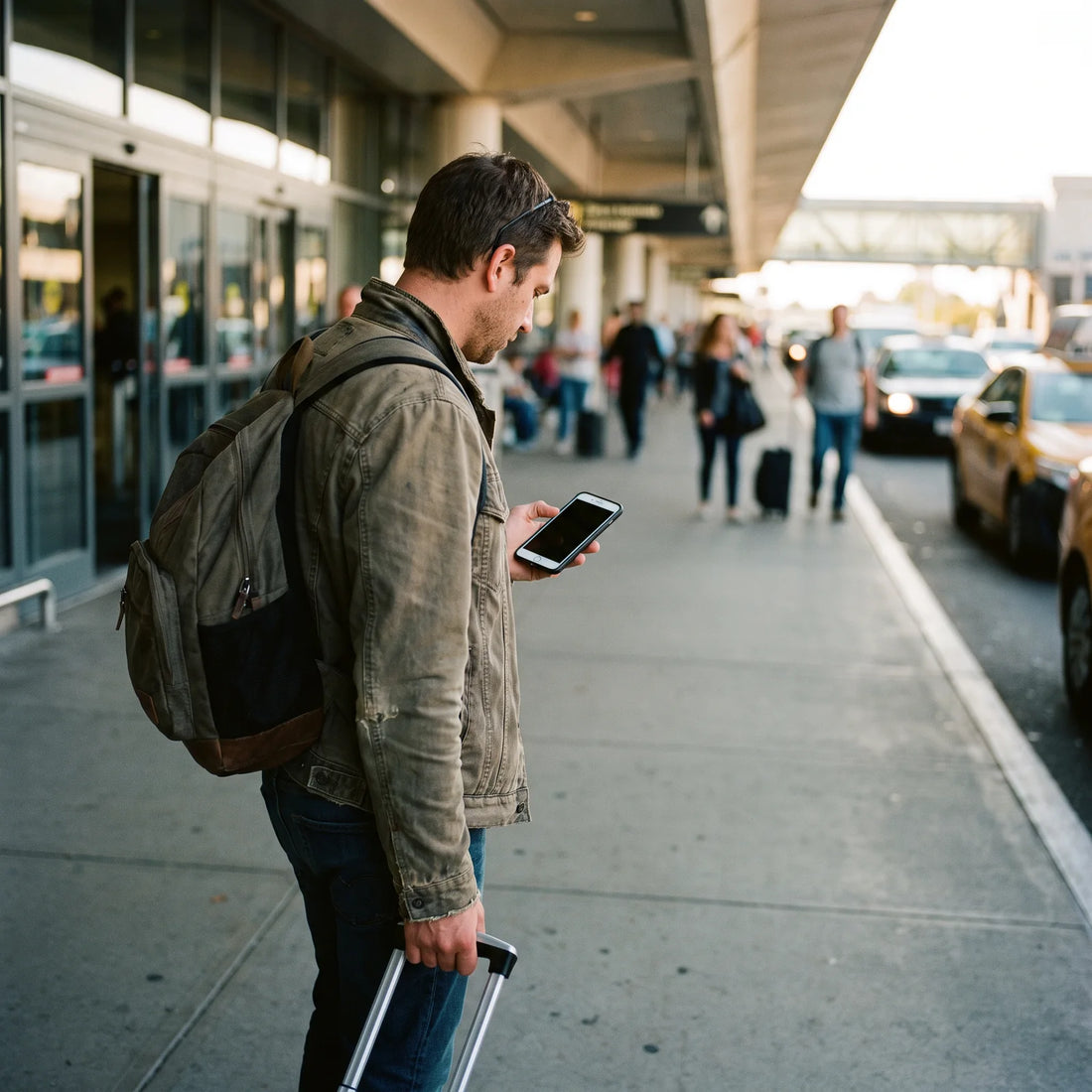
كيف يمكنني تفعيل الشريحة الإلكترونية (eSIM) الخاصة بي؟
لتفعيل eSIM، تحتاج إلى رمز QR أو بيانات التفعيل التي قدمها لك مشغل الشبكة، وهاتف متوافق مع eSIM، واتصال بشبكة Wi-Fi أو بيانات الجوال. من إعدادات خط الجوال في الهاتف، تضيف الخطة بمسح الرمز أو إدخاله يدويًا، ثم تؤكد وتنتظر حتى تظهر الخطة كـ"نشطة".
هذه هي العملية العامة، وهي بمثابة خريطة طريق لكل ما يلي. تختلف الخطوات الدقيقة قليلاً حسب نظام التشغيل (أندرويد أو آيفون) وحسب ماركة الهاتف، لذا ستجد أدناه المسارين منفصلين، بالإضافة إلى ما يجب فعله إذا تعطل شيء في منتصف الطريق، وهو الأمر الأكثر شيوعًا عندما تكون المشكلة من مزود الرمز وليس من الهاتف.
ما تحتاجه قبل البدء
قبل لمس أي قائمة، من الجيد التحقق من ثلاثة أشياء. أولاً، أن الهاتف متوافق مع eSIM: ليست كل الموديلات متوافقة، وبعض المشغلين يحظرونها حتى لو كان الجهاز يدعمها (يمكنك مراجعة الهواتف المتوافقة مع eSIM قبل تجربة أي شيء). ثانيًا، أن يكون لديك رمز QR أو رمز التفعيل اليدوي في متناول اليد، وعادةً ما يتم إرساله عبر البريد الإلكتروني أو يكون متاحًا داخل تطبيق المشغل أو بوابته. ثالثًا، أن يكون لديك اتصال Wi-Fi مستقر في وقت تثبيت الملف الشخصي: التنزيل الأولي لـ eSIM يحتاج إلى اتصال بالإنترنت، على الرغم من أنه يعمل لاحقًا ببيانات الجوال.
تفصيل لا يكاد أحد يتحقق منه: يجب أن يكون الهاتف مفتوحًا من المصنع، أو إذا كان من مشغل آخر، يجب ألا يكون مقفلاً على شبكة معينة. eSIM لا تحل مشكلة قفل المشغل؛ ببساطة لن يتم تثبيتها، أو سيتم تثبيتها ولكن لن تعطي إشارة، وهذا خطأ مختلف عن الذي ستراه في قسم "غير متوافق" أدناه.
خطوات تفعيل eSIM على أندرويد
على أندرويد، تختلف تسمية القائمة حسب الماركة (سامسونج، شاومي، موتورولا، وغيرها)، لكن المسار العام هو: الإعدادات ← الاتصالات أو الشبكات المحمولة ← مدير بطاقات SIM (أو "SIM والشبكات المحمولة") ← إضافة eSIM أو إضافة خطة بيانات. هناك، سيعطيك النظام خيارًا بين مسح رمز QR أو إدخال البيانات يدويًا إذا كان المشغل قد أعطاها لك كنص.
إذا قمت بمسح QR، فافعل ذلك بكاميرا الهاتف الذي ستستخدم عليه eSIM، وليس بجهاز آخر، وتجنب فتح صورة الرمز كصورة في المعرض قبل مسحها ضوئيًا: بعض أنظمة التفعيل تبطل الرمز بمجرد أن تكتشف أنه تم "رؤيته" أو معالجته بواسطة قارئ غير قارئ التثبيت، حتى لو لم يكتمل التنزيل. من الأكثر أمانًا مسحه ضوئيًا مباشرة من شاشة هاتف آخر أو كمبيوتر أو ورقة مطبوعة.
بمجرد تثبيت الملف الشخصي، سيطلب منك الهاتف اختيار الخط الذي تريد استخدامه للمكالمات والرسائل وبيانات الجوال (إذا كان لديك بطاقة SIM فعلية أخرى نشطة). قم بتفعيله كخط بيانات إذا كنت تبحث عن التصفح، وانتظر من بضع ثوانٍ إلى بضع دقائق حتى تظهر الشبكة في شريط الحالة.
خطوات تفعيل eSIM على آيفون
على آيفون، المسار أكثر اتساقًا بين الموديلات: الإعدادات ← البيانات الخلوية (أو الجوال) ← إضافة eSIM ← استخدام رمز QR. يفتح الهاتف الكاميرا تلقائيًا؛ وجّهها نحو الرمز واتبع التعليمات التي تظهر على الشاشة. إذا أعطاك المشغل رمزًا يدويًا بدلاً من QR، فإن نفس الشاشة بها خيار "إدخال التفاصيل يدويًا".
بعد تثبيت الملف الشخصي، يسألك iOS كيف تريد تسمية الخط (مثل "شخصي" أو "سفر") وأي خط تريد استخدامه كخط افتراضي لبيانات الجوال. إذا كنت ستبقي خطك الرئيسي نشطًا في نفس الوقت، فتأكد من أن "البيانات الخلوية" موجهة إلى eSIM الجديدة وليس إلى SIM الفعلية، لأن هذا هو الخطأ الأكثر شيوعًا بعد تثبيت يبدو ناجحًا: الملف الشخصي مثبت لكن الهاتف لا يزال يستخدم الخط الآخر للتصفح.
يتم تنزيل ملف تعريف eSIM مرة واحدة فقط: إذا ألغيت التثبيت في منتصفه أو تجمدت العملية، فغالبًا ما يكون طلب رمز جديد أسرع من محاولة استئناف نفس الرمز.
| الخطوة | أندرويد | آيفون |
|---|---|---|
| المسار في الإعدادات | الاتصالات ← مدير بطاقات SIM ← إضافة eSIM | البيانات الخلوية ← إضافة eSIM |
| طريقة التثبيت | مسح QR أو رمز يدوي | مسح QR أو رمز يدوي |
| الاتصال المطلوب | Wi-Fi للتنزيل الأولي | Wi-Fi للتنزيل الأولي |
| اختيار خط البيانات | يُطلب إذا كان هناك أكثر من SIM نشطة | يُطلب وقد يبقى مضبوطًا بشكل خاطئ افتراضيًا |
| الاختلاف بين الموديلات | عالٍ: كل مصنع يسمي القائمة بشكل مختلف | منخفض: المسار متطابق تقريبًا في جميع الموديلات |
كيف يتم تفعيل شريحة Bitel؟ الشريحة الفعلية مقابل eSIM
من المفيد هنا التمييز بين عمليتين كثيرًا ما يتم الخلط بينهما. الشريحة الفعلية من Bitel تُفعَّل بإدخالها في فتحة الهاتف، وفي كثير من الحالات، بالاتصال برقم أو بانتظار أن تتعرف عليها الشبكة تلقائيًا؛ إنها عملية فيزيائية. أما الـ eSIM، فهي ليست شريحة تُدخلها: بل هي ملف رقمي تقوم بتنزيله وتثبيته عبر البرمجيات، كما تم شرحه في الأقسام السابقة. إذا كانت لديك شكوك حول ماهية الـ eSIM بالضبط وكيف تختلف عن البطاقة الفعلية، يمكنك مراجعة ما هي الـ eSIM والمقارنة الكاملة بين الـ eSIM والشريحة الفعلية.
الالتباس الأكثر شيوعًا هو محاولة تطبيق خطوات تفعيل الشريحة الفعلية (مثل الاتصال برمز USSD) على شريحة eSIM التي تحتاج في الواقع إلى التثبيت من إعدادات الهاتف. إذا كنت تبحث عن "كيفية تفعيل شريحة Bitel" ظنًا منك أنها شريحة فعلية لكن مزود الخدمة سلّمك رمز QR، فأنت أمام شريحة eSIM: اتبع خطوات القسمين 3 أو 4 حسب نظام التشغيل لديك، وليس عملية الشريحة الفعلية.
كم من الوقت يستغرق تفعيل eSIM من Bitel؟
تثبيت الملف نفسه —مسح رمز QR ومعالجة الهاتف له— عادة ما يكون سريعًا —في غضون دقيقتين— إذا كان اتصال الواي فاي مستقرًا والرمز صالحًا. ما يختلف كثيرًا هو الوقت الذي يستغرقه المزود لتوليد هذا الرمز وإرساله إليك بعد الشراء أو الإجراء، وهذا يعتمد على كل مزود وقد يتراوح من دقائق إلى ساعات.
إذا استمرت عملية التثبيت في حالة "معالجة" لفترة طويلة دون اكتمال، فعادةً لا تكون المشكلة في السرعة بل في رمز غير صالح، أو شبكة واي فاي غير مستقرة، أو هاتف غير متوافق؛ في هذه الحالة يُنصح بمراجعة أقسام حل المشكلات قبل مواصلة المحاولة بنفس الطريقة.
الهاتف يقول إنه غير متوافق: ما الذي يجب فحصه
قبل افتراض أن الهاتف لا يصلح، افحص ثلاثة أشياء بالترتيب. أولاً، ما إذا كان الطراز يدعم الـ eSIM فعلاً (بعضها، خاصة الإصدارات الأقدم أو الطرازات المباعة في مناطق معينة، لا يدعمها حتى لو كانت بقية السلسلة تدعمها). ثانيًا، ما إذا كان الهاتف غير مقفل من المزود: العديد من الأجهزة المشتراة بخطة من مزود آخر تحمل قفلًا يمنع تثبيت أي eSIM خارجية، وليس فقط شريحة Bitel. ثالثًا، ما إذا كان نظام التشغيل محدثًا: الإصدارات القديمة جدًا من Android أو iOS قد لا تتعرف على عملية التثبيت حتى لو كان العتاد متوافقًا.
إذا كانت الأمور الثلاثة سليمة واستمرت رسالة "غير متوافق"، فالمشكلة عادةً تكون من جهة الرمز أو خادم التفعيل لدى المزود، وليس من الهاتف. يمكنك مراجعة قائمة الهواتف المتوافقة مع الـ eSIM للتأكد من طرازك قبل مواصلة المحاولة.
فعّلت الـ eSIM لكن لا توجد إشارة أو بيانات: الأسباب الأكثر احتمالاً
هذا هو السيناريو الأكثر إحباطًا لأنه يبدو أن كل شيء سار على ما يرام: الملف يظهر مثبتًا، لكن لا توجد أشرطة إشارة أو لا يتصفح الإنترنت. الأسباب، من الأكثر إلى الأقل احتمالاً، عادةً تكون: خط البيانات المحمول لا يزال يشير إلى الشريحة الأخرى (افحص الإعداد، وليس فقط أن الـ eSIM "نشطة")؛ وضع الطيران بقي مفعلاً في مرحلة ما من العملية؛ إعدادات APN (بيانات إعداد الشبكة) لم تُحمَّل تلقائيًا ويجب إدخالها يدويًا؛ أو ببساطة الملف لم يُفعَّل بعد من جهة شبكة المزود، وهو أمر قد يستغرق وقتًا أطول من التثبيت نفسه.
إعادة تشغيل الهاتف بعد تثبيت الملف تحل جزءًا كبيرًا من هذه الحالات، لأنها تدفع الهاتف إلى إعادة التسجيل في الشبكة بالإعدادات الجديدة.
رمز QR "مستخدم بالفعل" أو "ملف غير صالح": ماذا تفعل
رمز QR الخاص بالـ eSIM يُستخدم مرة واحدة فقط. إذا قمت بمسحه مرة واحدة —حتى لو فشل في منتصف الطريق، أو حتى لو فتحته فقط لرؤيته على شاشة أخرى، أو حتى لو ثبته على هاتف آخر— فقد يعلّمه النظام كمستخدم ويرفض أي محاولة لاحقة. لا توجد طريقة "لإعادة تفعيل" نفس الرمز: الحل الوحيد هو طلب رمز جديد من المزود.
| ما تراه على الشاشة | السبب الأكثر احتمالاً | ماذا تفعل |
|---|---|---|
| "رمز QR غير صالح" أو "مستخدم بالفعل" | الرمز تم مسحه أو فتحه سابقًا كصورة | اطلب رمزًا جديدًا من المزود، ولا تعِد المحاولة بنفس الرمز |
| الملف مثبت لكن بدون إشارة | خط البيانات المحمول لا يزال يشير إلى الشريحة الأخرى | افحص وغيّر يدويًا خط البيانات الافتراضي |
| "هذا الهاتف غير متوافق" | قفل من المزود أو طراز لا يدعم الـ eSIM | تأكد من الطراز وأن الجهاز غير مقفل |
| التثبيت "قيد المعالجة" دون اكتمال | واي فاي غير مستقر أثناء تنزيل الملف | غيّر شبكة الواي فاي وأعد محاولة التثبيت |
| الإشارة تظهر وتختفي | إعدادات APN لم تُضبط تلقائيًا | أعد تشغيل الهاتف؛ إذا استمرت المشكلة، أدخل APN يدويًا |
إذا تكرر هذا الأمر معك، أو إذا تأخر المزود في الرد برمز جديد بينما تحتاج إلى الاتصال فورًا، فهذه هي الإشارة الأوضح على أن المشكلة ليست في هاتفك ولا في طريقة تثبيتك، بل في دعم المزود. يمكنك مراجعة المزيد من الحالات المشابهة في المشكلات الشائعة عند استخدام الـ eSIM وحلولها.
متى تكون الشريحة الإلكترونية (eSIM) الدولية أفضل من شريحة المشغل المحلي
إذا كنت تحتاج إلى بيانات للسفر داخل أو خارج بيرو، فليس من المنطقي دائمًا الاعتماد على تفعيل شريحة مشغل محلي. الشريحة الإلكترونية (eSIM) الدولية تُشترى وتُثبَّت عبر الإنترنت، عبر رمز QR يُرسل مباشرة إلى بريدك الإلكتروني، ولا تعتمد على إجراءات حضورية أو على معالجة مشغل محلي لطلبك في وقت محدد. يمكنك المقارنة بين الخيارين بالتفصيل في مقال eSIM مقابل التجوال التقليدي.
أكبر فرق عملي يظهر تحديدًا في المشاكل المذكورة أعلاه: عندما يفشل رمز QR أو لا يستجيب دعم مزود محلي بسرعة، تبقى بلا اتصال حتى يقوم شخص من الطرف الآخر بحل المشكلة. مع شريحة إلكترونية مثل PuraSIM، يستغرق التفعيل حوالي دقيقة واحدة بمجرد تثبيت الملف الشخصي، وتتمتع بتغطية في أكثر من 200 وجهة بنفس العملية، وإذا لم يتم تحميل شيء بشكل صحيح، فهناك دعم 24/7 بجميع اللغات عبر البريد الإلكتروني وواتساب — وليس مجرد قناة يتم مراجعتها في ساعات العمل الرسمية. بالإضافة إلى ذلك، لا ينتهي صلاحية الرمز فورًا: لديك 180 يومًا من تاريخ الشراء لتفعيله، لذا يمكنك شراؤه مسبقًا وعدم الاعتماد على حل هذا الأمر في نفس يوم السفر. يمكنك الاطلاع على الخطط المتاحة في مجموعة الشرائح الإلكترونية الدولية.
إذا كانت حالتك ببساطة هي استخدام البيانات داخل بيرو مع مشغلك المعتاد، فلا داعي لتغيير أي شيء: اتبع خطوات التفعيل من الأقسام السابقة. الشريحة الإلكترونية الدولية تكون منطقية عندما تكون المشكلة تحديدًا هي أن التفعيل المحلي يتعطل ولا يمكنك الانتظار حتى يتم حلها، أو عندما ستغادر البلاد وتحتاج إلى بيانات تعمل دون الاعتماد على مشغل محلي في كل وجهة.
الأسئلة الشائعة
هل أحتاج إلى اتصال واي فاي لتفعيل شريحة Bitel الإلكترونية؟
نعم، للتنزيل الأولي للملف الشخصي تحتاج إلى اتصال واي فاي أو اتصال إنترنت مستقر. بمجرد التثبيت، يمكن للهاتف استخدام بيانات الجوال بشكل طبيعي دون الاعتماد على الواي فاي.
هل يمكنني تفعيل شريحة Bitel الإلكترونية قبل السفر أو قبل الحاجة إليها؟
يعتمد ذلك على ما إذا كان الرمز الذي حصلت عليه مرتبطًا بالفعل بتاريخ تفعيل أو انتهاء صلاحية. إذا كان المزود يسمح بذلك، فإن تثبيت الملف الشخصي مسبقًا (دون تفعيل خط البيانات بعد) يقلل من خطر الاضطرار إلى حل المشاكل في اللحظة الأخيرة.
ماذا يحدث إذا فقدت رمز QR الخاص بشريحتي الإلكترونية Bitel؟
إذا لم تقم بتثبيته بعد، فسيتعين عليك طلب إعادة إرساله من المشغل، عادةً إلى البريد الإلكتروني الذي استخدمته في المعاملة. إذا قمت بتثبيته بالفعل على هاتف، فلن تحتاج إلى الرمز مرة أخرى إلا إذا أردت نقله إلى جهاز آخر.
هل يمكنني الحصول على شريحة Bitel الإلكترونية وخط آخر نشط في نفس الوقت؟
نعم، معظم الهواتف المتوافقة مع الشرائح الإلكترونية تسمح بوجود شريحة فعلية وشريحة إلكترونية نشطتين في نفس الوقت، أو حتى شريحتين إلكترونيتين في الموديلات الأحدث. كل ما عليك فعله هو اختيار أي منهما ستستخدم كخط للبيانات والمكالمات والرسائل الافتراضي في كل إعداد.
هل تعمل شريحة Bitel الإلكترونية على أي هاتف؟
لا. تعمل فقط على الهواتف المزودة بأجهزة متوافقة مع الشرائح الإلكترونية ودون قفل من المشغل. راجع قائمة الهواتف المتوافقة مع الشرائح الإلكترونية قبل محاولة التفعيل.
ماذا أفعل إذا كنت بحاجة إلى اتصال فوري ولم يستجب دعم المشغل؟
أثناء حل المشكلة مع المزود المحلي، يمكن تثبيت شريحة إلكترونية دولية مع دعم 24/7 عبر البريد الإلكتروني وواتساب، مثل PuraSIM، في دقائق ولا تعتمد على معالجة طرف ثالث لطلبك أولاً.
كيف أعرف أن شريحتي الإلكترونية نشطة بالفعل وليست مثبتة فقط؟
قد يظهر الملف الشخصي على أنه "مثبت" في الإعدادات دون أن يكون خط البيانات يعمل. تأكد من ظهور أيقونة الشبكة أو بيانات الجوال مخصصة لذلك الخط المحدد، واختبر بفتح أي صفحة ويب بدون واي فاي.
الخلاصة
تفعيل شريحة Bitel الإلكترونية يتبع نفس العملية التقنية لأي شريحة إلكترونية: تثبيت الملف الشخصي من إعدادات الهاتف باستخدام رمز QR أو يدويًا، والتأكد من تعيين خط البيانات بشكل صحيح. معظم المشاكل ليست في الهاتف بل في الرمز (مستخدم بالفعل، غير صالح، أو متأخر) أو في إعدادات أي خط سيستخدم للبيانات. إذا كنت قد تحققت بالفعل من التوافق والواي فاي وإعدادات الخط، ولا تزال المشكلة أن الرمز لا يصل أو أن الدعم لا يستجيب في الوقت المناسب، فليس من المنطقي أن تضيع رحلتك بالانتظار: شريحة إلكترونية دولية مع تفعيل في حوالي دقيقة واحدة، وتغطية في أكثر من 200 وجهة، ودعم 24/7 عبر البريد الإلكتروني وواتساب هي الحل الأكثر مباشرة. يمكنك قراءة الدليل الكامل للشريحة الإلكترونية للسفر قبل رحلتك القادمة.








