
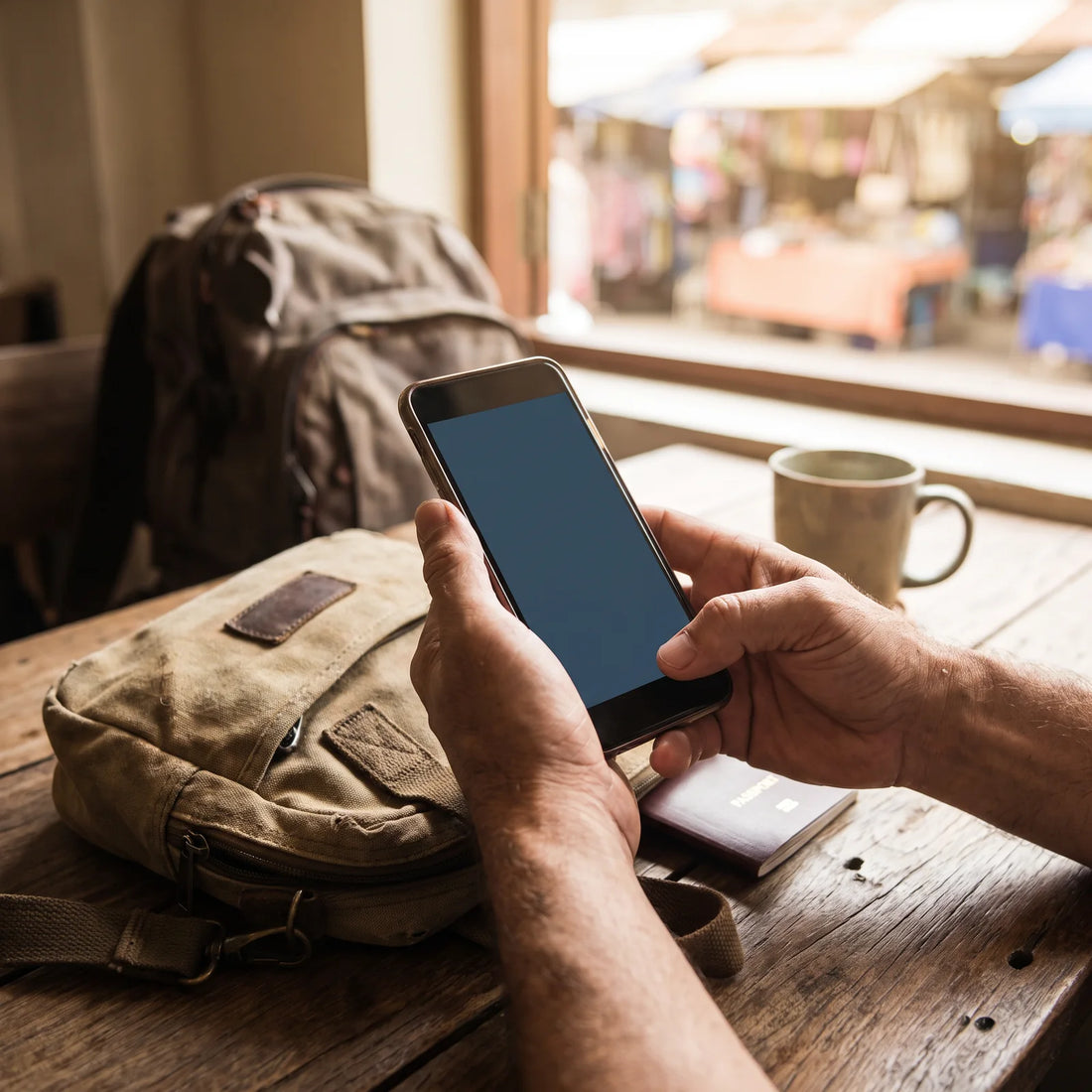
كيفية تفعيل التجوال في آيفون: خطوات سريعة
لتفعيل التجوال في آيفونك، افتح الإعدادات، وادخل إلى البيانات الخلوية (أو "خلوي" حسب الطراز)، وشغّل مفتاح بيانات التجوال. إذا كنت تستخدم خطّين، تأكد من أن المفتاح قيد التشغيل في الخط الذي تستخدمه فعلاً للتصفح. التغيير يُطبّق في ثوانٍ دون الحاجة لإعادة تشغيل الجهاز.
إذا كان المفتاح قيد التشغيل بالفعل وما زلت بلا بيانات عند وصولك إلى وجهتك، اتبع هذه الخطوات بالترتيب، من الأكثر شيوعاً إلى الأقل احتمالاً. (إذا كان جهازك أندرويد، فالمنطق متشابه لكن القوائم تختلف في التسمية؛ راجع هذا الدليل العام حول كيفية تفعيل التجوال إذا كان هذا هو حالك.)
- الإعدادات > البيانات الخلوية > بيانات التجوال: هذا هو المفتاح الرئيسي. بدونه، لن يبحث الهاتف عن شبكات خارج بلدك الأصلي ولن يستخدمها، حتى لو ظهرت لك إشارة على الشاشة.
- راجع الخط الصحيح إذا كان لديك خطّان: في آيفون بشريحة فعلية + eSIM، لكل خط مفتاح التجوال الخاص به. ادخل إلى الإعدادات > البيانات الخلوية، اضغط على الخط الذي تريد استخدامه للبيانات في الخارج، وشغّل المفتاح هناك، وليس في الخط الآخر.
- تأكد من أن وضع الطيران مُطفأ وأنه ليس لديك "Wi-Fi Assist" مفعّلاً من شبكة لا تملك إنترنت فعلياً: فهذا قد يجعلك تظن أن المشكلة في التجوال بينما هي في شبكة Wi-Fi الفاشلة.
- حدّث إعدادات المشغل: اذهب إلى الإعدادات > عام > معلومات وانتظر بضع ثوانٍ. إذا كان هناك تحديث معلق للمشغل، يعرضه iOS هناك مباشرةً؛ وأحياناً يكون هذا التحديث هو ما يفعّل التجوال.
- أعد تشغيل الآيفون بعد وصولك إلى بلد الوجهة، ليبحث عن الشبكة المحلية من الصفر بدلاً من التمسك بآخر شبكة كان محتفظاً بها.
- تأكد مع مشغّلك من أن الباقة تفعّل التجوال. في الخطوط مسبقة الدفع، من الشائع أن يكون التجوال معطّلاً افتراضياً ويجب طلبه أو تفعيله من تطبيق المشغل أو موقعه.
كيف أعرف إذا كان التجوال مفعّلاً في آيفوني
للتحقق، ادخل إلى الإعدادات > البيانات الخلوية (أو خلوي) وانظر إلى مفتاح بيانات التجوال: إذا كان باللون الأخضر، فهو مفعّل. في آيفون بخطّين، راجع هذه الشاشة داخل كل خط على حدة، لأن الحالة ليست مشتركة بينهما.
علامة أخرى، وإن كانت أقل دقة، هي اسم المشغل الظاهر في أعلى الشاشة. عندما يعمل التجوال في الخارج، يتغير هذا الاسم عادةً إلى اسم المشغل المحلي الذي لدى شركتك اتفاقية معه، بدلاً من إظهار مشغل بلدك. إذا استمر في إظهار مشغّلك الأصلي دون أي رمز إضافي وليس لديك بيانات، فهذا دليل على أن التجوال لم يُفعّل بعد من جانب الشبكة، حتى لو كان المفتاح في الهاتف قيد التشغيل.
مؤشر نوع الشبكة (4G، 5G، LTE) يُستخدم أيضاً كمرجع: إذا ظهر لكن الصفحات والتطبيقات لا تحمّل، فالأرجح أن الهاتف "يرى" شبكة، لكن المشغل لم يأذن بعد بحركة البيانات لخطك في ذلك البلد.
لماذا لا يظهر خيار التجوال في آيفون
عندما لا يظهر مفتاح "بيانات التجوال" ببساطة في الإعدادات، فغالبًا ما يكون السبب واحدًا من هذه الأسباب:
- الباقة لا تتضمن تجوالاً دولياً. بعض المشغلين يُخفون الخيار في الهاتف إذا لم تكن الحساب مشتركًا بالخدمة، بدلاً من إظهاره وهو مغلق.
- لم يكتمل تجهيز الشريحة eSIM أو الشريحة الفعلية. إذا كنت قد فعّلت للتو شريحة eSIM أو غيّرت الباقة، فقد يستغرق ظهور إعدادات الشبكة بالكامل، بما في ذلك التجوال، بضع دقائق.
- توجد قيود مفعلة في "وقت الشاشة". في الإعدادات > وقت الشاشة > قيود المحتوى والخصوصية، بعض الإعدادات تمنع التغييرات في إعدادات البيانات الخلوية.
- الآيفون لديه ملف تعريف إدارة (MDM) مثبت، وهو أمر شائع في أجهزة الشركات، حيث يمكنه إخفاء حالة التجوال أو فرضها دون أن يتمكن المستخدم من تغييرها.
- نظام التشغيل غير محدث. الإصدارات القديمة من iOS أحيانًا لا تعرض خيارات الشبكة بشكل صحيح للمشغلين أو للبلدان التي أُضيفت بعد ذلك.
تجوال البيانات وتجوال المكالمات/الرسائل النصية هما مفتاحان مستقلان داخل iOS: تشغيل أحدهما لا يشغّل الآخر تلقائيًا، لذلك يمكن أن يعمل البيانات لديك بينما تظل غير قادر على استقبال المكالمات، أو العكس.
يُفضل التأكد من المفتاح قبل السفر مباشرةً، وليس فقط عند أول مرة قمت فيها بتهيئة الهاتف: فقد يؤدي تحديث iOS أو تحديث إعدادات المشغل إلى إعادة ضبطه إلى وضع إيقاف دون تحذير، ومن السهل ألا تلاحظ ذلك إلا عندما تكون في مطار الوجهة بدون بيانات.

كيفية تشغيل التجوال الشخصي لمشاركة الإنترنت
إذا كنت بحاجة إلى مشاركة اتصال الآيفون مع جهاز آخر أثناء التجوال (مثلاً لاب توب أو جهاز لوحي لشخص آخر في المجموعة)، فالطريق هو الإعدادات > البيانات الخلوية > مشاركة الإنترنت، وتأكد من أن مفتاح "بيانات التجوال" لهذا الخط نفسه قيد التشغيل. بدون تفعيل التجوال في الخط، لن يكون لنقطة الاتصال الشخصية مصدر للحصول على البيانات، حتى لو كانت نقطة الاتصال بذاتها مهيأة بشكل صحيح. إذا كنت ترغب أيضًا في فهم ما هي تحديدًا شريحة eSIM في آيفون وما الفرق بينها وبين الخط الفعلي قبل مزج الاثنين، فهذا الدليل يشرح الأمر بمزيد من التفصيل.
نقطة ينبغي أخذها في الاعتبار: مشاركة البيانات خلال التجوال تضاعف الاستهلاك، لأنك لا تتصفح أنت فقط بل جميع الأجهزة المتصلة. إذا كانت باقة التجوال لمشغل اتصالاتك تفرض رسومًا على الشرائح بناءً على حدود الاستهلاك أو حدًا يوميًا، فقد يؤدي تشغيل نقطة الاتصال إلى تقريبك لهذا الحد أسرع بكثير من الاستخدام الفردي.
التجوال مفعّل ولكن لا توجد إشارة أو بيانات: ما يجب مراجعته
عندما يكون المفتاح باللون الأخضر ومع ذلك لا توجد بيانات، فالمشكلة غالباً ليست في ذلك المفتاح، بل في نقطة أخرى من الإعدادات:
- APN غير صحيح. في الإعدادات > البيانات الخلوية > شبكة البيانات الخلوية، تأكد من أن اسم نقطة الوصول (APN) يتوافق مع ما يحدده مشغلك للتجوال، والذي قد يختلف أحياناً عن APN المحلي.
- وضع الشبكة مضبوط بشكل خاطئ. إذا كان الهاتف مجبراً على نطاق معين (مثلاً، 5G فقط) والشبكة المحلية في الوجهة لا تدعمه، جرب تغييره إلى "تلقائي" أو "4G/5G تلقائي" في إعدادات الصوت والبيانات.
- بطاقة SIM أو eSIM غير معترف بها من الشبكة المحلية. أزل بطاقة SIM الفعلية وأعد تركيبها، أو إذا كنت تستخدم eSIM، تحقق من أن الخط لا يزال يظهر نشطاً في الإعدادات > البيانات الخلوية.
- حظر الاحتيال من المشغل. بعض المشغلين يعلقون التجوال تلقائياً إذا اكتشفوا نمط استخدام غير معتاد (مثلاً، لم يغادر الخط البلاد من قبل). في هذه الحالة، يجب الاتصال بهم لتحرير الخط يدوياً.
- باقة التجوال قد وصلت إلى حد الاستهلاك أو الأيام. العديد من باقات التجوال من المشغل لها حد للبيانات أو المدة يقطع الخدمة دون إنذار مسبق واضح على الهاتف.
إذا استمرت المشكلة بعد مراجعة كل هذا من جانب المشغل - لأنه ليس لديه اتفاقية تجوال في تلك الدولة، أو لأن التكلفة مرتفعة، أو لأن الدعم يتأخر في الرد - فإن البديل الأكثر مباشرة هو تثبيت eSIM بيانات مستقلة قبل الرحلة القادمة، دون الاعتماد على أن مشغلك الأصلي لديه تغطية هناك. إذا لم تستخدم واحدة من قبل، فمن الجيد مراجعة ما هي eSIM وكيف تعمل مقارنة ببطاقة SIM التي تعرفها بالفعل.
تجوال المشغل مقابل eSIM السفر: جدول مقارن
هذه هي الاختلافات العملية بين الاعتماد على تجوال مشغلك المعتاد واستخدام eSIM بيانات مصممة للسفر، مثل تلك من PuraSIM:
| المعيار | تجوال المشغل الأصلي | eSIM السفر الدولية |
|---|---|---|
| التغطية | تعتمد على اتفاقيات مشغلك في كل دولة | أكثر من 200 وجهة متاحة |
| التفعيل | قد يتطلب الاتصال، أو شراء باقة، أو انتظار الموافقة | تفعيل في حوالي دقيقة واحدة من الهاتف |
| الدعم أثناء السفر | يختلف حسب المشغل والدولة التي أنت فيها | دعم 24/7 بجميع اللغات عبر البريد الإلكتروني وWhatsApp |
| المهلة الزمنية لاستخدامها | تعتمد على دورة الفوترة لخطتك | 180 يوماً لتفعيلها من لحظة الشراء |
| الاعتماد على خطك الرئيسي | يستخدم نفس الخط ونفس خطة المنزل | خط بيانات مستقل، دون المساس بخطتك الرئيسية |
eSIM مقابل SIM الفعلية للتجوال: أيهما أفضل حسب الرحلة
إذا قررت بالفعل عدم الاعتماد على تجوال مشغلك، فإن السؤال التالي هو ما إذا كانت eSIM أو SIM الفعلية المحلية أفضل. كلاهما يحل المشكلة، ولكن مع اختلافات لوجستية مهمة أثناء الرحلة:
| المعيار | eSIM السفر | SIM الفعلية المحلية |
|---|---|---|
| متى يتم تثبيتها | قبل المغادرة، من المنزل، عبر اتصال Wi-Fi | عند الوصول، يجب العثور على نقطة بيع |
| الخط المزدوج | تتعايش مع بطاقة SIM أو eSIM الرئيسية في نفس الوقت | عادة ما تضطر لإخراج بطاقة SIM المعتادة من الهاتف |
| خطر الفقدان | لا توجد شريحة فعلية يمكن فقدانها أو تلفها | شريحة صغيرة، سهلة الفقدان عند تغييرها |
| التوافق | تتطلب iPhone مع eSIM مفعلة | متوافقة مع أي iPhone تقريباً يحتوي على درج SIM |
| الإجراءات في الوجهة | لا شيء: تصل مفعلة أو جاهزة للتفعيل | قد تتطلب هوية أو تسجيلاً محلياً |
إذا كان iPhone الخاص بك متوافقاً مع eSIM (إن الموديلات الحديثة كذلك، لكن من الجيد التأكيد قبل الشراء)، فإن تثبيت خط البيانات من المنزل يتجنب الاعتماد على العثور على متجر مفتوح أو الانتظار في طابور في المطار عند الوصول. يمكنك الاطلاع على الفرق بين eSIM وSIM الفعلية بمزيد من التفاصيل إذا كان لا يزال لديك شكوك حول أيهما يناسبك.

كم من الوقت يستغرق التفعيل ومتى تحضره قبل السفر
تفعيل eSIM السفر يستغرق حوالي دقيقة واحدة بمجرد أن تقرر تشغيلها، لذا من الناحية الفنية يمكنك تثبيتها حتى في مطار المغادرة باستخدام Wi-Fi المتاح. ومع ذلك، فمن الأفضل عدم ترك الأمر للحظة الأخيرة: تثبيت الملف الشخصي بهدوء في المنزل، قبل حزم الحقائب، يقلل من خطر أخطاء الكتابة عند نسخ الرموز أو اتصال Wi-Fi غير مستقر قبل الصعود إلى الطائرة مباشرة. إذا كانت هذه هي المرة الأولى لك، فإن هذا الدليل لكيفية تثبيت eSIM يغطي العملية الكاملة خطوة بخطوة.
مع PuraSIM على وجه التحديد، يمكن تفعيل الخط الذي تم شراؤه حتى 180 يوماً بعد الشراء، مما يعطي هامشاً لشرائه مسبقاً، وتثبيته وجعله جاهزاً في الهاتف، وتشغيل مفتاح البيانات فقط في يوم هبوطك، دون استهلاك الخطة بينما لا تزال في بلدك.
كيف تتجنب الرسوم المفاجئة للتجوال في رحلتك القادمة
معظم الرسوم المفاجئة للتجوال تأتي من ترك مفتاح التجوال الخاص بمشغل الشبكة شغّالاً دون خطة واضحة. بعض الممارسات البسيطة تقلل من هذه المخاطر:
- قبل السفر، راجع ما تتضمنه خطتك الحالية خارج بلدك: إذا لم تكن مشتركاً في خدمة التجوال أو لم تكن متأكداً، فمن الأكثر أماناً إيقاف تشغيله واستخدام خط بيانات منفصل للرحلة.
- قم بتثبيت شريحة eSIM الخاصة بالسفر قبل الصعود إلى الطائرة واتركها جاهزة، وقم بتفعيل التجوال لمشغل الشبكة الأصلي فقط إذا كنت تخطط حقاً لاستخدامه كخط احتياطي.
- راجع استهلاك البيانات من الآيفون نفسه في الإعدادات > البيانات الخلوية، حيث يمكنك رؤية مقدار ما استهلكته لكل خط منذ آخر إعادة تعيين للعداد.
- عطّل التحديث التلقائي للتطبيقات الثقيلة (الصور، الفيديو، النسخ الاحتياطي) أثناء وجودك في التجوال، حتى لا تستهلك البيانات في الخلفية دون أن تدري.
- عند العودة، تأكد من أن مفتاح التجوال لخطك المحلي في الوضع الذي تريده، خاصة إذا كنت ستعبُر الحدود مرة أخرى قريباً.
الأسئلة الشائعة
هل يستهلك التجوال البطارية حتى لو لم أكن أستخدم البيانات بنشاط؟
يستهلك الآيفون بطارية أكثر قليلاً أثناء البحث عن شبكة أجنبية والاتصال بها والحفاظ على الاتصال، خاصة إذا كانت الإشارة ضعيفة، لأن المودم يعمل بجهد أكبر للبقاء متصلاً. ليس استهلاكاً هائلاً، لكنه أكبر من استهلاك شبكتك المحلية المعتادة.
هل يمكنني تفعيل تجوال مشغل الشبكة وشريحة eSIM للسفر في نفس الوقت؟
نعم، في آيفون بخط مزدوج (SIM فعلية + eSIM) يمكنك تثبيت كلتيهما وتحديد أي منهما يستخدم البيانات في كل لحظة من الإعدادات > البيانات الخلوية، باختيار الخط الأساسي للتصفح دون الحاجة لإلغاء تثبيت الآخر.
هل يؤثر التجوال على مكالمات واتساب أم فقط على المكالمات الهاتفية التقليدية؟
تستخدم واتساب وتطبيقات المراسلة الأخرى البيانات الخلوية، وليس شبكة الصوت التقليدية، لذا فهي تعتمد على مفتاح بيانات التجوال، وليس على تجوال المكالمات والرسائل النصية، وهو إعداد منفصل.
هل أحتاج لتفعيل التجوال إذا كنت أخطط لاستخدام الواي فاي فقط في الرحلة؟
ليس ضرورياً، لكن من الأفضل تركه جاهزاً تحسباً لانقطاع الواي فاي في أي وقت خلال الرحلة، مثل التنقل بين المدن أو الانتظار في محطة حيث الشبكة العامة لا تعمل بشكل جيد.
هل يتم إيقاف التجوال تلقائياً عند العودة إلى بلدي؟
لا، يبقى مفتاح بيانات التجوال كما تركته حتى تقوم بتغييره يدوياً. عند العودة، يتصل الآيفون بشبكتك المحلية دون استخدام التجوال، حتى لو كان المفتاح لا يزال في وضع التشغيل.
ماذا أفعل إذا لم يكن لدى مشغل الشبكة اتفاقية تجوال في البلد الذي أزوره؟
في هذه الحالة، قد يكون المفتاح في وضع التشغيل ومع ذلك لا يعمل، لأنه يعتمد على اتفاقية تجارية بين مشغلي الشبكات غير موجودة لذلك الوجهة. البديل هو استخدام شريحة eSIM بيانات مستقلة لديها تغطية في ذلك البلد.
هل يمكنني تفعيل التجوال قبل السفر أم يجب أن أنتظر حتى الوصول؟
يمكنك تفعيل المفتاح من قبل السفر دون أي مشكلة؛ الهاتف ببساطة لن يستخدم التجوال طالما بقي متصلاً بشبكتك المحلية الأصلية، وبالتالي لا ينتج عنه رسوم مسبقة.
هل يستهلك التجوال الشخصي (نقطة الاتصال) بيانات أكثر من التجوال العادي؟
التجوال بحد ذاته لا يغير الاستهلاك لكل بيانات منقولة، ولكن عند مشاركة اتصالك مع أجهزة أخرى، فإن إجمالي البيانات المستخدمة ينمو بشكل أسرع، لأنه يضاف إليه استهلاك جميع الأجهزة المتصلة بنقطة الاتصال.
الخلاصة
في معظم الحالات، يتم تفعيل التجوال في الآيفون من خلال الإعدادات > البيانات الخلوية > بيانات التجوال، مع التحقق من الخط الصحيح إذا كان لديك خطان. عندما يكون المفتاح في وضع التشغيل ومع ذلك لا توجد إشارة، فالمشكلة تكاد تكون دائماً في إعدادات APN، أو حظر من مشغل الشبكة، أو أن مشغل الشبكة ببساطة ليس لديه اتفاقية تجوال في وجهتك، وليس في إعدادات الهاتف.
إذا كانت هذه هي حالتك، أو إذا كنت تفضل عدم الاعتماد على اتفاقيات وتكاليف مشغل الشبكة في كل مرة تسافر، فمن المنطقي تثبيت شريحة eSIM بيانات دولية قبل رحلتك القادمة: يتم تفعيلها في حوالي دقيقة واحدة، وتغطي أكثر من 200 وجهة، ولديك 180 يوماً من تاريخ الشراء لاستخدامها، مع دعم 24/7 عبر البريد الإلكتروني وواتساب إذا لم يتم تحميل شيء عند الوصول.








