
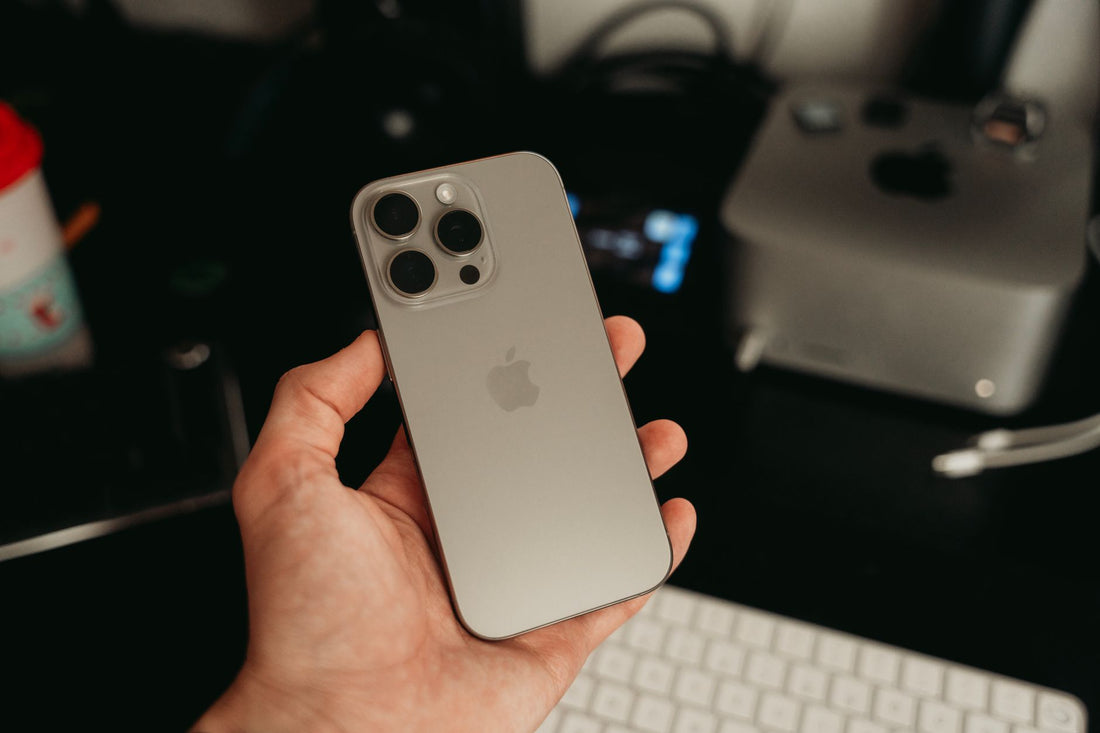
الخلاصة: تثبيت شريحة eSIM على iPhone 16 يتم من الإعدادات > البيانات الخلوية > إضافة eSIM بمسح رمز QR من المزود؛ يستغرق دقيقة واحدة ولا يمسّ خطك الأساسي. يدعم iPhone 16 خطين نشطين في الوقت نفسه، لذا تحتفظ برقمك المحلي وتفعّل بيانات eSIM فقط عند وصولك إلى الوجهة.
جميع موديلات iPhone 16 —القياسي، وPlus، وPro، وPro Max— تأتي مع eSIM بشكل مدمج وتدعم خطين نشطين في وقت واحد. هذا يعني أنك تستطيع الإبقاء على شريحتك أو eSIM المحلية لاستقبال المكالمات والرسائل النصية بينما تتولى eSIM الثانية، شريحة السفر، بيانات الإنترنت في بلد الوجهة. في هذا الدليل ستتعرف على طريقة تثبيت وتفعيل eSIM على iPhone 16 خطوة بخطوة، والفرق بين التثبيت والتفعيل (ليسا الشيء نفسه، والخلط بينهما هو السبب الذي يجعل الكثيرين "لا يعمل لديهم" في اليوم الأول)، والتفاصيل التي لا يخبرك بها أحد تقريبًا حتى تقف في المطار وهاتفك بلا تغطية.
ما الذي تحتاجه قبل البدء
قبل شراء أي شيء، تحقق من أمرين على iPhone 16: أن يكون متصلًا بشبكة Wi-Fi (التثبيت يتم عبر Wi-Fi ولا يستهلك بيانات)، وألا يكون مشغّل شبكتك قد قفله على شبكة أخرى. iPhone 16 مُشترى بدون قفل أو تم فتحه لا يسبب أي مشكلة؛ أما المقسط لدى مشغّل محلي فغالبًا لا يسبب مشكلة أيضًا، لأن قفل المشغّل يؤثر على الشريحة الفعلية وليس على إضافة eSIM إضافية. إذا كانت لديك شكوك، يمكنك في الإعدادات > عام > حول معرفة ما إذا كان الجهاز يظهر كـ"بدون قفل مشغّل".
يُفضَّل أيضًا أن يكون إصدار iOS محدثًا بشكل معقول. لا تحتاج إلى أحدث إصدار تجريبي أو ما شابه: مع أي إصدار iOS من العامين الأخيرين تعمل العملية بالطريقة نفسها. إذا كنت قادمًا من iPhone أقدم وهذه أول مرة تفتح هذه القائمة، فالخطوات العامة —الصالحة لكل السلسلة، وليس فقط 16— تجدها في كيفية تثبيت eSIM.
كيفية تثبيت eSIM على iPhone 16
تذهب إلى الإعدادات > البيانات الخلوية > إضافة eSIM، وتختار "استخدام رمز QR" وتمسح الرمز الذي أرسله لك المزود. يقوم iPhone بتنزيل الملف الشخصي، ويطلب منك تسمية الخط (مثلًا "سفر") وخلال أقل من دقيقة يصبح جاهزًا. لا حاجة لإعادة تشغيل الهاتف أو لمس درج الشريحة الفعلية، لأنه لا يوجد مثل هذا الدرج لهذا الغرض: eSIM ملف رقمي يعيش داخل شريحة الهاتف نفسها.
يبقي iPhone 16 شريحتك أو eSIM الأساسية نشطة أثناء إضافة الجديدة، لذا لا تفقد رقمك المحلي في أي لحظة من العملية. كل شيء يتم عبر Wi-Fi في المنزل أو المكتب، لذا يمكنك تثبيتها قبل أيام من السفر دون استهلاك حتى ميغابايت واحد. في الواقع، هذا ما نوصي به دائمًا: ثبّت في المنزل بهدوء، واترك التفعيل للمطار أو فندق الوجهة، فهي خطوة مختلفة وسنشرحها أدناه.
نصيحة: سمِّ الخطوط بأسماء واضحة ("المنزل" و"اليابان"، مثلًا، بدلًا من ترك الاسم العام للمشغّل). عندما تريد اختيار أي خط يستهلك البيانات بعد ثلاثة أسابيع من التثبيت، لن تتذكر أيهما كان إذا تركتهما بالاسم الافتراضي.

التثبيت عبر رمز QR أو مباشرة بدونه
الطريقة الأكثر شيوعًا هي رمز QR: تمسحه بالكاميرا من شاشة التثبيت نفسها وينتهي الأمر. لكن iPhone 16 يدعم أيضًا التثبيت اليدوي بإدخال عنوان SM-DP+ ورمز التفعيل اللذين يقدمهما لك المزود، وهو أمر مفيد إذا وصلتك البيانات كنص بدلًا من صورة، أو إذا علق رمز QR في بريد إلكتروني لا يُفتح جيدًا على الهاتف. وبعض المزودين يتيحون التثبيت بلمسة واحدة من تطبيقهم الخاص، دون مسح أي شيء.
إذا أعطاك رمز QR خطأ عند المسح —إضاءة خافتة، صورة ضبابية، شاشة كمبيوتر محمول صغيرة تعكس الضوء— فلا تقلق: غالبًا ما يُحل الأمر بتكبير الرمز على الشاشة أو إدخاله يدويًا. حيلة تنجح في أغلب الأحيان: افتح رمز QR على الكمبيوتر بملء الشاشة، بدلًا من محاولة مسحه من الهاتف الذي أُرسل إليه. إذا لم يصلك البريد الذي يحوي الرمز أصلًا، تحقق من مجلد الرسائل غير المرغوب فيها قبل مراسلة الدعم: فهو السبب الأكثر شيوعًا بفارق كبير.
تفعيل البيانات عند الوصول إلى الوجهة
شيء هو تثبيت الشريحة الإلكترونية (eSIM) — ويتم ذلك في المنزل بهدوء — وشيء آخر هو تفعيل البيانات، الذي يُفضل تأجيله حتى تطأ قدماك الوجهة، أو على أبعد تقدير عندما تكون على متن الطائرة في طريقك إليها. في الإعدادات > البيانات الخلوية تختار eSIM السفر كخط للبيانات وتفعّل "التجوّل في البيانات" على ذلك الخط فقط. في ثوانٍ، ستتصل بالشبكة المحلية في البلد.
النقطة الأساسية هي اختيار أي خط يستخدم البيانات بشكل صحيح: اجعل eSIM السفر للبيانات واترك رقمك المحلي للمكالمات والرسائل النصية فقط، مع تعطيل بياناته الخاصة. بهذه الطريقة تتصفح بالباقة التي اشتريتها وتتجنب أن يقوم مشغل خطك المحلي بتحصيل رسوم تجوال خلف الكواليس دون أن تدري حتى تصل الفاتورة. إذا كنت لا تزال غير واضح لديك لماذا ترتفع أسعار التجوال لدى مشغلك المعتاد خارج الاتحاد الأوروبي بينما لا تفعل ذلك eSIM بيانات، نشرحها بالتفصيل في eSIM مقابل التجوال وفي ما هو تجوال البيانات.

خط مزدوج: eSIM السفر ورقمك في آن واحد
الميزة الكبيرة لـ iPhone 16 هي أنه يعمل مع خطين نشطين في نفس الوقت، وهو أمر لم يتوفر حتى قبل بضع سنوات إلا في بعض الهواتف المزودة بشريحتين فعليتين. يمكن أن يكون رقمك المحلي يستقبل المكالمات والرسائل النصية — رموز البنك، التحقق بخطوتين لبريدك الإلكتروني، مكالمة العمل النموذجية — بينما تتصفح ببيانات eSIM السفر. لا تضحي بأي شيء: تظل متاحًا برقمك المعتاد وفي نفس الوقت تحصل على إنترنت محلي بدون رسوم إضافية.
| الخط | الغرض من استخدامه | البيانات الخلوية | التجوّل |
|---|---|---|---|
| رقمك المحلي | المكالمات، الرسائل النصية، رموز البنك | معطّلة | معطّلة |
| eSIM السفر | الإنترنت، الخرائط، وسائل التواصل الاجتماعي، واتساب | مفعّلة | مفعّلة (على هذا الخط فقط) |
مع هذا الإعداد، يستمر واتساب في العمل برقمك المعتاد، لكنه يتصفح عبر بيانات eSIM. إذا كنت قلقًا بشأن إمكانية إجراء مكالمات أو إرسال رسائل نصية باستخدام eSIM، فضع في اعتبارك أن معظم eSIM البيانات لا تتضمن رقمًا صوتيًا خاصًا بها؛ لهذا الغرض يوجد خطك الأساسي الذي يظل نشطًا بالتوازي. نشرح ذلك بالتفصيل في ما هي eSIM الافتراضية وماذا يمكنها أو لا يمكنها فعله.
متى لا يكون شراء eSIM سفر مجديًا لك
يجب أن نقول ذلك بأمانة: إذا كنت مسافرًا لعطلة نهاية الأسبوع إلى عاصمة أوروبية وكانت باقة مشغلك المحلي تتضمن بالفعل تجوالًا مجانيًا في الاتحاد الأوروبي (كما هو الحال عادةً مع جميع العقود الحالية تقريبًا)، فلست بحاجة لشراء أي شيء. استخدم خطك المعتاد ووفر على نفسك عناء تثبيت ملف إضافي. حيث تُحدث eSIM السفر فرقًا حقيقيًا هو خارج الاتحاد الأوروبي — الولايات المتحدة، أمريكا اللاتينية، آسيا، أوقيانوسيا — حيث ترتفع أسعار التجوال لدى مشغلك المحلي بشكل كبير أو لا تكون مشمولة في باقتك.
كم عدد eSIM التي يدعمها iPhone 16
يمكن لـ iPhone 16 تخزين عدة eSIM في الجهاز — أكثر من ثمانية ملفات تعريف — والحفاظ على اثنتين نشطتين في وقت واحد. أي يمكنك حفظ eSIM من رحلتك الأخيرة إلى كوريا، وأخرى من الولايات المتحدة، وواحدة جديدة لوجهتك القادمة دون حذفها، وتفعيل فقط التي تحتاجها في كل لحظة من الإعدادات.
هذا مريح بشكل خاص إذا كنت تسافر كثيرًا: تتراكم لديك ملفات تعريف لبلدان زرتها بالفعل، وإذا عدت، تسمح بعض المزودين بإعادة شحن نفس الملف التعريفي دون تثبيت ملف جديد. انتبه، حفظ الكثير لا يعني استخدامها جميعًا في نفس الوقت: النشطة منها هي اثنتان فقط كحد أقصى، لذا إذا احتجت لتغيير eSIM البيانات في منتصف الرحلة — على سبيل المثال، إذا ذهبت من سيول إلى بوسان وأردت تفعيل باقة مختلفة — سيتعين عليك تعطيل واحدة لتفعيل الأخرى يدويًا.
ما لا يخبرك به أحد تقريبًا عن eSIM في iPhone 16
هناك تفاصيل لا تظهر في المواصفات الرسمية من Apple، ولا تكتشفها إلا بعد أن تمرّ بها مرة واحدة. إليك ما يهم فعلًا:
- الاستعادة من نسخة احتياطية قد "تفقد" الملف الشخصي. إذا استعدت iPhone 16 من نسخة iCloud أو من iPhone آخر، فإن شرائح eSIM الخاصة بالسفر التي كانت مثبتة لديك لا تُنقل دائمًا تلقائيًا: أحيانًا تحتاج إلى إعادة تثبيتها باستخدام رمز QR نفسه أو طلب رمز جديد من المزود. لا تعتمد على أن "كل شيء سيعود كما كان" بعد تغيير الجهاز.
- وضع توفير البيانات قد يعطّلك دون أن تلاحظ. إذا فعّلت "وضع البيانات المنخفض" على خط eSIM الخاص بالسفر، فإن iOS يقيد التحديثات في الخلفية وقد يجعل تطبيقات مثل خرائط Google أبطأ في تحديث حركة المرور لحظيًا. إذا كنت ستعتمد على GPS مع بيانات للتنقل في مدينة جديدة، فعطّله على هذا الخط تحديدًا.
- المكالمات عبر Wi-Fi قد تنقذك من موقف صعب. حتى لو أطفأت بيانات رقمك المحلي لتجنب دفع التجوال، إذا فعّلت المكالمات عبر Wi-Fi على ذلك الخط، يمكنك الاستمرار في استقبال المكالمات عبر الإنترنت بمجرد الاتصال بأي شبكة Wi-Fi، دون الحاجة إلى تجوال. مفيد جدًا في الفندق.
- اسم الشبكة لا يتطابق دائمًا مع مشغّل وجهتك. عند الوصول، من الطبيعي رؤية شبكتين أو ثلاث شبكات مختلفة في المحدد اليدوي (الإعدادات > البيانات الخلوية > eSIM السفر > الشبكة): تتصل eSIM تلقائيًا بالشبكة ذات التغطية الأفضل ضمن اتفاقيات المزود، وقد لا يكون الاسم الظاهر علامة تجارية تعرفها. هذا طبيعي، وليس خطأ.
- ملف eSIM لا "يُحذف تلقائيًا" عند انتهاء صلاحيته. عندما تنفد بياناتك أو تنتهي صلاحية الباقة، يبقى الملف مثبتًا (وإن كان غير نشط) حتى تحذفه يدويًا من الإعدادات. إذا كنت ستثبّت العديد منها على مدار العام، فمن الأفضل تنظيفها من حين لآخر حتى لا تتراكم ملفات ميتة.
- رمز QR نفسه عادةً لا يمكن مسحه إلا مرة واحدة. إذا حذفت eSIM عن طريق الخطأ وأردت إعادة تثبيتها بنفس الرمز، فمن المرجح أن يفشل ذلك لأن الملف ارتبط بالمحاولة الأولى. في هذه الحالة يجب طلب رمز جديد، وليس إعادة محاولة نفس رمز QR مرارًا وتكرارًا.
أخطاء شائعة في iPhone 16 وكيفية تجنبها
الخطأ الأكثر شيوعًا هو تثبيت eSIM وترك البيانات مفعّلة على خطك المحلي: ينتهي بك الأمر بدفع رسوم تجوال دون أن تدري، لأن الهاتف يستمر في استخدام خطك المعتاد للتصفح حتى مع تثبيت eSIM السفر. الخطأ الثاني الشائع جدًا هو نسيان تفعيل تجوال البيانات على eSIM السفر، فتبقى eSIM "موجودة" لكنها لا تتصل بأي شيء. تحقق دائمًا من هذين الأمرين فور هبوطك، حتى قبل مغادرة الطائرة.
- البيانات على الخط الصحيح: الإعدادات > البيانات الخلوية > البيانات الخلوية = eSIM السفر.
- التجوال مفعّل فقط على eSIM السفر.
- بيانات رقمك المحلي مطفأة لتجنب استهلاك التجوال عن طريق الخطأ.
- وضع الطيران معطّل عند الوصول إلى الوجهة، وليس قبل الهبوط.
مع التحكم في هذه النقاط الأربع، يتصل iPhone 16 تقريبًا من تلقاء نفسه. إذا لم تتصفح الإنترنت رغم ذلك، فعادةً تكون المشكلة في اختيار الشبكة يدويًا (راجع النقطة السابقة حول أسماء الشبكات الغريبة) أو إعادة تشغيل الهاتف؛ iPhone 16 من أفضل الهواتف في إدارة eSIM في السوق ونادرًا ما يسبب مشاكل حقيقية. عند الشك، أطفئه وشغّله: هذا أول ما يصلح معظم أخطاء الاتصال عند الوصول إلى بلد جديد، قبل أن تبدأ بتغيير الإعدادات بشكل عشوائي.
إذا كنت قلقًا أيضًا بشأن الخصوصية عند الاتصال بشبكات بيانات الجوال غير المعروفة —وهو أمر منطقي، خاصة في بعض البلدان— يمكنك الجمع بين eSIM السفر وVPN؛ نشرح ذلك في eSIM وVPN والخصوصية عند السفر. وإذا كانت رحلتك طويلة وتريد إطالة عمر البيانات التي اشتريتها، إليك حيل محددة لتوفير الاستهلاك دون فقدان التغطية: كيف توفّر البيانات مع eSIM في السفر.
eSIM السفر مقابل تجوال المشغّل مقابل شريحة SIM المحلية
ليست eSIM السفر دائمًا الخيار الأفضل للجميع. إليك البدائل الثلاثة الحقيقية، مع معايير لمعرفة متى تستخدم كل منها:
| الخيار | التثبيت | يحافظ على رقمك | متى يكون مناسبًا |
|---|---|---|---|
| eSIM السفر | عبر QR، في دقائق، قبل المغادرة | نعم، بالتوازي | خارج الاتحاد الأوروبي، أو داخله إذا كنت بحاجة إلى بيانات أكثر مما توفره باقتك |
| التجوال مع مشغّلك المحلي | لا يتطلب أي شيء، مفعّل مسبقًا | نعم | رحلات قصيرة داخل الاتحاد الأوروبي مع باقة تشمل التجوال بالفعل |
| شريحة SIM محلية | شراؤها في الموقع، تغيير الشريحة | لا، رقم مختلف وتفقد شريحتك أثناء استخدامها | إقامات طويلة جدًا في بلد واحد حيث تحتاج رقمًا محليًا |
الأسئلة الشائعة
هل يأتي iPhone 16 مزودًا بشريحة eSIM بشكل قياسي؟
نعم. جميع موديلات iPhone 16 تدعم تقنية eSIM وتسمح بخطين نشطين في نفس الوقت. يمكنك الجمع بين شريحة SIM أو eSIM المحلية المعتادة مع eSIM بيانات للسفر، دون التخلي عن رقمك أو الاضطرار إلى تغيير أي بطاقة فعلية في أي وقت.
كم عدد شرائح eSIM التي يمكنني تخزينها في iPhone 16؟
يمكنك تخزين عدة شرائح eSIM في الجهاز —أكثر من ثمانية ملفات تعريف— وتفعيل اثنتين منها في وقت واحد. بهذه الطريقة، تحتفظ بشرائح eSIM من رحلات سابقة دون حذفها، وتفعّل فقط شريحة البلد الذي تتواجد فيه في كل لحظة، وتتنقل بينها من الإعدادات في ثوانٍ معدودة.
هل سأفقد رقمي المحلي عند وضع شريحة eSIM للسفر؟
لا. شريحة eSIM للسفر تُضاف كخط إضافي وتُستخدم عادةً للبيانات فقط. يبقى رقمك المحلي نشطًا للمكالمات والرسائل النصية، بما في ذلك رموز البنك. تطبيقات WhatsApp وتطبيقاتك الأخرى ستستمر في العمل بنفس الرقم المعتاد، مستخدمة بيانات شريحة eSIM.
كيف أتجنب دفع رسوم التجوال مع iPhone 16؟
ادخل إلى الإعدادات > البيانات الخلوية واجعل شريحة eSIM للسفر هي خط البيانات، مع تفعيل التجوال عليها فقط. عطّل البيانات والتجوال على رقمك المحلي. بهذا تتصفح باستخدام الباقة التي اشتريتها، ولن يتم فرض رسوم تجوال على باقاتك المحلية دون علمك.
هل يمكنني تثبيت شريحة eSIM في المنزل قبل السفر؟
نعم، وهذا هو الأفضل. قم بتثبيت ملف التعريف باستخدام شبكة Wi-Fi المنزلية قبل الرحلة بعدة أيام، واترك تفعيل البيانات لحين وصولك إلى الوجهة. عند الهبوط، كل ما عليك فعله هو تحديد خط البيانات الصحيح، وتفعيل التجوال عليه، وإيقاف وضع الطيران.
ماذا يحدث إذا حذفت شريحة eSIM عن طريق الخطأ؟
إذا حذفت ملف التعريف قبل استنفاد البيانات، فلن تتمكن في معظم الحالات من إعادة تثبيته باستخدام رمز QR نفسه، لأنه غالبًا ما يكون مرتبطًا بالمحاولة الأولى. ستحتاج إلى الاتصال بمزود الخدمة لإنشاء رمز جديد لك؛ لذلك يُنصح بعدم العبث بتلك القائمة بعد التثبيت.
هل تعمل شريحة eSIM في iPhone 16 بنفس الطريقة في جميع البلدان؟
يعتمد ذلك على الباقة التي اشتريتها، وليس على الهاتف: iPhone 16 نفسه متوافق مع eSIM في جميع أنحاء العالم، لكن كل باقة بيانات تغطي منطقة جغرافية محددة (دولة، منطقة، عدة قارات). تحقق دائمًا من تغطية الباقة قبل شرائها، خاصةً إذا كان مسار رحلتك يمر عبر عدة بلدان.
الخلاصة
يجعل iPhone 16 السفر باستخدام eSIM أمرًا في غاية السهولة: خط مزدوج نشط، تثبيت في دقيقة واحدة من المنزل، وعدة ملفات تعريف محفوظة لوجهاتك القادمة دون الحاجة إلى حذف أي شيء. السر يكمن في ثلاث خطوات تعرفها بالفعل: اختر جيدًا أي خط يستهلك البيانات، فعّل التجوال فقط على شريحة eSIM للسفر، واتركها مثبتة —وليس مفعلة— قبل مغادرة المنزل.
اترك شريحة eSIM مثبتة قبل الطيران وألقِ نظرة على الباقات حسب الوجهة لتصل متصلاً من المطار: لديك تغطية في جميع أنحاء أوروبا وكذلك باقات محددة لـ الولايات المتحدة، أو قارن جميع الباقات المتاحة في مجموعة eSIM الخاصة بنا.








