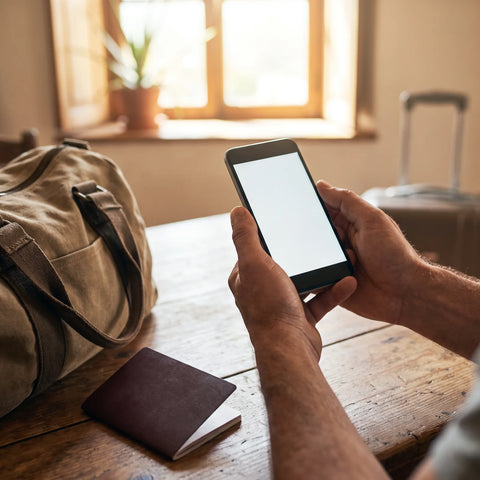
ما هي نقطة اتصال Wi-Fi؟
نقطة اتصال Wi-Fi (hotspot) هي ميزة تحوّل جوالك إلى جهاز توجيه صغير: تأخذ اتصال البيانات الجوالة الذي لديك بالفعل وتوزّعه عبر Wi-Fi على أجهزة أخرى، مثل لابتوب أو جهاز لوحي. وهذه الميزة مدمجة في نظام التشغيل، سواء في Android أو iPhone، دون الحاجة إلى تطبيقات أو أجهزة إضافية.
كثير من الناس يسمونها "مشاركة الإنترنت" أو "الربط" أو بالإنجليزية tethering. كلها طرق مختلفة لتسمية الشيء نفسه: جوالك يعمل كوسيط بين شبكة المشغّل والأجهزة الأخرى التي توصلها به. اللابتوب لا يحتاج إلى شريحة SIM خاصة به ولا إلى عقد بيانات: فهو يستخدم اتصال الجوال كما لو كان جهاز توجيه جيبي، وينطبق هذا أيضاً على جوال أحد أفراد أسرتك أو جوال من يرافقك في السفر.
تظهر فائدتها بوضوح خاصةً عندما تكون مسافراً. تخيّل أن تصل إلى مطار وتحتاج مراجعة جدول الرحلة على اللابتوب، وتحميل بعض الصور من الجهاز اللوحي، أو السماح لشريكك بالاطلاع على الخريطة في جواله، كل ذلك في الوقت نفسه ودون الاعتماد على وجود Wi-Fi في الفندق أو المقهى القريب. مع تفعيل نقطة الاتصال، كل هذه الأجهزة تشارك نفس الاتصال الموجود بالفعل في جوالك، أينما كنت.
كيف تعمل نقطة الاتصال عند مشاركة البيانات الجوالة؟
العملية أبسط مما تبدو عليه. يستقبل جوالك إشارة البيانات الجوالة (4G أو 5G) من هوائي المشغّل أو، إذا كنت تستخدم eSIM سفر، من الشبكة المحلية للبلد الذي تتواجد فيه. تأخذ نقطة الاتصال هذا الاتصال وتنشئ شبكة ثانية، هذه المرة عبر Wi-Fi، باسم وكلمة مرور تحدّدها أنت. أي جهاز يتصل بتلك الشبكة Wi-Fi يتصفح باستخدام نفس البيانات الجوالة الموجودة في جوالك، حتى لو لم يكن ذلك الجهاز يحمل شريحة SIM أو خطة خاصة به.
من المهم أن تفهم نقطة تسبب اللبس للعديد من المسافرين: نقطة الاتصال لا تولّد بيانات جديدة، بل توزّع فقط البيانات الموجودة بالفعل في خطتك. إذا كان جوالك يحتوي على 5 GB متاحة، يتم استهلاك هذه الـ 5 GB سواء استخدمتها بنفسك مباشرة على الهاتف أو شاركتها مع اللابتوب عبر نقطة الاتصال. لا توجد حزمة بيانات "إضافية" لنقطة الاتصال، ما لم يذكر ذلك صراحةً مشغّلك أو موفر خدمة eSIM.
نقطة الاتصال ليست شبكة جديدة ولا اتصالاً سحرياً: إنها ببساطة خطة البيانات الخاصة بك، موزعة مؤقتاً مع جهاز آخر. كل ما يدخل ويخرج يمر أولاً عبر جوالك.
وهذا يفسر أيضاً لماذا تستهلك نقطة الاتصال البطارية أسرع من المعتاد: الجوال يحتفظ براديوين نشطين في وقت واحد، راديو البيانات الجوالة وراديو Wi-Fi، بالإضافة إلى معالجة حركة البيانات من كل جهاز متصل. إذا كنت ستستخدمها لعدة ساعات متواصلة، من الأفضل أن تبقى الجوال متصلاً بالشحن أو تحمل شاحناً محمولاً.
كيف تفعّل نقطة الاتصال (Hotspot) في جوالك؟
تفعيل نقطة الاتصال لا يستغرق دقيقة، والطريقة متشابهة في أي جوال حديث، رغم أن اسم القائمة يختلف حسب نظام التشغيل.
في iPhone: ادخل إلى الإعدادات، اضغط على "نقطة الاتصال الشخصية" (أو "مشاركة الإنترنت")، فعّل المفتاح وحدد كلمة مرور Wi-Fi. اسم الشبكة عادةً ما يكون نفس اسم هاتفك، فإذا رأيت شيئًا يميّزه في قائمة الشبكات القريبة، فأنت تعرف السبب.
في Android: ادخل إلى الإعدادات، ابحث عن "الاتصالات" أو "الشبكات والإنترنت"، ثم "نقطة الاتصال والتوصيل" (يختلف الاسم قليلاً بين العلامات التجارية مثل سامسونج أو شاومي أو موتورولا) وفعّل "نقطة الاتصال المحمولة". من هناك يمكنك تغيير اسم الشبكة وكلمة المرور، ورؤية عدد الأجهزة المتصلة في الوقت الفعلي.
بمجرد التفعيل، كل ما عليك فعله هو البحث عن اسم تلك الشبكة من اللابتوب أو الجوال الآخر، كما تفعل مع أي شبكة Wi-Fi عادية، وإدخال كلمة المرور التي حددتها. الاتصال يعمل طالما أن نقطة الاتصال مشغّلة وجوالك متصل بشبكة بيانات.
| الخطوة | iPhone (iOS) | Android |
|---|---|---|
| 1. تحديد القائمة | الإعدادات ← نقطة الاتصال الشخصية | الإعدادات ← الاتصالات ← نقطة الاتصال |
| 2. التفعيل | مفتاح "السماح للآخرين بالانضمام" | مفتاح "نقطة الاتصال المحمولة" |
| 3. ضبط كلمة المرور | اضغط على "كلمة مرور Wi-Fi" | اضغط على "إعداد نقطة الاتصال" |
| 4. توصيل الجهاز الآخر | ابحث عن الشبكة بالاسم واتصل بها | ابحث عن الشبكة بالاسم واتصل بها |

نقطة الاتصال مع شريحة مشغلك المحلي أو مع eSIM للسفر
هنا يصدم كثير من المسافرين: تفعيل نقطة الاتصال بشريحة مشغلك المحلي وأنت في بلد آخر يعني دائمًا تقريبًا التجوال الدولي. والتجوال، إلا إذا كان لديك باقة محددة مسبقًا، قد يسبّب رسومًا باهظة في فاتورتك عند العودة دون أن تلاحظها أثناء السفر.
البديل الذي يتجنب هذه المخاطرة هو استخدام eSIM بيانات خاصة بالوجهة التي تسافر إليها، تُثبّت إلى جانب خطك المعتاد. يبقى الجوال نفسه، ورقمك المعتاد لا يزال يستقبل المكالمات والرسائل، لكن البيانات التي تستخدمها نقطة الاتصال تمر عبر الشبكة المحلية للبلد، مسبقة الدفع وبحد واضح اخترته بنفسك.
| الجانب | نقطة الاتصال مع تجوال المشغل المحلي | نقطة الاتصال مع eSIM للسفر |
|---|---|---|
| التكلفة | متغيرة وأحيانًا غير متوقعة؛ تعتمد على عقدك مع المشغل | محددة قبل السفر، حسب الباقة التي تختارها |
| التفعيل | تلقائي عند الوصول (قد يُفعّل دون أن تدري) | يدوي، بمسح رمز QR قبل السفر أو أثناءه |
| رقمك المعتاد | يبقى كما هو | يبقى كما هو؛ eSIM تُضاف كخط بيانات |
| التغطية | تعتمد على اتفاقيات التجوال للمشغل | الشبكة المحلية للبلد، مصممة للوجهة |
| التحكم في الإنفاق | ضعيف إذا لم تراجع العقد قبل السفر | قوي: تعرف مسبقًا كم جيجابايت لديك |
إذا اخترت طريق eSIM، فالتفعيل سريع (حوالي دقيقة واحدة بعد مسح الرمز) ويمكنك شراؤها قبل السفر بـ 180 يومًا، لأن مدة التفعيل تحسب من تاريخ الشراء وليس من لحظة تثبيتها. وهذا يمنحك هامشًا لتجهيزها قبل مغادرة المنزل وتفعيلها فور الهبوط.
كم جهازًا يمكنك توصيله بنقطة الاتصال؟
معظم الجوالات الحديثة تسمح بتوصيل عدة أجهزة بنقطة الاتصال نفسها في وقت واحد، رغم أن العدد الدقيق يعتمد على الموديل ونظام التشغيل، ويمكنك مراجعته من قائمة إعدادات نقطة الاتصال نفسها. عمليًا، لرحلة اعتيادية —أنت، لابتوبك، وربما جوال مرافق— نادرًا ما تكون هذه الحدود مشكلة.
ما يستحق المراقبة هو السرعة، لا عدد الاتصالات: كل جهاز إضافي يستخدم نقطة الاتصال في الوقت نفسه (مثل مشاهدة فيديو أو تحميل ملف ثقيل) يوزّع نفس عرض النطاق على الجميع. إذا لاحظت أن اللابتوب بطيء، تحقق أولاً من وجود جهاز آخر متصل بتلك الشبكة يستهلك بيانات في الخلفية، مثل التحديثات التلقائية أو النسخ الاحتياطي السحابي.
هل استخدام نقطة اتصال جوالك في بلد آخر آمن؟
نعم، بل غالبًا ما يكون أكثر أمانًا من توصيل لابتوبك بشبكة Wi-Fi عامة في مقهى أو مطار أو مركز تجاري. عندما تستخدم نقطة الاتصال الخاصة بك، أنت تتحكم في من يدخل: تحدد كلمة المرور، وتقرر متى تشغّلها وتطفئها، ولا يشاركك أحد في تلك الشبكة إلا إذا منحته الإذن.
توصيتان عمليتان للحفاظ على ذلك: استخدم دائمًا كلمة مرور Wi-Fi خاصة بك ومختلفة عن تلك التي يأتي بها الجوال من المصنع (تجنب أسماء الشبكات التي تكشف هويتك، مثل اسمك الكامل)، وأطفئ نقطة الاتصال عندما لا تستخدمها، لتوفير البطارية وعدم ترك شبكة مفتوحة دون داع. وإذا كنت تسافر مع eSIM، تأكد من أن تطبيق المزوّد يؤكد الاتصال النشط قبل مشاركتها، لتجنب أي شك حول ما إذا كانت نقطة الاتصال تستخدم بيانات الخط الصحيح.
ما هي الأنشطة التي تستهلك أكبر قدر من البيانات عبر نقطة الاتصال؟
ليست كل استخدامات نقطة الاتصال تستهلك نفس الكمية. قبل مشاركة اتصالك مع الكمبيوتر المحمول طوال اليوم، من المفيد معرفة الأنشطة الأكثر استهلاكًا للبيانات لتخطيط عدد الجيجابايت الذي تحتاجه في الرحلة.
| النشاط | الاستهلاك النسبي للبيانات | توصية |
|---|---|---|
| البريد الإلكتروني والرسائل النصية | منخفض | مثالي لاستخدام نقطة الاتصال دون القلق بشأن الحد |
| الخرائط والملاحة عبر GPS | منخفض إلى متوسط | حمّل الخريطة للاستخدام دون اتصال إذا كنت ستستخدمها لعدة ساعات |
| مكالمات الفيديو | متوسط إلى مرتفع | اخفض جودة الفيديو إذا كانت الباقة محدودة |
| وسائل التواصل الاجتماعي مع الفيديو | مرتفع | تستهلك بسرعة إذا كان التشغيل التلقائي مفعّلاً |
| بث الفيديو بدقة عالية (HD) | مرتفع | الأفضل تحميل المحتوى مسبقًا عبر Wi-Fi الفندق |
| التحديثات والنسخ الاحتياطي التلقائي | مرتفع وأحيانًا غير مرئي | أوقف التحديثات التلقائية للكمبيوتر المحمول قبل السفر |
من السهل التغاضي عن النقطة الأخيرة: يمكن للكمبيوتر المحمول الاستمرار في استهلاك البيانات في الخلفية، وتحديث نظام التشغيل أو مزامنة الملفات في السحابة، دون أن يفعل المستخدم أي شيء بشكل نشط. مراجعة هذه الإعدادات قبل مغادرة المنزل يمنع نفاد باقة البيانات دون تفسير واضح.

نقطة الاتصال الخاصة بك أم Wi-Fi العامة في المقاهي والفنادق
قد يبدو Wi-Fi المجاني في الفنادق والمقاهي والمطارات الخيار الأكثر راحة، لكن له ثلاثة قيود شائعة: غالبًا ما يكون أبطأ في ساعات الذروة لأنه يشاركه العشرات من الأشخاص، وأحيانًا يتطلب التسجيل ببريدك الإلكتروني أو رقم هاتفك المحمول، ولا يغطي دائمًا جميع المناطق التي تحتاج فيها إلى اتصال، مثل الطريق بين الفندق ومكان الاهتمام.
نقطة الاتصال الخاصة بك تحل هذه القيود الثلاثة في آن واحد: السرعة تعتمد على اتصال البيانات الخاص بك، ولا تشاركها مع الغرباء، وتتبعك أينما ذهبت، وليس فقط داخل المبنى الذي يحتوي على Wi-Fi. الجانب المقابل هو أنها تستهلك من باقة البيانات التي تعاقدت عليها، لذا فإن أفضل استراتيجية لمعظم الرحلات هي الجمع بين الأمرين: استخدم Wi-Fi الفندق للمهام الثقيلة أثناء وجودك هناك (التحديثات، النسخ الاحتياطي، البث) واحتفظ بنقطة الاتصال الخاصة بك للتنقل في المدينة.
ماذا تفعل إذا لم تعمل نقطة الاتصال أثناء الرحلة
قبل افتراض وجود مشكلة في الشبكة أو في eSIM، يجدر بك مراجعة بعض النقاط الأساسية التي تحل معظم الحالات.
أولاً، تأكد من أن هاتفك المحمول لديه إشارة بيانات نشطة (وليس Wi-Fi فقط) وأن البيانات الخلوية مفعّلة للخط الصحيح، خاصة إذا كنت تستخدم شريحة مزدوجة أو eSIM مع خطك المعتاد. ثانيًا، تحقق من أن نقطة الاتصال لا تزال قيد التشغيل: في iPhone، يتم إيقاف تشغيل وظيفة نقطة الاتصال الشخصية تلقائيًا بعد فترة من عدم وجود أجهزة متصلة، كإجراء لتوفير البطارية، لذا إذا انقطع اتصال الكمبيوتر المحمول ولم يعد يجد الشبكة، يكفي الدخول مرة أخرى إلى شاشة الإعدادات ← نقطة الاتصال الشخصية في الهاتف "لإيقاظها" قبل أن يحاول الجهاز الآخر إعادة الاتصال. ثالثًا، تحقق من أن كلمة المرور لا تحتوي على خطأ كتابي، وهو أمر أكثر شيوعًا مما يبدو عند الكتابة بسرعة من كمبيوتر محمول.
إذا استمرت المشكلة وكنت تستخدم eSIM من PuraSIM، فإن الدعم متاح 24/7 بجميع اللغات عبر البريد الإلكتروني وWhatsApp، لذا لا داعي لحلها بمفردك من مطار مع بطارية منخفضة. لمراجعة أكثر شمولاً للأعطال الشائعة مع eSIM، يمكنك الاطلاع على دليل المشكلات الشائعة مع eSIM.
الأسئلة الشائعة
ما هي نقطة اتصال Wi-Fi؟
هي وظيفة في الهاتف المحمول تحوّل اتصال البيانات الخلوية إلى شبكة Wi-Fi خاصة، لتتمكن الأجهزة الأخرى — مثل الكمبيوتر المحمول أو الجهاز اللوحي — من التصفح باستخدام نفس البيانات، دون الحاجة إلى بطاقة SIM أو عقد خاص بها.
هل تستهلك نقطة الاتصال البطارية بشكل أسرع من المعتاد؟
نعم. يحافظ الهاتف المحمول على تشغيل اتصالين في وقت واحد (البيانات الخلوية وWi-Fi) ويعالج حركة المرور لكل جهاز متصل، مما يزيد من استهلاك البطارية مقارنة بالاستخدام العادي للهاتف.
هل يمكنني استخدام نقطة الاتصال في الطائرة؟
لا، طالما أن الهاتف في وضع الطيران دون تفعيل Wi-Fi، لأن نقطة الاتصال تعتمد على إشارة البيانات الخلوية التي يتم إيقافها في هذا الوضع. بعض الرحلات الجوية توفر Wi-Fi خاصًا على متنها، لكنها شبكة مختلفة، وليست نقطة اتصال هاتفك.
هل نقطة الاتصال (Hotspot) والمشاركة (Tethering) هما نفس الشيء؟
نعم، هما اسمان مختلفان لنفس الوظيفة: مشاركة اتصال بيانات الهاتف المحمول مع جهاز آخر، سواء عبر Wi-Fi أو كابل USB أو Bluetooth.
كم جيجابايت (GB) أحتاج لاستخدام نقطة الاتصال أثناء الرحلة؟
يعتمد على الاستخدام: للبريد الإلكتروني والمراسلة والخرائط، تكفي بضعة جيجابايت لعدة أيام. إذا كنت ستشارك فيديو أو تجري مكالمات فيديو متكررة من الكمبيوتر المحمول، فمن الأفضل اختيار باقة أكبر، لأن هذه الأنشطة تستهلك بيانات أكثر في الساعة.
هل أحتاج إلى تثبيت تطبيق لتفعيل نقطة الاتصال؟
لا. نقطة الاتصال مدمجة في إعدادات نظام التشغيل، سواء في iPhone أو Android، ولا تتطلب أي تطبيق إضافي لتفعيلها.
هل يمكنني استخدام نقطة الاتصال مع eSIM بدلاً من خطي المعتاد؟
نعم. إذا قمت بتثبيت eSIM بيانات لبلد الوجهة، يمكنك مشاركة تلك البيانات عبر نقطة الاتصال تمامًا كما تفعل مع خطك الفعلي، دون الاعتماد على تجوال مشغل شبكتك المنزلية.
لماذا ينقطع اتصال الكمبيوتر المحمول بنقطة الاتصال من تلقاء نفسه؟
في iPhone، هذا سلوك طبيعي: يتم إيقاف تشغيل نقطة الاتصال الشخصية تلقائيًا بعد فترة من عدم وجود أجهزة متصلة لتوفير البطارية. يكفي فتح شاشة نقطة الاتصال في الهاتف مرة أخرى لإعادة تنشيطها.
الخلاصة
نقطة اتصال Wi-Fi هي، في جوهرها، أداة بسيطة: توزع البيانات التي يمتلكها هاتفك بالفعل على الأجهزة الأخرى، دون الحاجة إلى أجهزة توجيه أو شبكات إضافية. الجزء الذي يستحق التخطيط له قبل السفر هو مصدر تلك البيانات التي ستشاركها. استخدام تجوال مشغل شبكتك المنزلية قد يؤدي إلى رسوم لم تحسب لها حسابًا، بينما تثبيت eSIM بيانات للوجهة يتيح لك استخدام نقطة الاتصال بحد GB واضح، متعاقد عليه مسبقًا وبدون مفاجآت عند العودة.
إذا كانت رحلتك القادمة تتضمن العمل من الكمبيوتر المحمول في الخارج، أو مشاركة الخرائط مع من يرافقك، أو ببساطة عدم الاعتماد على Wi-Fi الفندق، فمن المفيد الاطلاع على مجموعة eSIM الدولية، التي تشمل باقات لأكثر من 200 وجهة، قبل مغادرة المنزل: يمكنك شراؤها قبل السفر بما يصل إلى 180 يومًا وتفعيلها فور الوصول، في حوالي دقيقة واحدة. إذا كانت هذه هي المرة الأولى التي تستخدم فيها eSIM، فإن دليل كيفية تثبيت eSIM يرشدك خطوة بخطوة خلال العملية بأكملها، ودليل ما هي eSIM يجيب على الاستفسارات الأساسية قبل البدء. إذا لم تكن متأكدًا من توافق هاتفك، فراجع أولاً قائمة الهواتف المتوافقة مع eSIM.