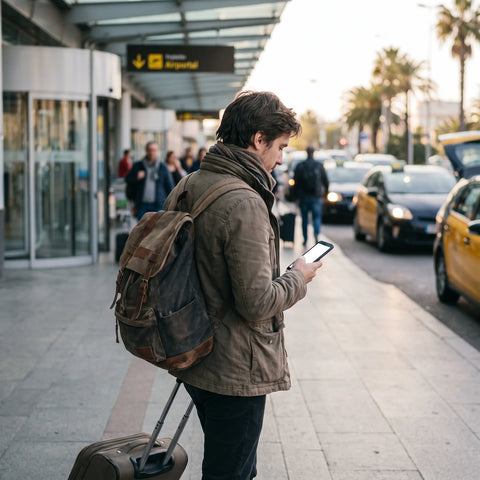
En resumen: Para activar la eSIM en iPhone 15 sin QR, entra en Ajustes > Datos móviles > Añadir eSIM, elige "Introducir datos manualmente" y escribe el servidor SM-DP+ y el código de activación que PuraSIM te envía por email. En 5-15 minutos aterrizas con internet, sin roaming y sin escanear nada.
Comprar una eSIM de viaje es la parte fácil. La duda real llega justo después: ¿y ahora cómo la meto en el móvil si no tengo una impresora a mano ni otra pantalla para escanear el QR? Si tienes un iPhone 15, la buena noticia es que Apple lleva años preparando este momento y la activación manual es tan válida como la del código QR. En esta guía te explicamos, paso a paso y sin tecnicismos, cómo activar la eSIM en iPhone 15 sin QR, cuándo conviene cada método y qué hacer si algo se atasca.
Por qué activar la eSIM sin QR tiene todo el sentido
El código QR es cómodo cuando lo abres en el ordenador y lo escaneas con el móvil. Pero en el mundo real, muchas veces el QR te llega al mismo iPhone donde quieres instalar la eSIM. Y ahí aparece el problema clásico: no puedes apuntar la cámara del teléfono a una imagen que está en la pantalla de ese mismo teléfono.
Ahí es donde entra la activación manual. En lugar de escanear, introduces dos datos de texto (el servidor SM-DP+ y el código de activación) y el iPhone descarga exactamente el mismo perfil. Es el método ideal si viajas ligero, si no tienes segunda pantalla, si el QR salió borroso o si simplemente prefieres teclear a apuntar con la cámara. El resultado es idéntico: tu línea de datos queda lista para funcionar en cuanto pises el destino.
¿El iPhone 15 es compatible con eSIM?
Todos los modelos de la familia iPhone 15 son totalmente compatibles con eSIM. La tecnología viene integrada de serie en el hardware, así que no necesitas ninguna tarjeta física adicional ni un chip que insertar. Basta con descargar el perfil digital y activarlo.
Un matiz importante según dónde compraste el teléfono: en Estados Unidos, el iPhone 15 es exclusivamente eSIM y no tiene bandeja para SIM física. En el resto del mundo, incluida España, los modelos mantienen la ranura para SIM física y además admiten eSIM, con lo que puedes combinar tu línea de siempre con la eSIM de viaje.
| Modelo | Compatible con eSIM | Doble eSIM activa | Ranura SIM física (fuera de EE. UU.) |
|---|---|---|---|
| iPhone 15 | Sí | Sí | Sí |
| iPhone 15 Plus | Sí | Sí | Sí |
| iPhone 15 Pro | Sí | Sí | Sí |
| iPhone 15 Pro Max | Sí | Sí | Sí |
¿No sabes si tu modelo o tu operador te dejan usar una eSIM de terceros? Antes de nada revisa nuestra guía de móviles compatibles con eSIM; te ahorrará sorpresas de última hora.

Antes de empezar: lo que necesitas a mano
La activación es rápida, pero se atasca menos si preparas tres cosas de antemano. Primero, una conexión WiFi estable: el perfil de la eSIM se descarga por internet y conviene hacerlo antes de salir de casa. Segundo, el iPhone 15 desbloqueado (libre de operador); si lo compraste con permanencia, comprueba que ya está liberado. Tercero, el email de confirmación de PuraSIM, donde encontrarás tanto el QR como los datos de activación manual.
Un consejo que casi nadie da: instala la eSIM unos días antes del viaje, no en el mostrador del aeropuerto. Instalar el perfil no consume datos ni "arranca" el plan; en la mayoría de eSIMs de viaje el contador de días empieza cuando la línea se conecta por primera vez a una red en el destino, no cuando la descargas. Así llegas con todo listo y solo tienes que activar los datos al aterrizar.
Cómo activar la eSIM en iPhone 15 sin código QR (paso a paso)
Este es el método estrella de esta guía. Necesitas dos datos que aparecen en tu cuenta PuraSIM y en el email de confirmación: el servidor SM-DP+ (una dirección tipo dirección web) y el código de activación. Con ellos, sigue estos pasos:
- Abre Ajustes en tu iPhone 15.
- Entra en Datos móviles (en algunas versiones aparece como "Móvil").
- Pulsa Añadir eSIM o Añadir plan de datos.
- Si te ofrece transferir desde otro iPhone, toca abajo Usar código QR y luego Introducir datos manualmente.
- Escribe el servidor SM-DP+ y el código de activación tal cual aparecen en tu email de PuraSIM (respeta mayúsculas, guiones y puntos).
- Confirma y espera la descarga del perfil, que suele tardar entre 5 y 15 minutos.
- Cuando termine, ponle una etiqueta a la línea (por ejemplo "Viaje" o "PuraSIM") para distinguirla de tu línea principal.
- Elige qué línea usará datos y cuál seguirá para llamadas y SMS. Puedes cambiarlo cuando quieras.
Y ya está. La eSIM queda instalada. Recuerda que los datos solo empezarán a fluir cuando actives la itinerancia de datos de esa línea en el destino, un paso que vemos más abajo.
Cómo activar la eSIM en iPhone 15 con código QR
Si tienes una segunda pantalla (un ordenador, una tablet o el móvil de un acompañante) donde abrir el QR, este método es aún más rápido porque no tienes que teclear nada.
- Abre el email de PuraSIM en esa segunda pantalla y ten el código QR a la vista.
- En el iPhone 15, ve a Ajustes > Datos móviles > Añadir eSIM.
- Selecciona Usar código QR.
- Apunta la cámara al código QR hasta que lo reconozca.
- Confirma la instalación y espera entre 5 y 15 minutos.
- Activa la nueva línea desde Ajustes > Datos móviles.
¿Quieres entender mejor qué es ese cuadradito y por qué contiene toda la información de tu línea? Lo explicamos en detalle en qué es el QR de una eSIM y cómo usarlo. Si buscas el proceso general para cualquier iPhone, tienes también nuestra guía de instalación y activación de eSIM en iPhone.
Con QR o sin QR: ¿qué método te conviene?
Ninguno es "mejor" en abstracto; depende de tu situación. Esta tabla te ayuda a decidir en diez segundos.
| Situación | Método recomendado | Por qué |
|---|---|---|
| El QR te llega al mismo iPhone | Sin QR (manual) | No puedes escanear una pantalla con su propia cámara |
| Tienes ordenador o segunda pantalla | Con QR | Es instantáneo y no hay que teclear |
| El QR salió borroso o no escanea | Sin QR (manual) | El código de texto evita problemas de cámara |
| Estás sin impresora ni papel | Sin QR (manual) | Solo necesitas copiar dos datos del email |
| Cambias de un iPhone a otro con iOS 16+ | Transferencia inalámbrica | Mueve la línea sin volver a activarla |

Activar los datos al aterrizar (el paso que muchos olvidan)
Instalar la eSIM no es lo mismo que encender los datos. Cuando llegues al destino, haz esto para conectarte de verdad:
- Ve a Ajustes > Datos móviles.
- En Plan de datos predeterminado, selecciona la línea de PuraSIM.
- Entra en esa línea y activa Itinerancia de datos. No te asustes: en una eSIM de viaje esto es lo normal y no genera cargos extra de tu operador, porque no estás usando tu línea española.
- Desactiva los datos de tu línea habitual para no consumirla por error.
Ese interruptor de itinerancia es la fuente de la mayoría de "no me funciona". Si te confunde el concepto, te lo aclaramos sin jerga en qué es la itinerancia de datos. Y si vienes del mundo del roaming tradicional y quieres ver la diferencia de raíz, compara ambos enfoques en eSIM vs roaming.
Transferir la eSIM entre iPhones
A partir de iOS 16, Apple permite mover una eSIM de forma inalámbrica de un iPhone a otro sin pasar por el operador. Es muy útil si estrenas iPhone 15 y quieres conservar una línea activa.
- Coloca los dos iPhones cerca, con Bluetooth encendido.
- En el iPhone 15, ve a Ajustes > Datos móviles > Añadir eSIM.
- Elige Transferir desde iPhone cercano y sigue las instrucciones en ambos.
- Confirma la transferencia en el teléfono antiguo.
Ojo con un detalle: la transferencia inalámbrica está pensada sobre todo para la eSIM de tu operador. Para una eSIM de viaje de PuraSIM, lo habitual y más seguro es reinstalarla en el móvil nuevo con el código de activación. Si vas a hacer el cambio de dispositivo, te guiamos en cómo pasar la eSIM a un iPhone nuevo.
Lo que casi nadie te cuenta sobre la eSIM en iPhone 15
Más allá del paso a paso, hay varios detalles que marcan la diferencia entre un viaje conectado y una tarde peleándote con los Ajustes. Estos son los que más quebraderos de cabeza ahorran.
El contador de días no empieza al instalar
En la mayoría de eSIMs de viaje, instalar el perfil no arranca el plan. El periodo de validez suele empezar cuando la línea se conecta por primera vez a una red en el destino. Por eso puedes (y deberías) instalarla desde casa con calma y WiFi.
La itinerancia de datos NO es tu roaming caro
Mucha gente ve la palabra "itinerancia" y le entra el pánico de las facturas. En una eSIM de viaje ese interruptor solo indica que la eSIM se conecta a redes locales del país; no toca tu tarifa española. Sin ese interruptor activado, la eSIM no da datos. Actívalo sin miedo.
Guarda el email de activación, no solo el QR
El QR se puede volver a instalar solo una vez en muchos casos. Si necesitas reinstalar la eSIM (móvil nuevo, borrado por error), tener a mano el servidor SM-DP+ y el código de activación te salva. Archiva ese correo en una carpeta de "Viaje".
Etiqueta bien tus líneas
Cuando tienes tu línea de siempre y la de viaje conviviendo, es fácil enviar WhatsApp con una y datos con otra sin darte cuenta. Ponles nombres claros ("España" y "Viaje") y decide qué línea usa datos. Así evitas gastar tu tarifa nacional por descuido.
Desactiva los datos de tu línea principal en el extranjero
El error más caro no es de la eSIM de viaje, sino de la línea de casa que se queda con los datos encendidos. Antes de despegar, entra en tu línea habitual y desactívale los datos móviles. La eSIM de viaje se encargará de todo.
Optimiza el consumo desde el primer día
Si compras un plan ajustado, unos pocos ajustes (desactivar actualización en segundo plano, bajar la calidad de vídeo, evitar copias automáticas en datos) estiran tus gigas muchísimo. Tienes una lista completa en cómo ahorrar datos con tu eSIM de viaje.
Solución a problemas frecuentes en iPhone 15
El código QR no se escanea
Limpia la lente de la cámara, busca buena iluminación y ajusta la distancia al código. Si aun así no lee, no insistas: pásate a la activación manual con el servidor SM-DP+ y el código de activación. Suele resolver el problema al instante.
No aparece la opción de añadir eSIM en Ajustes
Comprueba que el iPhone 15 está actualizado a la última versión de iOS y que está desbloqueado de operador. Si compraste el teléfono con permanencia, quizá siga bloqueado; pregunta a tu operador si el dispositivo ya está libre.
La eSIM se instala pero no se activa
Reinicia el iPhone 15 y vuelve a Ajustes > Datos móviles para activar la línea. Verifica que la itinerancia de datos está encendida en la línea de PuraSIM. Si el problema persiste, tienes un diagnóstico paso a paso en por qué una eSIM no se activa y cómo solucionarlo.
Tengo señal pero no navego
Asegúrate de que la línea de PuraSIM está fijada como Plan de datos predeterminado y de que la itinerancia de datos está activa en esa línea. Un reinicio rápido después de aterrizar ayuda a que el iPhone se enganche a la red local correcta.
Elige tu eSIM según el destino
Una vez dominas la activación, lo único que cambia de un viaje a otro es qué plan instalas. PuraSIM tiene cobertura para la mayoría de destinos, así que solo tienes que elegir el que corresponda a tu ruta. Si te mueves por el continente, la eSIM para Europa cubre decenas de países con un solo perfil. Para cruzar el charco, la eSIM para Estados Unidos te deja conectado desde el mismo aeropuerto. Y si eres de fuera y vienes a la península, tienes la eSIM para España lista para instalar antes de aterrizar.
Preguntas frecuentes
¿Puedo activar la eSIM en iPhone 15 sin QR de verdad?
Sí. El iPhone 15 permite introducir manualmente el servidor SM-DP+ y el código de activación desde Ajustes > Datos móviles > Añadir eSIM > Introducir datos manualmente. Descarga el mismo perfil que el QR, sin necesidad de escanear ni imprimir nada.
¿Dónde encuentro el código SM-DP+ y el de activación?
Ambos datos aparecen en el email de confirmación de PuraSIM y en tu cuenta, justo debajo o al lado del código QR. Cópialos tal cual, respetando mayúsculas, puntos y guiones, para que el iPhone reconozca el perfil.
¿El iPhone 15 tiene eSIM integrada?
Sí, todos los modelos (iPhone 15, 15 Plus, 15 Pro y 15 Pro Max) incluyen eSIM de serie. No necesitas ningún accesorio ni tarjeta física para usar una eSIM de viaje.
¿Cuánto tarda en activarse la eSIM de PuraSIM?
La descarga e instalación del perfil suele completarse en entre 5 y 15 minutos desde que inicias el proceso. Los datos empiezan a funcionar cuando activas la itinerancia de datos de esa línea en el destino.
¿Necesito WiFi para activar la eSIM?
Se recomienda WiFi (o una conexión de datos que ya funcione) para la descarga inicial del perfil. Una vez instalada y activada, la eSIM funciona por su cuenta con la red del país, sin depender de WiFi.
¿Tengo que desbloquear el iPhone 15 para usar una eSIM de viaje?
Sí, el iPhone debe estar libre de operador para instalar una eSIM de otro proveedor como PuraSIM. Si lo compraste con permanencia, confirma con tu operador que el terminal ya está liberado.
¿Puedo tener mi línea española y la eSIM de viaje a la vez?
Sí. El iPhone 15 admite doble SIM, así que puedes mantener tu número de siempre para llamadas y SMS mientras usas la eSIM de PuraSIM para los datos. Solo recuerda elegir la línea de viaje como plan de datos predeterminado y desactivar los datos de tu línea principal para no gastarla.