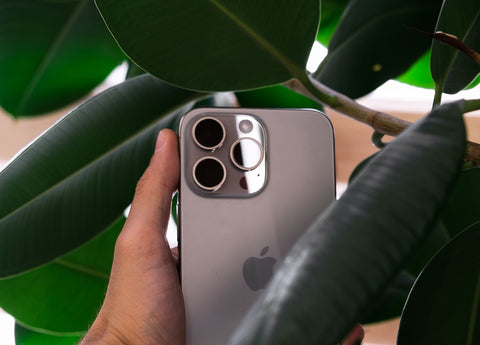
En resumen: Para instalar eSIM en iPhone ve a Ajustes → Datos móviles → Añadir eSIM y escanea el código QR que te envía tu operador o PuraSIM por email. En menos de cinco minutos tendrás datos activos, sin tarjeta física ni roaming. Puedes prepararlo desde casa y aterrizar con internet, sin estrés.
La eSIM en iPhone ha cambiado por completo cómo nos conectamos al viajar. Se acabó buscar un kiosco de SIM nada más aterrizar, pelearte con el idioma en una tienda de telefonía o pagar tarifas de roaming que se comen el presupuesto del primer día. Con una eSIM activas un plan de datos en segundos, desde el propio teléfono, antes incluso de embarcar. Esta guía te lleva paso a paso: comprobar si tu iPhone es compatible, instalar el perfil con o sin QR, dejarlo todo configurado y resolver los errores que más aparecen. El objetivo es simple: que llegues a tu destino con cobertura desde el primer minuto.
¿Qué es una eSIM y por qué cambia tu forma de viajar?
Una eSIM (SIM embebida) es un chip que ya viene soldado dentro de tu iPhone. En lugar de meter una tarjeta de plástico en la bandeja, descargas un "perfil" digital que hace exactamente lo mismo: te conecta a una red móvil. La diferencia es que no tienes que tocar nada físico, no puedes perderla y puedes tener varias almacenadas a la vez.
Para un viajero, esto se traduce en tres ventajas muy concretas. Primero, compras y activas el plan online, sin depender de tiendas ni horarios. Segundo, mantienes tu SIM española puesta para recibir llamadas y SMS mientras los datos van por la eSIM local. Y tercero, olvidas el roaming clásico y sus cargos, que en algunos destinos fuera de la UE pueden superar varios euros por día. Si quieres entender la tecnología a fondo, tenemos una explicación completa en qué es una eSIM y una comparativa directa en eSIM vs roaming.
¿Qué iPhones son compatibles con eSIM?
Apple introdujo la eSIM en 2018 con el iPhone XS, XS Max y XR. Desde entonces, todos los modelos principales la soportan. Antes de comprar cualquier plan, comprueba tu modelo en esta tabla de referencia:
| Modelo de iPhone | Compatible eSIM | Detalle |
|---|---|---|
| iPhone XS / XS Max / XR | Sí | Primera generación con eSIM |
| iPhone 11 / 11 Pro / 11 Pro Max | Sí | Dual SIM (nano + eSIM) |
| iPhone SE (2.ª gen, 2020) | Sí | Dual SIM |
| iPhone 12 / 12 mini / 12 Pro / 12 Pro Max | Sí | Dual SIM |
| iPhone 13 / 13 mini / 13 Pro / 13 Pro Max | Sí | Dual SIM, hasta 2 eSIMs activas |
| iPhone SE (3.ª gen, 2022) | Sí | Dual SIM |
| iPhone 14 y 14 Pro (EE.UU.) | Solo eSIM | Sin ranura nano-SIM en modelos USA |
| iPhone 14 y 14 Pro (resto del mundo) | Sí | Dual SIM con nano-SIM |
| iPhone 15 / 15 Plus / 15 Pro / 15 Pro Max | Sí | Hasta 8 eSIMs almacenadas |
| iPhone 16 / 16 Plus / 16 Pro / 16 Pro Max | Sí | Transferencia de eSIM mejorada |
Muy importante: verifica que tu iPhone no esté bloqueado por operador (carrier lock). Si lo compraste de segunda mano o financiado con un contrato de permanencia, pide el desbloqueo antes de instalar una eSIM de terceros. Lo compruebas en Ajustes → General → Información → Bloqueo de operador: debe poner "Sin bloqueo de operador". Si tienes un móvil de otra marca, consulta la lista completa en móviles compatibles con eSIM.

Cómo instalar eSIM en iPhone con código QR (paso a paso)
El método con QR es el más habitual y el más rápido. Necesitas el código que te llega por email tras la compra. Un truco antes de empezar: abre ese email en el ordenador o en una tablet, porque escanear el QR con la cámara del propio iPhone es más difícil que hacerlo desde otra pantalla.
- Abre Ajustes en tu iPhone.
- Toca Datos móviles (en algunos idiomas aparece como "Celular").
- Selecciona Añadir eSIM o Añadir plan de datos.
- Elige Usar código QR.
- Apunta la cámara al QR mostrado en otra pantalla. El iPhone lo detecta solo.
- Pulsa Continuar y ponle una etiqueta clara, por ejemplo "PuraSIM Europa".
- Decide qué línea usará los datos por defecto y qué número se mostrará al llamar.
- Pulsa Listo. El perfil queda descargado.
Recuerda que descargar el perfil no siempre significa que el plan ya esté consumiendo datos: muchos planes de viaje empiezan a contar cuando se conectan por primera vez a una red del país de destino. Por eso puedes instalarlo tranquilamente desde casa sin gastar días de plan. Si tienes dudas sobre el momento exacto, te lo aclaramos en activar la eSIM antes o después de viajar. ¿Vas al continente? Echa un vistazo a la eSIM para Europa con cobertura en decenas de países.
Cómo activar eSIM en iPhone sin código QR
No siempre hace falta escanear nada. Si no tienes cámara a mano o el QR no coopera, hay dos vías alternativas para activar la eSIM en tu iPhone.
Opción A: introducir los datos manualmente
- Ve a Ajustes → Datos móviles → Añadir eSIM.
- Elige Introducir datos manualmente (abajo del todo).
- Escribe la dirección SM-DP+ (el servidor) y el código de activación que te facilitó tu proveedor. Ambos vienen en el mismo email que el QR.
- Pulsa Siguiente y sigue el asistente hasta el final.
Opción B: transferir una eSIM entre iPhones
Si estrenas iPhone y quieres llevar contigo la eSIM de tu operador principal (ojo, esto rara vez funciona con eSIMs de viaje):
- Coloca ambos iPhones juntos durante la configuración del nuevo.
- iOS detecta el dispositivo anterior y ofrece transferir la eSIM.
- Confirma en el iPhone antiguo y espera unos minutos a que se complete.
Ten presente que las eSIMs de viaje, incluidas las de PuraSIM, suelen quedar vinculadas al dispositivo donde se activan y no admiten transferencia. La regla de oro: instálala siempre en el teléfono en el que la vas a usar.
Configurar la eSIM como línea de datos en iPhone
Instalar el perfil no basta. El iPhone necesita que le digas de forma explícita qué línea gestiona los datos, sobre todo si tienes el Dual SIM activo con tu SIM española y la eSIM de viaje a la vez.
- Abre Ajustes → Datos móviles.
- Toca Línea de datos por defecto (o "Línea preferida").
- Selecciona la eSIM de viaje, por ejemplo "PuraSIM Europa".
- Dentro de esa línea, activa el Roaming de datos si el destino lo requiere. En una eSIM de viaje esto es normal y no genera cargos extra: el plan ya incluye ese uso.
- Para no gastar por error de tu tarifa española, entra en la línea de tu operador y desactiva sus Datos móviles mientras estés fuera.
En el iPhone 15 y posteriores puedes añadir un control rápido para cambiar de línea de datos sin entrar cada vez en Ajustes. Y si quieres compartir esos datos con tu portátil o con quien viaja contigo, mira cómo hacerlo bien en compartir internet por hotspot con la eSIM.
Lo que casi nadie te cuenta sobre la eSIM en iPhone
Los tutoriales oficiales se quedan en "escanea el QR y listo". Estos son los detalles que marcan la diferencia entre un viaje conectado y una tarde peleándote con Ajustes:
- El roaming de tu SIM principal es el enemigo silencioso. Aunque uses una eSIM local, si dejas el roaming activo en tu línea española, el iPhone puede engancharse a ella sin avisar y generarte cargos. Desactívalo siempre en la línea de casa.
- Los SMS de verificación siguen llegando a tu número de siempre. Un error clásico es desactivar del todo la SIM principal y quedarte sin recibir el código del banco o de WhatsApp. Deja la SIM activa para llamadas y SMS, pero con los datos apagados. Lo detallamos en SMS y códigos de verificación con eSIM.
- Instala en casa, no en el aeropuerto. Descargar el perfil necesita internet. Si esperas a aterrizar sin cobertura, no podrás activarlo. Déjalo instalado con tu Wi-Fi de casa y en destino solo tendrás que encenderlo.
- Guarda el QR original. No lo borres tras instalarlo. Si restableces el iPhone o cambias de móvil, quizá lo necesites de nuevo (y muchos códigos solo se pueden escanear una vez).
- Etiqueta bien cada eSIM. Con varios viajes acumulas perfiles. Un nombre claro como "Japón mayo" evita que actives la de un viaje anterior ya agotado.
- El APN suele configurarse solo, pero no siempre. Si tienes señal pero no cargan las páginas, casi siempre es el APN. Tu proveedor te da el valor correcto y se introduce en un minuto.

Problemas frecuentes al instalar la eSIM y cómo resolverlos
La instalación es sencilla, pero de vez en cuando algo se atasca. Aquí tienes los fallos más comunes con su solución directa.
Error "No se puede añadir plan de datos"
Suele deberse a un iPhone bloqueado por operador o a un modelo sin eSIM. Comprueba el Bloqueo de operador en Ajustes → General → Información. Si aparece "No permitido", tu operador tiene que desbloquear el dispositivo antes de continuar.
El código QR no se escanea
Casi siempre es un QR demasiado pequeño, mala luz o un código ya usado. Ábrelo en otra pantalla a mayor tamaño o imprímelo. Si sospechas que ya se escaneó antes, pide a tu proveedor un código nuevo.
eSIM instalada pero sin señal
O el plan todavía no está activo (recuerda que muchos arrancan al llegar al país) o el APN no es correcto. Verifica la fecha de inicio del plan. Si debería estar funcionando, ve a Ajustes → Datos móviles → [tu eSIM] → Red de datos móviles e introduce el APN que te indicó el proveedor.
iOS pide actualizar antes de instalar
Actualiza a la última versión de iOS disponible antes de seguir. La gestión de eSIM mejora en cada versión y evitas fallos raros durante la instalación.
La eSIM desaparece tras restablecer el iPhone
Un restablecimiento de fábrica borra las eSIMs. Por eso conviene guardar el QR original. Si ya no lo tienes, contacta con tu proveedor: en muchos casos pueden reemitir el perfil o darte un nuevo código.
Si tu caso no está aquí, revisa primero dos cosas: que tengas instalada la última versión de iOS y que el plan esté dentro de su periodo de validez. Son, con diferencia, las dos causas de fondo detrás de la mayoría de incidencias durante la instalación.
¿Cuántos datos necesitas? Tabla de referencia por uso
Una de las dudas más repetidas antes de comprar es cuántos GB contratar. Estos son consumos orientativos por día para ayudarte a elegir sin quedarte corto ni pagar de más:
| Perfil de viajero | Uso diario aproximado | Plan sugerido (7 días) |
|---|---|---|
| Básico (mapas + mensajería) | 300 - 500 MB | 3 - 5 GB |
| Medio (redes sociales + fotos) | 500 MB - 1 GB | 5 - 10 GB |
| Intenso (streaming + videollamadas) | 1,5 - 2,5 GB | 15 - 20 GB o ilimitado |
Son cifras orientativas: el consumo real depende de cuánto vídeo veas y de si descargas los mapas offline antes de salir (muy recomendable). Ante la duda, tira ligeramente al alza; recargar en destino siempre es posible pero más incómodo. Para Japón, por ejemplo, tenemos opciones desde planes cortos hasta la eSIM de Japón con datos de sobra para todo el viaje.
Preguntas frecuentes sobre la eSIM en iPhone
¿Necesito Wi-Fi para activar la eSIM en destino?
Para descargar el perfil sí necesitas internet, por eso conviene instalarlo en casa con tu Wi-Fi. Una vez instalado, la activación en destino no requiere conexión adicional: al encender la línea, el iPhone se engancha automáticamente a la red local del país.
¿Puedo tener dos números activos a la vez con la eSIM?
Sí. Con Dual SIM combinas tu SIM física española y una eSIM de viaje. Cada línea gestiona llamadas, mensajes y datos por separado. En los iPhone 15 y posteriores puedes almacenar hasta ocho eSIMs, aunque solo dos pueden estar activas a la vez.
¿Cuántas eSIMs puedo guardar en un iPhone?
Puedes almacenar hasta ocho perfiles de eSIM, pero solo usar dos líneas activas simultáneamente. En los modelos solo-eSIM (iPhone 14 en EE.UU. e iPhone 15 en adelante en varios mercados) no existe ranura física para la nano-SIM.
¿La eSIM se puede transferir a otro iPhone?
Depende del proveedor. La mayoría de eSIMs de viaje, incluidas las de PuraSIM, quedan vinculadas al dispositivo donde se activan y no son transferibles. Consulta siempre las condiciones antes de activar y, si vas a cambiar de móvil pronto, actívala directamente en el nuevo.
¿Puedo usar la misma eSIM en varios países?
Sí, siempre que el plan sea regional o global. Los planes regionales cubren varios países sin coste adicional dentro de su zona. Revisa la lista de países incluidos antes de comprar para asegurarte de que tu ruta encaja.
¿Qué pasa cuando se acaban los datos del plan?
La conexión se corta o, en algunos planes, se reduce a velocidad muy baja. Puedes recargar desde la web o la app de tu proveedor sin cambiar de tarjeta ni instalar nada nuevo. Tu SIM española sigue disponible en paralelo para lo esencial.
¿La eSIM consume más batería?
Tener el Dual SIM activo puede aumentar ligeramente el gasto de batería, porque el iPhone gestiona dos radios. Para optimizarlo, desactiva los datos de la línea que no estés usando en cada momento desde Ajustes → Datos móviles.
Conclusión
Instalar y activar una eSIM en iPhone es un proceso de pocos minutos que puede ahorrarte bastante dinero en cada viaje. Tanto si tienes un iPhone 13, un iPhone 15 o cualquier modelo compatible desde 2018, el camino es prácticamente el mismo: Ajustes → Datos móviles → Añadir eSIM → escanear el QR. La clave está en la preparación: instala el perfil desde casa, configúralo como línea de datos por defecto y desactiva el roaming de tu SIM principal. Con esos tres gestos, aterrizas con internet, sin roaming y sin estrés, listo para usar el mapa nada más salir del avión.