
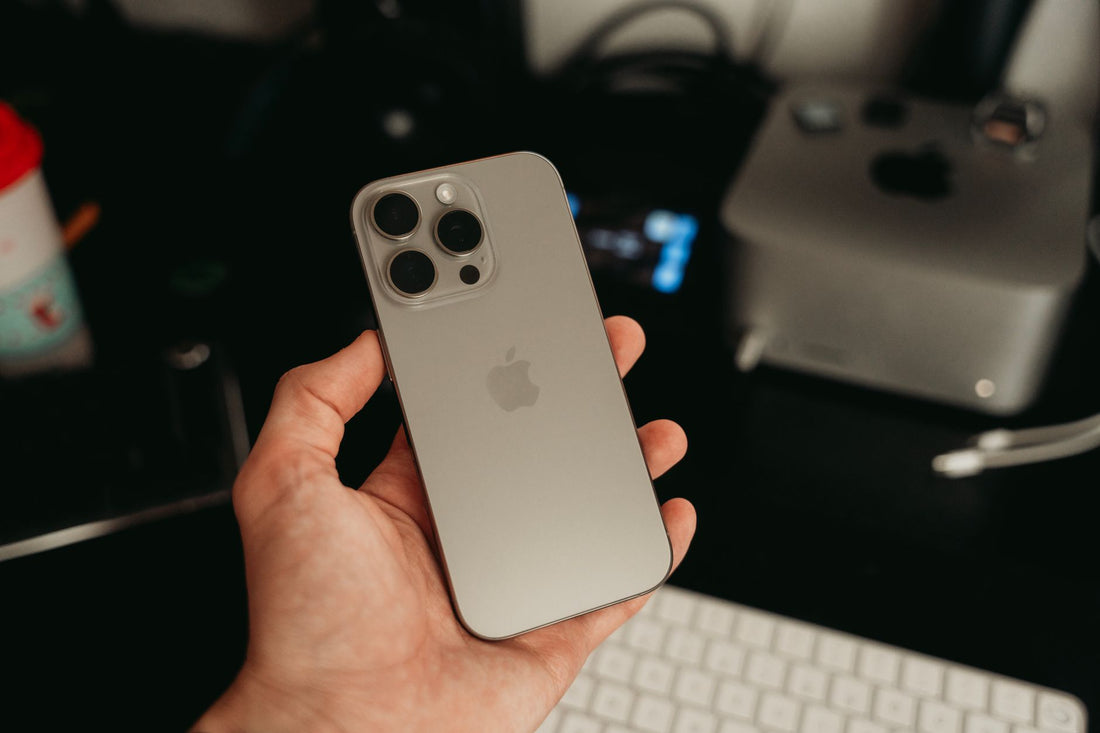
En resumen: instalar una eSIM en el iPhone 16 se hace en Ajustes > Datos móviles > Añadir eSIM escaneando el QR del proveedor; tarda un minuto y no toca tu línea principal. El iPhone 16 admite dos líneas activas a la vez, así que conservas tu número español y activas los datos de la eSIM solo al llegar al destino.
Todos los modelos de iPhone 16 —el estándar, el Plus, el Pro y el Pro Max— llevan eSIM de serie y son compatibles con dos líneas activas simultáneamente. Eso significa que puedes mantener tu SIM o eSIM española recibiendo llamadas y SMS mientras una segunda eSIM, la de viaje, se encarga de los datos en el país de destino. En esta guía verás cómo instalar y activar una eSIM en el iPhone 16 paso a paso, qué diferencia hay entre instalar y activar (no es lo mismo, y confundirlo es el motivo por el que a mucha gente "no le funciona" el primer día), y los detalles que casi nadie te cuenta hasta que ya está de pie en el aeropuerto con el móvil sin cobertura.
Qué necesitas antes de empezar
Antes de comprar nada, comprueba dos cosas en tu iPhone 16: que tenga conexión wifi (la instalación se hace por wifi, no gasta datos) y que tu operador no lo tenga bloqueado a otra red. Un iPhone 16 comprado libre o ya liberado no da ningún problema; uno a plazos con un operador español, casi nunca tampoco, porque el bloqueo de operador afecta a la SIM física, no a añadir una eSIM adicional. Si tienes dudas, en Ajustes > General > Información puedes ver si el terminal aparece como "sin bloqueo de operador".
También conviene tener la versión de iOS razonablemente actualizada. No hace falta la última beta ni nada parecido: con cualquier iOS de los últimos dos años el proceso funciona igual. Si vienes de un iPhone más antiguo y es la primera vez que tocas este menú, el paso a paso general —válido para toda la gama, no solo el 16— lo tienes en cómo instalar una eSIM.
Cómo instalar la eSIM en el iPhone 16
Vas a Ajustes > Datos móviles > Añadir eSIM, eliges "Usar código QR" y escaneas el que te envía el proveedor. El iPhone descarga el perfil, te pide etiquetar la línea (por ejemplo, "Viaje") y en menos de un minuto la tienes lista. No hace falta reiniciar el teléfono ni tocar la bandeja de la SIM física, porque no existe tal bandeja para esto: la eSIM es un perfil digital que vive en el propio chip del móvil.
El iPhone 16 mantiene tu SIM o eSIM principal activa mientras añades la nueva, así que no pierdes tu número español en ningún momento del proceso. Todo se hace con el wifi de casa o de la oficina, de modo que puedes dejarlo instalado días antes de volar sin gastar ni un megabyte. De hecho, es lo que recomendamos siempre: instala en casa, con calma, y deja la activación para el aeropuerto o el hotel de destino, que es un paso distinto y lo explicamos más abajo.
Consejo: etiqueta las líneas con nombres claros ("España" y "Japón", por ejemplo, en vez de dejar el nombre genérico del operador). Cuando vayas a elegir qué línea gasta datos a las tres semanas de haberla instalado, no te vas a acordar de cuál era cuál si las dejas con el nombre por defecto.

Instalar por QR o directamente sin QR
La forma más habitual es el QR: lo escaneas con la cámara desde la propia pantalla de instalación y listo. Pero el iPhone 16 también admite instalación manual introduciendo la dirección SM-DP+ y el código de activación que te da el proveedor, algo útil si te llegan los datos por texto en lugar de una imagen, o si el QR se ha quedado atrapado en un correo que no se abre bien en el móvil. Y algunos proveedores permiten instalación con un solo toque desde su propia app, sin escanear nada.
Si el QR te da error al escanearlo —poca luz, imagen borrosa, pantalla pequeña del portátil reflejando luz— no te agobies: casi siempre se soluciona ampliando el código en pantalla o metiéndolo a mano. Un truco que funciona casi siempre: abre el QR en el ordenador a pantalla completa, en vez de intentar escanearlo desde el móvil donde te lo mandaron. Si directamente no te llega el correo con el código, revisa la carpeta de spam antes de escribir a soporte: es, con diferencia, el motivo más habitual.
Activar los datos al llegar al destino
Una cosa es instalar la eSIM —eso se hace en casa, tranquilamente— y otra activar los datos, que conviene dejar para cuando pises el destino o, como muy pronto, para cuando estés en el avión de camino. En Ajustes > Datos móviles seleccionas la eSIM de viaje como línea de datos y activas "Itinerancia de datos" solo en esa línea. En segundos engancha a la red local del país.
El punto clave es elegir bien qué línea usa los datos: pon la eSIM de viaje para datos y deja tu número español solo para llamadas y SMS, con sus propios datos desactivados. Así navegas con el plan que has comprado y evitas que tu tarifa española cobre roaming por detrás sin que te enteres hasta la factura. Si todavía no tienes claro por qué el roaming de tu operador habitual se dispara de precio fuera de la UE mientras que una eSIM de datos no, te lo explicamos con detalle en eSIM frente a roaming y en qué es la itinerancia de datos.

Doble línea: eSIM de viaje y tu número a la vez
La gran ventaja del iPhone 16 es que funciona con dos líneas activas al mismo tiempo, algo que hasta hace pocos años solo tenían algunos móviles con doble SIM física. Puedes tener tu número español recibiendo llamadas y SMS —los códigos del banco, el 2FA de tu correo, la típica llamada de trabajo— mientras navegas con los datos de la eSIM de viaje. No sacrificas nada: sigues localizable con tu número de siempre y, al mismo tiempo, con internet local sin recargos.
| Línea | Para qué la usas | Datos móviles | Itinerancia |
|---|---|---|---|
| Tu número español | Llamadas, SMS, códigos del banco | Desactivados | Desactivada |
| eSIM de viaje | Internet, mapas, redes sociales, WhatsApp | Activados | Activada (solo en esta línea) |
Con esta configuración, WhatsApp sigue funcionando con tu número habitual, pero navega por los datos de la eSIM. Si te preocupa poder llamar o mandar SMS con la eSIM, ten en cuenta que la mayoría de eSIM de datos no incluyen número de voz propio; para eso está tu línea principal, que sigues teniendo activa en paralelo. Lo detallamos en qué es una eSIM virtual y qué puede o no puede hacer.
Cuándo NO te compensa comprar una eSIM de viaje
Hay que decirlo con honestidad: si te vas un fin de semana a una capital europea y tu tarifa española ya incluye roaming gratuito en la UE (como suele ocurrir con casi todos los contratos actuales), no necesitas comprar nada. Usa tu línea de siempre y ahórrate el paso de instalar un perfil adicional. Donde una eSIM de viaje sí marca la diferencia es fuera de la Unión Europea —Estados Unidos, Latinoamérica, Asia, Oceanía— donde el roaming de tu operador español se dispara de precio o directamente no está incluido en tu tarifa.
Cuántas eSIM admite el iPhone 16
El iPhone 16 puede almacenar varias eSIM en el dispositivo —más de ocho perfiles— y mantener dos activas a la vez. Es decir, puedes guardar la eSIM de tu último viaje a Corea, la de Estados Unidos y la nueva de tu próximo destino sin borrarlas, y activar solo la que necesites en cada momento desde Ajustes.
Esto es especialmente cómodo si viajas a menudo: acumulas perfiles de países donde ya has estado y, si vuelves, algunos proveedores permiten recargar el mismo perfil sin instalar uno nuevo. Ojo, guardar muchas no significa usarlas todas a la vez: activas están solo dos como máximo, así que si necesitas cambiar de eSIM de datos a mitad de viaje —por ejemplo, si vas de Seúl a Busan y quieres estrenar un plan distinto— tendrás que desactivar una para activar la otra manualmente.
Lo que casi nadie te cuenta sobre la eSIM en el iPhone 16
Hay una serie de detalles que no salen en la ficha técnica de Apple y que solo descubres cuando ya te ha pasado una vez. Aquí van los que de verdad importan:
- Restaurar desde backup puede "perder" el perfil. Si restauras el iPhone 16 desde una copia de iCloud o de otro iPhone, las eSIM de viaje que tenías instaladas no siempre se transfieren solas: a veces hay que reinstalarlas con el mismo QR o pedir uno nuevo al proveedor. No cuentes con que "vendrá todo igual" tras un cambio de terminal.
- El modo de bajo consumo de datos puede sabotearte sin que lo notes. Si activas "Modo de datos bajo" en la línea de la eSIM de viaje, iOS restringe actualizaciones en segundo plano y puede hacer que apps como Google Maps tarden más en refrescar el tráfico en tiempo real. Si vas a depender del GPS con datos para moverte por una ciudad nueva, desactívalo en esa línea concreta.
- La llamada por wifi (Wi-Fi Calling) te puede sacar de un apuro. Aunque tengas los datos de tu número español apagados para no pagar roaming, si activas Wi-Fi Calling en esa línea puedes seguir recibiendo llamadas por internet en cuanto te conectes a cualquier wifi, sin necesidad de itinerancia. Muy útil en el hotel.
- El nombre de la red no siempre coincide con "tu" operador de destino. Al llegar, es normal ver dos o tres redes distintas en el selector manual (Ajustes > Datos móviles > eSIM de viaje > Red): la eSIM se conecta automáticamente a la que tenga mejor cobertura entre los acuerdos del proveedor, y el nombre que aparece puede no ser el de una marca que reconozcas. Es normal, no es un error.
- Un perfil eSIM no se "borra solo" al caducar. Cuando se te agotan los datos o termina la validez del plan, el perfil se queda instalado (aunque inactivo) hasta que tú lo borres desde Ajustes. Si vas a instalar muchos a lo largo del año, conviene hacer limpieza de vez en cuando para no acumular perfiles muertos.
- Un mismo QR normalmente solo se puede escanear una vez. Si borras la eSIM por error y quieres reinstalarla con el mismo código, es muy probable que dé fallo porque el perfil ya quedó vinculado al primer intento. En ese caso hay que pedir uno nuevo, no reintentar el mismo QR una y otra vez.
Errores típicos en el iPhone 16 y cómo evitarlos
El fallo más habitual es instalar la eSIM y dejar los datos activos en la línea española: acabas pagando roaming sin darte cuenta, porque el móvil sigue usando la línea de siempre para navegar aunque tengas la eSIM de viaje instalada. El segundo, muy típico, es olvidar activar la itinerancia de datos en la eSIM de viaje, con lo que la eSIM "está" pero no conecta a nada. Revisa siempre estas dos cosas nada más aterrizar, antes incluso de salir del avión.
- Datos en la línea correcta: Ajustes > Datos móviles > Datos móviles = eSIM de viaje.
- Itinerancia activada solo en la eSIM de viaje.
- Datos de tu número español apagados para no gastar roaming por error.
- Modo avión desactivado ya en el destino, no antes de aterrizar.
Con esos cuatro puntos controlados, el iPhone 16 se conecta prácticamente solo. Si aun así no navega, suele ser cuestión de seleccionar la red manualmente (ver el punto anterior sobre nombres de red raros) o reiniciar el móvil; el iPhone 16 es de los teléfonos con mejor gestión de eSIM del mercado y rara vez da guerra de verdad. Ante la duda, apaga y enciende: es lo primero que arregla la mayoría de fallos de conexión al llegar a un país nuevo, antes de ponerte a cambiar ajustes a ciegas.
Si además te preocupa la privacidad al conectarte a redes de datos móviles desconocidas —algo razonable, sobre todo en según qué países—, puedes combinar la eSIM de viaje con una VPN; lo explicamos en eSIM, VPN y privacidad al viajar. Y si el viaje es largo y quieres estirar los datos que has comprado, aquí tienes trucos concretos para ahorrar consumo sin perder cobertura: cómo ahorrar datos con la eSIM en un viaje.
eSIM de viaje vs roaming del operador vs SIM física local
No siempre la eSIM de viaje es la mejor opción para todo el mundo. Aquí tienes las tres alternativas reales, con criterio sobre cuándo usar cada una:
| Opción | Instalación | Mantiene tu número | Cuándo conviene |
|---|---|---|---|
| eSIM de viaje | QR, en minutos, desde antes de salir | Sí, en paralelo | Fuera de la UE, o dentro de la UE si necesitas más datos de los que trae tu tarifa |
| Roaming con tu operador español | No requiere nada, ya viene activo | Sí | Viajes cortos dentro de la UE con tarifa que ya incluye roaming |
| SIM física local | Comprarla in situ, cambiar la tarjeta | No, número distinto y pierdes tu SIM mientras la usas | Estancias muy largas en un único país donde necesitas número local |
Preguntas frecuentes
¿El iPhone 16 lleva eSIM de serie?
Sí. Todos los modelos de iPhone 16 son compatibles con eSIM y admiten dos líneas activas a la vez. Puedes combinar tu SIM o eSIM española habitual con una eSIM de datos para viajar, sin renunciar a tu número ni tener que cambiar de tarjeta física en ningún momento.
¿Cuántas eSIM puedo guardar en el iPhone 16?
Puedes almacenar varias eSIM en el dispositivo —más de ocho perfiles— y tener dos activas simultáneamente. Así conservas las eSIM de viajes anteriores sin borrarlas y activas solo la del país donde estés en cada momento, cambiando entre ellas desde Ajustes en cuestión de segundos.
¿Pierdo mi número español al poner una eSIM de viaje?
No. La eSIM de viaje se añade como línea extra y normalmente solo se usa para datos. Tu número español sigue activo para llamadas y SMS, incluidos los códigos del banco. WhatsApp y tus apps siguen funcionando con el mismo número de siempre, navegando sobre los datos de la eSIM.
¿Cómo evito pagar roaming con el iPhone 16?
Entra en Ajustes > Datos móviles y pon la eSIM de viaje como línea de datos, con itinerancia activada solo en ella. Desactiva los datos y la itinerancia de tu número español. Así navegas con el plan que compraste y tu tarifa española no cobra roaming por detrás sin que te enteres.
¿Puedo instalar la eSIM en casa antes de viajar?
Sí, y es lo recomendable. Instala el perfil con el wifi de casa varios días antes del viaje y deja la activación de datos para cuando llegues al destino. Al aterrizar solo tienes que seleccionar la línea de datos correcta, activar la itinerancia en ella y quitar el modo avión.
¿Qué pasa si borro la eSIM por error?
Si borras el perfil antes de agotar los datos, en la mayoría de los casos no podrás reinstalarlo con el mismo QR, porque suele quedar vinculado al primer intento. Tendrás que contactar con el proveedor para que te genere uno nuevo; por eso conviene no tocar ese menú a la ligera una vez instalado.
¿La eSIM del iPhone 16 funciona igual en todos los países?
Depende del plan que hayas comprado, no del teléfono: el iPhone 16 en sí es compatible con eSIM en todo el mundo, pero cada plan de datos cubre una zona geográfica concreta (un país, una región, varios continentes). Revisa siempre la cobertura del plan antes de comprarlo, sobre todo si tu ruta cruza varios países.
Conclusión
El iPhone 16 hace que viajar con eSIM sea de lo más sencillo: doble línea activa, instalación en un minuto desde casa y varios perfiles guardados para tus próximos destinos sin tener que borrar nada. La clave está en tres pasos que ya conoces: elegir bien qué línea gasta datos, activar la itinerancia solo en la eSIM de viaje y dejarla instalada —que no activada— antes de salir de casa.
Deja tu eSIM instalada antes de volar y echa un vistazo a los planes por destino para llegar conectado desde el aeropuerto: tienes cobertura por toda Europa y también planes específicos para Estados Unidos, o compara todos los planes disponibles en nuestra colección de eSIM.





