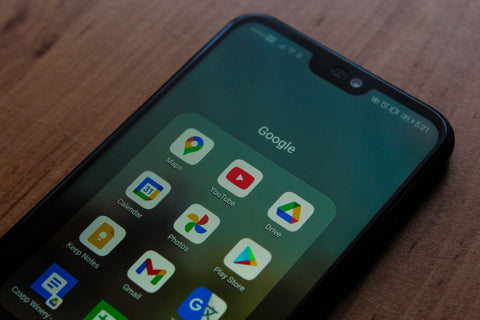
En resumen: instalar una eSIM en Android lleva un par de minutos: comprueba la compatibilidad marcando *#06#, escanea el código QR desde Ajustes > SIM antes de viajar y activa el roaming de datos de esa línea al aterrizar. Samsung, Pixel, Xiaomi y Oppo comparten el mismo proceso; solo cambia el nombre del menú.
Si viajas con un móvil Android y quieres datos al aterrizar sin pelearte con tarjetas físicas, una esim android es la solución más cómoda. Con PuraSIM tienes cobertura en más de 200 destinos, activación con un QR en 1 minuto, sin roaming abusivo y con soporte 24/7 en todos los idiomas por email y WhatsApp. En esta guía te explico, paso a paso, qué teléfonos Android admiten eSIM, cómo comprobar tu compatibilidad y cómo instalar y activar la eSIM según tu fabricante — y qué hacer cuando algo no sale como esperabas.
Qué móviles Android admiten eSIM
No todos los Android llevan eSIM, pero la mayoría de los modelos de gama media y alta lanzados en los últimos años sí. La eSIM es un chip soldado dentro del teléfono que se programa por software, así que depende del modelo concreto y, a veces, de la región de venta. Estos son los grandes grupos compatibles a día de hoy.
- Samsung Galaxy: la serie S20 y posteriores (S21, S22, S23, S24), los Galaxy Z Fold y Z Flip, y varios Galaxy Note 20 y A recientes.
- Google Pixel: desde el Pixel 3 en adelante (con la excepción de algunas variantes regionales del Pixel 3/3a vendidas en Asia y Australia).
- Xiaomi: modelos recientes como Xiaomi 12, 13, 14 y la serie 13T/14T; el soporte de eSIM en Xiaomi llegó más tarde, así que conviene verificar tu modelo exacto.
- Oppo, Motorola, Huawei y Sony: gamas altas recientes (Oppo Find X, Motorola Razr y edge, Huawei P40/Mate, Sony Xperia recientes) suelen incluirla.
La regla práctica: si tu Android es de 2020 en adelante y de gama media-alta, hay muchas probabilidades de que admita eSIM. Aun así, lo mejor es comprobarlo de forma fiable, que es justo lo que vemos a continuación. Si todavía no tienes claro qué es exactamente este chip virtual, echa un vistazo a nuestra guía de qué es una eSIM virtual antes de seguir.
Cómo comprobar la compatibilidad (EID y *#06#)
Antes de comprar tu plan, confirma que tu teléfono acepta eSIM. Hay un truco universal que funciona en casi todos los Android y que tarda menos de diez segundos en darte la respuesta.
Abre la app de Teléfono y marca *#06#. Aparecerá una pantalla con varios identificadores: IMEI, IMEI2 y, lo importante, el EID (un número de 32 dígitos). Si ves un EID, tu móvil tiene eSIM física integrada. Si no aparece, tu dispositivo no la soporta.
El EID (eUICC Identifier) es el número de serie del chip eSIM de tu teléfono. Que exista significa que el hardware está preparado; algunos operadores y proveedores lo piden para activar el perfil.
También puedes comprobarlo por menús: en Ajustes > Conexiones (o Red e Internet) busca la opción de SIM o Administrador de SIM; si aparece un botón tipo Añadir eSIM o Añadir plan de datos, estás listo. Con PuraSIM, además, puedes contrastar tu modelo concreto antes de pagar para evitar sorpresas.

Cómo instalar la eSIM en Android paso a paso
El proceso general es casi idéntico en todos los Android, con pequeñas variaciones de nombre en los menús. Lo ideal es instalar la eSIM antes de viajar, con buena conexión WiFi en casa, y dejar la activación de datos para cuando aterrices. Sigue estos pasos para una instalación sin errores.
- Tras la compra, recibes un código QR por email (con PuraSIM llega al instante).
- Ve a Ajustes > Conexiones (o Red e Internet) > SIM o Administrador de SIM.
- Pulsa Añadir eSIM / Añadir plan de datos y elige Escanear código QR.
- Enfoca el QR con la cámara. El teléfono detectará el perfil automáticamente.
- Si te pide un código de activación manual (SM-DP+), cópialo del email y pégalo.
- Confirma la descarga del perfil y ponle una etiqueta clara, por ejemplo "Viaje Italia".
Cuando termine, verás tu nueva eSIM listada junto a tu línea principal. Aún no consumirá datos: eso lo activarás en destino. Si prefieres un repaso general del proceso, sin entrar en el detalle por marca de Android, tenemos la guía completa de cómo instalar una eSIM.
Diferencias por fabricante: Samsung, Pixel, Xiaomi y Oppo
La parte que más confunde es dónde está exactamente el botón de añadir eSIM, porque cada marca personaliza Android a su manera. Aquí tienes las rutas exactas de los fabricantes más comunes para que no pierdas tiempo buscando.
| Fabricante | Ruta del menú |
|---|---|
| Samsung (One UI) | Ajustes > Conexiones > Administrador de SIM > Añadir eSIM |
| Google Pixel | Ajustes > Red e Internet > SIM > Descargar una SIM |
| Xiaomi (HyperOS/MIUI) | Ajustes > Tarjetas SIM y redes móviles > Añadir eSIM |
| Oppo / OnePlus (ColorOS) | Ajustes > Conexiones móviles / SIM y red > Añadir eSIM |
| Motorola | Ajustes > Red e Internet > SIM > Añadir eSIM |
En Samsung el flujo es muy guiado y a veces ofrece convertir la línea en eSIM directamente desde el asistente inicial. En Pixel, Google integra la opción "Descargar una SIM" de forma muy limpia, sin pasos extra. En Xiaomi, el soporte llegó más tarde y depende de la versión de HyperOS/MIUI y de la región del teléfono: los modelos vendidos oficialmente en China de algunas series no incluyen eSIM aunque la versión internacional del mismo modelo sí, así que si no ves la opción tras actualizar el sistema, puede que tu unidad concreta simplemente no la lleve.
Activar los datos al llegar a tu destino
Tener la eSIM instalada no basta: hay que decirle al teléfono que la use para los datos cuando llegues al país. Este paso es el que la mayoría olvida y por eso creen, erróneamente, que su plan no funciona. La activación en destino es rápida.
- Al aterrizar, entra en Ajustes > Conexiones / Red e Internet > Administrador de SIM.
- Selecciona tu eSIM de PuraSIM y enciende el interruptor de la línea.
- En Datos móviles, elige la eSIM de viaje como línea de datos predeterminada.
- Activa el roaming de datos para esa eSIM (es necesario para que el perfil conecte con la red local; no te cobrarán roaming de tu operador, porque usas el plan local de PuraSIM). Si quieres entender la diferencia entre este roaming técnico y el roaming de tu tarifa habitual, lo explicamos en qué es la itinerancia de datos.
- Espera uno o dos minutos a que el teléfono registre la red. Si no, reinícialo.
A partir de ahí navegas con tu plan local, puedes compartir conexión por hotspot y mantienes tu línea principal solo para llamadas o WhatsApp por WiFi. ¿Aún no tienes plan? elige tu eSIM para el país al que viajas.
Problemas comunes y cómo resolverlos
La gran mayoría de incidencias se resuelven en un par de toques. Estos son los fallos más frecuentes al usar una eSIM en Android y su solución directa.
- El QR no se escanea: límpialo, sube el brillo de la pantalla o introduce el código de activación manual (SM-DP+) que viene en el email.
- No aparece señal en destino: comprueba que has activado la eSIM, seleccionado la línea de datos correcta y encendido el roaming de datos para ese perfil.
- "No se puede descargar el perfil": necesitas WiFi estable durante la instalación; vuelve a intentarlo o instálala antes de salir de casa.
- Datos lentos: en Ajustes > SIM revisa que el tipo de red preferido sea 5G/4G y reinicia el teléfono; si el problema es que se te acaba el paquete antes de tiempo, echa un ojo a nuestros trucos para ahorrar datos en un viaje.
- Has borrado la eSIM por error: muchos perfiles no se pueden reinstalar desde el mismo QR; contacta con soporte antes de eliminar nada.
Si tras todo esto sigue sin funcionar, escríbenos: PuraSIM ofrece soporte 24/7 en todos los idiomas por email y WhatsApp para guiarte en el momento, estés donde estés.
Mitos y lo que casi nadie te cuenta sobre la eSIM en Android
Hay varias ideas equivocadas que circulan sobre la eSIM y que generan más confusión que la propia instalación. Estas son las que más vemos, junto con detalles que rara vez se explican.
- Mito: "una eSIM es una app o un emulador". No lo es. Es un chip eUICC soldado dentro del teléfono que se programa por software; sin ese chip físico no hay eSIM posible, por mucho QR que tengas. Un emulador de Android (como el de Android Studio) no tiene ese hardware, así que no se puede instalar ni probar una eSIM real ahí. Las apps que aparecen en la Play Store bajo el nombre "eSIM emulator" suelen ser gestores de números virtuales por VoIP, no una eSIM de datos: si buscas conectividad real en destino, necesitas un perfil eSIM auténtico como el de PuraSIM, no una app de ese tipo. Si quieres el detalle técnico, lo explicamos en eSIM vs roaming.
- Mito: "cuantas más eSIM tenga instaladas, mejor cobertura". Falso. La mayoría de los Android usan de forma activa una sola línea de datos a la vez, aunque tengas cinco perfiles guardados. Acumular eSIM sin borrarlas solo te sirve para tener el menú de SIM más desordenado; lo que importa es cuál eliges como línea de datos predeterminada en cada destino.
- Lo que casi nadie te cuenta: la eSIM está ligada al EID de tu teléfono, no a ti. Si vendes el móvil, lo llevas al SAT o simplemente cambias de terminal, el perfil no "viaja" contigo copiando el mismo QR: en la inmensa mayoría de los casos, un código QR de eSIM solo se puede canjear una vez. Borra el perfil desde Ajustes antes de deshacerte del móvil; si lo dejas puesto, ese plan puede quedar inutilizable para el siguiente propietario y, si eras tú quien lo necesitaba en otro dispositivo, tampoco podrás reinstalarlo con el mismo código.
- En Samsung, cuidado con "convertir a eSIM". El asistente permite pasar tu línea física principal a eSIM directamente desde el móvil, pero deshacer ese cambio a veces exige pasar por una tienda del operador. Resérvalo para tu línea de viaje, nunca para tu número principal, salvo que sepas exactamente lo que haces.
- Cuándo NO conviene comprar una eSIM de viaje. Si vives en España y vas a pasar un fin de semana a otro país de la Unión Europea, tu tarifa española ya te cubre por la normativa de roaming comunitario: no gastes en una eSIM adicional para Francia, Portugal o Italia. Donde sí compensa claramente es fuera de la UE o en viajes largos, que es justo donde se dispara el coste de tu operador habitual.
- Detalle de aeropuerto que sorprende a mucha gente: en algunos destinos donde el wifi público del aeropuerto exige recibir un SMS de verificación a un número local (algo habitual en varios países asiáticos), no vas a poder loguearte hasta que actives tu eSIM. Por eso conviene instalar el perfil en casa con wifi y, en cuanto aterrices y actives los datos, ya tienes conexión propia sin depender de ese wifi del aeropuerto.
Preguntas frecuentes
¿Cómo sé si mi Android es compatible con eSIM?
Marca *#06# en la app de Teléfono. Si aparece un EID de 32 dígitos, tu móvil admite eSIM. También puedes buscar la opción "Añadir eSIM" en Ajustes > SIM.
¿Tengo que activar el roaming para usar la eSIM?
Sí, debes activar el roaming de datos solo para el perfil de la eSIM de viaje. No te cobrarán roaming de tu operador porque navegas con el plan local de PuraSIM, no con tu tarifa de origen.
¿Puedo instalar la eSIM antes de viajar?
Sí, y es lo recomendable. Instálala en casa con WiFi y deja la activación de datos para cuando aterrices. Así llegas con todo listo en menos de un minuto.
¿Puedo compartir internet por hotspot con la eSIM?
Sí. Las eSIM de PuraSIM permiten compartir conexión por hotspot con otros dispositivos, igual que harías con una SIM física.
¿Pierdo mi número de WhatsApp al usar la eSIM?
No. Tu línea principal y tu número siguen intactos; la eSIM solo gestiona los datos. WhatsApp y tus apps funcionan con normalidad sobre la conexión de la eSIM.
¿Funciona la eSIM en Samsung, Pixel y Xiaomi por igual?
El concepto es idéntico; solo cambia la ruta del menú. En Samsung está en Administrador de SIM, en Pixel en "Descargar una SIM" y en Xiaomi dentro de Tarjetas SIM y redes móviles.
¿Puedo probar o usar una eSIM en un emulador de Android?
No. La eSIM depende de un chip eUICC físico soldado en el teléfono; un emulador de Android (o una máquina virtual) no tiene ese hardware, así que no puede recibir ni ejecutar un perfil eSIM real. Si ves apps llamadas "eSIM emulator" en la Play Store, en general son gestores de números virtuales por VoIP, no una eSIM de datos de verdad.
Conclusión
Instalar una esim android es sencillo: comprueba la compatibilidad con *#06#, escanea el QR desde Ajustes > SIM, ponle una etiqueta y activa los datos con roaming al llegar a tu destino. Samsung, Pixel y Xiaomi cambian solo el nombre del menú, pero el flujo es el mismo; lo único que de verdad se te puede olvidar es activar la línea de datos correcta al aterrizar, así que revísalo en cuanto salgas del avión. Con PuraSIM tienes más de 200 destinos, activación por QR en 1 minuto, hotspot y soporte 24/7 en todos los idiomas por email y WhatsApp, todo sin roaming abusivo. Elige tu eSIM por destino, por ejemplo la de eSIM para Europa o la de eSIM para Estados Unidos, y viaja conectado desde el primer minuto. Para dudas técnicas del sistema, consulta también el soporte de Android sobre eSIM.