
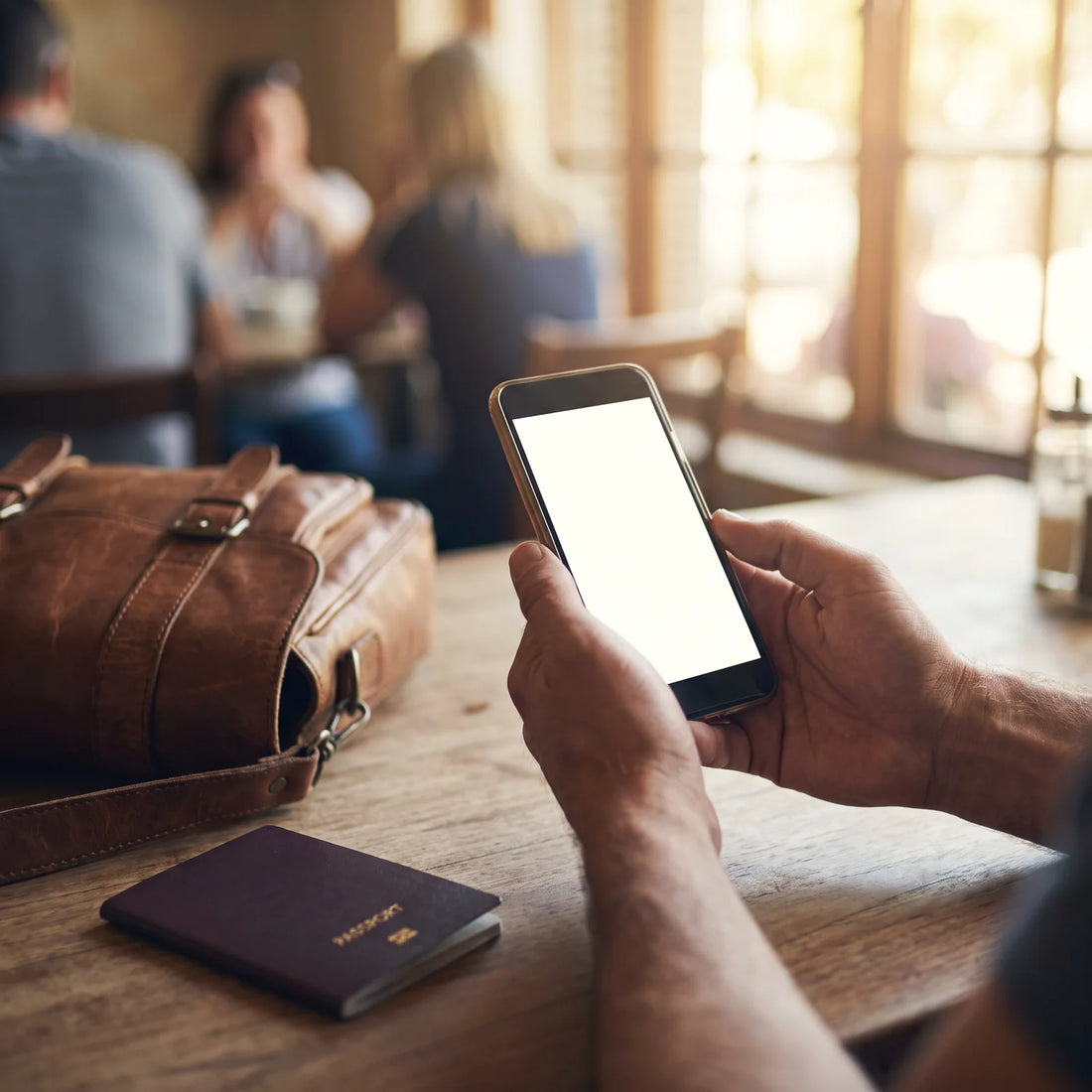
Si nunca instalaste una eSIM y solo quieres saber qué es, dónde se activa en tu Android y si tu teléfono la soporta, esta guía va en ese orden: primero explica, después muestra los pasos, y al final propone qué hacer si viajas pronto.
¿Qué es una eSIM y cómo funciona en un Android?
Una eSIM es un chip digital integrado en la placa de tu Android: en vez de insertar una tarjeta física, descargas un perfil (QR o enlace) y tu teléfono queda conectado a un plan de datos en minutos. No reemplaza tu línea principal: puede convivir con tu SIM física en el mismo equipo.
La palabra "eSIM" viene de "embedded SIM", SIM incrustada. Es el mismo circuito que ya trae tu teléfono de fábrica desde hace varios años; lo que cambia es que en vez de comprar una tarjetita plástica y meterla por la ranura, el operador te entrega un perfil digital que tu Android lee y guarda. Ese perfil funciona exactamente igual que una SIM física una vez instalado: identifica tu línea ante la red, permite datos, y si el plan lo incluye, llamadas y mensajes.
Para quien viaja, la diferencia práctica es que no hay que buscar un mostrador en el aeropuerto ni esperar a que llegue una tarjeta por correo. Si ya sabes qué destino visitarás, puedes dejar el perfil instalado antes de salir de casa y simplemente activarlo al aterrizar. Si quieres entender el concepto completo, con más detalle técnico, hay una explicación dedicada en qué es una eSIM.
¿Cómo tener eSIM en Android? Los pasos, sin vueltas
Tener una eSIM en tu Android implica cuatro pasos generales, sin importar el proveedor: verificar que tu teléfono la soporte, obtener el perfil (normalmente un código QR), instalarlo desde los ajustes de red, y decidir cómo se reparte el trabajo entre esa línea y tu SIM física si tienes las dos.
- Confirma que tu Android sea compatible y esté liberado. Un teléfono bloqueado a un operador puede rechazar perfiles de otras compañías, aunque el hardware sí soporte eSIM.
- Consigue el perfil. Cuando compras un plan de datos para viajar, el proveedor te entrega un código QR o un enlace de instalación, normalmente por correo, apenas se confirma la compra.
- Entra a los ajustes de red de tu teléfono y busca la opción de agregar una línea o un plan móvil nuevo. La ruta exacta cambia según la marca, y la vemos en el siguiente apartado.
- Escanea el código QR (o ingresa los datos manualmente si tu proveedor te dio un código en texto) y espera a que el teléfono descargue el perfil. Aquí es donde conviene estar conectado a una red estable, algo que detallamos más adelante.
- Etiqueta la línea con un nombre que reconozcas ("Colombia", "Datos viaje") y decide si será tu línea de datos predeterminada mientras estás fuera.
Si prefieres una guía todavía más detallada, con capturas de cada paso, existe una específica en cómo instalar una eSIM.
¿Dónde está la opción de eSIM en tu Android?
La ruta cambia según el fabricante y la versión de Android, y eso confunde a bastante gente que jura que su teléfono "no tiene eSIM" cuando en realidad solo no encontró el menú. Como referencia general (los nombres pueden variar un poco entre versiones del sistema):
- Samsung: Ajustes → Conexiones → Administrador de tarjetas SIM → Agregar plan móvil.
- Google Pixel: Ajustes → Red e Internet → SIMs → Descargar una SIM instalada por el operador (o "Agregar" según la versión).
- Xiaomi, Motorola y otras marcas con Android estándar: Ajustes → Conexión e internet (o "SIMs y redes móviles") → Agregar eSIM.
Si te pierdes entre menús, el atajo más rápido en casi cualquier Android es escribir "eSIM" en la barra de búsqueda de Ajustes: casi todos los fabricantes indexan esa opción con ese nombre exacto, aunque esté escondida varios niveles adentro. Y si esa opción simplemente no aparece por ningún lado, probablemente el problema no es que estés buscando mal, sino que el modelo no la soporta o el teléfono está bloqueado a un operador: eso lo cubrimos en el siguiente apartado.

¿Qué Android tiene eSIM? Cómo saberlo antes de comprar
No todos los Android tienen eSIM, y la lista de modelos compatibles cambia con cada generación, así que en vez de memorizar nombres conviene saber verificarlo tú mismo en menos de un minuto. Dos formas rápidas: la primera es marcar *#06# desde el teléfono (como para ver el IMEI) y revisar si aparece también un código EID, que es el identificador exclusivo de las eSIM; si aparece, tu teléfono la soporta. La segunda es simplemente buscar "eSIM" en Ajustes, como se explicó arriba: si la opción existe, puedes usarla.
En términos generales, los modelos de gama media-alta y alta de las principales marcas lanzados desde 2019-2020 en adelante suelen incluirla, pero hay variaciones importantes por región: algunos modelos vendidos en Latinoamérica o EE. UU. traen el chip eSIM deshabilitado por decisión del operador o del distribuidor, aunque el mismo modelo en otro país sí lo tenga activo. Por eso el método del código EID es más confiable que fijarte solo en el nombre del modelo. Para no adivinar, hay un listado más extenso y actualizado de qué celulares son compatibles con eSIM.
¿Qué app es mejor para eSIM? Ajustes nativos vs. app del proveedor
La pregunta parte de una confusión común: Android no necesita ninguna app de terceros para instalar o usar una eSIM, porque esa función ya vive dentro del sistema operativo, en Ajustes de red. Lo que sí varía es si el proveedor de tu plan de datos te da, además, una app o panel para revisar cuánto consumiste, algo útil pero no obligatorio para que la línea funcione.
| Método | Qué hace | Cuándo conviene |
|---|---|---|
| Ajustes nativos de Android | Instala, activa, pausa o elimina el perfil eSIM directamente desde el sistema, sin nada adicional que descargar. | Siempre: es el único paso obligatorio para que la eSIM funcione. |
| App o panel del proveedor | Muestra cuánto plan de datos llevas usado, permite recargar o comprar otro plan, y suele dar acceso a soporte. | Cuando quieres controlar el consumo durante el viaje sin ir a revisar el uso de datos del sistema manualmente. |
| Apps genéricas de "gestión de SIM" de terceros | Prometen centralizar varias eSIM de distintos proveedores en una sola pantalla. | Rara vez aportan algo que Ajustes no haga ya; suman una app más que mantener actualizada. |
Si lo que te preocupa es no pasarte del plan y quedarte sin datos a la mitad del viaje, tiene más sentido revisar cómo se comporta el consumo real según lo que uses el teléfono, que profundizamos en cuánto consume cada app con eSIM, que la app de turno.
eSIM vs. SIM física en tu Android: la comparación real
Para decidir cuál te conviene en un viaje concreto, ayuda ver las diferencias una junto a la otra en vez de en abstracto.
| Aspecto | eSIM | SIM física |
|---|---|---|
| Cómo se obtiene | Perfil digital por QR o enlace, se puede instalar antes de viajar | Tarjeta plástica que hay que recoger, comprar o que te envíen |
| Instalación | Escaneas el QR desde Ajustes; sin herramientas | Necesitas la pinza (o algo similar) para abrir la bandeja |
| Riesgo de pérdida física | No existe: vive dentro del teléfono | Se puede caer, perder o dañar al cambiarla |
| Cambiar de línea | Se activa o desactiva desde el software, sin abrir nada | Hay que sacar una tarjeta e insertar otra |
| Convivencia con otra línea | Muchos Android permiten eSIM + SIM física activas a la vez | Depende de si el teléfono tiene doble bandeja física |
| Qué pasa si cambias de teléfono | Hay que volver a activar o transferir el perfil con el operador | Se saca de un teléfono y se pone en el otro |
Una eSIM no es más frágil que una física: la diferencia es que sus problemas más comunes se resuelven dentro del propio teléfono, no buscando un mostrador ni una pinza para abrir la bandeja.
La comparación completa, con más contexto sobre cuándo conviene cada una según el tipo de viaje, está en eSIM vs. SIM física.
Cómo usar eSIM y SIM física al mismo tiempo (dual SIM)
La mayoría de los Android con eSIM permiten tener esa línea activa junto con tu SIM física de siempre, en lo que el sistema llama "dual SIM". Esto es útil para viajar porque puedes mantener tu número habitual disponible para llamadas y mensajes de verificación (bancos, apps con doble factor) mientras toda la navegación de datos pasa por la eSIM local, evitando cargos de itinerancia de tu operador de origen.
Para configurarlo bien conviene revisar tres cosas en Ajustes, dentro del menú de SIMs: primero, cuál de las dos líneas es la predeterminada para datos móviles (debe ser la eSIM mientras viajas); segundo, si quieres que las llamadas salgan por tu SIM física; y tercero, desactivar la itinerancia de datos de esa SIM física para que no intente conectarse sola a una red extranjera y te genere un cobro por accidente. Este último punto es el que más gente olvida, y es la causa más frecuente de facturas sorpresa que en realidad no tienen nada que ver con la eSIM.
Si además quieres entender qué gasta exactamente el roaming tradicional frente a una eSIM de datos, hay una comparación específica en eSIM vs. roaming.

Ejemplo real: instalar y usar una eSIM en un viaje
Para que quede menos abstracto, un caso concreto. Alguien en Ciudad de México tiene un vuelo a Bogotá en cinco días. En vez de dejarlo para el aeropuerto, decide resolverlo la noche anterior, conectado al wifi de su casa: compra un plan de datos para Colombia, recibe el código QR por correo casi de inmediato, entra a Ajustes → Conexiones → Administrador de tarjetas SIM en su Android y escanea el código. El perfil se descarga en segundos y queda guardado con la etiqueta "Colombia", pero todavía no lo activa: eso lo dejará para cuando aterrice, así el plan de días no empieza a correr antes de tiempo.
Al llegar a Bogotá, con el modo avión aún activado, entra de nuevo a esa pantalla y activa la línea "Colombia" como predeterminada para datos, dejando su SIM física de México solo para llamadas y sin itinerancia de datos. Apaga el modo avión y, en aproximadamente un minuto, ya tiene conexión de datos funcionando, sin haber pisado ningún mostrador ni buscado una tienda con tarjetas SIM físicas al bajar del avión.
Durante el viaje, si algo no conecta bien o tiene una duda sobre el plan, el soporte de PuraSIM está disponible 24/7 por email y WhatsApp, en su propio idioma, sin necesidad de llamar a ningún número. Y si el viaje se hubiera pospuesto una semana más, tampoco habría problema: el perfil comprado con anticipación se puede activar hasta 180 días después de la compra, así que instalarlo con calma antes de salir no tiene ninguna desventaja frente a hacerlo a último momento.
Problemas comunes con la eSIM en Android y cómo resolverlos
Casi todos los inconvenientes con eSIM en Android caen en un puñado de causas repetidas, y la mayoría se resuelve sin reinstalar nada.
-
"No encuentro la opción de agregar eSIM." Revisa primero si tu modelo la soporta con el truco del código EID (
*#06#) explicado más arriba. Si no aparece, es probable que el teléfono esté bloqueado a un operador o que ese modelo, en tu región, no la traiga habilitada. - "El código QR no escanea." Prueba subir el brillo de la pantalla donde se muestra el QR (si lo estás mostrando en otro dispositivo) o pide al proveedor el código de instalación manual, que suele venir junto al QR como alternativa.
- "Se instaló pero no tengo datos." Verifica que esa línea esté marcada como la predeterminada para datos móviles, no solo instalada. Es el error más común: el perfil queda guardado pero inactivo.
- "Tenía señal y de repente la perdí." Un reinicio del teléfono suele resolverlo, porque fuerza a la línea a reconectarse con la red. Si persiste, confirma que no estés fuera de la zona de cobertura del plan que compraste.
- "El perfil se descargó, pero no encontré con qué red conectar antes." Instalar el perfil antes de viajar y activarlo ya en destino, como en el ejemplo anterior, evita la mayoría de estos casos.
Un listado más largo, con más detalle por cada síntoma, está en problemas comunes con la eSIM.
Preguntas frecuentes
¿Necesito una app para usar eSIM en Android?
No. Instalar y usar una eSIM es una función integrada en Android, dentro de Ajustes. Algunos proveedores ofrecen además una app o panel para revisar el consumo, pero no es obligatoria para que la línea funcione.
¿Puedo tener eSIM y SIM física activas a la vez en Android?
En la mayoría de los modelos compatibles, sí. Puedes usar la eSIM para datos y dejar tu SIM física activa solo para llamadas y mensajes, desactivando su itinerancia de datos para evitar cargos.
¿Qué pasa si cambio de teléfono, pierdo la eSIM?
El perfil queda asociado al teléfono donde lo instalaste. Si cambias de equipo, normalmente hay que solicitar al proveedor un nuevo perfil o una transferencia, en vez de simplemente moverla como harías con una tarjeta física.
¿Necesito el teléfono liberado para instalar una eSIM?
Si tu teléfono está bloqueado a un operador específico, puede rechazar perfiles eSIM de otras compañías aunque el hardware sí la soporte. Conviene confirmarlo antes de comprar un plan.
¿Cuánto tarda en activarse una eSIM en Android?
La instalación del perfil toma segundos. La activación de la línea, una vez que llegas a destino y la seleccionas como predeterminada para datos, suele completarse en aproximadamente un minuto.
¿La eSIM consume más batería o datos que una SIM física?
No hay diferencia por el hecho de ser eSIM: el consumo de datos depende de las apps que uses, no del tipo de línea. El comportamiento de red es el mismo que con una tarjeta física.
¿Puedo instalar la eSIM antes de viajar?
Sí, y es recomendable hacerlo desde una red estable como el wifi de tu casa. Puedes dejar el perfil instalado sin activar la línea hasta que llegues a destino, así el plan no empieza a correr antes de tiempo.
¿Qué hago si mi Android no detecta la opción de eSIM?
Verifica primero con el código *#06# si aparece un identificador EID. Si no aparece, ese modelo o esa unidad específica probablemente no soporta eSIM, o está bloqueada por el operador.
Conclusión: qué hacer antes de tu próximo viaje
Si tu Android es compatible, activar una eSIM antes de un viaje toma menos tiempo que hacer la maleta: confirmas el modelo con el código EID, compras el plan del destino, instalas el perfil desde casa con wifi, y lo activas al aterrizar. No hay mostrador que buscar ni tarjeta que perder.
Para dar el primer paso sin errores, la guía de instalación paso a paso cubre cada pantalla en detalle, y si ya sabes a dónde viajas, puedes revisar los planes disponibles por destino en la colección de eSIM internacional, con cobertura en más de 200 destinos y soporte 24/7 por email y WhatsApp si algo no sale como esperabas.








