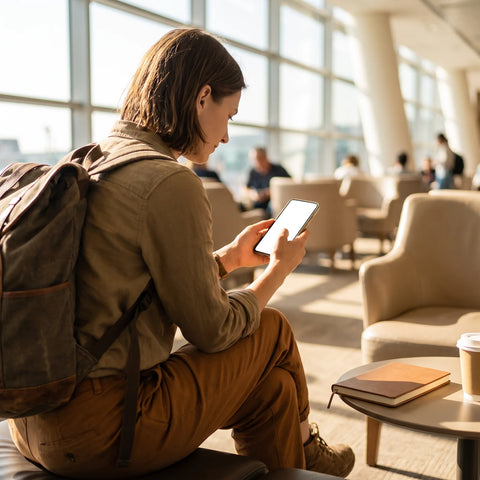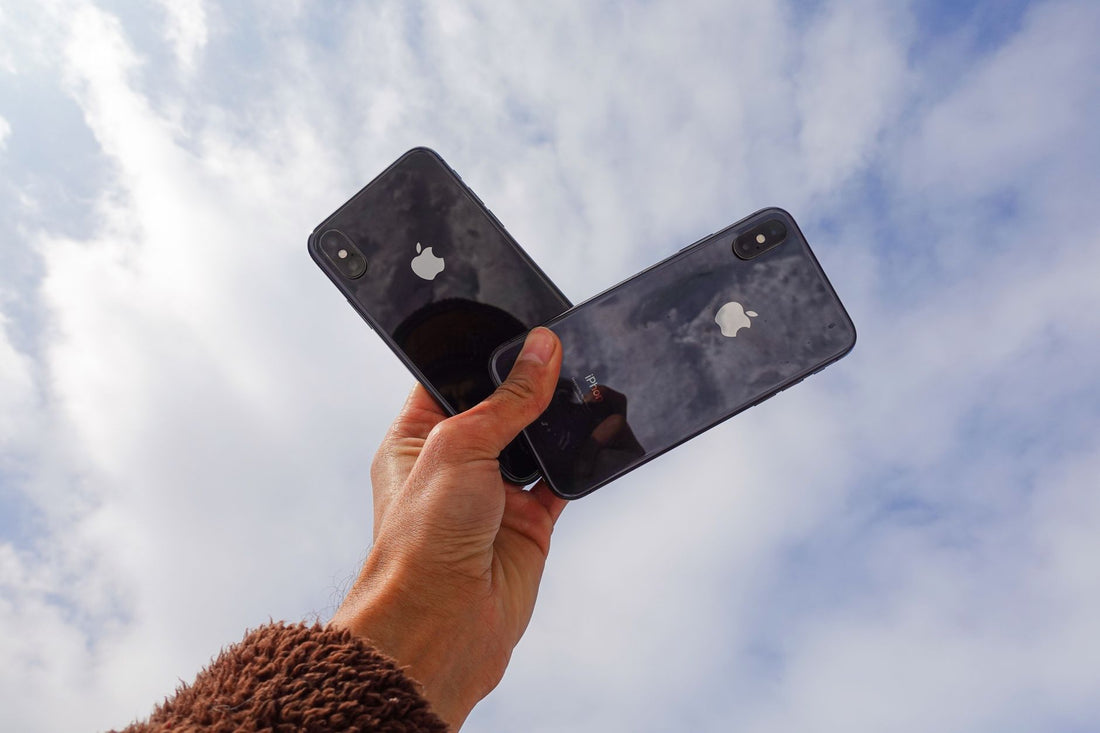
En resumen: todos los iPhone 15 e iPhone 16 llevan eSIM integrada de fábrica, así que puedes activar tu eSIM de iPhone 15 16 sin pisar una tienda: escaneas un código QR desde Ajustes y en menos de cinco minutos tienes datos listos para usar. Los iPhone comprados en Estados Unidos, además, ya no llevan bandeja para SIM física: funcionan solo con eSIM.
Si acabas de comprar un iPhone 15 o un iPhone 16 y quieres viajar sin depender del roaming de tu operador español, la buena noticia es que no hay letra pequeña: toda la gama —15, 15 Plus, 15 Pro, 15 Pro Max, 16, 16 Plus, 16 Pro, 16 Pro Max y el 16e— trae eSIM de serie. Lo que sí cambia según dónde compraste el teléfono es si además conserva la bandeja para SIM física, y eso condiciona cómo lo vas a usar en destino. Vamos por partes.
¿Todos los iPhone 15 y 16 llevan eSIM, sin excepción?
Sí, con una excepción importante que casi nadie tiene en cuenta hasta que le pasa: los iPhone comprados en China continental no incluyen eSIM en absoluto, por restricciones regulatorias del mercado chino. Son modelos con doble bandeja física para nano-SIM y sin el chip eSIM activado. Si tu iPhone 15 o 16 lo compraste en una tienda de Shanghái o Pekín, no vas a poder instalar la eSIM de PuraSIM ni ninguna otra: necesitas una SIM física, en destino o antes de viajar. Los modelos vendidos en Hong Kong y Macao sí llevan eSIM con normalidad.
El otro caso que conviene aclarar es el contrario: los iPhone comprados en Estados Unidos desde el iPhone 14 en adelante —incluidos por tanto todos los 15 y 16 vendidos allí, ya sea en Apple Store o a través de AT&T, Verizon o T-Mobile— no tienen bandeja física en absoluto. Funcionan exclusivamente con eSIM, pudiendo tener dos líneas eSIM activas a la vez. Si compraste tu iPhone en EE. UU. y ahora vives en España, ese teléfono seguirá siendo eSIM-only para siempre: la restricción está en el propio módem, no se puede revertir con una actualización ni desbloqueando el terminal.
Fuera de esos dos casos —China continental y EE. UU.— tu iPhone 15 o 16 conserva la bandeja de SIM física y añade la eSIM como segunda línea. Es la configuración más habitual para quien compró el teléfono en España, el resto de la Unión Europea, Reino Unido o Latinoamérica.
Cómo comprobar si tu iPhone concreto es compatible
Antes de comprar cualquier eSIM de viaje, confírmalo en 20 segundos:
- Ve a Ajustes → General → Información y desplázate hasta el final. Si ves un número de EID, tu iPhone tiene el chip eSIM activo.
- Alternativa más rápida: ve a Ajustes → Datos móviles. Si aparece la opción "Añadir eSIM", ya tienes confirmación.
- Si tu iPhone lo compraste con contrato de un operador español, revisa que no esté bloqueado para líneas de datos de terceros. En España esto es poco frecuente porque los operadores no suelen bloquear la eSIM de datos, a diferencia de lo que ocurre con algunos terminales de EE. UU. o Asia.
Si tienes dudas sobre tu modelo concreto, el soporte de PuraSIM puede ayudarte a confirmarlo antes de que compres el plan.
Activar la eSIM de PuraSIM en tu iPhone 15 o 16, paso a paso
Hay dos formas de instalar el perfil, y ambas tardan lo mismo. Elige la que te resulte más cómoda.
Opción 1 — Desde la app Cámara (la más rápida):
- Abre la app Cámara y apunta al código QR que te envía PuraSIM por email tras la compra.
- Toca el banner amarillo que aparece arriba, "Plan de datos móviles detectado".
- Sigue el asistente: se descargará el perfil automáticamente.
Opción 2 — Desde Ajustes:
- Ve a Ajustes → Datos móviles → Añadir eSIM (en modelos más antiguos aparece como "Agregar plan de datos").
- Selecciona "Usar código QR" y escanea el que te ha enviado PuraSIM.
- Ponle un nombre reconocible al plan, por ejemplo "PuraSIM Japón" o "PuraSIM datos": te va a salvar de confusiones el día que tengas dos o tres perfiles guardados.
- Cuando te pregunte qué línea usar para datos móviles, elige la eSIM de PuraSIM.
- Entra en el plan recién instalado y activa "Itinerancia de datos". Este paso se olvida constantemente y es la causa más habitual de que la eSIM "no tenga internet" al aterrizar.
Detalle importante: necesitas WiFi para descargar el perfil (el código QR solo puede escanearse una vez, así que hazlo con calma y conexión estable, no desde la sala de embarque con roaming activado por error). Una vez instalada, el perfil se queda guardado en el teléfono y no necesitas volver a escanear nada para usarla en destino.
La configuración que te ahorra sustos antes de aterrizar
Tener la eSIM instalada no es suficiente. Estos ajustes marcan la diferencia entre llegar conectado sin pensar en ello y pasarte el primer día del viaje peleándote con el móvil:
- Línea de datos predeterminada: en Ajustes → Datos móviles → Línea de datos móviles, selecciona la eSIM de PuraSIM. Así todo el tráfico de datos va por ahí y no gastas el roaming de tu línea española sin darte cuenta.
- Llamadas y SMS: deja tu SIM española como línea de voz. Seguirás recibiendo llamadas y SMS de verificación (los famosos códigos 2FA del banco) en tu número de siempre.
- iMessage y FaceTime: Apple los asocia por defecto a la línea que uses para datos, así que no suele haber que tocar nada, pero merece la pena comprobarlo si tienes dos eSIM activas.
- Wi-Fi Assist: desactívalo en Ajustes → Datos móviles (al final de la pantalla). Es una función que cambia a datos móviles automáticamente cuando el WiFi del hotel va lento, y en un viaje puede comerse tu paquete de datos sin que lo notes mientras crees que estás en la red del hotel.
- Actualizaciones automáticas: en Ajustes → App Store, desactiva "Descargas automáticas" o configúralas solo por WiFi. Una actualización de iOS o de un par de apps pesadas puede tirarse varios GB de tu plan de datos en minutos.
- Modo avión al aterrizar: actívalo y desactívalo manualmente una vez en tierra, aunque no lo hayas usado en el vuelo. Fuerza al teléfono a registrarse de nuevo en la red local y suele resolver el clásico "tengo cobertura pero no tengo datos" de los primeros minutos.
Dual SIM en iPhone 15 y 16: qué puedes hacer y qué no
El iPhone puede almacenar varios perfiles eSIM guardados —hasta 8 o 10 según el modelo y el espacio disponible—, pero solo puede tener dos líneas activas simultáneamente. En los modelos con bandeja física, esas dos líneas son tu SIM física más una eSIM. En los modelos eSIM-only (los comprados en EE. UU.), las dos líneas activas son dos eSIM.
Esto te permite guardar el perfil de PuraSIM de tu último viaje a Japón, instalar otro nuevo para Marruecos, y tener ambos guardados sin que interfieran entre sí: solo activas el que necesitas antes de cada viaje.
Un ajuste que conviene revisar es el "Cambio automático de datos móviles" (Ajustes → Datos móviles → Cambio automático de datos). Sirve para que el iPhone salte de una línea a otra si una se queda sin cobertura, pensado para el día a día en casa. En un viaje internacional es mejor desactivarlo: si lo dejas activo, el teléfono puede saltar solo a tu línea española en cuanto la eSIM de PuraSIM tenga un bache de señal, y ahí es donde entra el roaming caro sin que te enteres hasta la factura.
| Opción para tener datos en el extranjero | Cuándo tiene sentido | Cuándo NO conviene |
|---|---|---|
| Roaming de tu operador español dentro de la UE | Viajes cortos a países de la Unión Europea, donde suele estar incluido en tu tarifa | En cuanto sales de la UE el coste se dispara: para un fin de semana en París, de hecho, no necesitas comprar nada más |
| eSIM de PuraSIM | Destinos fuera de la UE, viajes largos, varios países en una misma ruta o cuando quieres mantener tu número solo para llamadas/2FA | Si tu iPhone se compró en China continental (sin chip eSIM) o si el viaje es tan corto que tu tarifa española ya te cubre |
| WiFi portátil de alquiler | Grupos o familias que quieren compartir una única conexión entre varios dispositivos | Viajar solo: cargar y devolver un aparato extra rara vez compensa frente a una eSIM en el propio móvil |
| SIM física comprada en destino | Estancias muy largas (varios meses) donde interesa un número de teléfono local | Estancias de pocos días: pierdes temporalmente tu número español para recibir SMS y hay que hacer cola en tienda |
Mitos y lo que casi nadie te cuenta
Mito: "instalar una eSIM borra mi SIM física". No, coexisten sin problema. La eSIM se instala como un perfil adicional; tu SIM física sigue en la bandeja, intacta, lista para llamadas y SMS.
Mito: "cuantas más eSIM tenga guardadas, peor va el teléfono". Falso. Tener perfiles guardados no consume batería ni rendimiento: solo influye la línea que está activa en cada momento. Puedes acumular perfiles de varios viajes sin ningún efecto en el día a día.
El detalle que se le escapa a casi todo el mundo: puedes renombrar cada línea desde Ajustes → Datos móviles → pulsando sobre el plan → Nombre de la línea de teléfono. Si vas a acumular varios perfiles de PuraSIM de distintos viajes, ponles el nombre del destino en el momento de instalarlos. Meses después, cuando quieras reactivar el de Tailandia para un nuevo viaje, no tendrás que adivinar cuál es entre cuatro líneas con nombres genéricos.
Otro que ahorra disgustos: si tienes activada la llamada por WiFi (Wi-Fi Calling) en tu línea española, seguirás recibiendo llamadas y SMS a tu número de siempre en cuanto te conectes a cualquier red WiFi en destino, sin necesidad de roaming de voz. Combinado con la eSIM de PuraSIM para datos, es la configuración que más tranquilidad da: datos por la eSIM, llamadas por WiFi cuando la haya, y tu línea de voz de reserva para cuando no haya WiFi cerca.
Preguntas frecuentes
¿Puedo tener dos eSIM activas a la vez en el iPhone 15 o 16?
Depende del modelo. En los iPhone con bandeja física (la mayoría de los vendidos fuera de EE. UU.), las dos líneas activas simultáneas son una SIM física más una eSIM. En los modelos eSIM-only comprados en Estados Unidos, sí puedes tener dos eSIM activas a la vez, ya que no hay bandeja física que ocupe una de las dos ranuras.
¿Qué iPhone 15 o 16 no tienen ranura para SIM física?
Los comprados y activados en Estados Unidos, con operador americano o directamente en Apple Store US, desde la generación del iPhone 14 en adelante. Fuera de EE. UU. (y salvo el caso particular de China continental, donde ocurre lo contrario y no hay eSIM en absoluto) los modelos mantienen la bandeja física.
¿Necesito WiFi para activar la eSIM de PuraSIM?
Sí, para descargar el perfil la primera vez necesitas estar conectado a WiFi (o tener datos móviles disponibles por otra vía). Una vez instalado, el perfil queda guardado en el teléfono y no hace falta WiFi para usarlo en destino: se conecta directamente a la red local en itinerancia.
¿Puedo instalar la eSIM antes de salir de viaje?
Sí, es lo recomendable: instálala con calma en casa, con buena conexión WiFi, y déjala guardada sin activar la itinerancia de datos hasta que actives el plan según las condiciones de validez de tu compra. Así llegas a destino sin depender del WiFi del aeropuerto para configurar nada.
¿Qué pasa si pierdo o cambio de iPhone con la eSIM de PuraSIM instalada?
Los perfiles eSIM están vinculados al dispositivo por seguridad, así que no puedes moverlos tú mismo a otro teléfono escaneando el mismo código. Si cambias de iPhone, contacta con el soporte de PuraSIM para que te generen un nuevo código QR según las condiciones de tu plan.
¿La eSIM gasta más batería que una SIM física?
No hay una diferencia apreciable entre usar una eSIM o una SIM física para una única línea activa. Si mantienes dos líneas activas a la vez (dual SIM), el consumo extra existe pero es marginal, nada comparable al gasto real de otras funciones como la pantalla o el GPS.
Compré mi iPhone en China continental, ¿puedo usar una eSIM de viaje?
No. Los iPhone vendidos en China continental no incluyen el chip eSIM por restricciones regulatorias del mercado, así que ninguna eSIM de ningún proveedor funcionará en ese terminal. La alternativa es una SIM física local o internacional. Si tu iPhone lo compraste en Hong Kong, Macao o cualquier otro mercado, esta limitación no te afecta.
Consulta también nuestra guía sobre cómo instalar una eSIM si usas otro dispositivo además del iPhone, o repasa las diferencias entre eSIM y roaming tradicional y qué es exactamente la itinerancia de datos si todavía tienes dudas sobre cómo funciona por debajo. Para exprimir el paquete de datos una vez en destino, este artículo sobre cómo ahorrar datos con la eSIM en un viaje tiene trucos que no están en ningún manual, y si te preocupa la seguridad de tu conexión en redes públicas, te interesa eSIM y privacidad en viaje.
Si tu próximo destino es Estados Unidos, revisa nuestro plan eSIM para Estados Unidos; si vas a moverte por varios países del continente, el plan eSIM Europa cubre itinerancia entre la mayoría de países sin tener que cambiar de perfil en cada frontera.
Activa tu eSIM antes de salir y llega conectado desde el primer momento, sin roaming ni sorpresas en la factura.
Ver planes eSIM →