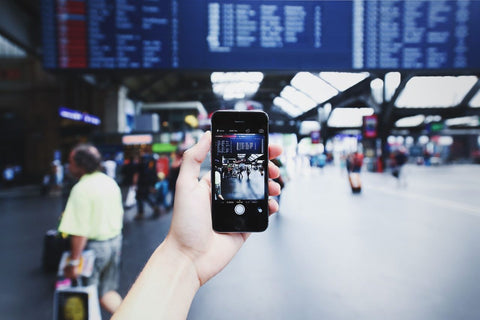
Kort fortalt: Alle Google Pixel fra Pixel 3 (2018) og fremefter understøtter eSIM. For at aktivere din eSIM på en Google Pixel skal du blot gå til Indstillinger → Netværk og internet → SIM → Tilføj eSIM og scanne QR-koden: på under fem minutter har du internet, uden roaming og uden at skulle lede efter en butik.
Hvis du har en Google Pixel og skal ud at rejse, er eSIM sandsynligvis den mest bekvemme måde at have data med i udlandet. Ingen besvær med at skifte små chips i lufthavnen, ingen roamingregninger, der giver dig et chok, når du kommer hjem. I denne guide fortæller vi dig, trin for trin og på dansk, hvordan du finder ud af, om din Pixel er kompatibel, hvordan du aktiverer eSIM, hvordan du konfigurerer den til rejser, og hvad du gør, hvis noget går i stå.
Hvad er en eSIM, og hvorfor passer den så godt til Pixel
En eSIM (embedded SIM eller integreret SIM) er en chip, der allerede er loddet ind i telefonen. I stedet for at sætte et fysisk kort i, downloader du en operatørprofil via software, og så er du klar. Google var blandt de første producenter, der satsede stort på denne teknologi: Pixel 2 havde den i begrænset omfang til Google Fi, og fra Pixel 3 fungerer eSIM med operatører over hele verden, inklusive rejse-eSIM.
Da Pixel bruger rent Android (uden Samsungs, Xiaomis eller Motorolas lag), er menuen identisk på alle modeller, og systemopdateringerne kommer direkte fra Google. Det gør eSIM-oplevelsen på en Pixel til en af de reneste og mest forudsigelige i Android-økosystemet. Hvis du gerne vil forstå det overordnede koncept, før du fortsætter, har du en mere udførlig forklaring i vores guide om hvad en eSIM eller virtuel SIM er.

Hvilke Google Pixel-modeller understøtter eSIM?
Reglen er enkel: alle Google Pixel fra Pixel 3 (2018) og fremefter understøtter eSIM. Det inkluderer den mere prisvenlige "a"-serie og de nyeste Pro- og Fold-modeller. Kun den originale Pixel og Pixel 2 er udelukket fra generel brug af eSIM med tredjepartsoperatører.
| Google Pixel-model | eSIM? | Bemærkninger |
|---|---|---|
| Pixel / Pixel 2 | Begrænset | eSIM beregnet til Google Fi; anbefales ikke til rejse-eSIM |
| Pixel 3 / 3a / 4 / 4a / 5 / 5a | Ja | eSIM + ét fysisk SIM (Dual SIM) |
| Pixel 6 / 6a / 7 / 7a / 8 / 8a | Ja | Understøtter Dual eSIM på mange modeller |
| Pixel 9 og nyere / Pixel Fold | Ja | Fuld eSIM-understøttelse; kan gemme flere profiler |
Der er et par nuancer, det er værd at kende. På nogle specifikke markeder (f.eks. visse enheder solgt i Australien eller via en operatør med abonnement) blev Pixel 3 leveret uden aktiv eSIM. Og hvis du har købt din Pixel på afbetaling eller med en binding, kan den være låst til en operatør, hvilket forhindrer installation af tredjeparts eSIM, indtil den bliver låst op. I de fleste lande er denne oplåsning gratis, når kontrakten er udløbet: du skal bare bede din operatør om det. Hvis du er i tvivl, vil enhver Pixel købt fra 2019 og frem uden operatørbinding fungere uden problemer.
Sådan tjekker du, om din Pixel understøtter eSIM på 30 sekunder
Du behøver ikke lede efter specifikationerne. Din telefon fortæller dig det selv:
- Åbn Indstillinger.
- Gå til Netværk og internet.
- Tryk på SIM (eller "SIM-kort").
- Hvis du ser muligheden Tilføj eSIM eller en "+"-knap for at tilføje et abonnement, er din Pixel kompatibel.
Et andet sikkert tegn: gå til Indstillinger → Om telefonen og find EID. Hvis der står et EID-nummer, har din enhed en indbygget eSIM-chip. Før du køber dit abonnement, bør du også tjekke disse tre punkter:
1. Er den låst op? En Pixel, der er bundet til en operatør, kan afvise eksterne eSIM. Tjek i netværksindstillingerne, eller spørg din operatør.
2. Hvor mange linjer vil du have samtidigt? Pixel understøtter dit sædvanlige fysiske SIM + rejse-eSIM, der kører parallelt, så du stadig modtager opkald på dit almindelige nummer, mens du surfer med lokale data.
3. Er softwaren opdateret? Sørg for, at din Pixel kører den nyeste Android-version, før du installerer eSIM: det undgår kendte fejl under download af profilen.

Sådan aktiverer du eSIM på en Google Pixel trin for trin
Dette er kernen i guiden. Processen er identisk på alle Pixel-telefoner med en nyere Android-version. Gør det over WiFi, inden du tager hjemmefra, i ro og mag:
- Opret forbindelse til et stabilt WiFi-netværk (profilen downloades via internettet).
- Gå til Indstillinger → Netværk og internet → SIM.
- Tryk på Tilføj eSIM (eller "+"-knappen ved siden af SIM-kortene).
- Vælg Scan QR-kode, og peg kameraet mod den QR-kode, du har modtaget fra PuraSIM. Hvis du ikke kan scanne den, skal du trykke på "Indtast manuelt" og indtaste aktiveringsadressen (SM-DP+) og koden.
- Bekræft download, og vent et par sekunder på, at profilen installeres.
- Giv abonnementet et genkendeligt navn, f.eks. "PuraSIM Rejse", så du ikke forveksler det med dit almindelige SIM.
- Når systemet spørger, hvilken linje der skal bruges til data, skal du vælge PuraSIMs eSIM.
Hele processen tager mellem 3 og 8 minutter. En vigtig detalje: at installere eSIM'et er ikke det samme som at begynde at bruge data. På mange abonnementer starter tælleren først, når eSIM'et første gang opretter forbindelse til et netværk i destinationslandet, så du kan sagtens have det installeret og downloadet flere dage før rejsen. Hvis du vil have processen med specifikke skærmbilleder, har vi vores dedikerede guide til aktivering af eSIM på Google Pixel og en generel version i sådan installerer du et eSIM.
Optimal opsætning af Pixel til rejser
Når eSIM'et er installeret, kan et par enkle justeringer gøre forskellen mellem en problemfri rejse med forbindelse og en ubehagelig overraskelse på regningen. Her er, hvad vi anbefaler:
- Datalinje: Gå til Indstillinger → Netværk og internet → SIM, og vælg PuraSIMs eSIM som datalinje. På den måde går al trafik gennem den, og du rører ikke ved roaming på dit almindelige SIM.
- Roaming på eSIM'et aktiveret: I indstillingerne for PuraSIM-profilen skal du slå "Data roaming" til. Det lyder modsætningsfyldt, men rejse-eSIM'et har brug for, at roaming er aktiveret i sin egen profil for at kunne koble sig på de lokale netværk. Hvis du er i tvivl om, hvad det betyder, forklarer vi det i hvad er data roaming.
- Roaming på dit almindelige SIM slået fra: Lad dit almindelige SIM være til opkald og SMS, men slå data-roaming fra. Du vil stadig kunne modtage opkald på dit sædvanlige nummer uden ekstra omkostninger.
- Opdateringer kun via WiFi: System- og app-opdateringer på en Pixel kan sluger flere GB uden varsel. Indstil dem til kun at downloade via WiFi under rejsen.
- Fotosikkerhedskopiering: Google Fotos uploader som standard i høj kvalitet til skyen. Sæt det til "kun WiFi", ellers tømmer du dit abonnement på to dages fotos.
Med dette får du det maksimale ud af hver eneste gigabyte på din Pixel. Hvis du rejser med begrænset data, er det værd at læse disse tips til at spare data med eSIM.
Rejse-eSIM vs. roaming hos din udbyder
Det store spørgsmål: hvis din udbyder allerede lader dig bruge mobilen i udlandet, hvorfor så et eSIM? Det korte svar er penge og dækning. Inden for EU er roaming reguleret, og du bruger som regel din telefon som hjemme. Men så snart du forlader EU (USA, Storbritannien efter Brexit, Asien, Latinamerika osv.), kan roaming hos en traditionel udbyder løbe op i flere euro om dagen eller afregnes pr. megabyte, og det er her, et rejse-eSIM betaler sig selv hjem.
| Aspekt | Rejse-eSIM (PuraSIM) | Roaming hos udbyder |
|---|---|---|
| Pris uden for EU | Fast abonnement, du kender på forhånd | Kan overstige flere €/dag; tjek gældende takst |
| Aktivering | QR, på få minutter, hjemmefra | Automatisk, men med risiko for meromkostninger |
| Kontrol over forbrug | Begrænset data på forhånd, ingen overraskelser | Let at overskride uden at opdage det |
| Dit sædvanlige nummer | Bevares på det fysiske SIM | Bevares, men med dyre data |
| Dækning | Lokale netværk i destinationen | Afhænger af din udbyders aftaler |
Hvis du vil dykke ned i sammenligningen med tal og konkrete eksempler, har vi uddybet den i eSIM vs. roaming. Grundtanken: med eSIM bestemmer du selv, hvor meget du vil bruge, inden du tager af sted.
Det, som næsten ingen fortæller dig om eSIM på Pixel
Ud over de grundlæggende trin er der nogle detaljer, som du kun opdager, når du rejser (eller brænder nallerne). Her er dem:
- Installer den derhjemme – ikke i lufthavnen på destinationen. Download af profilen kræver internet. Hvis du venter, til du lander, står du uden pålideligt WiFi, præcis når du har brug for det. Download den på dit WiFi derhjemme, og aktivér den, når du ankommer.
- QR-koden scannes kun én gang. Når profilen først er installeret på din Pixel, er QR-koden "brugt". Slet den ikke fra din mail, men forvent ikke at kunne genbruge den på en anden telefon.
- En fabriksnulstilling sletter eSIM'en. Hvis du nulstiller din Pixel til fabriksindstillinger, forsvinder eSIM-profilen. Gem altid den originale QR-kode, hvis uheldet skulle være ude.
- Pas på APN. De fleste eSIM'er konfigurerer APN automatisk, men hvis du har "forbindelse" til data og alligevel ikke kan surfe, er det som regel APN'en, der er problemet. Supporten kan hjælpe dig på et øjeblik.
- Data-widgeten er din bedste ven. Pixel-telefoner viser forbruget pr. SIM under Indstillinger → Netværk og internet → SIM → dataforbrug. Tjek den hver anden dag for at undgå ubehagelige overraskelser.
- Dobbelt eSIM på de nyere modeller. Fra Pixel 7 og frem kan du have to eSIM-profiler gemt (fx én til Europa og én til din næste destination) og aktivere den, du skal bruge, uden at slette den anden.
Almindelige problemer – og sådan løser du dem
Langt de fleste aktiveringer kører uden problemer. Men hvis noget går galt, er det næsten altid en af disse tre ting:
eSIM'en opretter ikke forbindelse ved ankomst:
- Tjek, at data-roaming er slået til på PuraSIM-profilen (det er som standard slået fra i mange tilfælde).
- Vælg netværk manuelt: Indstillinger → Netværk og internet → SIM → netværksvalg → slå "automatisk" fra, og vælg en lokal operatør.
- Genstart din Pixel med eSIM'en aktiveret som datalinje.
QR-koden virker ikke:
- Sørg for, at du ikke har scannet den før (den kan kun bruges én gang).
- Bekræft, at din Pixel er forbundet til WiFi, når du scanner.
- Kontakt PuraSIMs support, så de kan tjekke din ordre eller sende dig en ny kode.
Langsom forbindelse eller ingen data:
- Tjek, at den aktive datalinje er PuraSIM-eSIM'en og ikke dit lokale SIM.
- Tjek APN, hvis problemet fortsætter.
- I kældre, metroen eller bygninger med meget beton falder signalet; prøv at flytte dig til et åbent område.
PuraSIMs supportteam svarer på dansk, så hvis du sidder fast, er du ikke alene.
Vælg dit abonnement efter destination
Når du ved, at din Pixel er klar, mangler du bare abonnementet. Nøglen er at vælge dækning for det land eller den region, du skal til. Til en tur rundt på kontinentet dækker en eSIM til Europa snesevis af lande med én enkelt profil – ideel, hvis du skal flere steder hen. Og til en tur over Atlanten sparer en eSIM til USA dig for roaming, som uden for EU er det, der virkelig koster. Installer profilen på din Pixel, inden du tager af sted, og land med internet – uden roaming og uden stress.
Ofte stillede spørgsmål
Har alle Google Pixel eSIM?
Ja, fra og med Pixel 3 (2018). Den originale Pixel og Pixel 2 har meget begrænset support, primært til Google Fi, og anbefales ikke til rejse-eSIM. Alle nyere Pixel-modeller (inklusive "a", Pro og Fold) er fuldt kompatible.
Hvordan ved jeg, om min Pixel er ulåst og kan bruge en eSIM fra en anden udbyder?
Gå til Indstillinger → Netværk og internet → SIM, og prøv at tilføje en eSIM. Hvis systemet ikke tillader det eller beder om en oplåsningskode, er din Pixel låst til en udbyder. Kontakt dem for at få den låst op – i mange lande er det gratis, når kontrakten eller afbetalingen er afsluttet.
Hvor mange eSIM'er kan jeg gemme på min Google Pixel?
Det afhænger af modellen. Moderne Pixel-telefoner kan gemme flere eSIM-profiler på én gang, men normalt kan kun én eller to være aktive samtidigt. Du kan gemme planer fra forskellige lande og aktivere den, du har brug for på hver rejse.
Bliver eSIM'en slettet, hvis jeg nulstiller min Pixel til fabriksindstillinger?
Ja. Når du nulstiller telefonen, slettes alle installerede eSIM-profiler. Gem den originale QR-kode fra PuraSIM et sikkert sted, så du kan geninstallere den, eller kontakt supporten, hvis du har mistet den.
Kan jeg overføre min eSIM til en anden Pixel eller en anden telefon?
Ikke direkte. eSIM-profiler er bundet til enheden af sikkerhedsmæssige årsager. Hvis du skifter telefon, skal du bruge en ny QR-kode til den nye enhed; kontakt PuraSIM, så vejleder de dig videre i henhold til din plans vilkår.
Påvirker en rejse-eSIM garantien på min Pixel?
Nej. eSIM er en standardfunktion i selve Pixel'en. At installere en profil fra en anden udbyder svarer til at sætte et fysisk SIM-kort fra et hvilket som helst selskab i og påvirker overhovedet ikke garantien.
Kan jeg fortsætte med at bruge WhatsApp med mit almindelige nummer, mens jeg bruger eSIM?
Ja. WhatsApp er knyttet til dit nummer, ikke til de data, du bruger. Med PuraSIMs eSIM som datalinje og dit danske SIM-kort sat til opkald og SMS, vil WhatsApp fortsat fungere med dit sædvanlige nummer og bruge eSIM'ens data.
Aktivér din eSIM, inden du rejser, og ankom forbundet fra første øjeblik.
Se eSIM-planer →