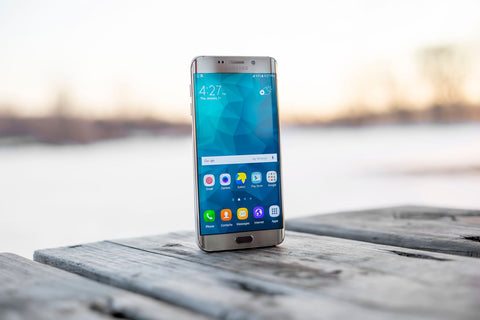
Resumé: eSIM på Samsung Galaxy fungerer på hele S-serien fra S20 og frem, på Z-foldene, på flere modeller i A-serien (som A54 og A55) og på nogle tablets og ure med LTE. Den aktiveres ved at scanne en QR-kode via Indstillinger > Forbindelser > SIM-kortadministrator, og profilen er installeret på et par minutter, hvis du gør det med wifi.
Har min Samsung Galaxy eSIM?
Ja, hvis din Galaxy er en nyere top- eller mellemklassemodel. Hele S-serien fra S20 og frem, Z-foldene, Watch med LTE og flere modeller i A-serien har en indbygget eSIM-chip, dvs. en linjeprofil, der installeres via software i stedet for at sætte et fysisk kort i. Hvis du aldrig har brugt en, forklarer vi her præcis, hvad en eSIM er, og hvordan den adskiller sig fra den traditionelle SIM.
Den hurtigste måde at bekræfte, om netop din enhed har den: Gå til Indstillinger > Forbindelser > SIM-kortadministrator og se efter muligheden "Tilføj eSIM". Et andet hurtigt tip: Tast *#06# på tastaturet; hvis du ud over IMEI ser et EID (et langt nummer på omkring 32 cifre), har din Galaxy eSIM. Vær opmærksom på, at versioner solgt på nogle markeder – især varianter med dobbelt fysisk SIM beregnet til Indien, Kina eller Hongkong – kan komme uden eSIM, selvom samme model har det i den europæiske version.

Kompatible Galaxy-modeller (S, Z, A og tablets)
Listen er lang og vokser hvert år. For ikke at fare vild, har du her de mest almindelige Galaxy med eSIM grupperet efter familie. S-serien i topklassen har haft den som standard siden 2020, så hvis din mobil er fra de sidste fem år og ikke er helt basic, er der stor sandsynlighed for, at den har den.
| Familie | Modeller med eSIM | Bemærkning |
|---|---|---|
| S-serien | S20, S21, S22, S23, S24 og S25 (inkl. Ultra og FE) | eSIM + fysisk SIM i næsten alle europæiske versioner |
| Z-fold | Z Fold 2/3/4/5/6 og Z Flip 3/4/5/6 | Kompatibel fra den første Z Fold med eSIM |
| A-serien | A54, A55 og udvalgte nyere modeller | Ikke hele A-serien har den, se næste afsnit |
| Note | Note 20 og Note 20 Ultra 5G | Sidste Note-generation med eSIM |
| Tablets | Tab S8, Tab S9 og Tab A8 med mobilt forbindelse | Kun versioner med mobildata, ikke wifi |
| Watch | Galaxy Watch 4/5/6/7 LTE-version | Kun LTE-varianten, ikke bluetooth-versionen |
Hvis du har en af disse, kan du installere en rejse-eSIM på et minut uden at fjerne dit fysiske SIM. Og hvis din Galaxy ikke står i tabellen eller er en ældre model, har du altid muligheden for et fysisk internationalt chip, selvom du så mister bekvemmeligheden ved ikke at skulle finde ud af, hvor du skal købe det, når du ankommer.
A-serien: hvor er fidusen
A-serien er den, der skaber mest forvirring – og med god grund. Ikke alle Galaxy A-modeller har eSIM: i årevis forbeholdt Samsung det til topmodellerne, og i A-serien blev det kun tilføjet lidt efter lidt på udvalgte modeller. For eksempel har A54 og A55 det på de europæiske versioner, men mange billigere A-modeller (A1x, A2x) har stadig dobbelt fysisk SIM uden eSIM, og det bliver de formentlig ved med, så længe Samsung bruger det som et prispunkt.
Tommelfingerreglen: stol ikke på modelnummeret – tjek altid under Indstillinger > Forbindelser >> SIM-kortadministrator. Hvis der ikke står "Tilføj eSIM", eller du ikke kan se et EID med *#06#, så har den pågældende model det ikke – selvom en anden i samme serie har det. Og hvis du har købt telefonen brugt eller fået den udefra EU, så tjek også, at den ikke er låst til en operatør: det kan forhindre installation af enhver anden eSIM end operatørens egen, selvom hardwaren understøtter det.
Trick: Hvis du køber en brugt Galaxy til rejsebrug, så bed sælgeren om at taste *#06# og sende et skærmbillede. Hvis EID vises, har den eSIM; hvis ikke, må du nøjes med et fysisk kort.

Sådan aktiverer du en eSIM på din Galaxy trin for trin
At aktivere en rejse-eSIM i One UI tager et par minutter. Du skal være forbundet til wifi og have QR-koden klar – den får du på mail efter købet. Processen er stort set den samme for alle eSIM'er, så hvis du vil have den generelle guide med flere skærmbilleder, har vi også en trin-for-trin-guide til installation af eSIM.
- Åbn Indstillinger > Forbindelser > SIM-kortadministrator.
- Tryk på Tilføj eSIM og derefter Scan QR-kode.
- Ret kameraet mod QR-koden – profilen downloades automatisk.
- Giv den et navn (f.eks. "Rejse"), så du kan skelne den fra dit almindelige nummer.
- Når du ankommer til destinationen, aktiverer du den eSIM som datalinje og tænder for mobildata og data-roaming på netop den linje.
Et vigtigt råd: Installer eSIM'en inden du tager hjemmefra eller fra hotellets wifi, fordi download af profilen kræver internetforbindelse. At scanne QR-koden først i lufthavnen på destinationen – uden data og uden wifi – er en klassisk fejl, der efterlader mange uden forbindelse lige efter landing. Du kan også gemme QR-koden i galleriet, og hvis kameraet af en eller anden grund ikke kan læse den ordentligt (det sker med meget skarpe skærme eller små QR-koder), kan du i One UI indtaste aktiveringskoden manuelt fra samme "Tilføj eSIM"-skærm – uden at scanne noget.
Dobbelt SIM: dit eget nummer og rejsedata
Den store fordel ved Galaxy er, at du kan beholde dit fysiske SIM-kort aktivt til opkald og SMS (modtage bankkode, WhatsApp på dit nummer) og kun bruge rejse-eSIM'en til data. På den måde undgår du roaming fra din operatør, som på de fleste abonnementer uden for EU koster kassen per MB – uden at du skal skifte nummer eller sige det til nogen. Hvis du ikke helt har styr på, hvad roaming er, forklarer vi det i ro og mag i hvad er data-roaming.
I SIM-kortadministratoren vælger du, hvilken linje der bruger data: sæt rejse-eSIM'en som "mobildata", og lad dit almindelige SIM kun stå til opkald. Du kan endda slå data helt fra på din danske linje, så den ikke bruger noget i udlandet – nyttigt, hvis dit abonnement ikke inkluderer roaming uden for EU. I One UI kan du desuden vælge, hvilket SIM hver app skal bruge, eller sætte én linje som foretrukken til opkald og en anden til data, så alt kører automatisk, og du ikke skal rode med indstillinger hver morgen på rejsen.
Hvis du rejser gennem flere lande på samme tur, er det smartere at installere én eSIM, der dækker hele området med én profil, i stedet for én per destination – f.eks. eSIM til Europa, hvis du bevæger dig mellem flere europæiske lande på samme rejse. Det er nemmere end at skifte profil ved hver grænse og undgår, at du står uden data lige når du krydser et land.
Hvornår du IKKE har brug for et rejse-eSIM
Her er det værd at være ærlig, for nogle gange er det ikke nødvendigt at købe noget ekstra. Hvis du har et dansk abonnement og tager på en weekendtur til Portugal, Frankrig eller et hvilket som helst andet land i EU eller EØS, dækker dit almindelige abonnement dig allerede uden ekstra omkostninger takket være "roam like at home"-reglerne: du behøver ikke installere noget rejse-eSIM til det. Du kan se den fulde sammenligning på eSIM vs. roaming for at finde ud af, hvornår hver løsning kan betale sig.
Det giver derimod mening uden for EU: Storbritannien, USA, Latinamerika, Asien eller andre destinationer, hvor din danske udbyder opkræver roaming i zone 2 eller zone 3, hvilket ofte er betydeligt dyrere end et lokalt eller regionalt eSIM. Og hvis din Galaxy er en ældre model eller en variant uden eSIM, er det realistiske alternativ stadig et fysisk internationalt SIM-kort købt inden afrejse eller ved ankomsten i lufthavnen.
Myter og hvad næsten ingen fortæller dig
Der er flere idéer om eSIM på Samsung, som ikke er helt sande, og nogle detaljer, du først opdager, når det er for sent.
- "Hvis jeg skifter Galaxy, følger eSIM'et automatisk med." På iPhone tillader Apple overførsel af eSIM-profilen mellem to iPhones i nærheden via Bluetooth. På Samsung findes den mekanisme ikke: skifter du mobil, bliver det gamle eSIM ubrugeligt, og du har brug for en ny QR-kode fra udbyderen. De fleste eSIM-profiler kan kun installeres én gang, så slet ikke profilen på din gamle Galaxy i den tro, at du kan geninstallere den på den nye.
- "Min Galaxy er ulåst, så eSIM'et virker helt sikkert." Ikke altid. Hvis telefonen er købt på afbetaling hos en dansk udbyder og stadig er inden for bindingen, kan den have en netværkslås, der forhindrer tilføjelse af linjer fra andre udbydere – selvom hardwaren understøtter eSIM. Tjek låsestatus, før du køber dit rejse-eSIM.
- "Amerikanske modeller og importerede fra Asien har samme funktioner." Varianter solgt til amerikanske operatører og versioner med dobbelt fysisk SIM fra Indien, Kina eller Hongkong er forskellige indeni, selvom de ser ens ud udenpå. Hvis du køber en Galaxy på en rejse til USA og tager den med hjem, så tjek den nøjagtige specifikation for den enhed, før du går ud fra, at den har eSIM; til at rejse rundt derovre med din egen europæiske Galaxy fungerer eSIM til USA uden problemer, fordi eSIM'et kører via software og ikke afhænger af telefonens oprindelsesoperatør.
- "Når profilen er installeret, har jeg data." Der mangler et trin, som mange springer over: ud over at vælge eSIM'et som datalinje skal du også slå data-roaming til specifikt på den linje (ikke på det fysiske SIM). Hvis du ikke gør det, er profilen installeret, men den opretter ikke forbindelse, og det ligner en mobilfejl, når det i virkeligheden bare er en kontakt, der ikke er slået til.
- "eSIM bruger mere batteri end et fysisk SIM." Der er ingen reel forskel i strømforbrug mellem et eSIM og et fysisk SIM for samme mængde data; forbruget afhænger af signalstyrke og app-brug, ikke af korttypen.
Typiske problemer og hvordan du løser dem
De fleste fejl på en Galaxy skyldes ikke telefonen, men indstillingerne. De mest almindelige:
- eSIM'et vises ikke: sørg for, at One UI er opdateret, og at du er på Wi-Fi under installationen.
- Ingen data ved ankomst: tjek, at rejse-eSIM'et er valgt som datalinje, og slå data-roaming til på netop den linje (se myten ovenfor – det er den mest almindelige årsag).
- Ingen dækning eller "kun nødopkald": vælg operatøren manuelt under Indstillinger > Forbindelser > Mobilnetværk > Netværksoperatører i stedet for at lade den stå på automatisk. I bjergområder eller på landet kan det nogle gange stabilisere forbindelsen at tvinge 3G/4G-netværk i stedet for kun 5G.
- QR-kode allerede brugt: en eSIM-profil installeres kun én gang; hvis du sletter den eller skifter mobil, skal du bruge en ny fra udbyderen.
- Telefonen finder ikke QR-koden ved scanning: indtast koden manuelt fra skærmen "Tilføj eSIM"; næsten alle udbydere inkluderer den som alternativ til QR-koden i bekræftelsesmailen.
Hvis du stadig ikke har forbindelse efter landing, og det ikke skyldes nogen af ovenstående, så kontakt din eSIM-udbyders support, så de kan tjekke profilens status fra deres side.
Ofte stillede spørgsmål
Har Samsung Galaxy S24 eSIM?
Ja. Alle modeller i Galaxy S24-serien (base, Plus og Ultra) har indbygget eSIM fra fabrikken i deres europæiske versioner, ud over pladsen til et fysisk SIM-kort. Du kan bruge begge samtidigt i dual SIM-tilstand uden problemer.
Hvordan ved jeg, om min Galaxy understøtter eSIM?
Gå til Indstillinger > Forbindelser > SIM-kortadministrator og se efter "Tilføj eSIM". Hvis den er der, understøtter din telefon det. Du kan også taste *#06#: hvis du ser et EID-nummer ud over IMEI, har du eSIM.
Har alle Samsung Galaxy A eSIM?
Nej. A-serien fik det kun på nogle modeller, som A54 og A55 i deres europæiske versioner. Mange Galaxy A i indgangssegmentet har stadig ikke eSIM, så det er en god idé at tjekke i indstillingerne, før du tager noget for givet.
Kan jeg have mit danske nummer og rejse-eSIM samtidigt?
Ja, det er netop fordelen ved dual SIM. Du beholder dit fysiske SIM til opkald og SMS, og bruger rejse-eSIM som datalinje. På den måde surfer du i udlandet uden at aktivere roaming på din almindelige operatør for data.
Hvor lang tid tager det at aktivere eSIM på en Galaxy?
Med godt Wi-Fi et par minutter. Du scanner QR-koden, profilen downloades, og den er installeret. Du skal blot vælge den som datalinje og aktivere mobildata og roaming på den linje, når du ankommer til din destination.
Hvis jeg skifter Samsung Galaxy, følger eSIM så med til den nye telefon?
Ikke automatisk. I modsætning til Apple har Samsung ikke et system til direkte overførsel af eSIM-profiler mellem to telefoner. Du skal anmode om en ny QR-kode fra din udbyder for at installere eSIM på den nye enhed.
Hvorfor har min Galaxy eSIM-profilen installeret, men den surfer ikke?
Det mest almindelige er, at roaming for data ikke er aktiveret specifikt på den eSIM-linje – det er ikke nok bare at vælge den som datalinje. Tjek det under Indstillinger > Forbindelser > Mobilnetværk inde i eSIM-profilen.
Konklusion
Stort set alle moderne Samsung Galaxy-telefoner (S-serien fra S20, Z-fold, A54/A55 og tablets med mobildata) understøtter eSIM: du skal bare bekræfte det i SIM-kortadministratoren og scanne en QR-kode med Wi-Fi, inden du tager hjemmefra. Med en rejse-eSIM installeret på din Galaxy lander du med data fra første minut, uden at skifte nummer eller være afhængig af din operatørs roaming. Og hvis din næste destination er uden for EU, så tjek på forhånd, hvilken dækning du har brug for: til en kort tur inden for EU har du måske slet ikke brug for det.