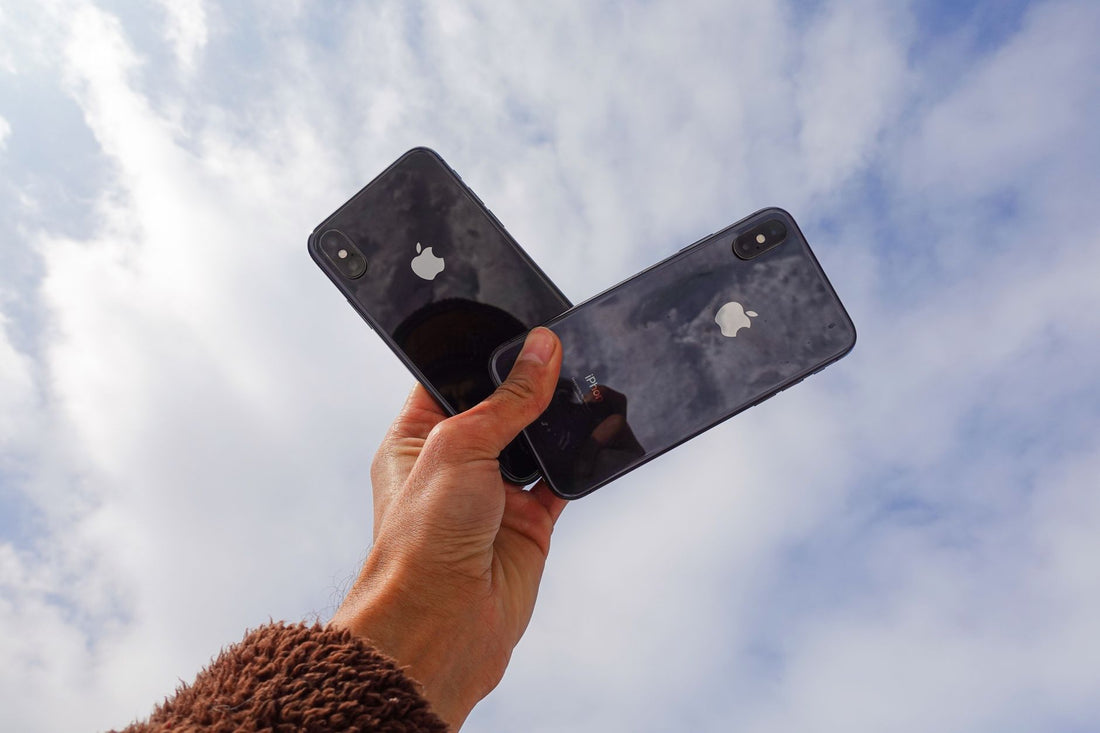
Kurz gesagt: Alle iPhone 15 und iPhone 16 haben ab Werk eine integrierte eSIM, sodass du deine eSIM für iPhone 15/16 aktivieren kannst, ohne einen Laden betreten zu müssen: Du scannst einen QR-Code in den Einstellungen und hast in weniger als fünf Minuten einsatzbereite Daten. iPhone-Modelle, die in den USA gekauft wurden, haben zudem kein Fach für eine physische SIM mehr: Sie funktionieren nur mit eSIM.
Wenn du gerade ein iPhone 15 oder iPhone 16 gekauft hast und reisen möchtest, ohne auf das Roaming deines spanischen Anbieters angewiesen zu sein, ist die gute Nachricht, dass es kein Kleingedrucktes gibt: Die gesamte Modellreihe – 15, 15 Plus, 15 Pro, 15 Pro Max, 16, 16 Plus, 16 Pro, 16 Pro Max und das 16e – ist serienmäßig mit eSIM ausgestattet. Was sich jedoch je nachdem unterscheidet, wo du das Telefon gekauft hast, ist, ob es zusätzlich das Fach für eine physische SIM behält, und das bestimmt, wie du es am Zielort nutzen wirst. Gehen wir es Schritt für Schritt an.
Haben alle iPhone 15 und 16 ausnahmslos eSIM?
Ja, mit einer wichtigen Ausnahme, die fast niemand bedenkt, bis es passiert: iPhones, die in Festlandchina gekauft wurden, haben überhaupt keine eSIM, aufgrund regulatorischer Beschränkungen des chinesischen Marktes. Es handelt sich um Modelle mit einem doppelten physischen Fach für Nano-SIM und ohne aktivierten eSIM-Chip. Wenn du dein iPhone 15 oder 16 in einem Geschäft in Shanghai oder Peking gekauft hast, wirst du weder die eSIM von PuraSim noch eine andere installieren können: Du benötigst eine physische SIM, entweder am Zielort oder vor der Reise. Die in Hongkong und Macao verkauften Modelle haben normalerweise eSIM.
Der andere Fall, den wir klären sollten, ist das Gegenteil: iPhones, die in den USA ab dem iPhone 14 gekauft wurden – also alle dort verkauften 15 und 16, sei es im Apple Store oder über AT&T, Verizon oder T-Mobile – haben überhaupt kein physisches Fach. Sie funktionieren ausschließlich mit eSIM und können zwei eSIM-Leitungen gleichzeitig aktiv haben. Wenn du dein iPhone in den USA gekauft hast und jetzt in Spanien lebst, wird dieses Telefon für immer eSIM-only bleiben: Die Einschränkung liegt im Modem selbst und kann weder durch ein Update noch durch Entsperren des Geräts rückgängig gemacht werden.
Außerhalb dieser beiden Fälle – Festlandchina und USA – behält dein iPhone 15 oder 16 das Fach für die physische SIM und fügt die eSIM als zweite Leitung hinzu. Dies ist die häufigste Konfiguration für diejenigen, die das Telefon in Spanien, im restlichen Europa, im Vereinigten Königreich oder in Lateinamerika gekauft haben.
So überprüfst du, ob dein spezifisches iPhone kompatibel ist
Bevor du eine Reise-eSIM kaufst, bestätige es in 20 Sekunden:
- Gehe zu Einstellungen → Allgemein → Info und scrolle bis zum Ende. Wenn du eine EID-Nummer siehst, hat dein iPhone den eSIM-Chip aktiv.
- Schnellere Alternative: Gehe zu Einstellungen → Mobiles Netz. Wenn die Option „eSIM hinzufügen“ erscheint, hast du die Bestätigung.
- Wenn du dein iPhone mit einem Vertrag eines spanischen Anbieters gekauft hast, überprüfe, ob es für Datenleitungen von Drittanbietern gesperrt ist. In Spanien ist dies selten, da die Anbieter die Daten-eSIM normalerweise nicht sperren, im Gegensatz zu einigen Geräten aus den USA oder Asien.
Wenn du Fragen zu deinem spezifischen Modell hast, kann dir der Support von PuraSim helfen, dies zu bestätigen, bevor du den Plan kaufst.
Aktivieren der eSIM von PuraSim auf deinem iPhone 15 oder 16, Schritt für Schritt
Es gibt zwei Möglichkeiten, das Profil zu installieren, und beide dauern gleich lang. Wähle die, die dir am bequemsten ist.
Option 1 – Über die Kamera-App (die schnellste):
- Öffne die Kamera-App und richte sie auf den QR-Code, den dir PuraSim nach dem Kauf per E-Mail sendet.
- Tippe auf das gelbe Banner, das oben erscheint: „Mobiler Datenplan erkannt“.
- Folge dem Assistenten: Das Profil wird automatisch heruntergeladen.
Option 2 – Über die Einstellungen:
- Gehe zu Einstellungen → Mobiles Netz → eSIM hinzufügen (bei älteren Modellen erscheint es als „Datenplan hinzufügen“).
- Wähle „QR-Code verwenden“ und scanne den, den dir PuraSim gesendet hat.
- Gib dem Plan einen erkennbaren Namen, z. B. „PuraSim Japan“ oder „PuraSim Daten“: Das wird dich vor Verwirrung bewahren, wenn du zwei oder drei Profile gespeichert hast.
- Wenn du gefragt wirst, welche Leitung für mobile Daten verwendet werden soll, wähle die eSIM von PuraSim.
- Gehe in den neu installierten Plan und aktiviere „Datenroaming“. Dieser Schritt wird ständig vergessen und ist die häufigste Ursache dafür, dass die eSIM bei der Landung „kein Internet“ hat.
Wichtiges Detail: Du benötigst WLAN, um das Profil herunterzuladen (der QR-Code kann nur einmal gescannt werden, also mach es in Ruhe und mit stabiler Verbindung, nicht von der Abflughalle aus mit versehentlich aktiviertem Roaming). Einmal installiert, bleibt das Profil auf dem Telefon gespeichert und du musst nichts erneut scannen, um es am Zielort zu nutzen.
So richtest du dein iPhone ein – ohne böse Überraschungen nach der Landung
Nur die eSIM zu installieren reicht nicht. Erst mit diesen Einstellungen landest du entspannt und verbunden, statt den ersten Reisetag mit dem Handy zu kämpfen:
- Standardleitung für Daten: Gehe zu Einstellungen → Mobilfunk → Mobile Daten und wähle die PuraSim-eSIM aus. So läuft der gesamte Datenverkehr darüber und du verbrauchst nicht versehentlich das Roaming deiner spanischen Leitung.
- Anrufe und SMS: Lass deine spanische SIM als Sprachleitung eingestellt. Du erreichst weiterhin Anrufe und SMS-Bestätigungen (die bekannten 2FA-Codes deiner Bank) auf deiner gewohnten Nummer.
- iMessage und FaceTime: Apple verknüpft diese Dienste standardmäßig mit der Leitung, die du für Daten nutzt. Meist musst du nichts ändern, aber ein Check lohnt sich, wenn zwei eSIMs aktiv sind.
- Wi-Fi Assist: Deaktiviere diese Funktion unter Einstellungen → Mobilfunk (ganz unten). Sie schaltet automatisch auf mobile Daten um, wenn das Hotel-WLAN lahm ist. Im Ausland kann sie so unbemerkt dein Datenpaket leersaugen, während du glaubst, du seist im Hotel-WLAN.
- Automatische Updates: Gehe zu Einstellungen → App Store und deaktiviere „Automatische Downloads“ oder stelle sie auf „Nur über WLAN“ um. Ein iOS-Update oder ein paar große Apps können in Minuten mehrere GB von deinem Datenplan verbrauchen.
- Flugmodus gleich nach der Landung: Schalte ihn ein und wieder aus, sobald du am Boden bist – auch wenn du ihn im Flug nicht benutzt hast. So zwingst du dein Telefon, sich neu im lokalen Netz anzumelden. Das behebt meist den klassischen „Ich hab Empfang, aber keine Daten“-Effekt der ersten Minuten.
Dual-SIM mit iPhone 15 und 16: Was geht und was nicht
Dein iPhone kann mehrere eSIM-Profile speichern – je nach Modell und Speicherplatz bis zu 8 oder 10 –, aber es können nur zwei Leitungen gleichzeitig aktiv sein. Bei Modellen mit physischem SIM-Slot sind das deine physische SIM plus eine eSIM. Bei den eSIM-only-Modellen (in den USA gekauft) sind beide aktiven Leitungen eSIMs.
Das bedeutet: Du kannst das PuraSim-Profil deiner letzten Japan-Reise speichern, ein neues für Marokko installieren und beide Profile nebeneinander verwahren, ohne dass sie sich stören. Aktiviert wird immer nur das Profil, das du für die jeweilige Reise brauchst.
Eine Einstellung, die du unbedingt prüfen solltest, ist die „Automatische Datenumschaltung“ (Einstellungen → Mobilfunk → Automatische Datenumschaltung). Ihr Job ist es, dass das iPhone auf eine andere Leitung springt, wenn eine kein Signal hat – gedacht für den Alltag zuhause. Auf Reisen ins Ausland ist es besser, sie auszuschalten: Bleibt sie an, kann dein Telefon bei einer kurzen Funklücke der PuraSim-eSIM automatisch auf deine spanische Leitung wechseln – und schon läuft teures Roaming auf, das du erst auf der Rechnung bemerkst.
| Option für Daten im Ausland | Wann sinnvoll | Wann NICHT sinnvoll |
|---|---|---|
| Roaming deines spanischen Anbieters innerhalb der EU | Kurze Reisen in EU-Länder, wo es oft im Tarif enthalten ist | Sobald du die EU verlässt, explodieren die Kosten: Für ein Wochenende in Paris brauchst du tatsächlich nichts dazuzukaufen |
| PuraSim-eSIM | Reiseziele außerhalb der EU, lange Reisen, mehrere Länder auf einer Route oder wenn du deine Nummer nur für Anrufe/2FA behalten willst | Wenn dein iPhone in Festland-China gekauft wurde (kein eSIM-Chip) oder die Reise so kurz ist, dass dein spanischer Tarif reicht |
| Gemieteter mobiler WLAN-Hotspot | Gruppen oder Familien, die eine einzige Verbindung über mehrere Geräte teilen wollen | Alleinreisen: Ein zusätzliches Gerät mitzuschleppen, aufzuladen und zurückzugeben lohnt sich selten im Vergleich zu einer eSIM direkt im Handy |
| Physische SIM vor Ort gekauft | Sehr lange Aufenthalte (mehrere Monate), bei denen eine lokale Telefonnummer sinnvoll ist | Kurze Aufenthalte: Du verlierst vorübergehend deine spanische Nummer für SMS- und Anrufempfang und musst im Laden anstehen |
Mythen und was dir fast niemand verrät
Mythos: „Eine eSIM zu installieren löscht meine physische SIM.“ Nein, beide existieren problemlos nebeneinander. Die eSIM wird als zusätzliches Profil installiert; deine physische SIM bleibt unverändert im Slot und bereit für Anrufe und SMS.
Mythos: „Je mehr eSIMs gespeichert sind, desto schlechter läuft das Telefon.“ Falsch. Gespeicherte Profile verbrauchen weder Akku noch Leistung. Entscheidend ist nur die aktuell aktive Leitung. Du kannst Profile von mehreren Reisen anhäufen, ohne dass es den Alltag beeinflusst.
Der Kniff, den fast jeder übersieht: Du kannst jede Leitung umbenennen – unter Einstellungen → Mobilfunk → auf den Tarif tippen → Name des Mobilfunktarifs. Wenn du mehrere PuraSim-Profile von verschiedenen Reisen sammelst, gib ihnen direkt bei der Installation den Namen des Ziels. Monate später, wenn du das Thailand-Profil für eine neue Reise reaktivieren willst, musst du nicht raten, welches von vier Profilen mit allgemeinen Namen es ist.
Noch ein Tipp, der Ärger erspart: Wenn du auf deiner spanischen Leitung WLAN-Anrufe (Wi-Fi Calling) aktiviert hast, erreichst du deine gewohnte Nummer für Anrufe und SMS an jedem WLAN-Hotspot im Ausland – ohne Sprachroaming. Kombiniert mit der PuraSim-eSIM für Daten ist das die entspannteste Konfiguration: Daten über die eSIM, Anrufe übers WLAN, wenn verfügbar, und deine Sprachleitung als Reserve für Orte ohne WLAN in der Nähe.
Häufig gestellte Fragen
Kann ich im iPhone 15 oder 16 zwei eSIMs gleichzeitig aktiv haben?
Abhängig vom Modell. Bei iPhones mit physischem SIM‑Fach (die meisten außerhalb der USA verkauften) sind zwei gleichzeitig aktive Leitungen eine physische SIM plus eine eSIM. Bei den eSIM‑only Modellen aus den USA kannst du tatsächlich zwei eSIMs gleichzeitig aktiv haben, da kein physisches Fach vorhanden ist, das einen der beiden Steckplätze belegt.
Welche iPhone 15 oder 16 haben keinen Steckplatz für eine physische SIM?
Die in den USA gekauften und aktivierten, mit US‑amerikanischem Anbieter oder direkt im Apple Store US, ab der iPhone‑14‑Generation. Außerhalb der USA (und abgesehen vom Sonderfall Festlandchina, wo das Gegenteil der Fall ist und es gar keine eSIM gibt) behalten die Modelle das physische Fach bei.
Brauche ich WiFi, um die eSIM von PuraSim zu aktivieren?
Ja, um das Profil zum ersten Mal herunterzuladen, musst du mit WiFi verbunden sein (oder mobile Daten auf anderem Wege verfügbar haben). Einmal installiert, bleibt das Profil auf dem Telefon gespeichert und du brauchst kein WiFi mehr, um es am Zielort zu nutzen: Es verbindet sich direkt mit dem lokalen Netz im Roaming.
Kann ich die eSIM vor Reiseantritt installieren?
Ja, das ist empfehlenswert: Installiere sie in Ruhe zu Hause mit guter WiFi‑Verbindung und lasse sie gespeichert, ohne das Daten‑Roaming zu aktivieren, bis du den Plan gemäß den Gültigkeitsbedingungen deines Kaufs aktivierst. So erreichst du dein Ziel, ohne für die Einrichtung auf das WiFi des Flughafens angewiesen zu sein.
Was passiert, wenn ich mein iPhone mit installierter PuraSim‑eSIM verliere oder wechsle?
eSIM‑Profile sind aus Sicherheitsgründen an das Gerät gebunden, du kannst sie also nicht selbst durch erneutes Scannen des gleichen Codes auf ein anderes Telefon übertragen. Wenn du das iPhone wechselst, kontaktiere den Support von PuraSim, damit sie dir gemäß den Bedingungen deines Plans einen neuen QR‑Code generieren.
Verbraucht die eSIM mehr Akku als eine physische SIM?
Es gibt keinen merklichen Unterschied zwischen der Nutzung einer eSIM und einer physischen SIM für eine einzelne aktive Leitung. Wenn du zwei Leitungen gleichzeitig aktiv hast (Dual‑SIM), gibt es einen zusätzlichen Verbrauch, der aber marginal ist – nichts im Vergleich zum tatsächlichen Verbrauch anderer Funktionen wie Bildschirm oder GPS.
Ich habe mein iPhone in Festlandchina gekauft, kann ich eine Reise‑eSIM nutzen?
Nein. In Festlandchina verkaufte iPhones enthalten keinen eSIM‑Chip (aufgrund regulatorischer Einschränkungen des Marktes), daher funktioniert keine eSIM eines Anbieters auf diesem Gerät. Die Alternative ist eine lokale oder internationale physische SIM. Wenn du dein iPhone in Hongkong, Macao oder einem anderen Markt gekauft hast, betrifft dich diese Einschränkung nicht.
Beachte auch unseren Leitfaden zu Wie installiere ich eine eSIM, wenn du neben dem iPhone noch ein anderes Gerät nutzt, oder vergleiche die Unterschiede zwischen eSIM und traditionellem Roaming und was genau Daten‑Roaming ist, falls du noch unsicher bist, wie es genau funktioniert. Um das Datenpaket am Zielort optimal zu nutzen, enthält dieser Artikel über Wie spare ich mit der eSIM auf Reisen Daten Tipps, die in keinem Handbuch stehen. Und wenn dir die Sicherheit deiner Verbindung in öffentlichen Netzwerken Sorgen bereitet, interessiert dich eSIM und Privatsphäre auf Reisen.
Wenn dein nächstes Reiseziel die USA ist, wirf einen Blick auf unseren eSIM‑Tarif für die USA. Wenn du durch mehrere Länder des Kontinents reist, deckt der eSIM‑Tarif Europa das Roaming zwischen den meisten Ländern ab, ohne an jeder Grenze das Profil wechseln zu müssen.
Aktiviere deine eSIM vor der Abreise und komme von der ersten Minute an verbunden an, ohne Roaming und ohne Überraschungen auf der Rechnung.
eSIM‑Tarife ansehen →