
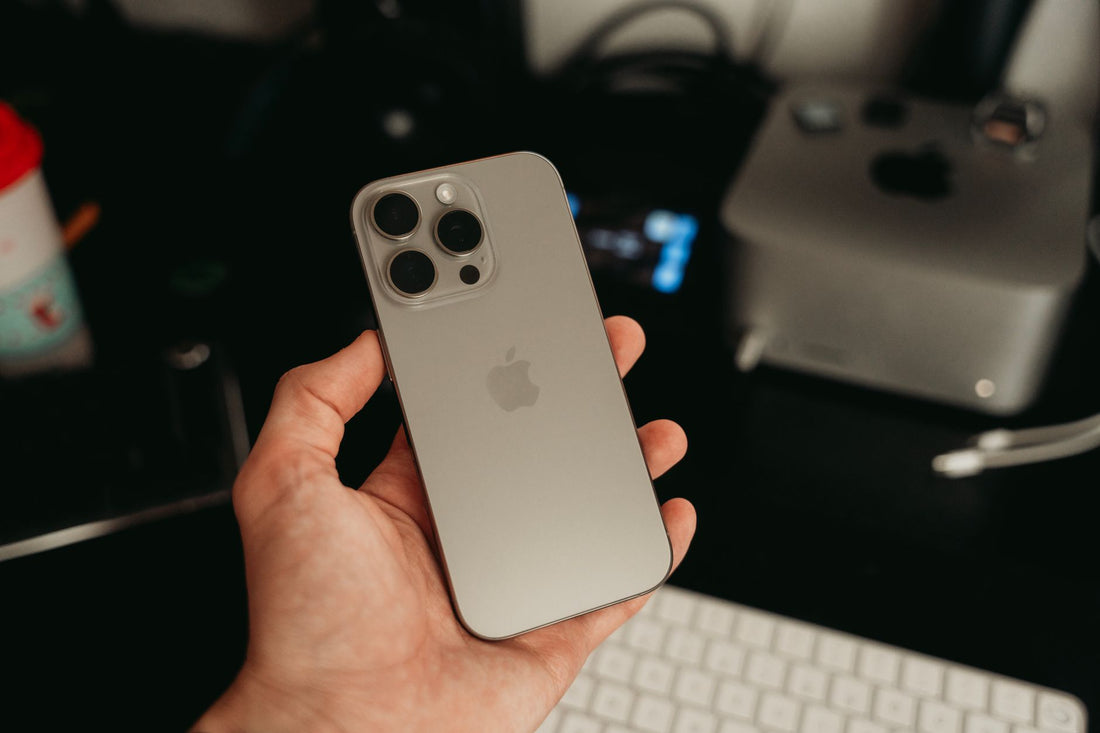
Kurz gesagt: Eine eSIM auf dem iPhone 16 installierst du unter Einstellungen > Mobiles Netz > eSIM hinzufügen, indem du den QR-Code des Anbieters scannst. Das dauert eine Minute und deine Hauptleitung bleibt unberührt. Das iPhone 16 unterstützt zwei gleichzeitig aktive Leitungen, du behältst also deine spanische Nummer und schaltest die Daten der eSIM erst am Zielort ein.
Alle Modelle des iPhone 16 – das Standardmodell, das Plus, das Pro und das Pro Max – haben serienmäßig eSIM und unterstützen zwei gleichzeitig aktive Leitungen. Das heißt, du kannst deine spanische SIM oder eSIM für Anrufe und SMS behalten, während eine zweite eSIM, die Reise-eSIM, im Zielland für die Daten zuständig ist. In dieser Anleitung siehst du Schritt für Schritt, wie du eine eSIM auf dem iPhone 16 installierst und aktivierst, was der Unterschied zwischen Installieren und Aktivieren ist (das ist nicht dasselbe, und diese Verwechslung ist der Grund, warum bei vielen „am ersten Tag nichts funktioniert“) und die Details, die dir fast niemand verrät – bis du am Flughafen stehst und dein Handy kein Netz hat.
Was du vorher brauchst
Bevor du etwas kaufst, prüfe zwei Dinge an deinem iPhone 16: Es braucht eine WLAN-Verbindung (die Installation läuft über WLAN, verbraucht keine Daten) und dein Anbieter darf es nicht für ein anderes Netz gesperrt haben. Ein frei gekauftes oder bereits entsperrtes iPhone 16 macht keine Probleme; eines, das du in Raten bei einem spanischen Anbieter gekauft hast, fast nie, denn die Netzsperre betrifft die physische SIM, nicht das Hinzufügen einer zusätzlichen eSIM. Wenn du unsicher bist, sieh unter Einstellungen > Allgemein > Informationen nach, ob das Gerät als „Keine Netzsperre“ angezeigt wird.
Es ist auch gut, wenn deine iOS-Version einigermaßen aktuell ist. Du brauchst keine neueste Beta oder so: Mit jedem iOS der letzten zwei Jahre funktioniert der Ablauf gleich. Wenn du von einem älteren iPhone kommst und dieses Menü zum ersten Mal siehst, findest du die allgemeine Schritt-für-Schritt-Anleitung – gültig für die ganze Reihe, nicht nur das 16 – unter So installierst du eine eSIM.
So installierst du die eSIM auf dem iPhone 16
Du gehst zu Einstellungen > Mobiles Netz > eSIM hinzufügen, wählst „QR-Code verwenden“ und scannst den Code, den dir der Anbieter geschickt hat. Das iPhone lädt das Profil herunter, fragt dich, ob du die Leitung beschriften willst (z. B. „Reise“) und in weniger als einer Minute ist sie fertig. Du musst das Telefon nicht neu starten oder das SIM-Fach anfassen, denn das gibt es dafür nicht: Die eSIM ist ein digitales Profil, das im Chip des Handys lebt.
Das iPhone 16 behält deine Haupt-SIM oder -eSIM aktiv, während du die neue hinzufügst, also verlierst du während des gesamten Vorgangs keine Sekunde deine spanische Nummer. Alles erledigst du über das WLAN zu Hause oder im Büro, sodass du die eSIM Tage vor dem Flug installieren kannst, ohne ein Megabyte zu verbrauchen. Das empfehlen wir auch immer: Installiere zu Hause in Ruhe und hebe dir die Aktivierung für den Flughafen oder das Hotel im Zielland auf – das ist ein eigener Schritt, den wir weiter unten erklären.
Tipp: Beschrifte die Leitungen mit klaren Namen (z. B. „Spanien“ und „Japan“ statt dem generischen Anbieternamen). Wenn du drei Wochen später auswählen musst, welche Leitung Daten verbraucht, weißt du sonst nicht mehr, welche welche war, wenn du die Standardnamen lässt.

Installation per QR oder direkt ohne QR
Der übliche Weg ist der QR-Code: Du scannst ihn mit der Kamera direkt im Installationsbildschirm und fertig. Aber das iPhone 16 unterstützt auch die manuelle Installation, indem du die SM-DP+-Adresse und den Aktivierungscode eingibst, die dir der Anbieter gibt. Das ist praktisch, wenn dir die Daten als Text statt als Bild vorliegen oder der QR-Code in einer E-Mail steckt, die sich auf dem Handy nicht richtig öffnen lässt. Und manche Anbieter erlauben die Installation mit einem einzigen Klick aus ihrer eigenen App, ohne etwas zu scannen.
Wenn der QR-Code beim Scannen einen Fehler ausgibt – zu wenig Licht, unscharfes Bild, kleiner Laptop-Bildschirm mit Spiegelungen – keine Panik: Fast immer löst sich das, indem du den Code auf dem Bildschirm vergrößerst oder ihn von Hand eingibst. Ein Trick, der fast immer funktioniert: Öffne den QR-Code auf dem Computer im Vollbild, anstatt ihn auf dem Handy zu scannen, wo er dir geschickt wurde. Wenn die E-Mail mit dem Code gar nicht ankommt, checke den Spam-Ordner, bevor du den Support kontaktierst – das ist mit Abstand der häufigste Grund.
Daten erst am Zielort aktivieren
Das Installieren der eSIM – das erledigt man entspannt zu Hause – ist eine Sache, das Aktivieren der Daten eine andere. Das solltest du erst tun, wenn du das Ziel erreicht hast, oder frühestens, wenn du im Flugzeug auf dem Weg dorthin bist. Unter Einstellungen > Mobiles Netz wählst du die Reise-eSIM als Datenleitung aus und aktivierst „Datenroaming“ nur für diese Leitung. In Sekunden verbindet sie sich mit dem lokalen Netz des Landes.
Der entscheidende Punkt ist, die richtige Leitung für die Daten auszuwählen: Lege die Reise-eSIM für Daten fest und lasse deine spanische Nummer nur für Anrufe und SMS – mit deaktivierten eigenen Daten. So surfst du mit dem gebuchten Tarif und verhinderst, dass dein spanischer Anbieter im Hintergrund Roaming berechnet, ohne dass du es bis zur Rechnung merkst. Falls du noch nicht verstehst, warum das Roaming deines Heimanbieters außerhalb der EU plötzlich teuer wird, während eine Daten-eSIM das nicht tut, erklären wir dir das ausführlich in eSIM vs. Roaming und was ist Datenroaming.

Zwei Leitungen gleichzeitig: Reise-eSIM und deine Nummer
Der große Vorteil des iPhone 16 ist, dass es zwei Leitungen gleichzeitig aktiv haben kann – etwas, das vor ein paar Jahren nur manche Handys mit zwei physischen SIM-Karten konnten. Du kannst deine spanische Nummer für Anrufe und SMS behalten – die Bankcodes, die 2FA für deine E-Mail, der typische Arbeitsanruf – während du mit den Daten der Reise-eSIM surfst. Du opferst nichts: Du bleibst unter deiner gewohnten Nummer erreichbar und hast gleichzeitig lokales Internet ohne Aufpreis.
| Leitung | Wofür du sie nutzt | Mobile Daten | Roaming |
|---|---|---|---|
| Deine spanische Nummer | Anrufe, SMS, Bankcodes | Deaktiviert | Deaktiviert |
| Reise-eSIM | Internet, Karten, soziale Medien, WhatsApp | Aktiviert | Aktiviert (nur auf dieser Leitung) |
Mit dieser Konfiguration funktioniert WhatsApp weiterhin mit deiner gewohnten Nummer, surft aber über die Daten der eSIM. Falls du dir Sorgen machst, ob du mit der eSIM anrufen oder SMS schreiben kannst, bedenke: Die meisten Daten-eSIMs haben keine eigene Rufnummer; dafür ist deine Hauptleitung da, die du parallel aktiv hast. Wir erklären das im Detail unter Was ist eine virtuelle eSIM und was sie kann (und nicht kann).
Wann sich der Kauf einer Reise-eSIM NICHT lohnt
Das muss man ehrlich sagen: Wenn du für ein Wochenende in eine europäische Hauptstadt fährst und dein spanischer Tarif bereits kostenloses Roaming in der EU beinhaltet (wie es bei fast allen aktuellen Verträgen der Fall ist), brauchst du nichts zu kaufen. Nutze deine gewohnte Leitung und spar dir den Schritt, ein zusätzliches Profil zu installieren. Wo eine Reise-eSIM wirklich einen Unterschied macht, ist außerhalb der EU – USA, Lateinamerika, Asien, Ozeanien – wo das Roaming deines spanischen Anbieters extrem teuer wird oder gar nicht in deinem Tarif enthalten ist.
Wie viele eSIMs das iPhone 16 unterstützt
Das iPhone 16 kann mehrere eSIMs im Gerät speichern – über acht Profile – und zwei gleichzeitig aktiv haben. Das heißt, du kannst die eSIM von deiner letzten Korea-Reise, die aus den USA und die neue für dein nächstes Ziel behalten, ohne sie zu löschen, und jeweils nur die aktivieren, die du gerade brauchst – und das in den Einstellungen.
Das ist besonders praktisch, wenn du viel reist: Du sammelst Profile von Ländern, in denen du schon warst, und wenn du zurückkehrst, erlauben manche Anbieter, dasselbe Profil wieder aufzuladen, ohne ein neues zu installieren. Aber Achtung: Viele zu speichern bedeutet nicht, sie alle gleichzeitig zu nutzen – aktiv sind maximal zwei. Wenn du also mitten auf der Reise die Daten-eSIM wechseln musst – zum Beispiel von Seoul nach Busan und einen anderen Tarif nutzen willst – musst du eine deaktivieren, um die andere manuell zu aktivieren.
Was dir fast niemand über die eSIM im iPhone 16 erzählt
Es gibt eine Reihe von Details, die in Apples technischen Daten nicht auftauchen – und die du erst erfährst, wenn es dir passiert ist. Hier kommt, worauf es wirklich ankommt:
- Ein Backup kann dein Profil „verschwinden“ lassen. Stellst du das iPhone 16 aus einem iCloud-Backup oder von einem anderen iPhone wieder her, werden mitreisende eSIMs nicht immer automatisch mitgenommen. Manchmal musst du sie mit demselben QR neu installieren oder beim Anbieter einen neuen anfordern. Rechne nicht damit, dass „alles genauso“ nach einem Gerätewechsel übernommen wird.
- Der Energiesparmodus für Daten kann dich unauffällig ausbremsen. Schaltest du für die Reise-eSIM den „Modus für wenig Daten“ ein, schränkt iOS Hintergrundaktualisierungen ein. Das kann dazu führen, dass Apps wie Google Maps Verkehrsdaten nur noch verzögert laden. Wenn du dich bei der Navigation durch eine fremde Stadt auf GPS mit Daten verlässt, deaktiviere diesen Modus für genau diese Leitung.
- Wi-Fi Calling kann dich aus der Patsche helfen. Auch wenn du die Daten deiner spanischen Nummer deaktiviert hast, um kein Roaming zu zahlen: aktivierst du Wi-Fi Calling für diese Leitung, kannst du weiterhin Anrufe übers Internet empfangen, sobald du mit einem WLAN verbunden bist – ohne Roaming. Super praktisch im Hotel.
- Der Netzname stimmt nicht immer mit deinem Reiseanbieter überein. Am Zielort ist es normal, zwei oder drei verschiedene Netze in der manuellen Auswahl zu sehen (Einstellungen > Mobile Daten > Reise-eSIM > Netz): Die eSIM verbindet sich automatisch mit dem besten Netz aus den Partnerverträgen des Anbieters. Der Name, der angezeigt wird, muss nicht zwingend eine Marke sein, die du kennst. Das ist normal, kein Fehler.
- Ein eSIM-Profil verschwindet nicht von allein, wenn es abläuft. Sind deine Daten aufgebraucht oder die Gültigkeit des Tarifs abgelaufen, bleibt das Profil installiert (wenn auch inaktiv), bis du es in den Einstellungen löschst. Wenn du im Laufe des Jahres viele Profile installierst, solltest du ab und zu aufräumen, damit sich keine toten Profile ansammeln.
- Derselbe QR-Code lässt sich in der Regel nur einmal scannen. Löscht du die eSIM versehentlich und willst sie mit demselben Code neu installieren, wird das höchstwahrscheinlich fehlschlagen, weil das Profil bereits beim ersten Versuch zugeordnet wurde. In dem Fall brauchst du einen neuen QR, es bringt nichts, es immer wieder mit demselben zu probieren.
Typische Fehler am iPhone 16 – und wie du sie vermeidest
Der häufigste Fehler: Du installierst die eSIM, lässt aber die Daten auf der spanischen Leitung aktiv. Dann zahlst du unbeabsichtigt Roaming, weil das Handy weiterhin über die Hauptleitung surft, obwohl die Reise-eSIM installiert ist. Der zweite, sehr verbreitete Fehler: Du vergisst, die Daten-Roaming für die Reise-eSIM zu aktivieren – die eSIM ist dann zwar „da“, verbindet sich aber mit nichts. Prüf direkt nach der Landung, noch bevor du das Flugzeug verlässt, immer diese beiden Punkte.
- Daten auf der richtigen Leitung: Einstellungen > Mobile Daten > Mobile Daten = Reise-eSIM.
- Daten-Roaming aktiviert nur auf der Reise-eSIM.
- Daten deiner spanischen Nummer ausgeschaltet, um kein versehentliches Roaming zu verursachen.
- Flugmodus ausgeschaltet erst am Zielort, nicht vor der Landung.
Wenn diese vier Punkte stimmen, verbindet sich das iPhone 16 praktisch von selbst. Sollte es trotzdem nicht surfen, liegt es meist daran, dass du das Netz manuell auswählen musst (siehe vorheriger Punkt zu seltsamen Netznamen) oder das Handy neustarten solltest – das iPhone 16 gehört zu den Geräten mit dem besten eSIM-Management und macht selten echte Probleme. Im Zweifel: aus- und wieder einschalten. Das behebt die meisten Verbindungsprobleme bei Ankunft in einem neuen Land, bevor du blind an den Einstellungen herumschraubst.
Falls dich die Privatsphäre beim Verbinden mit unbekannten Mobilfunknetzen beschäftigt – was durchaus berechtigt ist, vor allem in bestimmten Ländern – kannst du die Reise-eSIM mit einem VPN kombinieren. Wir erklären das in eSIM, VPN und Privatsphäre auf Reisen. Und wenn die Reise lang ist und du die gekauften Daten strecken möchtest, gibt es hier konkrete Tipps, um den Verbrauch zu senken, ohne die Abdeckung zu verlieren: So sparst du mit der eSIM auf Reisen Daten.
Reise-eSIM vs. Roaming deines Anbieters vs. lokale physische SIM
Die Reise-eSIM ist nicht immer die beste Wahl für jeden. Hier sind die drei echten Alternativen – mit Entscheidungshilfe, wann welche sinnvoll ist:
| Option | Installation | Behältst deine Nummer | Wann sinnvoll |
|---|---|---|---|
| Reise-eSIM | Per QR, in Minuten, schon vor der Abreise | Ja, parallel | Außerhalb der EU, oder innerhalb der EU wenn du mehr Daten brauchst als dein Tarif bietet |
| Roaming mit deinem spanischen Anbieter | Nichts nötig, ist schon aktiv | Ja | Kurze Reisen innerhalb der EU mit einem Tarif, der Roaming bereits beinhaltet |
| Lokale physische SIM | Vor Ort kaufen, Karte tauschen | Nein, andere Nummer und du verlierst deine SIM während der Nutzung | Sehr lange Aufenthalte in einem einzigen Land, wenn du eine lokale Nummer brauchst |
Häufig gestellte Fragen
Hat das iPhone 16 standardmäßig eSIM?
Ja. Alle Modelle des iPhone 16 unterstützen eSIM und erlauben zwei gleichzeitig aktive Leitungen. Du kannst deine gewohnte spanische SIM oder eSIM mit einer Daten-eSIM für Reisen kombinieren, ohne auf deine Nummer verzichten oder jemals eine physische Karte wechseln zu müssen.
Wie viele eSIMs kann ich auf dem iPhone 16 speichern?
Du kannst mehrere eSIMs auf dem Gerät speichern – mehr als acht Profile – und zwei gleichzeitig aktiv haben. So behältst du eSIMs von früheren Reisen, ohne sie löschen zu müssen, und aktivierst nur die für das Land, in dem du dich gerade befindest, indem du in Sekundenschnelle in den Einstellungen zwischen ihnen wechselst.
Verliere ich meine spanische Nummer, wenn ich eine Reise-eSIM einlege?
Nein. Die Reise-eSIM wird als zusätzliche Leitung hinzugefügt und normalerweise nur für Daten genutzt. Deine spanische Nummer bleibt für Anrufe und SMS aktiv, inklusive der Bank-Codes. WhatsApp und deine Apps funktionieren weiterhin mit deiner gewohnten Nummer, während sie über die Daten der eSIM surfen.
Wie vermeide ich Roaming-Gebühren mit dem iPhone 16?
Gehe zu Einstellungen > Mobildaten und lege die Reise-eSIM als Datenleitung fest, mit aktiviertem Datenroaming nur auf dieser. Deaktiviere die Daten und das Datenroaming deiner spanischen Nummer. So surfst du mit dem gekauften Plan und dein spanischer Tarif berechnet kein Roaming im Hintergrund, ohne dass du es merkst.
Kann ich die eSIM vor der Reise zu Hause installieren?
Ja, und das ist auch empfehlenswert. Installiere das Profil einige Tage vor der Reise über das WLAN zu Hause und aktiviere die Datennutzung erst, wenn du am Zielort ankommst. Bei der Landung musst du nur die richtige Datenleitung auswählen, dort das Datenroaming aktivieren und den Flugmodus ausschalten.
Was passiert, wenn ich die eSIM versehentlich lösche?
Wenn du das Profil löschst, bevor die Daten aufgebraucht sind, kannst du es in den meisten Fällen nicht mit demselben QR-Code neu installieren, da dieser in der Regel an den ersten Installationsversuch gebunden ist. Du müsstest dich an den Anbieter wenden, damit er dir einen neuen generiert; deshalb ist es ratsam, dieses Menü nach der Installation nicht leichtfertig zu öffnen.
Funktioniert die eSIM des iPhone 16 in allen Ländern gleich?
Das hängt vom gekauften Plan ab, nicht vom Telefon: Das iPhone 16 selbst ist weltweit eSIM-kompatibel, aber jeder Datenplan deckt ein bestimmtes geografisches Gebiet ab (ein Land, eine Region, mehrere Kontinente). Überprüfe vor dem Kauf immer die Abdeckung des Plans, besonders wenn deine Route mehrere Länder umfasst.
Fazit
Das iPhone 16 macht das Reisen mit eSIM denkbar einfach: zwei aktive Leitungen, Installation in einer Minute von zu Hause aus und mehrere gespeicherte Profile für deine nächsten Ziele, ohne etwas löschen zu müssen. Der Schlüssel liegt in drei Schritten, die du bereits kennst: richtig wählen, welche Leitung Daten verbraucht, Datenroaming nur auf der Reise-eSIM aktivieren und sie vor der Abreise installiert – aber nicht aktiviert – lassen.
Lass deine eSIM vor dem Abflug installiert und wirf einen Blick auf die Pläne für dein Reiseziel, um ab dem Flughafen verbunden zu sein: Du hast Abdeckung für ganz Europa sowie spezifische Pläne für die USA, oder vergleiche alle verfügbaren Pläne in unserer eSIM-Kollektion.






