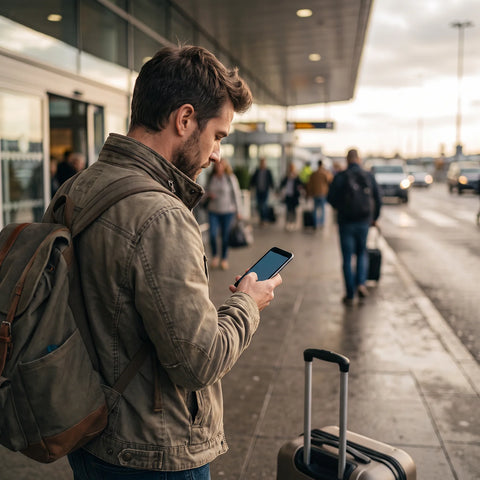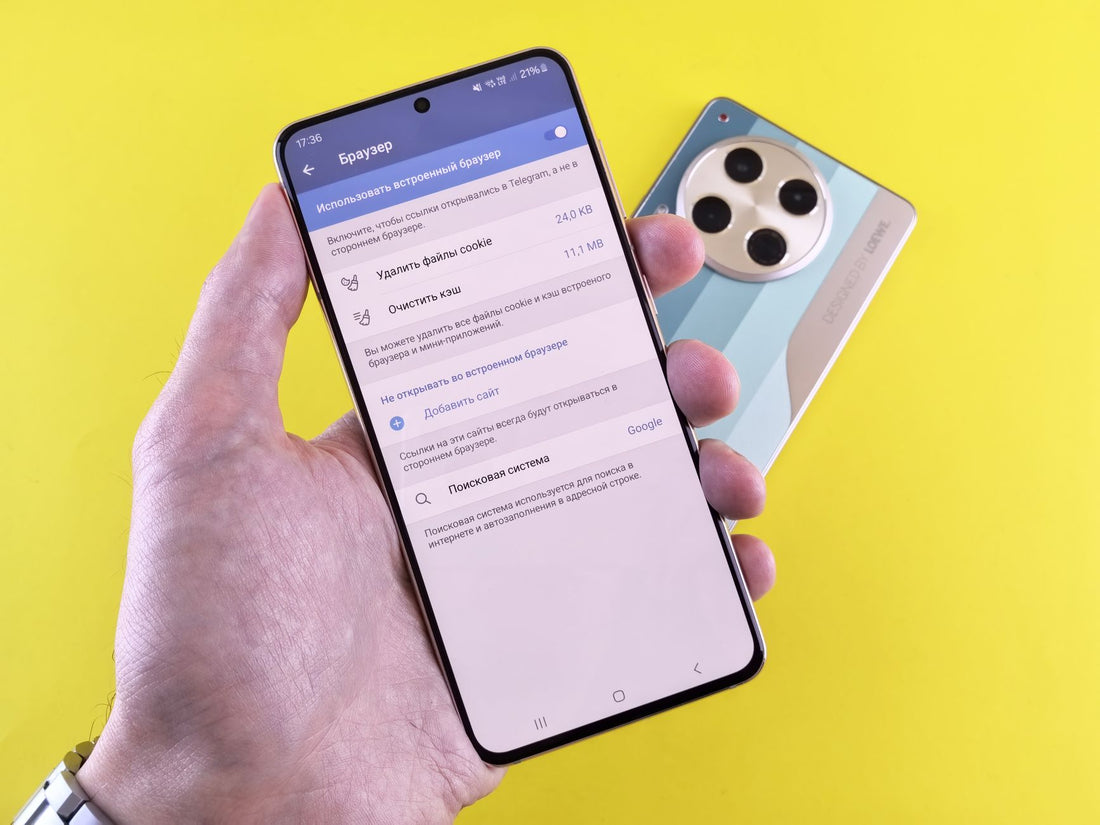
En résumé : l'APN de l'eSIM est le paramètre qui indique à votre téléphone par quelle porte sortir sur Internet. Avec une eSIM de voyage moderne, il est presque inutile d'y toucher : le profil arrive déjà configuré et vous naviguez dès l'activation. Vous ne le réglez par opérateur que dans de rares cas, comme une SIM locale ou un opérateur virtuel très spécifique.
Beaucoup de gens cherchent comment configurer l'APN quand, soudainement, ils ont des barres de réseau mais rien ne se charge. La bonne nouvelle, c'est qu'avec une eSIM de voyage, cet écran reste généralement dans un tiroir que vous n'ouvrirez pas. Ici, je vous explique ce que c'est, quand il faut vraiment intervenir par opérateur et comment faire sur iPhone et Android sans devenir fou. Atterrissez avec Internet, sans roaming et sans stress.
Qu'est-ce que l'APN et à quoi ça sert ?
L'APN (Access Point Name, ou nom du point d'accès) est la porte par laquelle votre téléphone se connecte au réseau de données de l'opérateur. Sans le bon APN, un phénomène déroutant peut se produire : vous avez du réseau, vous voyez les barres et le nom de l'opérateur à l'écran, mais le navigateur et WhatsApp ne chargent rien. Le téléphone sait où se trouve le réseau, mais il ne sait pas par où sortir sur Internet.
Considérez l'APN comme l'adresse d'entrée de l'autoroute des données. Quand vous achetez une carte physique au tabac d'un autre pays, on vous donne parfois un petit papier avec l'APN écrit à la main à recopier. En revanche, avec un profil d'eSIM de voyage, cette information est déjà intégrée au profil lui-même. C'est pourquoi l'immense majorité des utilisateurs ne voit jamais cet écran : il n'entre en jeu que quand quelque chose ne va pas, quand vous utilisez un opérateur virtuel peu courant ou quand vous importez manuellement une SIM locale prépayée. Comprendre son fonctionnement vous évite une demi-heure de panique dans la salle des arrivées d'un aéroport.
Il est bon de le distinguer d'autres concepts avec lesquels on le confond. L'APN n'est pas la même chose que la couverture réseau (celle-ci dépend de l'antenne la plus proche), ni que l'itinérance des données (l'autorisation d'utiliser les réseaux d'un autre pays), ni que le code PIN de la SIM. C'est une couche différente : la configuration logique de la connexion. Et comme il s'agit purement de logiciel, le corriger ne coûte pas un centime.
Faut-il configurer l'APN sur une eSIM ?
Dans la plupart des cas, non. Une eSIM de voyage installe l'APN automatiquement lors de l'activation du profil, il vous suffit donc d'activer l'itinérance des données et de naviguer. Vous n'aurez à y toucher que si l'opérateur est très spécifique, si votre téléphone est partiellement débloqué ou si vous traînez un ancien APN de votre opérateur d'origine qui est resté bloqué dans les paramètres.
La différence clé se situe entre une eSIM de voyage et une SIM locale. L'eSIM de voyage livre le profil complet, avec son APN intégré ; vous l'allumez et elle fonctionne en moins d'une minute. Une SIM locale prépayée achetée sur place, ou un opérateur virtuel espagnol, peut exiger que vous saisissiez l'APN manuellement. Si vous voyez du réseau mais que les applications ne chargent rien, le suspect numéro un est un APN mal configuré ou un APN résiduel de votre précédent opérateur. Avant de tout réinstaller, vérifiez cet écran : c'est la réparation la plus rapide et la plus gratuite qui existe. Si vous voulez le processus de base expliqué étape par étape, consultez le guide pour configurer l'APN de l'eSIM.
Il vaut aussi la peine de comprendre ce qu'est l'itinérance des données, car beaucoup de « problèmes d'APN » sont en réalité l'itinérance désactivée. Ce sont deux interrupteurs distincts, et les confondre fait perdre du temps. Avec l'itinérance activée et le profil de voyage bien installé, l'APN n'est presque jamais le goulot d'étranglement.
APN par opérateur espagnol (tableau)
Si vous utilisez une SIM physique espagnole et avez besoin de l'APN manuellement — par exemple, après avoir restauré votre téléphone ou changé d'appareil — voici les valeurs les plus courantes. Avec une eSIM de voyage, vous n'en avez PAS besoin, mais elles vous sont utiles pour le téléphone de la maison. Dans presque tous les cas, le nom d'utilisateur et le mot de passe restent vides ; seuls certains opérateurs classiques demandent à les remplir.
| Opérateur | APN | Utilisateur / Mot de passe |
|---|---|---|
| Movistar | movistar.es | MOVISTAR / MOVISTAR |
| Vodafone | airtelnet.es | vodafone / vodafone |
| Orange | orangeworld | orange / orange |
| Digi | internet.digimobil.es | (vide) |
| Yoigo | internet | (vide) |
| Lowi | airtelnet.es | wap / wap |
| Finetwork | orangeworld | (vide) |
| PuraSim (eSIM de voyage) | automatique | sans objet |
Comme vous le voyez, chaque opérateur a ses spécificités, et les virtuels héritent généralement de l'APN du réseau sur lequel ils fonctionnent (c'est pourquoi Lowi et Vodafone partagent la même valeur). Le cas le plus recherché est l'APN de Digi, car c'est un opérateur virtuel très populaire ; les questions concernant Movistar et Vodafone sont également fréquentes. Avec une eSIM de voyage, vous évitez tout ce tableau d'un seul coup : le profil apporte déjà son point d'accès configuré et vous n'avez rien à recopier.
Comment configurer l'APN sur iPhone
Sur l'iPhone, vous verrez rarement l'option APN lorsque vous utilisez une eSIM de voyage, car Apple masque ce champ si le profil le verrouille, ce qui est normal et souhaitable. Si votre opérateur le permet, le chemin est Réglages > Données cellulaires > Réseau de données cellulaires. Là, dans le bloc Données cellulaires, vous saisissez l'APN et laissez le nom d'utilisateur et le mot de passe comme votre opérateur vous l'indique.
Un détail important si vous avez plusieurs lignes en même temps (par exemple, votre numéro français et l'eSIM de voyage) : sélectionnez d'abord la ligne de l'eSIM en haut de Données cellulaires, puis modifiez son APN. Sinon, vous changerez le réglage de la mauvaise ligne et vous vous épuiserez inutilement. Et si le champ apparaît en gris et que vous ne pouvez pas écrire, cela signifie que le profil contient déjà le bon APN : ne le touchez pas, un simple redémarrage suffit généralement. Pour le processus complet de mise en service, jetez un œil au guide d'installation et d'activation de l'eSIM sur iPhone. Rappel : avant de vous battre avec l'APN, activez l'itinérance des données, c'est l'oubli numéro un.
Comment configurer l'APN sur Android
Sur Android, vous avez plus de liberté et vous pouvez presque toujours voir et créer des APN. Le chemin général est Réglages > Connexions (ou Réseau et Internet) > Réseaux mobiles > Noms des points d'accès (APN). Là, appuyez sur le symbole + pour en ajouter un nouveau, remplissez uniquement le champ APN avec la valeur de l'opérateur et enregistrez depuis le menu à trois points.
Le nom exact des menus varie selon la marque — Samsung, Xiaomi, Motorola ou Google Pixel le placent à des endroits légèrement différents — mais la logique est identique. Une astuce qui évite des déceptions : créez un nouvel APN plutôt que de modifier celui existant. Ainsi, si quelque chose tourne mal, vous revenez à l'ancien sans rien casser. Une fois terminé, sélectionnez l'APN nouvellement créé avec le bouton radio à gauche.
Avec une eSIM de voyage sur Android, le système fait normalement tout cela pour vous dès l'activation du profil, comme expliqué dans le guide pour installer et activer l'eSIM sur Android. Si vous l'avez déjà installée mais que vous n'avez toujours pas de données, consultez aussi que faire si l'eSIM est installée mais sans données : souvent, la solution ne se trouve pas dans l'APN, mais dans quelques interrupteurs.
Conseil de voyageur : avant de manipuler l'APN, essayez le trio de base. Activez l'itinérance des données, vérifiez que l'eSIM est sélectionnée comme ligne de données et redémarrez le téléphone. Cet ordre résout la plupart des problèmes de connexion à l'arrivée sans toucher un seul réglage technique.
Comparatif : quand toucher à l'APN et quand ne pas le faire
Pour que ce soit clair d'un coup d'œil, voici la différence entre les trois scénarios les plus courants. La plupart des voyageurs sont dans la première ligne et ne savent même pas que l'APN existe.
| Situation | Faut-il toucher à l'APN ? | Que faire |
|---|---|---|
| eSIM de voyage fraîchement activée | Presque jamais | Activez l'itinérance et naviguez |
| Carte SIM locale prépayée achetée sur place | Parfois | Copiez l'APN du papier ou du dépliant |
| Opérateur virtuel espagnol peu courant | Parfois | Saisissez l'APN du tableau |
| Téléphone restauré ou changé | Peut-être | Réintroduisez l'APN de votre opérateur |
| Champ APN grisé (verrouillé) | Non, impossible | Redémarrez ; le profil est déjà correct |
Erreurs typiques et ce que presque personne ne vous dit
La plupart des problèmes d'APN n'en sont pas vraiment, et c'est le secret qui fait gagner le plus de temps. Avant de croire votre eSIM perdue, éliminez l'évidence : roaming désactivé, mauvaise ligne de données, ou couverture encore en cours de chargement au premier démarrage dans un nouveau pays (cela peut prendre plusieurs minutes). Si après cela vous n'avez toujours pas internet, alors seulement il faut regarder le point d'accès.
- Couverture oui, données non : APN vide ou incorrect. Saisissez à nouveau celui de l'opérateur ou, pour une eSIM de voyage, supprimez et réinstallez le profil.
- APN grisé impossible à modifier : le profil est verrouillé et correct ; n'y touchez pas, redémarrez.
- Vous avez modifié l'APN de la mauvaise ligne : sélectionnez d'abord la ligne de l'eSIM et répétez le processus.
- Tout semble correct mais aucune connexion : ce n'est probablement pas l'APN, mais l'activation ou le profil.
Et voici les pépites qui apparaissent rarement dans les tutoriels :
- L'APN est sensible à la casse et aux espaces. Écrire "Movistar.es" avec une majuscule ou laisser un espace invisible à la fin peut empêcher la connexion. Copiez-le tel quel, sans fioritures.
- Le type d'APN compte aussi. Sur Android, le champ "Type d'APN" a parfois besoin de la valeur default,supl. Si vous en créez un nouveau et que ce champ est mal renseigné, vous aurez des données partielles ou inexistantes.
- Un deuxième APN "fantôme" peut vous voler la connexion. Si vous avez plusieurs APN créés et que le système sélectionne le mauvais, tout semble correct mais vous ne naviguez pas. Vérifiez lequel est coché.
- Redémarrez en mode avion, aller-retour. Activer le mode avion dix secondes puis le désactiver force le téléphone à se ré-enregistrer sur le réseau, et souvent cela réactive les données sans rien toucher d'autre.
- Le blocage de l'APN sur iPhone est une fonctionnalité, pas un bug. Le fait qu'il ne vous laisse pas écrire est précisément ce qui garantit que l'eSIM de voyage fonctionne toute seule. Vous battre avec ce champ, c'est vous battre contre quelque chose qui joue en votre faveur.
Si rien de tout cela ne résout le problème, ce n'est presque jamais l'APN : c'est généralement l'activation, la compatibilité du téléphone ou un profil qui n'a pas été correctement installé. À ce stade, disposer d'un support en français qui vous guide en temps réel vaut son pesant d'or, surtout si vous êtes en pleine escale avec votre vol qui décolle. Revoir les problèmes courants de l'eSIM vous évite la plupart de ces frayeurs avant qu'elles ne surviennent.
Un exemple pratique selon votre destination
Imaginez que vous voyagez en Europe avec une eSIM Europe. Vous installez le profil depuis chez vous, vous atterrissez, vous activez le roaming et vous naviguez : l'APN était déjà intégré et vous ne verrez même pas cet écran. Le même principe s'applique si vous traversez l'Atlantique avec une eSIM États-Unis ou si vous restez chez vous avec des données supplémentaires via une eSIM Espagne. Le profil commande ; vous, vous allumez simplement.
Comparez cela avec le parcours de la SIM locale : arriver à destination, chercher un magasin dans une langue étrangère, acheter une carte, la faire enregistrer avec votre passeport et — parfois — recopier un APN à la main depuis un dépliant. Avec l'eSIM, vous sautez toutes ces étapes. L'APN cesse d'être votre problème pour devenir un détail que le fournisseur a déjà résolu pour vous avant même que vous ne quittiez votre domicile.
Questions fréquentes
Dois-je configurer l'APN sur une eSIM de voyage ?
Normalement non. Le profil de l'eSIM de voyage installe l'APN automatiquement lors de son activation, donc vous allumez simplement l'itinérance des données et vous naviguez. Vous n'aurez à y toucher que dans de rares cas, comme des opérateurs virtuels très spécifiques ou si vous traînez un ancien APN d'une autre carte qui est resté enregistré.
Où se trouve l'APN sur l'iPhone ?
Dans Réglages > Données mobiles > Réseau de données mobiles, dans le bloc « Données mobiles ». Si le champ apparaît en gris, c'est que le profil a déjà le bon APN et vous ne devez pas le modifier ; dans ce cas, un redémarrage du mobile suffit généralement pour qu'il commence à naviguer sans problème.
Quel est l'APN de Digi pour configurer les données ?
L'APN de Digi en Espagne est internet.digimobil.es, en laissant l'utilisateur et le mot de passe vides. Attention : ceci est pour la SIM physique de Digi. Avec une eSIM de voyage de PuraSim, vous n'avez besoin d'aucun APN d'opérateur, car le profil l'a déjà prêt à fonctionner.
J'ai de la couverture mais je ne navigue pas, est-ce à cause de l'APN ?
Cela peut être le cas, mais avant, éliminez les bases : itinérance des données activée, l'eSIM choisie comme ligne de données et un redémarrage. Si malgré cela vous ne naviguez pas et que l'APN semble correct, le problème vient généralement de l'activation ou du profil, pas du point d'accès.
Puis-je casser quelque chose si je modifie l'APN ?
Sur Android, créez plutôt un nouvel APN au lieu de modifier l'existant : ainsi vous revenez en arrière sans problème. Sur iPhone, si le champ est verrouillé, vous ne pourrez pas le toucher, précisément pour éviter les erreurs. Sur une eSIM de voyage, le pire qui puisse arriver est que vous supprimiez le profil, et vous pouvez toujours le réinstaller.
L'APN est-il la même chose que d'activer l'itinérance ?
Non, ce sont des choses différentes. L'itinérance des données est l'autorisation d'utiliser le réseau d'un autre pays ; l'APN est la porte logique par laquelle ces données sortent. Vous pouvez avoir l'APN parfait et ne pas naviguer si l'itinérance est désactivée, et vice versa. Vérifiez toujours les deux interrupteurs.
Pourquoi mon APN a-t-il été supprimé ou modifié tout seul ?
Cela arrive souvent après avoir restauré le mobile, changé de terminal ou mis à jour le système, ce qui réinitialise parfois les réglages réseau. Avec une SIM physique, vous devrez le ressaisir depuis le tableau de l'opérateur. Avec une eSIM de voyage, réinstaller le profil rend l'APN correct automatiquement.
Conclusion
L'APN semble technique, mais en pratique c'est un écran dont vous n'aurez presque jamais besoin : avec une eSIM de voyage, le profil arrive configuré et vous fonctionnez en une minute. Gardez le tableau par opérateur pour votre SIM de maison et réservez l'APN manuel pour les vraies urgences. La prochaine fois que vous voyagez, oubliez de configurer des points d'accès et activez une eSIM de PuraSim qui est déjà prête à se connecter dès que vous atterrissez : internet dès la première minute, sans roaming et sans stress.