
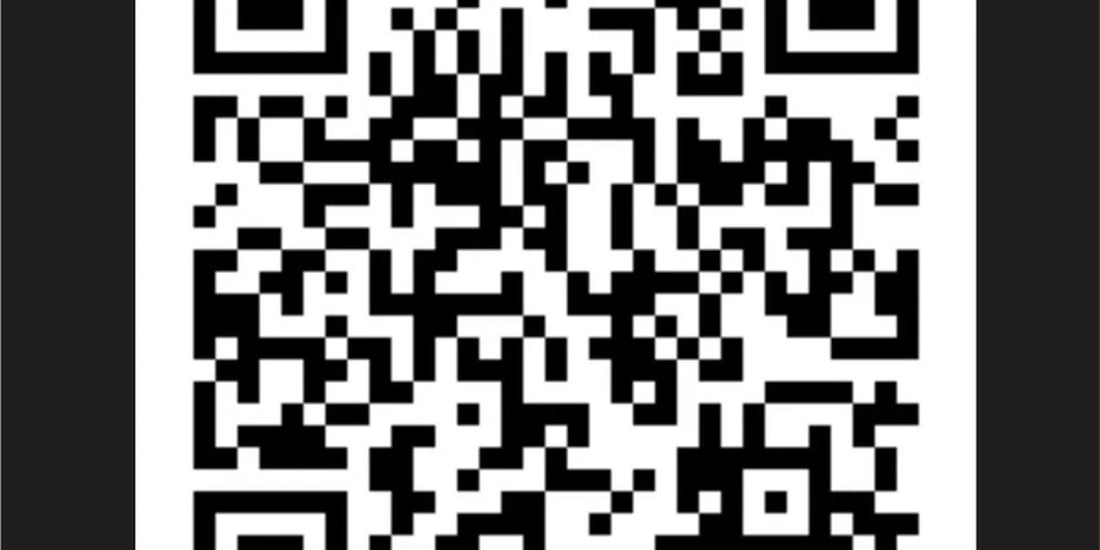
בקצרה: השגיאה בסריקת קוד ה-QR של ה-eSIM נובעת בדרך כלל משלוש סיבות: פתיחת ה-QR באותו המכשיר שבו אתם רוצים להגדיר (המערכת חוסמת זאת מטעמי אבטחה), בהירות מסך לא מספקת במכשיר שמציג אותו, או מרחק סריקה לא נכון. הפתרון לוקח כמה דקות – השתמשו במכשיר שני כדי להציג את ה-QR, או התקינו את ה-eSIM באופן ידני באמצעות קוד ההפעלה, בלי צורך לסרוק כלום.
למה הסורק נכשל בהתקנת ה-eSIM שלכם
התקנת eSIM וירטואלית באמצעות קוד QR נראית כמו פעולה של שתי שניות, אבל היא תלויה בכמה תנאים שצריכים להתקיים בו-זמנית: המצלמה, התאורה, המרחק והמכשיר עצמו שמציג את הקוד. כשאחד מהם נכשל, הסורק נתקע ב"חושב" או לא מזהה כלום, ושם מתחילה הבעיה. נעבור שלב-שלב, כי כמעט תמיד אפשר לתקן את זה מהר.
1. אתם מציגים את ה-QR באותו מכשיר שבו אתם מנסים להגדיר
זו, ללא ספק, הסיבה השכיחה ביותר. אם פותחים את המייל עם קוד ה-QR באותו אייפון או אנדרואיד שבו רוצים להפעיל, מערכת ההפעלה חוסמת את הסריקה מטעמי אבטחה. גם iOS וגם אנדרואיד מזהות שהמצלמה מנסה לקרוא קוד שמופיע על המסך של אותו המכשיר, וחוסמות אותו כדי למנוע לולאות התקנה. הפתרון פשוט: פיתו את המייל במכשיר אחר (מחשב, טאבלט או טלפון של מישהו אחר) וסרקו את הקוד משם.
2. הבהירות של המסך המציג את ה-QR נמוכה מדי
המצלמה זקוקה לניגודיות אמיתית כדי לקרוא את הקוד. אם הבהירות של המסך שמציג את ה-QR מוגדרת לאוטומטית או למינימום, בחדר דל תאורה לא יהיה מספיק פירוט כדי שהסנסור יבחין בין הריבועי השחורים ללבנים. הגבירו את הבהירות למקסימום לפני שאם מנסים לסרוק – נראה כמו שטות, אבל זה פותר גם את כל הבעיה.
3. המרחק או הזווית לא נכונים
סורק ה-eSIM משתשש במצלמה האחורית הראשית. אם מתקרבייזק (פחות מ-15 ס"מ) הפוקוס לא מטס tracts להתייצב; חר מתרחקים יותר (מעל 40 ס"מ) הקוד מאבד דיוק. המרחק הכי טוב לעבוד נמצא בטוו 20-30 ס"מ, כשה landed parallel למסך שמציג את הQR, בלי להטות it.
4. ה-QR הגיע כתמונה או PDF באיכות ירודה
אם הספק שלח את ה-QR כתמונת JPG דחוסה בכבדות או בתוך PDF ברזולוציה נמוכה, מודולי הקוד עלולים להיראות מטושטשים, למרות שלמרגען בעין הוא נר אוקי. נסטו לעשות זום before to scan similar code, or, or, to makerab provider to Nanfiz the QR in high quality.
5. יש השתתקפצות של אור במסת
אם מאחורי המסך שמציג את ה-QR יש אור או מנורה, ההשתתקפצות עלול לייצר saturation במצלמה ולהמנע קריאת הקוד – כמו כשuter photography a glass. שיניו strained or turn the angle of screen until the bright line disappears.
דרישות כדי שהסריקה תעבוד בפעם הראשונה
לפני שאתם מנסים שוב, בדקו שאתם עומדים בתנאים האלה. אם חסר אחד מהם, הסריקה תיכשל לא משנה כמה תתאימו את התאורה או המרחק:
- מכשיר תואם eSIM. לא כל הטלפונים תומכים בזה; בדקו את סעיף התאימות בהמשך.
- iOS 12.1 ומעלה / Android 9 ומעלה. גרסאות ישנות יותר לא תומכות באופן מובנה בהתקנת eSIM דרך QR.
- חיבור אינטרנט פעיל. המכשיר צריך לתקשר עם שרת ה-SM-DP+ של הספק במהלך הסריקה, באמצעות Wi-Fi או נתונים ניידים.
- חריץ eSIM פנוי. במכשירים עם שני חריצי eSIM, ייתכן ששניהם כבר תפוסים. מחקו אחד שאינכם משתמשים בו לפני התקנת החדש.
- QR שלא נעשה בו שימוש קודם. כל קוד eSIM הוא חד-פעמי; אם הוא כבר הותקן, אפילו חלקית, הוא מבוטל.
- טלפון ללא נעילת ספק. אם הוא נעול לחברה מסוימת, הוא עלול לדחות eSIM של ספקים אחרים.
אם אחרי שעברתם על הרשימה הזו הסורק עדיין לא מזהה כלום, אל תבזבזו עוד זמן על ה-QR: עברו ישירות לשיטת ההתקנה הידנית, שהיא תקפה באותה מידה ולפעמים אפילו מהירה יותר. תוכלו לראות את התהליך המלא, עם צילומי מסך, במדריך הכללי שלנו להתקנת eSIM צעד אחר צעד.

התקנת ה-eSIM ללא קוד QR (שיטה ידנית)
ההתקנה הידנית תקפה בדיוק כמו התקנת ה-QR: במקום לסרוק קוד, אתם מזינים ידנית את כתובת שרת ה-SM-DP+ ואת קוד ההפעלה. זו הדרך שאנחנו ממליצים עליה בכל פעם שהסורק נותן בעיות, כי היא מבטלת בבת אחת את המשתנים של מצלמה, תאורה ומרחק.
ב-iPhone (iOS)
- עברו להגדרות → נתונים סלולריים → הוספת נתונים סלולריים.
- במסך הסריקה, לחצו על «הזנת פרטים ידנית» (הקישור הכחול בתחתית).
- הזינו את כתובת ה-SM-DP+ (נקראת גם שרת LPA) בדיוק כפי שהיא מופיעה במייל מהספק שלכם.
- הזינו את קוד ההפעלה, המחרוזת האלפאנומרית הארוכה.
- לחצו על הבא והמתינו להורדת הפרופיל; זה לוקח בדרך כלל בין 5 ל-30 שניות.
- אשרו את ההתקנה והחליטו אם אתם רוצים להשתמש ב-eSIM מיד או להשאיר אותה מוכנה לשימוש מאוחר יותר.
ב-Samsung Galaxy ובאנדרואידים אחרים
- עברו להגדרות → חיבורים → מנהל SIM.
- לחצו על «הוספת תוכנית סלולרית».
- בחרו «הזנת קוד הפעלה» או «אין לך קוד QR?», בהתאם לגרסת שכבת ההתאמה האישית שלכם.
- הזינו את כתובת ה-SM-DP+ ואת קוד ההפעלה.
- אשרו והמתינו להורדת הפרופיל.
ב-Google Pixel הנתיב כמעט זהה, כשהמסלול משתנה להגדרות → רשת ואינטרנט → SIM → הוספת SIM, עם אותה אפשרות להזין את הקוד ידנית במקום לסרוק.
איפה למצוא את קוד ההפעלה הידני
הוא נמצא במייל האישור של רכישת ה-eSIM שלכם, לצד ה-QR. חפשו שדות כמו «SM-DP+ Address», «LPA Address», «Activation Code» או «קוד הפעלה». אם אינכם רואים אותו, היכנסו לפאנל המשתמש של הספק או כתבו לתמיכה שלו.
איך מבקשים QR חדש מהספק
אם אתם מעדיפים להמשיך עם שיטת ה-QR, למשל כי לא מצאתם את קוד ההפעלה הידני, וה-QR המקורי כבר לא תקף או פגום, תצטרכו לבקש אחד חדש מהספק.
מתי ה-QR נפסל
- הוא כבר נסרק והותקן במכשיר כלשהו, גם אם אחר כך מחקתם את ה-eSIM הזו.
- היה ניסיון התקנה שנקטע באמצע אצל חלק מהמפעילים.
- עברה תקופת התוקף של ה-QR, שחלק מהספקים מגבילים ממועד הרכישה.
איך מבקשים
- היכנסו לפאנל המשתמש של הספק וחפשו אפשרות כמו «שליחת QR מחדש» או «יצירת קוד חדש».
- אם אין כזו, צרו קשר עם התמיכה בצ'אט או במייל, וציינו את כתובת המייל של הרכישה, מספר ההזמנה ואת הסיבה: QR שלא נסרק או QR שכבר נעשה בו שימוש.
- ה-QR החדש יגיע במייל. פתחו אותו במחשב או בטאבלט, לא באותו מכשיר שבו אתם מתכוונים להתקין את ה-eSIM.
רוב ספקי ה-eSIM למטיילים, כולל PuraSIM, מטפלים בבקשות כאלה בזמן קצר. אם חיכיתם זמן רב, בדקו את תיקיית הספאם לפני שכותבים שוב.
תאימות סורק ה-QR לפי דגם המכשיר
לא כל המכשירים מתנהגים אותו דבר בסריקת QR של eSIM. הטבלה הזו מסכמת את מה שחשוב לדעת לפי יצרן, לפני שמאשרים את הרכישה — בין אם מדובר בeSIM לספרד או בeSIM לאירופה:
| יצרן | דגמים עם eSIM | מסלול הסורק | מה חשוב לבדוק |
|---|---|---|---|
| Apple | iPhone XS (2018) ומעלה | הגדרות → נתונים סלולריים → הוספת נתונים סלולריים | הדגמים שנמכרים בארה"ב החל מ-iPhone 14 אין בהם חריץ פיזי; אפשר לשמור כמה eSIM אבל להשתמש באחת או שתיים בו-זמנית |
| Samsung | Galaxy S20 ומאוחר יותר, לפי שוק | הגדרות → חיבורים → מנהל SIM | התאימות תלויה בשוק שבו נמכר המכשיר, לא רק בדגם; בדקו «מצב eSIM» בהגדרות → אודות הטלפון |
| Pixel 3 ומעלה | הגדרות → רשת ואינטרנט → SIM → הוספת SIM | תאימות רחבה כמעט בכל השווקים שבהם הוא נמכר רשמית | |
| Motorola | החל מ-Razr (2019) בדגמים נבחרים | משתנה לפי שכבת ההתאמה האישית | כדאי לוודא את הדגם המדויק לפני רכישת ה-eSIM |
| Huawei | P40 ומאוחר יותר, עם הגבלות לפי שוק | משתנה לפי שכבת ההתאמה האישית | בחלק מהשווקים אין תמיכה ב-eSIM בגלל הגבלות של היצרן עצמו |
| Xiaomi / OnePlus | מבחר מצומצם של דגמי פרימיום | משתנה לפי שכבת ההתאמה האישית | זמינות ה-eSIM בדרך כלל מוגבלת לדגמי הדגל ולשווקים מסוימים |
אם הדגם שלכם לא מופיע כתואם באופן ברור, הדרך האמינה ביותר היא לחפש «eSIM» בהגדרות של הטלפון עצמו לפני הרכישה, במקום להסתמך רק על השם המסחרי.
שגיאות נפוצות ומה שכמעט אף אחד לא מספר לכם
מלבד הסיבות הטכניות, יש רעיונות שגויים שמסתובבים על ה-QR של ה-eSIM וכדאי להבהיר, כי הם גורמים לבזבוז זמן דווקא ביום שלפני הנסיעה.
«צילום מסך של ה-QR וסריקה מהגלריה עובד באותה מידה»
לא תמיד. חלק מהאפליקציות של eSIM אכן קוראות צילומי מסך שמורים, אבל רבות דורשות שהקוד יזוהה בשידור חי עם המצלמה, לא מתמונה פתוחה בצופה התמונות. אם אתם משתמשים בצילום מסך, פתחו אותו במכשיר שני וכיוונו את המצלמה של המכשיר שבו אתם מתכוונים להפעיל — אף פעם לא להפך.
«ככל שה-QR מוצג גדול יותר, כך הוא ייקרא טוב יותר»
זה הפוך ממה שנדמה: QR במסך מלא עלול לגרום לכך שהמצלמה לא תצליח להכניס אותו כולו למסגרת הפוקוס, במיוחד בטאבלטים גדולים. גודל בינוני בדרך כלל עובד טוב יותר בפועל.
הטריק שכמעט אף אחד לא משתמש בו: שמרו את ה-QR גם כקובץ PDF לפני שיוצאים מהבית
ספקים רבים מאפשרים להוריד את ה-QR בנוסף לשליחה במייל. שמרו אותו במכשיר לפני הנסיעה, כדי לא להיות תלויים בקליטת מייל דווקא בשדה התעופה ביעד — שזה הרגע הגרוע ביותר לגלות שה-QR לא נטען.
«אם אין לי wifi בשדה התעופה, אני לא יכול להתקין את ה-eSIM»
ההורדה הסופית של הפרופיל אכן דורשת אינטרנט בשלב מסוים, אבל היא לא חייבת להיות בדיוק עם הנחיתה. הפתרון המעשי: התקינו את ה-eSIM לפני שיוצאים מהבית, עם ה-wifi הרגיל שלכם, והשאירו אותה מוכנה להפעלה עם הנחיתה. אין צורך להפעיל אותה מיד — רק להתקין אותה — וכך לא תלויים בקליטת שדה התעופה ביעד.
בלבול בין סורק ה-eSIM לבין קורא המצלמה הרגיל
זה מפתה לפתוח את אפליקציית המצלמה ולכוון ל-QR, כמו עם התפריט במסעדה. אבל זה בדרך כלל פותח את הקישור מהמייל במכשיר עצמו, ומפעיל שוב את החסימה מהנקודה הראשונה. הסורק הנכון נמצא תמיד בתוך הגדרות הנתונים הסלולריים.
לפני שמתקינים משהו, כדאי גם להבין מה ההבדל בין לטייל עם eSIM לבין להסתמך על נדידה מסורתית; אם אתם עדיין מתלבטים בין שתי האפשרויות, ההשוואה הזו תעשה לכם סדר: eSIM מול נדידה.

QR לעומת התקנה ידנית: מה לבחור
אף אחת מהשיטות אינה «טובה יותר» באופן מוחלט; זה תלוי באיזה שלב של התהליך אתם נמצאים. הטבלה הזו עוזרת לכם להחליט מהר:
| שיטה | מתי להשתמש בה | מה אתם צריכים | זמן משוער |
|---|---|---|---|
| קוד QR | התקנה ראשונה, כשיש מכשיר שני זמין להצגת הקוד | QR שלא נעשה בו שימוש, טלפון נוסף, טאבלט או מחשב, תאורה טובה | 1-2 דקות |
| התקנה ידנית | הסורק נכשל שוב ושוב או שאין לכם מכשיר שני בהישג יד | כתובת SM-DP+ וקוד הפעלה ממייל הספק | 2-3 דקות |
| בקשת QR חדש | ה-QR כבר נעשה בו שימוש, פגום או שפג תוקפו | פניה לתמיכה של הספק, פרטי ההזמנה | משתנה, תלוי בספק |
אם אתם נוסעים לעתים קרובות, כדאי להכיר את השיטה הידנית כבר מהפעם הראשונה: היא משחררת אתכם מהתלות במכשיר שני זמין, דבר שלא תמיד מתקיים באולם ההמתנה. נצלו גם את ההזדמנות לבדוק כמה טריקים לחיסכון בנתונים עם ה-eSIM שלכם, ואם אתם מודאגים מהאבטחה ברשתות Wi-Fi ציבוריות, המדריך הזה על eSIM, VPN ופרטיות בנסיעות יעניין אתכם.
שאלות נפוצות
למה הטלפון שלי לא מצליח לסרוק את ה-QR של ה-eSIM?
הסיבות הנפוצות ביותר: המצלמה ממקדת מקרוב מדי או מרחוק מדי, קוד ה-QR פתוח על אותו מסך שמנסים לסרוק ממנו (המערכת חוסמת את זה), בהירות לא מספקת במסך שמציג את ה-QR, או שהמכשיר לא תומך ב-eSIM. כוונו את המרחק, הגבירו את הבהירות ותמיד השתמשו במכשיר שני להצגת ה-QR.
האם אפשר להתקין eSIM בלי לסרוק את קוד ה-QR?
כן. רוב המפעילים מציעים קוד הפעלה ידני, המורכב מכתובת SM-DP+ ומקוד ההפעלה, שאפשר להזין ידנית בהגדרות המכשיר. ב-iPhone עברו להגדרות → נתונים סלולריים → הוספת נתונים סלולריים → הזנת פרטים ידנית. ב-Samsung עברו להגדרות → חיבורים → מנהל SIM → הוספת תוכנית סלולרית → הזנת קוד הפעלה.
כמה פעמים אפשר לסרוק את אותו QR של eSIM?
בדרך כלל רק פעם אחת. קוד ה-QR של eSIM הוא חד-פעמי מטעמי אבטחה. אחרי שנסרק והפרופיל הותקן, ה-QR מאבד את תוקפו, גם אם תמחקו אחר כך את ה-eSIM מהטלפון. אם אתם צריכים להתקין מחדש, תצטרכו לבקש QR חדש מהספק שלכם.
האם הסורק של אפליקציית המצלמה הרגילה מתאים להתקנת eSIM?
לא ישירות. אתם חייבים להשתמש בסורק המובנה בהגדרות ה-eSIM של המכשיר: הגדרות → נתונים סלולריים → הוספת נתונים סלולריים ב-iPhone, או הגדרות → חיבורים → מנהל SIM ב-Samsung. אם תכוונו את אפליקציית המצלמה הרגילה אל ה-QR, סביר שהיא תנסה לפתוח אותו באותו מכשיר, וזה בדיוק מה שגורם לחסימה.
כמה זמן לוקח לספק לשלוח QR חדש?
תלוי בספק, אבל רוב מפעילי ה-eSIM למטיילים, כולל PuraSim, שולחים את ה-QR החדש במייל בתוך זמן קצר, בדרך כלל תוך דקות ספורות. לחלקם יש גם תמיכה בצ'אט בזמן אמת שיכולה לייצר את הקוד באופן מיידי.
האם אפשר להתקין את ה-eSIM לפני היציאה לנסיעה ולהפעיל אותה בהגעה?
כן, וזה מה שמומלץ. אפשר להתקין את פרופיל ה-eSIM עם ה-Wi-Fi הביתי, להשאיר אותו מוכן, ולהפעיל את קו הנתונים רק כשנוחתים ביעד. כך נמנעים מתלות בכיסוי טוב או ב-Wi-Fi בשדה התעופה בדיוק ברגע ההתקנה.
מה עושים אם השגיאה נמשכת אחרי שניסינו את כל זה?
עברו ישירות להתקנה ידנית עם קוד ההפעלה: היא תקפה באותה מידה, לא תלויה במצלמה ובדרך כלל פותרת את הבעיה תוך דקה-שתיים. אם גם אין לכם את הקוד הזה בהישג יד, צרו קשר עם התמיכה של הספק שלכם וציינו את מספר ההזמנה.







