Kort oppsummert: eSIM på Huawei fungerer akkurat som på alle andre mobiler – det er en integrert brikke i telefonens system, uavhengig av Google Play. Hvis modellen din har eSIM-spor (spesielt P- og Mate Pro-serien, samt flere klokker), installerer du dataprofilen fra Innstillinger på ett minutt, med eller uten AppGallery.
Har du en Huawei og skal ut å reise, er det to store spørsmål: Støtter modellen min eSIM? Og fungerer det hvis den ikke har Google-tjenester? Kort svaret er at eSIM fungerer like bra på en Huawei som på alle andre mobiler, fordi det er teknologi innebygd i selve telefonen og ikke avhenger av Google. I denne guiden går vi gjennom hvilke Huawei-modeller som er kompatible, hvordan du installerer profilen uten Play Store, det spesielle tilfellet med klokker, og hvordan du aktiverer alt før du reiser.
Støtter din Huawei eSIM for reise?
Ja, så lenge modellen din har eSIM-brikken. eSIM er en integrert modul i mobilen, så funksjonen er ikke avhengig av App Store, Google Play eller noen butikk – den installeres fra systeminnstillingene. Mange Huawei i toppklassen og flere av klokkene deres har det, men ikke alle.
Her er det greit å oppklare et punkt som ofte skaper forvirring. At enkelte nyere Huawei-modeller ikke har Google-tjenester (på grunn av handelsrestriksjonene de har hatt i flere år) har ingenting med eSIM å gjøre. Én ting er telefonens app-butikk, noe helt annet er tilkoblingen. eSIM styres via innstillingene for mobilnett i selve EMUI eller HarmonyOS, ikke via Google.
Derfor: Hvis din Huawei har eSIM-spor, kan du installere en reisedatapakke og surfe i utlandet akkurat som med et fysisk SIM-kort – men uten plast og uten å måtte innom en butikk. Det lureste er likevel å sjekke akkurat din modell, for innenfor merket finnes det enheter med eSIM og andre som bare støtter nano-SIM.

Hvilke Huawei-modeller er kompatible med eSIM
Listen endrer seg med generasjonene, men én tommelfingerregel gjelder: eSIM finner du stort sett i premium-serien (P og Mate) og i klokkene. Inngangsmodeller og mange mellomklasse-telefoner holder seg til tradisjonell nano-SIM. Tabellen under gir en oversikt per familie.
| Huawei-familie | Har vanligvis eSIM | Merknader |
|---|---|---|
| P-serien (P30 Pro, P40 osv.) | På flere Pro-modeller | Sjekk den nøyaktige versjonen; det finnes varianter med kun nano-SIM |
| Mate-serien (Mate 20/40/50 Pro) | På Pro-modeller | Vanlig i toppklassen |
| Klokker (Watch GT, Watch 4/5) | Ofte | Krever operatør som støtter eSIM for klokke |
| Inngangsserie (Nova, Y) | Sjelden | Er som regel kun nano-SIM |
Den sikreste måten å være helt sikker på er å åpne Innstillinger > Mobilnett og se om du finner "Legg til eSIM" eller "Legg til databruksplan". Hvis det er der, støtter Huawei-en din eSIM. Før du tar steget, kan du lese denne forklaringen på hva en virtuell eSIM er for å forstå forskjellen fra et fysisk kort; og hvis du er usikker på om du skal ta med et fysisk internasjonalt SIM eller gå for eSIM, sammenligner vi alternativene i internasjonalt SIM vs eSIM.
eSIM på en Huawei uten Google-tjenester
Dette er den vanligste bekymringen – og den enkleste å avkrefte. Huawei-modeller som ble lansert uten Google Mobile Services, bruker AppGallery i stedet for Play Store, men det påvirker bare hvordan du laster ned apper, ikke nettverket. For å installere en eSIM trenger du ingen app: det gjøres ved å skanne en QR-kode fra innstillingene eller taste inn aktiveringskoden manuelt.
Med andre ord: selv om Huawei-en din ikke har Gmail eller Maps fra fabrikken, installeres eSIM-en og fungerer helt problemfritt. Og for appene du trenger på reisen, finnes mange i AppGallery eller kan åpnes via nettleseren. En annen vanlig bekymring for Huawei uten Google er tilkobling til offentlige Wi-Fi-nett på flyplasser eller kafeer på reisemålet. Hvis du er bekymret for personvernet på slike åpne nettverk, ta en titt på denne guiden om VPN og personvern på reise.
Viktig: eSIM er 100 % uavhengig av Google. Ingen Huawei står uten mulighet til å surfe i utlandet fordi den mangler Play Store. Tilkoblingen styres av telefonens system, ikke app-butikken.
Huawei-klokker med eSIM: en egen sak
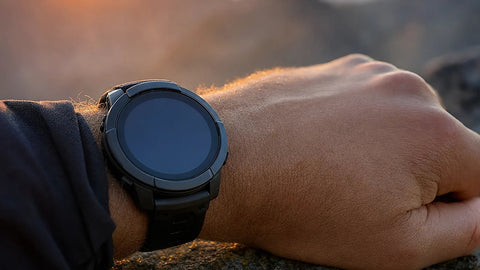
En stor del av søkene på "eSIM Huawei" handler ikke om mobiler, men om klokker: Watch GT, Watch 4 eller Watch 5 i versjonen med tilkobling. Her er det viktig å forstå noe for reisen. eSIM-en i klokken er ikke den samme som reise-datapakken du kjøper til mobilen.
Klokker med eSIM bruker teknologi for "delt nummer" (klokkens eSIM er knyttet til ditt hovednummer), og denne funksjonen krever at operatøren din støtter det, og er ofte begrenset til hjemlandet. Det er ikke en vanlig reise-dataprofil. Derfor er det mest praktiske for å surfe i utlandet å legge data-eSIM i mobilen og la klokken være koblet til via Bluetooth.
Hvis planen din er å ha internett på håndleddet helt uavhengig i utlandet, sjekk med operatøren din på forhånd om delt nummer fungerer utenfor Norge; ofte gjør det ikke. For den typiske reisendes bruk dekker kombinasjonen klokke + mobil med data-eSIM mer enn nok, og du unngår å være avhengig av operatørens vanlige roaming, som som regel er mye dyrere; hvis du vil forstå hvorfor, forklarer vi her hva dataroaming er.
Slik installerer og aktiverer du eSIM på Huawei-en din
Prosessen er rask og endrer seg ikke selv om du ikke har Google. Så snart du har kjøpt en plan, mottar du en QR-kode eller en aktiveringskode på e-post, og hele installasjonen tar omtrent 1 minutt.
- Koble til hjemme-WiFi før du reiser.
- Gå til Innstillinger > Mobilnett > Legg til eSIM (det nøyaktige navnet varierer etter EMUI/HarmonyOS).
- Skann QR-koden eller lim inn aktiveringskoden manuelt.
- Merk eSIM-en som "Reise" og velg den som datalinje.
- Aktiver dataroaming kun på denne profilen, og når du kommer frem, er du klar.
Ditt vanlige nano-SIM blir værende i enheten og er fortsatt aktivt for samtaler og SMS med ditt nummer. Hvis du vil se det mer detaljert før du drar, sjekk den generelle installasjonsguiden for eSIM.
Tips for å reise med Huawei og eSIM
Et par innstillinger kan spare deg for overraskelser. For det første: slå av mobildata på ditt norske nano-SIM mens du er ute, så du ikke bruker roaming ved et uhell; la kun data-eSIM-en være aktiv for reisen. For det andre: hvis du deler internett med nettbrett eller laptop, sjekk at planen din tillater hotspot før du bruker det.
- Én plan per region: velg det faktiske reisemålet ditt og juster GB etter antall dager.
- Hotspot: sjekk om eSIM-en din tillater datadeling med nettbrett eller laptop, og hvis du har lite GB, følg disse triksene for å spare data på reisen.
- AppGallery oppdatert: last ned reiseappene du trenger hjemme, slik at du ikke er avhengig av å finne dem på reisemålet.
Med dette er Huawei-en din like godt tilkoblet på reise som enhver iPhone eller Samsung, med eller uten Google. eSIM utjevner forskjellene.
Myter og vanlige feil med eSIM på Huawei
Det er en del forvirring som går igjen i forum og reisegrupper om Huawei, og noen av dem kan bli dyre hvis du ikke får klarhet før du pakker kofferten.
Myte 1: «Reise-eSIM» og «roaming» er det samme. Det er de ikke, og forskjellen merkes på lommeboken. Roaming er når din lokale operatør tar betalt for å bruke nett utenfor landet med ditt vanlige abonnement; reise-eSIM er en separat dataprofil du kjøper og som erstatter den roamingen. Hvis du er usikker på når det ene eller andre lønner seg, går vi i dybden i denne sammenligningen mellom eSIM og roaming.
Myte 2: «Min Huawei er ulåst, så alle eSIM fungerer bare». Ikke alltid. Noen Huawei-modeller som kommer til Norge fra andre markeder har eSIM-brikken fysisk til stede, men den er firmware-låst til én operatør eller rett og slett deaktivert per region. Hvis du går til Innstillinger > Mobilnett og ikke finner alternativet «Legg til eSIM» selv om modellen din burde hatt det, kan det være akkurat det: en beskåret regional variant, ikke din feil.
Myte 3: «Jeg kan skanne eSIM-QR-en på flyplassen på vei til gaten.» Det er her flest blir skuffet. For å installere profilen trenger du internett (Wi-Fi eller mobildata), og mange flyplasser har gratis Wi-Fi som er tregt eller krever treg registrering. Installer og aktiver eSIM-en hjemme i ro og mak med ditt vanlige Wi-Fi, og la den være klar før du går ut døren; da trenger du bare å aktivere den når du lander.
Det nesten ingen forteller deg: Hvis du nettopp har byttet Huawei – for eksempel fra en P30 Pro til en P60 Pro – flytter ikke den gamle eSIM-en seg over til den nye enheten av seg selv. Hver eSIM er knyttet til maskinvaren den ble installert på, så etter et mobilbytte må du bestille en ny profil, ikke installere den samme QR-en på nytt. Og hvis du for eksempel reiser til USA med din nye Huawei, bør du kjøpe den et par dager før avreise i tilfelle du må installere noe på nytt; du kan se det konkrete reisemålet i eSIM for USA.
Ofte stilte spørsmål
Kan jeg bruke eSIM på en Huawei uten Google?
Ja, helt uten problemer. eSIM installeres fra telefonens nettverksinnstillinger, ikke fra Play Store. At Huawei-en din bruker AppGallery i stedet for Google, påvirker ikke tilkoblingen: du skanner QR-en, aktiverer profilen og surfer i utlandet helt normalt.
Hvordan vet jeg om min Huawei-modell støtter eSIM?
Gå til Innstillinger > Mobilnett og se etter «Legg til eSIM» eller «Legg til dataplan». Hvis det dukker opp, er Huawei-en din kompatibel. Det gjelder vanligvis P- og Mate-seriene i øverste sjikt samt flere klokker; mange innstegsmodeller støtter bare nano-SIM.
Kan jeg bruke eSIM-en fra Huawei-klokken min på reise?
Ikke som reise-dataplan. eSIM-en i klokken bruker «delt nummer» knyttet til din operatør og fungerer som regel bare i Norge. For å surfe i utlandet setter du data-eSIM i mobilen og bruker klokken tilkoblet via Bluetooth.
Må jeg laste ned en app for å installere eSIM på Huawei?
Nei. Installasjonen gjøres fra systeminnstillingene ved å skanne en QR-kode eller taste inn en kode. Det krever ingen ekstern app, noe som er veldig praktisk nettopp på Huawei-modeller uten Google Play forhåndsinstallert.
Kan jeg ha nano-SIM og eSIM samtidig på Huawei-en?
Ja. Huawei med eSIM fungerer i dual-modus: ditt norske nano-SIM er fortsatt aktivt for anrop og SMS med ditt nummer, mens eSIM-en kun håndterer reisedata. Slik unngår du dyr roaming uten å miste ditt vanlige abonnement.
Hvor mange eSIM kan jeg lagre på en Huawei samtidig?
Det varierer med modellen, men vanligvis kan du lagre flere nedlastede profiler på enheter med eSIM-støtte, selv om bare én er aktiv som datalinje om gangen. Du kan ha eSIM-en fra en tidligere reise lagret og legge til en ny uten å slette den første, og velge hvilken du vil bruke fra Innstillinger > Mobilnett.
Hvis jeg bytter Huawei, flytter eSIM-en seg over til den nye mobilen?
Ikke automatisk. eSIM-en er knyttet til terminalen den ble installert på, så når du bytter Huawei trenger du en ny profil – ikke installer den samme QR-en på nytt. Hvis du fortsatt har ubrukte datadager på den gamle planen, bør du sjekke med leverandøren hvordan du bestiller en ny til den nye enheten før du reiser.
Konklusjon
Å ha en Huawei – med eller uten Google – er ingen hindring for å reise tilkoblet: hvis modellen din har eSIM-brikke, installerer du den på et minutt fra innstillingene og surfer akkurat som på alle andre mobiler. Bare husk at klokker er et unntak, og at det praktiske er data-eSIM i mobilen. Velg reisemålet ditt, juster GB etter dagene og klargjør eSIM-en før du drar hjemmefra.