
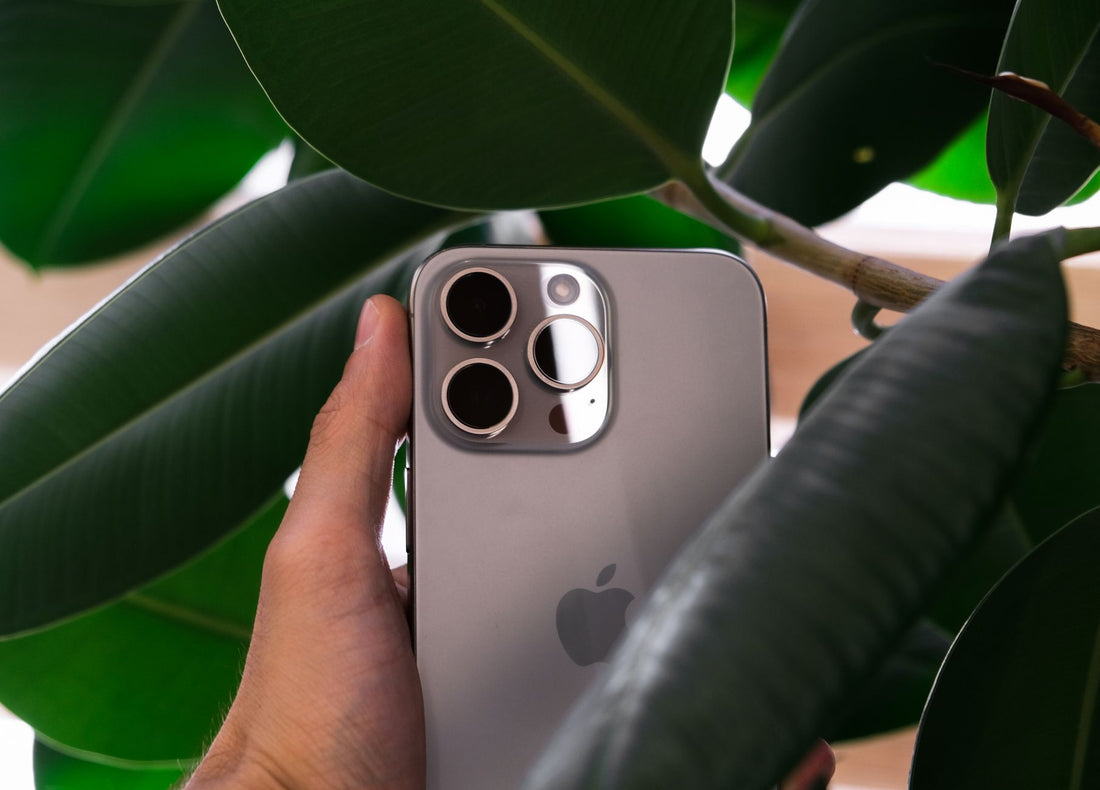
Kort oppsummert: iPhone 15, 15 Plus, 15 Pro og 15 Pro Max har eSIM i alle versjoner, kjøpt i Spania eller USA. Å aktivere en eSIM på iPhone 15 tar ett minutt fra Innstillinger > Mobildata med QR-koden fra din norske operatør, og du kan beholde din norske linje aktiv samtidig for samtaler.
Har iPhone 15 eSIM? Alle modellene, én for én
Ja, uten unntak. De fire modellene i iPhone 15-familien —15, 15 Plus, 15 Pro og 15 Pro Max— har eSIM som standard. Det finnes ingen variant som er utelatt, og ingen "grunnmodell" med mindre kapasitet: brikken og programvaren som styrer eSIM er identiske i hele serien, så spørsmålet om iPhone 15 Pro har eSIM på samme måte som normalmodellen har et kort svar: nøyaktig likt.
eSIM er ikke et kort du setter inn, men en digital profil som telefonen lagrer i sin egen sikkerhetsbrikke. Den installeres ved å skanne en QR-kode eller trykke på en lenke, og så snart den er inne, fungerer den som enhver annen linje: den får dekning, data og, hvis operatøren tillater det, også samtaler. Hvis du vil ha konseptet forklart fra bunnen av før du går inn på iPhone 15, kan du ha nytte av guiden hvordan installere en eSIM.

iPhone 15 fra Spania, Europa eller USA: hva er forskjellen
Her er nyansen som forvirrer mest: ikke alle iPhone 15 i verden er fysisk like innvendig. Modellene som selges i Spania og resten av Europa beholder skuffen for fysisk SIM-kort i tillegg til eSIM. De som selges i USA, derimot, har ingen slik skuff: de er kun eSIM, uten noen synlig spalte på siden av telefonen.
Dette skaper et veldig spesifikt søkemønster: folk som kjøper eller arver en amerikansk iPhone 15 og desperat leter etter hvor SIM-spalten er, overbevist om at telefonen er ødelagt. Det er den ikke. Det er en designbeslutning fra Apple for det markedet, og det betyr at hvis iPhone 15 din kommer derfra, slutter eSIM å være et praktisk alternativ og blir den eneste mulige veien for å ha data eller talelinje.
| iPhone 15 kjøpt i | Fysisk SIM-skuff | eSIM | Kan du bruke en reise-eSIM? |
|---|---|---|---|
| Spania / resten av Europa | Ja | Ja | Ja, uten å røre ditt fysiske SIM |
| USA | Nei | Ja (obligatorisk) | Ja, det er din eneste mulige linje |
| Storbritannia | Ja | Ja | Ja, uten å røre ditt fysiske SIM |
For den reisende spiller denne forskjellen i praksis liten rolle: i begge tilfeller installeres og fungerer eSIM på samme måte. Det eneste som endrer seg, er om du i tillegg beholder muligheten til å sette inn et fysisk kort den dagen du trenger det. Hvis du er usikker på om din spesifikke enhet støtter dette systemet —fordi det ikke alltid er åpenbart ved første øyekast—, er et internasjonalt fysisk SIM fortsatt det klassiske alternativet; du kan sammenligne begge veier i internasjonalt SIM vs eSIM.
Slik aktiverer du eSIM på iPhone 15 steg for steg
Aktiveringen krever verken PIN-kode fra operatøren eller et besøk i en butikk – alt gjøres fra telefonens innstillinger, og med god Wi-Fi tar det ikke mer enn ett minutt.
- Åpne Innstillinger > Mobilnett (eller Innstillinger > Mobil avhengig av språk) og trykk på "Legg til eSIM".
- Skann QR-koden du får fra leverandøren, eller lim inn installasjonslenken hvis du har fått den.
- Gi den nye linjen et navn – "Reise", "Japan" eller hva du vil – slik at du ikke forveksler den med ditt vanlige nummer i linjevelgeren.
- Velg eSIM som standard datalinje, og behold din norske linje for samtaler.
- Aktiver dataroaming kun for eSIM-linjen når du lander på reisemålet, ikke før.
En detalj mange overser: installer profilen hjemme med din egen Wi-Fi, men ikke aktiver den som datalinje før du lander. Mange dataplaner begynner å telle timer eller dager fra første tilkobling til et nettverk i landet, ikke fra installasjonen av QR-koden. Aktiverer du den på avgangsflyplassen for å teste at det fungerer, kan du brenne timer av planen uten å ha forlatt Norge ennå.
Hvor mange eSIM støtter iPhone 15, og hvordan administrerer du dem
iPhone 15 kan lagre flere eSIM-profiler samtidig, men bare to linjer kan være aktive og i bruk på én gang (vanligvis ditt talenummer og en datalinje). Det er samme logikk som dual SIM i tidligere generasjoner, men uten den fysiske begrensningen av bare å kunne ha to kort på seg.
For deg som reiser flere ganger i året er dette skikkelig praktisk: du kan lagre eSIM fra en tidligere tur til Sør-Korea, en annen fra en helg i USA og legge til neste reisemål, og bare aktivere den du trenger uten å installere på nytt. Men over tid hoper det seg opp utløpte profiler som ikke tjener noen annen hensikt enn å rote til linjevelgeren når du har mest travelt. Før en reise, gå inn i Innstillinger > Mobilnett og slett planene du allerede har brukt opp.
Nyttig tips: hvis neste reisemål er et av dem som skaper mest tvil om dekning på grunn av geografien – fjellområder, øygrupper, turstier – sjekk på forhånd hva slags nett du får; på turstier endrer signalet seg mye fra strekning til strekning, og det er greit å vite før du stoler på Google Maps i sanntid.
Din norske linje og en eSIM for data, samtidig
Dette er, for meg, den virkelige grunnen til at det er verdt å bruke eSIM på iPhone 15 når du reiser: dual SIM lar deg bruke to linjer samtidig uten å ofre noe. Du beholder ditt norske kort aktivt for å motta samtaler og bank-SMS-er, og bruker eSIM fra reisemålet kun til å surfe.
Innstillingen finner du på samme sted som alltid, Innstillinger > Mobilnett: velg reise-eSIM som datalinje, og sett ditt norske nummer til kun "Tale og SMS". WhatsApp fungerer akkurat som før fordi det er knyttet til telefonnummeret ditt, ikke til det fysiske kortet eller profilen du bruker for internett – det er en av mytene som bekymrer førstegangsbrukere mest, og den er helt ubegrunnet.
Steget flest glemmer: slå av dataroaming for den norske linjen. Lar du den stå på "for sikkerhets skyld", kan iPhone prøve å bruke den i bakgrunnen til enkelte oppgaver og pådra deg roamingkostnader, selv om hovedlinjen for surfing er eSIM. Slå av den roamingen, og la bare eSIM-roamingen være på.
Det nesten ingen forteller deg om eSIM på iPhone 15
Utover bruksanvisningen er det detaljer som bare læres ved å bruke den på reisemålet:
- Nettverksnavnet stemmer ikke alltid med operatøren du forventet. Mange reise‑eSIM‑er fungerer over lokale nettverk via roaming‑avtaler med flere operatører samtidig, så det er normalt å se et annet nettverksnavn enn det planen annonserte. Så lenge du har datadekning, er det akkurat som forventet.
- Hvis du reiser til USA med en iPhone kjøpt i Norge, har du fortsatt den fysiske SIM‑skuffen selv om du ikke bruker den: du kan ha ditt norske SIM‑kort fysisk lagret som backup og data‑eSIM aktivt, noe en bruker med iPhone kjøpt i USA ikke kan gjøre fordi den ikke har skuff.
- Den automatiske nettverksvelgeren kan «henge seg fast» på en svak operatør. Hvis du merker at hastigheten er dårligere enn normalt rett etter landing, gå til Innstillinger > Mobilnett > Nettverk og tving manuelt valg av en annen tilgjengelig operatør med samme avtale.
- Å starte telefonen på nytt løser flere eSIM‑feil enn man skulle tro. Før du kontakter kundestøtte eller gir opp planen, løser en enkel av‑og‑på mange av «ingen tjeneste»‑meldingene som dukker opp rett etter landing, fordi det tvinger telefonen til å registrere seg på nytt i nettverket.
- Ta vare på installasjons‑e‑posten, ikke bare QR‑koden på skjermen. Hvis du trenger å installere profilen på nytt på en annen enhet, eller QR‑koden blir ugyldig etter første skanning (vanlig av sikkerhetshensyn), vil den manuelle lenken i e‑posten vanligvis fortsatt fungere som backup.
Hvis du i tillegg er bekymret for hva din lokale operatør ser, eller ønsker et ekstra lag med personvern mens du surfer utenfor hjemmet – for eksempel når du kobler til Wi‑Fi på et hotell eller flyplass – bør du være ekstra forsiktig med tilkoblingen, spesielt hvis du skal gjøre bankærend fra utlandet.
Når du IKKE trenger å kjøpe en eSIM
Å selge eSIM er vår business, men det ville være uærlig å ikke si når det ikke lønner seg. Hvis du reiser innenfor EU/EØS med et norsk abonnement eller et mobilabonnement med inkludert roaming, fungerer ditt eget SIM‑kort allerede uten ekstra kostnad takket være roaming‑reglene innenfor det europeiske området: du trenger ikke noe mer. Du kan se nøyaktig hva som dekkes og ikke i hva er dataroaming før du bruker penger på en plan du ikke trenger.
Det er heller ikke fornuftig å kjøpe en eSIM for en kort mellomlanding på noen timer på en flyplass med gratis Wi‑Fi, eller for en dagstur til et naboland hvor operatøren din allerede inkluderer roaming via avtale. Data‑eSIM vinner klart når du forlater området med inkludert roaming i abonnementet ditt – utenfor EU/EØS, eller innenfor men med et abonnement som ikke dekker det – eller når du skal være flere dager avhengig av data for å jobbe, navigere med kart eller ha videosamtaler. For å forstå helt når hvert alternativ lønner seg sammenlignet med roaming fra din egen operatør, løser sammenligningen eSIM vs roaming de fleste spørsmålene sak for sak.
Og hvis reisen er lang og du vil få mest mulig ut av de kjøpte dataene, finnes det enkle triks – laste ned kart offline, begrense bakgrunnsoppdatering av apper, senke strømmekvaliteten – som utgjør en reell forskjell for hvor lenge planen varer; du finner dem detaljert i hvordan spare data med eSIM på reise.
Ofte stilte spørsmål
Har iPhone 15 Pro eSIM på samme måte som vanlig iPhone 15?
Ja, nøyaktig likt. Alle de fire modellene i serien —iPhone 15, 15 Plus, 15 Pro og 15 Pro Max— støtter eSIM med samme funksjoner: samme aktiveringsprosess, samme antall profiler som kan lagres, og samme dual SIM-funksjonalitet. Det er ingen forskjell mellom standardmodellen og Pro-modellen på dette punktet.
Hvordan vet jeg om iPhone 15 min støtter eSIM eller bare har fysisk SIM?
Alle iPhone 15 støtter eSIM uten unntak. Det som ofte er det reelle spørsmålet, er om de i tillegg har fysisk SIM-skuff. Gå til Innstillinger > Generelt > Om: hvis det i serienummer-feltet står en EID-identifikator, støtter telefonen din eSIM (alle iPhone 15 har det). For å se om den også har fysisk SIM-skuff, er det bare å se på siden av selve enheten.
Hvorfor har ikke iPhone 15 min noen spalte for SIM-kort?
Nesten alltid fordi det er en enhet kjøpt i USA, hvor Apple selger iPhone 15 kun med eSIM, uten fysisk SIM-skuff. Modellene som selges i Norge og resten av Europa har derimot skuffen i tillegg til eSIM. Hvis din ikke har skuff, er det ikke en feil: du må bare bruke eSIM for alle linjer, inkludert hovedlinjen.
Kan jeg ha mitt lokale nummer og en data-eSIM aktiv samtidig?
Ja, det er den store praktiske fordelen med iPhone 15 når du reiser. Takket være dual SIM beholder du ditt lokale kort aktivt for samtaler og SMS mens du bruker eSIM fra reisemålet kun for data. Du velger bare eSIM som datalinje i Innstillinger og aktiverer roaming når du kommer frem, mens du lar roaming på din lokale linje være avslått.
Kan jeg installere en eSIM på iPhone 15 uten å skanne QR-koden?
Ja, med oppdatert iOS lar mange leverandører deg installere eSIM ved å trykke på en direkte lenke fra selve e-posten eller SMS-bekreftelsen, uten behov for kamera eller QR. Dette er spesielt nyttig når du mottar planen på samme mobil som du skal installere den på. Hvis leverandøren din bare leverer QR, kan du også åpne bildet på en annen skjerm —en datamaskin eller et nettbrett— og skanne den derfra.
Når bør jeg aktivere eSIM på iPhone 15, før avreise eller ved ankomst?
Installer profilen hjemme i ro og mak, mens du bruker ditt eget Wi-Fi, men ikke aktiver den som datalinje før du kommer til reisemålet. De fleste planer begynner å telle forbruket fra første tilkobling til et nettverk i landet, så å aktivere den før avreise kan føre til at du mister timer eller dager av planen uten grunn.
Hvor mange eSIM kan jeg lagre på iPhone 15, og hvor mange kan jeg bruke samtidig?
Du kan lagre flere eSIM-profiler på telefonen, men bare to linjer —inkludert den fysiske hvis du har en— kan være aktive og fungere samtidig. For hyppige reisende betyr dette å lagre profiler for ulike destinasjoner og bare aktivere den som er relevant for øyeblikket, uten å måtte installere noe på nytt hver gang.
Konklusjon
iPhone 15 er laget for å reise med eSIM uten å gi avkall på noe: den støtter dual SIM, lagrer flere profiler samtidig og aktiveres på litt over ett minutt fra telefonens egne innstillinger. La ditt lokale nummer stå for samtaler og WhatsApp, og bruk en separat data-eSIM på hvert reisemål for å slippe å være avhengig av roaming fra din operatør. Hvis din neste reise er innenfor Europa, sjekk eSIM for Europa; hvis du krysser Atlanteren, sørger eSIM for USA for at du er tilkoblet fra du lander; og hvis du trenger en ekstra datalinje for å bevege deg rundt i Norge, finnes det også eSIM for Norge.








