
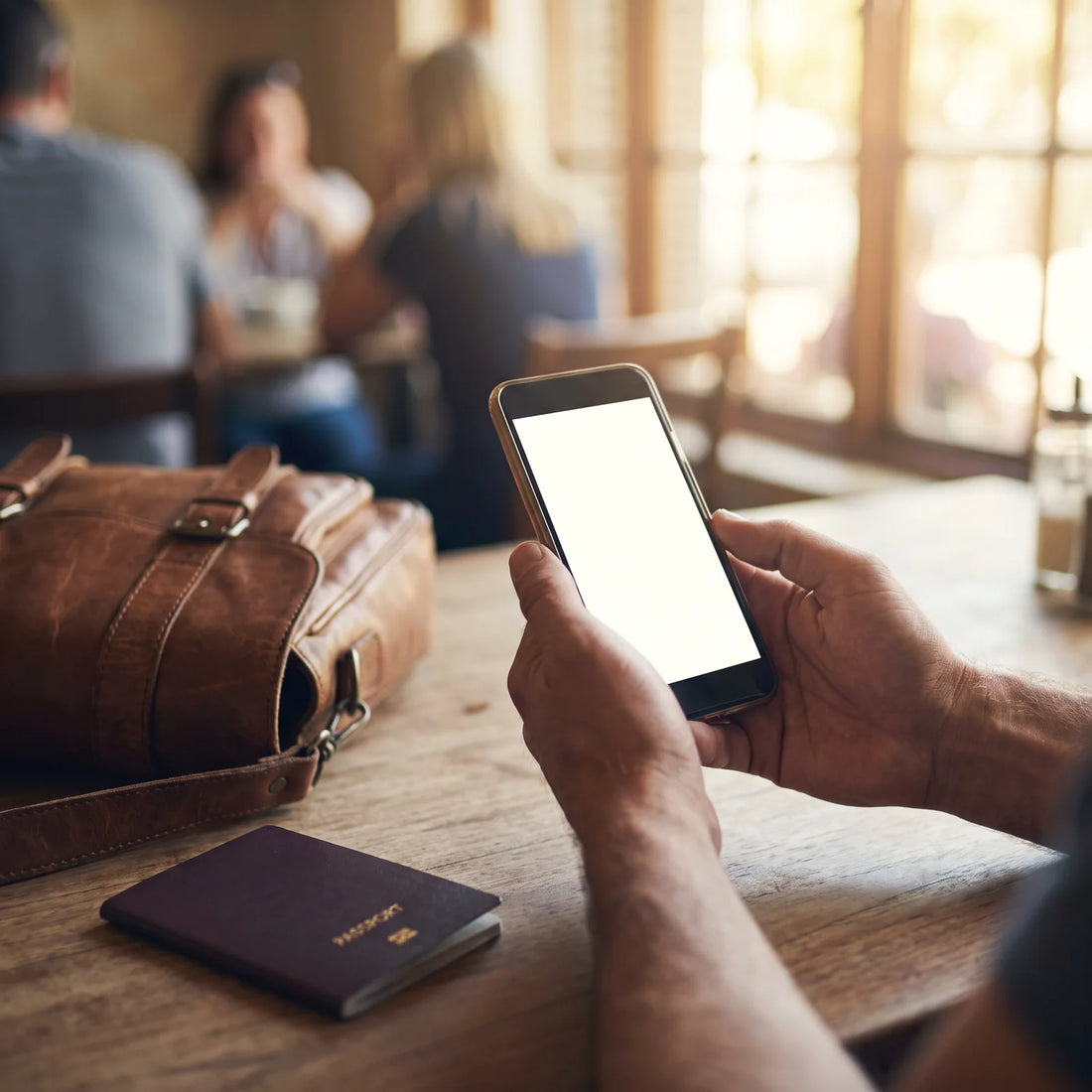
Om du aldrig har installerat en eSIM och bara vill veta vad det är, var du aktiverar det på din Android och om din telefon stöder det, så går den här guiden i följande ordning: först förklaras det, sedan visas stegen, och till slut föreslås vad du kan göra om du snart ska resa.
Vad är en eSIM och hur fungerar det på en Android?
En eSIM är ett digitalt chip inbyggt i din Android-telefons moderkort: istället för att sätta i ett fysiskt kort laddar du ner en profil (QR eller länk) och din telefon är ansluten till ett datapaket på några minuter. Den ersätter inte din huvudlinje – den kan samexistera med ditt fysiska SIM i samma enhet.
Ordet "eSIM" kommer från "embedded SIM", alltså inbäddat SIM. Det är samma krets som din telefon redan har från fabrik sedan flera år tillbaka; det som ändras är att istället för att köpa ett litet plastkort och stoppa in det i kortplatsen, så får du en digital profil från din operatör som din Android läser och sparar. Den profilen fungerar precis som ett fysiskt SIM när den väl är installerad: den identifierar din linje i nätet, ger dig data, och om paketet inkluderar det – samtal och meddelanden.
För den som reser är den praktiska skillnaden att du slipper leta efter en disk på flygplatsen eller vänta på att ett kort ska komma med posten. Om du redan vet vart du ska resa kan du installera profilen hemma innan du åker och bara aktivera den när du landar. Vill du förstå konceptet fullt ut, med mer teknisk detalj, finns en dedikerad förklaring på vad en eSIM är.
Hur får man eSIM på Android? Stegen, rakt på sak
Att skaffa en eSIM på din Android innebär fyra generella steg, oavsett leverantör: kontrollera att din telefon stöder det, skaffa profilen (vanligtvis en QR-kod), installera den från nätverksinställningarna, och bestäm hur arbetsfördelningen ska se ut mellan den linjen och ditt fysiska SIM om du har båda.
- Bekräfta att din Android är kompatibel och olåst. En telefon som är låst till en operatör kan neka profiler från andra företag, även om hårdvaran stöder eSIM.
- Skaffa profilen. När du köper ett datapaket för resan får du en QR-kod eller en installationslänk från leverantören, vanligtvis via e-post, så fort köpet är bekräftat.
- Gå till nätverksinställningarna på din telefon och leta efter alternativet att lägga till en ny linje eller ett nytt mobilabonnemang. Den exakta vägen varierar beroende på märke – vi går igenom det i nästa avsnitt.
- Skanna QR-koden (eller ange data manuellt om din leverantör gav dig en textkod) och vänta på att telefonen laddar ner profilen. Här är det bra att vara ansluten till ett stabilt nätverk, något vi går in på mer i detalj längre fram.
- Namnge linjen med ett namn du känner igen ("Colombia", "Reset data") och bestäm om den ska vara din standardlinje för data medan du är utomlands.
Om du föredrar en ännu mer detaljerad guide med skärmdumpar för varje steg finns en specifik sådan på hur man installerar en eSIM.
Var finns eSIM-alternativet på din Android?
Vägen dit varierar beroende på tillverkare och Android-version, vilket förvirrar många som svär på att deras telefon "inte har eSIM" när de egentligen bara inte hittade menyn. Som en allmän referens (namnen kan variera något mellan olika systemversioner):
- Samsung: Inställningar → Anslutningar → SIM-korthanterare → Lägg till mobilabonnemang.
- Google Pixel: Inställningar → Nätverk och internet → SIM → Ladda ner en SIM installerad av operatören (eller "Lägg till" beroende på version).
- Xiaomi, Motorola och andra märken med standard Android: Inställningar → Anslutning och internet (eller "SIM och mobila nätverk") → Lägg till eSIM.
Om du går vilse bland menyerna är genvägen på nästan alla Android-telefoner att skriva "eSIM" i sökfältet i Inställningar: nästan alla tillverkare indexerar alternativet under just det namnet, även om det är gömt flera nivåer ner. Och om alternativet helt enkelt inte dyker upp någonstans är problemet troligen inte att du letar på fel ställe, utan att modellen inte stöder det eller att telefonen är låst till en operatör – det täcker vi i nästa avsnitt.

Vilka Android-telefoner har eSIM? Så här tar du reda på det innan du köper
Alla Android-telefoner har inte eSIM, och listan över kompatibla modeller ändras med varje generation, så istället för att memorera namn är det bättre att lära sig hur du själv kollar det på under en minut. Två snabba sätt: det första är att slå *#06# från telefonen (som för att se IMEI) och kolla om även en EID-kod visas – det är den unika identifieraren för eSIM; om den syns så stöder din telefon det. Det andra är att helt enkelt söka efter "eSIM" i Inställningar, som förklarats ovan: om alternativet finns kan du använda det.
Generellt sett har modeller i mellan- och högprisklassen från de stora märkena, lanserade från 2019-2020 och framåt, oftast stöd för eSIM. Men det finns viktiga regionala variationer: vissa modeller som säljs i Latinamerika eller USA har eSIM-chippet inaktiverat av operatören eller distributören, även om samma modell i ett annat land har det aktivt. Därför är EID-kod-metoden mer tillförlitlig än att bara titta på modellnamnet. För att slippa gissa finns en mer omfattande och uppdaterad lista över vilka mobiler som är kompatibla med eSIM.
Vilken app är bäst för eSIM? Inbyggda inställningar vs. leverantörens app
Frågan bygger på en vanlig missuppfattning: Android behöver ingen tredjepartsapp för att installera eller använda ett eSIM, eftersom den funktionen redan finns i operativsystemet, under Nätverksinställningar. Det som däremot kan variera är om leverantören av din dataplan också ger dig en app eller panel för att se hur mycket du har förbrukat – användbart men inte nödvändigt för att linjen ska fungera.
| Metod | Vad den gör | När den passar |
|---|---|---|
| Androids inbyggda inställningar | Installerar, aktiverar, pausar eller tar bort eSIM-profilen direkt från systemet, utan att du behöver ladda ner något extra. | Alltid: det är det enda obligatoriska steget för att eSIM ska fungera. |
| Leverantörens app eller panel | Visar hur mycket av din dataplan du har använt, låter dig ladda på eller köpa en ny plan, och ger ofta tillgång till support. | När du vill hålla koll på förbrukningen under resan utan att manuellt gå in och kolla dataanvändningen i systemet. |
| Generiska tredjepartsappar för "SIM-hantering" | Lovar att samla flera eSIM från olika leverantörer på en enda skärm. | Sällan tillför de något som Inställningar inte redan gör; de blir bara en app till att hålla uppdaterad. |
Om du är orolig för att överskrida din plan och bli utan data mitt under resan, är det mer meningsfullt att kolla hur den faktiska förbrukningen beter sig beroende på vad du använder telefonen till – vilket vi går djupare in på i hur mycket varje app förbrukar med eSIM – än att fokusera på en specifik app.
eSIM vs. fysiskt SIM på din Android: den verkliga jämförelsen
För att avgöra vilket som passar dig på en specifik resa är det bra att se skillnaderna sida vid sida istället för i abstrakta termer.
| Aspekt | eSIM | Fysiskt SIM |
|---|---|---|
| Hur man får det | Digital profil via QR eller länk, kan installeras innan resan | Plastkort som måste hämtas, köpas eller skickas till dig |
| Installation | Skanna QR-koden från Inställningar; inga verktyg behövs | Du behöver ett gem (eller liknande) för att öppna SIM-facket |
| Risk för fysisk förlust | Finns inte: den lever inuti telefonen | Kan tappas bort, skadas eller tappas när du byter |
| Byta linje | Aktiveras eller avaktiveras via mjukvaran, utan att öppna något | Du måste ta ut ett kort och sätta i ett annat |
| Samtidig användning med annan linje | Många Android-telefoner tillåter eSIM + fysiskt SIM samtidigt | Beror på om telefonen har dubbla fysiska SIM-fack |
| Vad händer om du byter telefon | Du måste aktivera eller överföra profilen igen med operatören | Du tar ut det ur en telefon och sätter i den andra |
Ett eSIM är inte skörare än ett fysiskt SIM: skillnaden är att de vanligaste problemen löses inuti själva telefonen, inte genom att leta upp en disk eller ett gem för att öppna facket.
Den fullständiga jämförelsen, med mer sammanhang om när det ena eller andra passar beroende på resans typ, finns i eSIM vs. fysiskt SIM.
Så här använder du eSIM och fysiskt SIM samtidigt (dual SIM)
De flesta Android-telefoner med eSIM låter dig ha den linjen aktiv samtidigt som ditt vanliga fysiska SIM – systemet kallar det "dual SIM". Det är praktiskt när du reser eftersom du kan behålla ditt vanliga nummer tillgängligt för samtal och verifieringsmeddelanden (banker, appar med tvåfaktorsautentisering) medan all datatrafik går via det lokala eSIM:et, vilket undviker roamingavgifter från din operatör.
För att ställa in det rätt bör du kolla tre saker i Inställningar, under SIM-menyn: först, vilken av de två linjerna som är förvald för mobildata (det ska vara eSIM:et när du reser); för det andra, om du vill att samtal ska gå via ditt fysiska SIM; och för det tredje, stäng av dataroaming för det fysiska SIM:et så att det inte försöker ansluta till ett utländskt nätverk på egen hand och orsaka en oväntad avgift. Det sista är det många glömmer, och den vanligaste orsaken till överraskningsfakturor som egentligen inte har något med eSIM:et att göra.
Om du dessutom vill förstå exakt vad traditionell roaming kostar jämfört med ett data-eSIM finns en specifik jämförelse i eSIM vs. roaming.

Verkligt exempel: installera och använda ett eSIM på en resa
För att göra det mindre abstrakt, ett konkret fall. Någon i Mexico City har en flygning till Bogotá om fem dagar. Istället för att vänta till flygplatsen bestämmer de sig för att fixa det kvällen innan, anslutna till hemma-WiFi: de köper en dataplan för Colombia, får QR-koden via e-post nästan omedelbart, går till Inställningar → Anslutningar → SIM-kortshanterare på sin Android och scannar koden. Profilen laddas ner på några sekunder och sparas med etiketten "Colombia", men de aktiverar den inte än: det sparar de tills de landat, så att dagarna på planen inte börjar ticka i förtid.
Vid ankomst till Bogotá, med flygplansläget fortfarande på, går de in på samma skärm igen och aktiverar linjen "Colombia" som förvald för data, medan deras fysiska SIM från Mexico bara används för samtal och utan dataroaming. De stänger av flygplansläget och inom ungefär en minut har de en fungerande dataanslutning – utan att ha behövt besöka någon disk eller leta efter en butik med fysiska SIM-kort när de klev av planet.
Under resan, om något inte ansluter som det ska eller om de har en fråga om planen, finns PuraSIMs support tillgänglig 24/7 via e-post och WhatsApp, på svenska, utan att behöva ringa något nummer. Och om resan hade skjutits upp en vecka till, hade det inte heller varit något problem: profilen som köpts i förväg kan aktiveras upp till 180 dagar efter köpet, så att installera den i lugn och ro innan avresa har inga nackdelar jämfört med att göra det i sista stund.
Vanliga problem med eSIM på Android och hur du löser dem
Nästan alla problem med eSIM på Android beror på ett fåtal återkommande orsaker, och de flesta går att lösa utan att installera om något.
-
"Jag hittar inte alternativet att lägga till eSIM." Kolla först om din modell stöder det med EID-kod-tricket (
*#06#) som förklarats ovan. Om det inte dyker upp är det troligt att telefonen är låst till en operatör eller att den modellen, i din region, inte har funktionen aktiverad. - "QR-koden scannas inte." Försök att höja ljusstyrkan på skärmen där QR-koden visas (om du visar den från en annan enhet) eller be leverantören om den manuella installationskoden, som oftast finns som ett alternativ tillsammans med QR-koden.
- "Den installerades men jag har ingen data." Kontrollera att den linjen är markerad som förvald för mobildata, inte bara installerad. Det är det vanligaste misstaget: profilen sparas men förblir inaktiv.
- "Jag hade signal och plötsligt tappade jag den." En omstart av telefonen löser oftast problemet, eftersom det tvingar linjen att återansluta till nätet. Om det kvarstår, bekräfta att du inte befinner dig utanför täckningsområdet för den plan du köpte.
- "Profilen laddades ner, men jag visste inte vilket nätverk jag skulle ansluta till innan." Att installera profilen före resan och aktivera den först på destinationen, som i exemplet ovan, undviker de flesta sådana fall.
En längre lista med mer detaljer för varje symptom finns i vanliga problem med eSIM.
Vanliga frågor
Behöver jag en app för att använda eSIM på Android?
Nej. Att installera och använda ett eSIM är en inbyggd funktion i Android, under Inställningar. Vissa leverantörer erbjuder dessutom en app eller panel för att kontrollera förbrukningen, men det är inte nödvändigt för att linjen ska fungera.
Kan jag ha eSIM och fysiskt SIM aktiva samtidigt på Android?
På de flesta kompatibla modeller, ja. Du kan använda eSIM:et för data och låta ditt fysiska SIM vara aktivt endast för samtal och meddelanden, med dataroaming avstängd för att undvika avgifter.
Vad händer om jag byter telefon, förlorar jag eSIM:et?
Profilen är kopplad till telefonen där du installerade den. Om du byter enhet måste du normalt begära en ny profil eller en överföring från leverantören, istället för att bara flytta den som du skulle göra med ett fysiskt kort.
Måste telefonen vara olåst för att installera ett eSIM?
Om din telefon är låst till en specifik operatör kan den neka eSIM-profiler från andra företag, även om hårdvaran stöder det. Det är bra att kontrollera innan du köper en plan.
Hur lång tid tar det att aktivera ett eSIM på Android?
Installationen av profilen tar några sekunder. Aktiveringen av linjen, när du väl är framme vid destinationen och väljer den som förvald för data, brukar vara klar på ungefär en minut.
Förbrukar eSIM mer batteri eller data än ett fysiskt SIM?
Det är ingen skillnad bara för att det är ett eSIM: dataförbrukningen beror på vilka appar du använder, inte på typen av linje. Nätverksbeteendet är detsamma som med ett fysiskt kort.
Kan jag installera eSIM:et innan jag reser?
Ja, och det rekommenderas att göra det från ett stabilt nätverk som ditt hemma-WiFi. Du kan låta profilen vara installerad utan att aktivera linjen förrän du kommer fram, så att planen inte börjar ticka i förtid.
Vad gör jag om min Android inte hittar alternativet för eSIM?
Kontrollera först med koden *#06# om en EID-identifierare visas. Om den inte gör det, stöder den modellen eller den specifika enheten troligen inte eSIM, eller så är den låst av operatören.
Slutsats: vad du ska göra inför din nästa resa
Om din Android är kompatibel tar det kortare tid att aktivera en eSIM inför en resa än att packa väskan: du bekräftar modellen med EID-koden, köper planen för destinationen, installerar profilen hemma via wifi och aktiverar den när du landar. Inga diskar att leta upp och inget kort att tappa bort.
För att ta första steget utan problem täcker installationsguiden steg för steg varje skärm i detalj, och om du redan vet vart du reser kan du se tillgängliga planer per destination i samlingen av internationella eSIM, med täckning i över 200 destinationer och support 24/7 via e-post och WhatsApp om något inte går som förväntat.








