
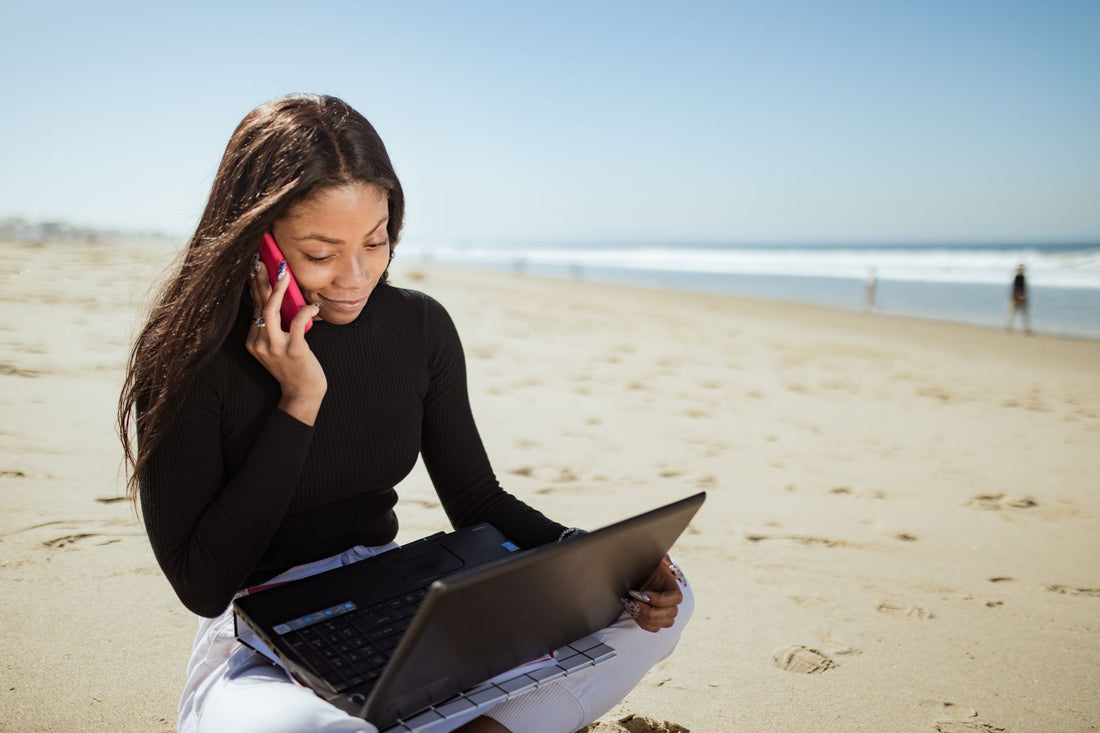
Sammanfattning: Ja, du kan dela internet via hotspot med en eSIM precis som med ett vanligt SIM-kort – din mobil skapar ett WiFi-nätverk och andra enheter ansluter. Du behöver bara att abonnemanget tillåter tethering (nästan alla gör det) och hålla koll på förbrukningen, för en laptop eller en TV drar dina data snabbt.
Du landar på resmålet, startar mobilen och har redan internet med din eSIM. Men datorn är fortfarande offline, barnens surfplatta ber om WiFi och din partner har slut på data. Lösningen är hotspot: gör din mobil till en liten router så att andra kan ansluta. Det goda nyheten är att dela internet via hotspot med en eSIM inte är något mysterium – det fungerar precis som vanligt. Här berättar vi hur du aktiverar det, hur mycket data det egentligen drar och vad du gör när det inte fungerar – utan roaming och utan stress.
Vad är hotspot och varför ändrar eSIM inget?
Hotspot (eller "WiFi-zon" eller "dela anslutning") är en funktion i mobilens operativsystem som delar din dataanslutning till andra enheter. Din telefon slutar vara bara en internetklient och blir istället en router: den sänder ut ett eget WiFi-nätverk med namn och lösenord som laptop, surfplatta, annan mobil eller en smart-TV kan ansluta till.
Här är nyckeln som många blir förvirrade av: hotspot beror på telefonen, inte på SIM-kortet. Det spelar ingen roll om din anslutning kommer från ett fysiskt SIM eller en eSIM som laddats ner via QR – för operativsystemet är det bara mobildata. Därför fungerar en eSIM med hotspot precis som vilket traditionellt SIM som helst. Om du fortfarande inte är säker på vad som skiljer tekniken åt, kika först på vad en eSIM är och hur den fungerar och kom tillbaka – resten blir mycket tydligare.
Den enda verkliga förutsättningen är att ditt abonnemang tillåter tethering (den tekniska termen för att dela data). De flesta rese-eSIM tillåter det utan problem. Det du däremot bör kolla innan du köper är det finstilta hos "obegränsade" abonnemang, eftersom vissa stryper eller begränsar hotspot efter en viss volym för att förhindra missbruk, inom ramen för sin policy om skälig användning.
Så aktiverar du hotspot med en eSIM steg för steg
Det tar mindre än en minut att aktivera. Processen är identisk på iPhone och Android, även om menyerna heter olika. Idén är alltid densamma: slå på WiFi-zonen, se till att den använder rätt eSIM och anslut den andra enheten med lösenordet som visas på skärmen.
- Kontrollera att mobildata för eSIM är aktiverat och har täckning. Utan data finns inget att dela.
- På iPhone: Inställningar > Dela internet > aktivera "Tillåt andra att ansluta". På Android: Inställningar > Anslutningar (eller Nätverk) > WiFi-zon och delad anslutning > WiFi-zon.
- Om du har två linjer (dual SIM), kontrollera att hotspot använder rese-eSIM och inte din vanliga linje, som skulle vara i roaming eller helt utan data.
- Anteckna eller kopiera nätverksnamnet och lösenordet, och anslut från den andra enheten som till vilket WiFi som helst.
- Byt ut standardlösenordet om du ska dela på ställen med mycket folk, som en flygplats eller ett hotell.
En detalj som sparar många bekymmer: kontrollera alltid vilken linje som driver hotspot när du har dual SIM. Det är ett av de vanligaste felen. Om mobilen av misstag tar ditt vanliga SIM utan roaming, "fungerar" hotspot men du får ingen surf, och du blir galen när du letar efter problemet på fel ställe.

Dela till laptop, surfplatta eller smart-TV: allt förbrukar inte lika mycket
Hotspot handlar inte bara om att ge en skjuts till din medresenärs mobil. Du kan ansluta laptopen för att jobba på ett café, surfplattan så att barnen kan titta på tecknat i bilen, eller till och med smart-TV:n i hyreslägenheten som saknar WiFi. Varje enhet kopplar upp sig mot nätverket som din telefon skapar, precis som en vanlig router.
Det finns tre sätt att dela uppkoppling, och de förbrukar inte samma mängd data eller batteri. Att välja rätt kan vara skillnaden mellan att klara kvällen eller att bli strandsatt mitt på eftermiddagen.
| Metod | Enheter samtidigt | Batteriförbrukning | Idealisk för |
|---|---|---|---|
| WiFi (mobil hotspot) | Flera | Hög | Laptop, surfplatta och TV, eller flera personer |
| Bluetooth | 1, och nära | Låg | Tillfällig och lätt användning (e-post, meddelanden) |
| USB-kabel | 1 | Ingen: laddar mobilen | Laptop på skrivbordet, långa sessioner |
Praktisk regel: om du ska använda laptopen en längre stund, gör det via USB-kabel. Du delar data och samtidigt laddas mobilen, så du slutar inte med telefonen på 4% precis när du behöver den. För surfplattan eller TV:n är WiFi-hotspot bekvämt eftersom det når flera enheter och på visst avstånd. Bluetooth är bara för tillfälliga nödlösningar.
Hur mycket data förbrukar hotspot egentligen?
Här är fällan som tömmer datapaket utan förvarning: när du delar förbrukar de anslutna enheterna ditt abonnemang, och de använder nästan alltid mer än en mobil. En laptop laddar ner tunga uppdateringar, synkroniserar molnet i bakgrunden och laddar fullständiga skrivbordsversioner av varje webbsida. En smart-TV med HD-streaming kan dra runt 3 GB per timme, och i 4K ännu mer.
För att snabbt få en uppfattning och kunna räkna med marginal, fungerar den här vägledande tabellen som en kompass. Det är ungefärliga siffror för typisk förbrukning, inga exakta löften: de beror på kvalitet, app och dina inställningar.
| Användning av ansluten enhet | Ungefärlig förbrukning | Kommentar |
|---|---|---|
| Arbete med laptop (e-post, webb, chatt) | Cirka 1–2 GB per dag | Hanterbart om du håller koll på nedladdningar |
| Videomöte i jobbet (Zoom/Teams) | Hundratals MB per timme | Ökar rejält om du har HD-kamera på |
| Musikstreaming | Låg | Mycket överkomligt även dagligen |
| Videostreaming i HD (TV) | Runt 3 GB per timme | Tömmer ett litet paket på en eftermiddag |
Slutsats: om ditt abonnemang är beroende av hotspot, köp rejält med GB. För en arbetsresa med laptop, räkna med minst ett par GB per dag. För seriemaraton i lägenhetens TV är det bättre att använda boendets WiFi om det finns och spara eSIM:et till det viktiga. Om du vill få ut varje mega, har vi en hel guide med tips för att spara data med eSIM som kommer väl till pass.
Det som nästan ingen berättar om hotspot
Handledningarna stannar vid "tryck på knappen". Här är de mindre uppenbara detaljerna som gör skillnaden mellan en hotspot som håller dagen och en som lämnar dig i sticket:
- De tysta datatjuvarna. Innan du ansluter laptopen, stäng av automatiska uppdateringar i Windows/macOS och synkronisering av foton i molnet. Det är de två som tömmer ett paket på en eftermiddag utan att du rör något. På laptopen, märk hotspot-nätverket som "uppmätt anslutning" så att systemet håller sig själv i schack.
- Värme är fienden. Att ha WiFi-hotspot påslagen värmer upp mobilen och ökar batteriförbrukningen dramatiskt. Om du märker att den blir varm, stäng av den när du inte använder den och låt den vara öppen, aldrig i en stängd ficka i solen. Om du är orolig för batteritiden, se hur detta påverkar i guiden om hur mycket batteri eSIM förbrukar.
- Obegränsat är inte alltid obegränsat för hotspot. Många "obegränsade" abonnemang reserverar den fria datan för användning i själva mobilen och tillämpar en begränsning eller reducerad hastighet för tethering. Läs det innan du köper om du planerar att dela mycket.
- Byt namn och lösenord. På en fullsatt flygplats är det att bjuda in obehöriga om du lämnar hotspot med standardnamn och ett svagt lösenord. Sätt ett diskret namn och ett vettigt lösenord.
- USB är din joker. När hotspotens WiFi krånglar på grund av störningar (hotell med tusentals nätverk), är det oftast stabilare att ansluta laptopen med kabel, och det laddar dessutom telefonen.
Hotspot fungerar inte: snabba lösningar
Att hotspot med eSIM inte startar är vanligare än man tror, och nästan alltid fixas det med några enkla steg. En vanlig orsak, återigen, är att mobilen drar från fel linje. Gå igenom listan uppifrån och ner:
- Datakälla: kontrollera att hotspot använder den aktiva rese-eSIM, inte din andra linje.
- Mobildata och dataroaming: båda måste vara påslagna på eSIM (dataroaming på eSIM är normalt och nödvändigt – oroa dig inte).
- Skälig användning: om det är en obegränsad plan kan tethering ha begränsats efter en viss volym.
- Starta om: stäng av och sätt på mobilen och aktivera hotspot igen – det löser de flesta fallen.
- APN: på vissa Android-enheter måste du ange planens APN manuellt. Misstänker du detta? Här är hur du konfigurerar APN för eSIM utan att krångla till det.
Om det fortfarande inte fungerar efter allt detta, kontakta support på svenska från din eSIM-leverantör: i en chatt ser de snabbt om planen blockerar hotspot eller om något måste konfigureras. Och för fler vanliga problem när du delar uppkoppling utanför hemmet, spara vår guide om hotspot med mobilen utomlands – den täcker fler specifika fall.

Alternativ till hotspot: när det lönar sig
Hotspot är bekvämt men sliter på batteriet och din plan. Om ni reser flera och användningen är intensiv kan det ibland vara smartare att var och en har en egen eSIM med en liten plan, istället för att pressa en enda mobil som blir varm och tömd på batteri vid lunchtid. Sprid ut kostnaden och undvik dramat om ”vem har dränerat telefonen”.
Ett annat alternativ är en bärbar WiFi-router (pocket WiFi) om ni är en stor grupp och vill ha stabil uppkoppling hela dagen för många enheter – även om det innebär att ladda och lämna tillbaka en extra pryl. Vi jämför de två filosofierna i detalj i eSIM jämfört med bärbar WiFi, om du är osäker på vad som passar din resa.
För en ensamresenär eller ett par med måttlig användning är hotspot från eSIM nästan alltid det enklaste och billigaste. Om din destination är Europa eller USA, kika på eSIM för Europa eller eSIM för USA och välj en plan med gott om GB att dela utan överraskningar.
Vanliga frågor
Går det att dela internet via hotspot med en eSIM?
Ja, det fungerar precis som med ett vanligt SIM: mobilen skapar ett WiFi-nätverk och andra enheter ansluter sig. Du behöver bara att planen tillåter tethering, vilket är vanligt på rese‑eSIM. För obegränsade planer, kontrollera att de inte begränsar hotspot efter en viss volym på grund av fair use‑policy.
Hur delar jag internet från mobilen till datorn med en eSIM?
Aktivera data på eSIM, gå in på funktionen för WiFi‑zon eller dela anslutning och välj eSIM som källa. Anslut datorn till det WiFi‑nätverket med lösenordet som visas, eller använd en USB‑kabel för att dela och ladda mobilen samtidigt. Det är klart på under en minut.
Varför fungerar inte hotspot med eSIM?
Det vanligaste är att hotspot använder fel linje i en dual SIM‑mobil. Kontrollera att datakällan är rese‑eSIM, att data och dataroaming är aktiverade, starta om mobilen och, på Android, kontrollera APN. Operatörens support kan bekräfta om planen blockerar tethering.
Drar det mer batteri att dela via hotspot?
Ja, ganska mycket: att hålla WiFi‑zonen aktiv drar mycket energi och värmer upp telefonen. För enstaka användning och en enda enhet drar Bluetooth mindre. Om du ansluter datorn en längre stund, gör det via USB‑kabel: du delar data och laddar samtidigt mobilen, så blir du inte stående utan batteri mitt på eftermiddagen.
Kan jag ansluta lägenhetens smart‑TV till min eSIM?
Ja, TV:n ansluter till din WiFi‑zon precis som vilken annan enhet. Tänk på att HD‑streaming drar väldigt mycket (runt flera GB per timme), så det är bara en bra idé om din plan har gott om GB. För seriemaraton är det bättre med boendets WiFi om det finns tillgängligt.
Hur många enheter kan jag ansluta till hotspot samtidigt?
Via WiFi stöder din mobil flera enheter anslutna samtidigt (det exakta antalet beror på modellen, men det räcker oftast för en familj). OBS: ju fler apparater och desto mer data de använder, desto snabbare tar din plan slut och desto varmare blir telefonen. Fördela användningen med omtanke.
Förbrukar jag min eSIM‑data när någon använder min hotspot?
Ja. Allt som de anslutna enheterna laddar ner går från din eSIM‑dataplan, inte deras. Därför är det bra att varna den som ansluter att inte börja titta på 4K‑video eller uppdatera datorn av misstag. En generös plan med mycket GB undviker överraskningar när du delar.





