
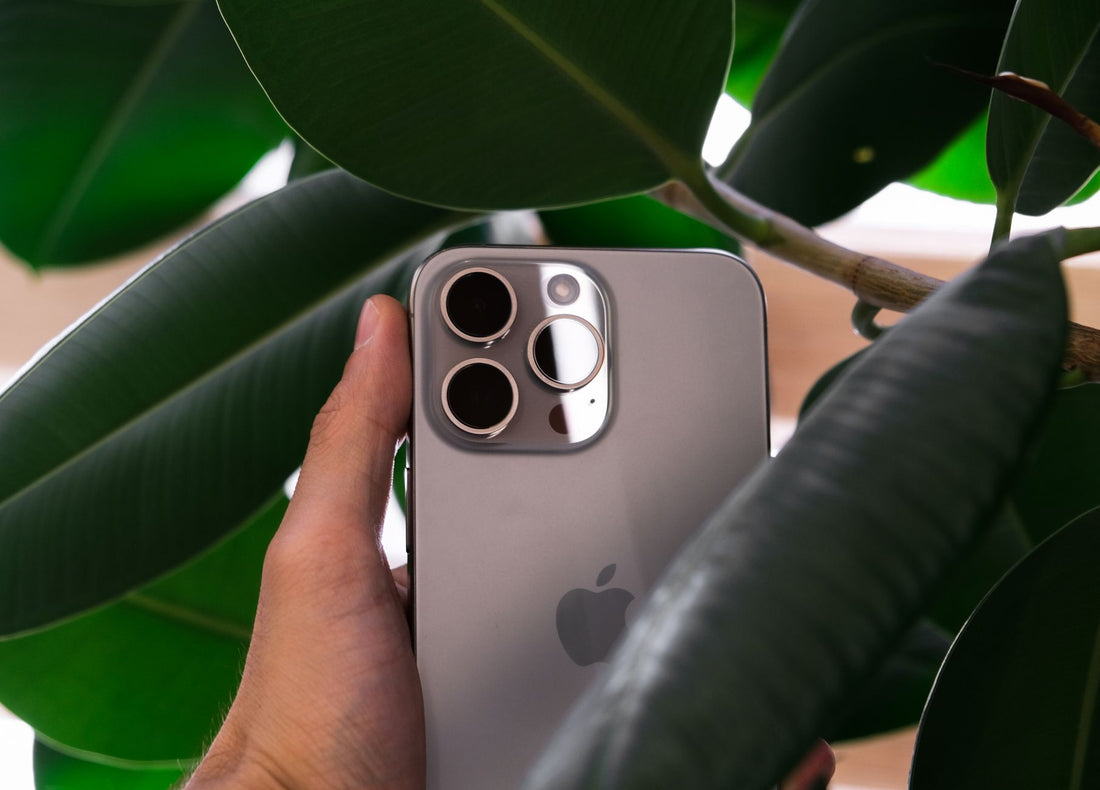
Sammanfattning: iPhone 15, 15 Plus, 15 Pro och 15 Pro Max har eSIM i alla versioner, oavsett om de är köpta i Spanien eller USA. Att aktivera en eSIM på iPhone 15 tar en minut via Inställningar > Mobilnät med din operatörs QR-kod, och du kan ha din vanliga linje aktiv samtidigt för samtal.
Har iPhone 15 eSIM? Alla modeller, en efter en
Ja, utan undantag. De fyra modellerna i iPhone 15‑familjen —15, 15 Plus, 15 Pro och 15 Pro Max— har eSIM som standard. Det finns ingen variant som saknar det och ingen ”basic”-modell med mindre kapacitet: chippet och programvaran som hanterar eSIM är identiska i hela serien, så frågan om iPhone 15 Pro har eSIM på samma sätt som standardmodellen har ett kort svar: exakt samma.
eSIM är inte ett kort du sätter i, utan en digital profil som telefonen lagrar i sitt eget säkerhetschip. Den installeras genom att skanna en QR-kod eller trycka på en länk, och så fort den är på plats fungerar den som vilken annan linje som helst: du får täckning, data och, om operatören tillåter, även samtal. Om du vill ha konceptet förklarat från grunden innan vi går in på iPhone 15, så passar guiden om hur du installerar en eSIM bra.

iPhone 15 från Spanien, Europa eller USA: vad som ändras
Här är nyansen som förvirrar mest: alla iPhone 15 i världen är inte fysiskt likadana inuti. Modellerna som säljs i Sverige och i resten av Europa har fortfarande plats för ett fysiskt SIM-kort utöver eSIM. De som säljs i USA har däremot ingen sådan plats alls – de är enbart eSIM, utan någon synlig öppning på telefonens sida.
Det här skapar ett väldigt specifikt sökmönster: folk som köper eller ärver en amerikansk iPhone 15 och desperat letar efter var SIM-kortet ska in, övertygade om att telefonen är trasig. Det är den inte. Det är ett designbeslut från Apple för den marknaden, och det innebär att om din iPhone 15 kommer därifrån så är eSIM inte längre ett bekvämt alternativ – det är den enda möjliga vägen för att få data eller röstlinje.
| iPhone 15 köpt i | Plats för fysiskt SIM | eSIM | Kan du använda en rese-eSIM? |
|---|---|---|---|
| Sverige / resten av Europa | Ja | Ja | Ja, utan att röra ditt fysiska SIM |
| USA | Nej | Ja (obligatoriskt) | Ja, det är din enda möjliga linje |
| Storbritannien | Ja | Ja | Ja, utan att röra ditt fysiska SIM |
För den som reser spelar den här skillnaden i praktiken mindre roll – i båda fallen installeras och fungerar eSIM på samma sätt. Det enda som förändras är om du också har möjlighet att stoppa i ett fysiskt kort den dag du behöver det. Om du är osäker på om just din telefon stöder det här systemet – för det är inte alltid uppenbart vid första anblicken – så är ett internationellt fysiskt chip fortfarande det klassiska alternativet; du kan jämföra båda vägarna i internationellt chip vs. eSIM.
Så här aktiverar du eSIM på iPhone 15 steg för steg
Aktiveringen kräver varken operatörs-PIN eller ett besök i en butik: allt görs från telefonens inställningar och med bra Wi-Fi tar det inte ens en minut.
- Öppna Inställningar > Mobilnät (eller Inställningar > Mobil beroende på språk) och tryck på "Lägg till eSIM".
- Skanna QR-koden som leverantören skickar, eller klistra in installationslänken om du får den så.
- Ge den nya linjen en etikett – "Resa", "Japan", vad som helst – så att du inte blandar ihop den med ditt vanliga nummer i väljaren.
- Välj eSIM som standardlinje för data och låt din svenska linje vara kvar för samtal.
- Aktivera dataroaming endast för eSIM-linjen när du landar på destinationen, inte tidigare.
En detalj som ofta missas: installera profilen hemma med ditt Wi-Fi, men aktivera den inte som datalinje förrän du landar. Många dataplaner börjar räkna timmar eller dagar från första anslutningen till ett nätverk i landet, inte från installationen av QR-koden. Om du aktiverar den på avgångsflygplatsen för att testa att det fungerar, kan du bränna timmar av din plan utan att ha lämnat Sverige än.
Hur många eSIM iPhone 15 stöder och hur du hanterar dem
iPhone 15 kan lagra flera sparade eSIM-profiler samtidigt, men bara två linjer kan vara aktiva och fungera samtidigt (vanligtvis ditt röstnummer och en datalinje). Det är samma logik som dual SIM i tidigare generationer, men utan den fysiska begränsningen att bara kunna ha två kort på sig.
För den som reser flera gånger om året är detta riktigt bekvämt: du kan spara eSIM från en tidigare resa till Sydkorea, en annan från en helg i USA och lägga till nästa destination, och du aktiverar bara den som gäller utan att installera om något. Men med tiden samlas utgångna profiler som inte tjänar något annat syfte än att stöka till linjeväljaren den dag du har mest bråttom. Före en resa, gå in på Inställningar > Mobilnät och ta bort de planer du redan har förbrukat helt.
Användbart tips: om din nästa destination är en av dem som väcker mest frågor om täckning på grund av geografin – bergsområden, ögrupper, vandringsleder – kolla först vilken typ av nät du kommer att ha; på trekkingleder varierar signalen mycket beroende på sträcka, och det är bra att veta innan du förlitar dig på Google Maps i realtid.
Din svenska linje och en data-eSIM samtidigt
Detta är, enligt mig, den verkliga anledningen till att det är värt att använda eSIM på iPhone 15 under en resa: dual SIM låter dig använda två linjer samtidigt utan att offra någon. Du behåller ditt svenska SIM-kort aktivt för att ta emot samtal och bankens verifierings-SMS, och du använder eSIM från destinationslandet endast för att surfa.
Inställningen finns på samma ställe som alltid, Inställningar > Mobilnät: du väljer rese-eSIM som datalinje och låter ditt svenska nummer vara markerat endast för "Röst och SMS". WhatsApp fungerar precis som vanligt eftersom det är kopplat till ditt telefonnummer, inte till det fysiska kortet eller profilen du använder för att ansluta till internet – det är en av myterna som oroar mest den som gör det för första gången, och den saknar grund.
Steget som flest glömmer: stäng av dataroaming för den svenska linjen. Om du låter den vara på "ifall att", kan iPhone försöka använda den i bakgrunden för vissa uppgifter och orsaka roamingavgifter även om din huvudsakliga surf-linje är eSIM. Stäng av den roamingen och låt endast eSIM:s roaming vara på.
Det som nästan ingen berättar för dig om eSIM på iPhone 15
Bortom instruktionsboken finns detaljer som man bara lär sig genom att använda den på plats:
- Nätverksnamnet matchar inte alltid den operatör du förväntade dig. Många rese‑eSIM fungerar på lokala nätverk via roamingavtal med flera operatörer samtidigt, så det är normalt att se ett annat nätverksnamn än vad planen annonserade. Så länge datatäckning visas är det precis som förväntat.
- Om du åker till USA med en iPhone köpt i Sverige har du fortfarande det fysiska SIM‑kortsfacket kvar även om du inte använder det: du kan ha ditt svenska SIM‑kort fysiskt sparat som reserv och den aktiva data‑eSIM, något en användare med iPhone köpt i USA inte kan göra eftersom den saknar fack.
- Den automatiska nätverksväljaren kan fastna på en svag operatör. Om du märker att hastigheten är sämre än normalt direkt efter landning, gå till Inställningar > Mobil data > Nät och tvinga manuellt val av en annan tillgänglig operatör med samma avtal.
- Att starta om telefonen löser fler eSIM‑fel än man tror. Innan du kontaktar support eller ger upp planen, en enkel av‑ och påslagning löser de flesta ”ingen service”‑problem som dyker upp precis vid landning, eftersom det tvingar telefonen att registrera sig på nytt i nätverket.
- Spara installationsmejlet, inte bara QR‑koden på skärmen. Om du behöver installera om profilen på en annan enhet eller QR‑koden blir ogiltig efter första skanningen (vanligt av säkerhetsskäl), fungerar den manuella länken i mejlet oftast som backup.
Om du dessutom är orolig för vad din lokala operatör ser eller vill ha ett extra lager av integritet när du surfar utanför hemmet – till exempel när du ansluter till hotellets eller flygplatsens Wi‑Fi – är det bra att vara extra försiktig med anslutningen, särskilt om du ska göra bankärenden utomlands.
När du INTE behöver köpa en eSIM
Att sälja eSIM är vår affär, men det vore oärligt att inte säga när det inte lönar sig. Om du reser inom EU med en svensk abonnemangslinje eller taxa med roaming ingår, fungerar ditt eget SIM redan utan extra kostnad tack vare roamingreglerna inom det europeiska området: du behöver inget mer. Du kan gå igenom exakt vad som omfattas och vad som inte omfattas i vad är dataroaming innan du spenderar på en plan du inte behöver.
Det är inte heller meningsfullt att köpa en eSIM för en kort mellanlandning på några timmar på en flygplats med gratis Wi‑Fi, inte heller för en endagsresa till ett grannland där din operatör redan har roaming via avtal. Data‑eSIM vinner klart när du lämnar zonen med roaming som ingår i din taxa – utanför EU, eller inom EU men med en taxa som inte täcker det – eller när du ska vara borta flera dagar och är beroende av data för att arbeta, navigera med kartor eller ha videosamtal. För att fullt ut förstå när varje alternativ lönar sig jämfört med din egen operatörs roaming, löser jämförelsen av eSIM mot roaming de flesta frågorna fall för fall.
Och om resan är lång och du vill få ut mer av de köpta datamängden, finns det enkla knep – ladda ner offline‑kartor, begränsa automatisk uppdatering av appar i bakgrunden, sänk streamingkvaliteten – som gör en verklig skillnad i hur länge planen räcker; de finns detaljerade i hur du sparar data med eSIM på resan.
Vanliga frågor
Har iPhone 15 Pro eSIM på samma sätt som vanliga iPhone 15?
Ja, precis likadant. De fyra modellerna i serien —iPhone 15, 15 Plus, 15 Pro och 15 Pro Max— stödjer eSIM med samma funktioner: samma aktiveringsprocess, samma antal profiler som kan lagras och samma dual SIM-funktion. Det finns ingen skillnad mellan standardmodellen och Pro i detta avseende.
Hur vet jag om min iPhone 15 stöder eSIM eller bara har fysiskt SIM?
Alla iPhone 15 stöder eSIM utan undantag, den egentliga frågan är ofta om de även har en fysisk kortplats. Gå till Inställningar > Allmänt > Om: om det i avsnittet för serienummer finns en EID-identifierare, stöder din telefon eSIM (alla iPhone 15 har det). För att se om den dessutom har en fysisk plats räcker det att titta på sidan av själva enheten.
Varför har min iPhone 15 ingen plats för SIM-kort?
Nästan alltid för att det är en enhet köpt i USA, där Apple säljer iPhone 15 endast med eSIM, utan fysiskt kortfack. Modellerna som säljs i Spanien och resten av Europa har däremot både kortplats och eSIM. Om din inte har någon kortplats är det inget fel: du måste helt enkelt använda eSIM för alla linjer, inklusive din huvudsakliga.
Kan jag ha mitt vanliga nummer och en eSIM-data aktiv samtidigt?
Ja, det är den stora praktiska fördelen med iPhone 15 när du reser. Tack vare dual SIM kan du behålla ditt hem-SIM aktivt för samtal och SMS medan du använder eSIM från destinationslandet endast för data. Det räcker att välja eSIM som datalinje i Inställningar och aktivera dess roaming vid ankomst, med roaming avstängd för ditt hem-SIM.
Kan man installera en eSIM på iPhone 15 utan att skanna QR-koden?
Ja, med uppdaterad iOS kan många leverantörer installera eSIM genom att trycka på en direktlänk från själva bekräftelsemejlet eller SMS:et, utan kamera eller QR. Det är särskilt användbart när du tar emot abonnemanget på samma mobil som du ska installera det på. Om din leverantör bara tillhandahåller QR kan du även öppna bilden på en annan skärm — en dator eller surfplatta — och skanna därifrån.
När ska jag aktivera eSIM på iPhone 15, före resan eller vid ankomst?
Installera profilen hemma i lugn och ro med ditt wifi, men aktivera den inte som datalinje förrän du är framme. De flesta abonnemang börjar räkna förbrukning från första anslutningen till ett nät i landet, så att aktivera innan avresa kan få dig att förlora timmar eller dagar av abonnemanget i onödan.
Hur många eSIM kan jag spara på iPhone 15 och hur många kan användas samtidigt?
Du kan lagra flera eSIM-profiler i telefonen, men endast två linjer — inklusive den fysiska om du har en — kan vara aktiva och fungera samtidigt. För frekventa resenärer innebär detta att du sparar profiler för olika destinationer och bara aktiverar den aktuella vid varje tillfälle, utan att behöva installera om något varje gång.
Slutsats
iPhone 15 är skapad för att resa med eSIM utan att ge avkall på något: den stödjer dual SIM, sparar flera profiler samtidigt och aktiveras på drygt en minut direkt från telefonens inställningar. Låt ditt hemnummer vara aktivt för samtal och WhatsApp, och använd en separat data-eSIM på varje destination så att du inte är beroende av din operatörs roaming. Om din nästa resa går inom Europa, kolla in eSIM för Europa; om du korsar Atlanten, eSIM för USA håller dig uppkopplad från landning; och om du behöver en extra datalinje för att ta dig runt i Spanien, finns även eSIM för Spanien.








