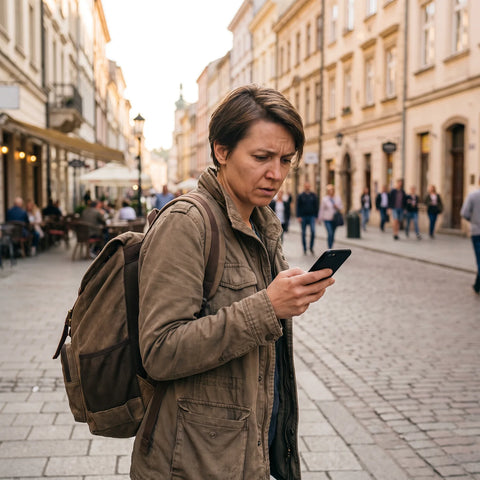
Sammanfattning: om din eSIM inte fungerar eller QR-koden inte kommer, beror det nästan alltid på att mejlet hamnat i skräpposten, att du försöker skanna från samma mobil som bilden finns på, eller att det saknas WiFi för att slutföra nedladdningen. Kontrollera mejlet, öppna QR-koden på en annan enhet, eller installera profilen manuellt med SM-DP+-adressen och aktiveringskoden. Du behöver inte köpa en ny eSIM.
Du köper eSIM, väntar på mejlet med koden och… antingen kommer det inte, eller så går QR-koden inte att skanna. Det är ett av de vanligaste hindren och har nästan alltid en snabb lösning: det verkliga problemet är sällan eSIM. I den här guiden går vi igenom varför eSIM inte fungerar med QR-koden och hur du åtgärdar det steg för steg, utan att köpa något nytt eller förlora dina data.
Varför fungerar inte QR-koden för eSIM?
Den vanligaste orsaken är inte eSIM utan omgivningen: mejlet med QR-koden hamnade i skräpposten, du försöker skanna den från samma mobil som bilden finns på, du har inget WiFi för att slutföra installationen, eller så har QR-koden redan använts en gång. Nästan alla dessa fall löses på ett par minuter genom att kontrollera dessa punkter, utan att behöva support.
Det är bra att förstå hur processen fungerar för att veta var felet ligger. När du köper får du ett mejl med en QR-kod som innehåller eSIM-profilens data. Din mobil läser QR-koden från inställningarna och laddar ner profilen, vilket kräver internetanslutning (WiFi eller mobildata). När den är installerad är QR-koden normalt inte längre giltig för att installera den igen på en annan enhet. Därför koncentreras felen på tre punkter: att mejlet inte kommer fram, att QR-koden inte kan läsas, eller att installationen inte slutförs på grund av brist på nätverk. Vi går igenom dem en efter en.

Mejlet med QR-koden kommer inte fram
Om några minuter har gått och du inte ser mejlet, få inte panik: det finns nästan alltid, bara inte där du letar. Kontrollera följande i ordning.
- Skräppost- eller kampanjmapp: det är det främsta gömstället. Sök efter butikens namn eller "eSIM".
- Mejladressen: kontrollera att du skrev rätt när du köpte (en felaktig bokstav och mejlet försvinner).
- Vänta några minuter: leveransen är oftast omedelbar, men kan ta lite tid under rusningstid.
- Ditt butikskonto: många plattformar sparar QR-koden och eSIM-data i din profil eller under "Mina beställningar", så du kan hämta den även om mejlet inte dyker upp.
- Mejlfilter: om du använder regler eller blockerade avsändarlistor, kontrollera att det inte har avletts.
Användbart tips: anteckna eller skärmdumpa QR-koden och installationsdata så snart du får dem. Om du senare byter mobil eller ominstallerar, sparar det dig att behöva begära dem igen.
QR-koden scannas inte eller ger fel
Om du redan har QR-koden framför dig men mobilen inte läser den eller ger ett fel när du lägger till eSIM, är det nästan alltid ett problem med hur du scannar, inte med själva koden.
Det vanligaste felet är att försöka scanna QR-koden från samma telefon där du har bilden. Kameran kan inte läsa en kod som finns på dess egen skärm. Lösningen: öppna mailet med QR-koden på en annan enhet (en dator, en surfplatta eller en medpassagerares mobil) och scanna den med telefonen där du vill installera eSIM. Andra typiska orsaker:
| Symptom | Trolig orsak | Lösning |
|---|---|---|
| Kameran känner inte igen QR-koden | QR på samma skärm | Öppna den på en annan enhet och scanna |
| "Det går inte att lägga till eSIM" | Ingen internetanslutning | Anslut till WiFi och försök igen |
| QR suddig eller avskuren | Bild dåligt nedladdad | Ladda ner mailet igen, maximal ljusstyrka |
| "Koden redan använd" | QR-koden redan installerats tidigare | Använd manuell installation eller kontakta support |
Ett extra tips: höj skärmens ljusstyrka där du visar QR-koden och undvik reflexer. Om mobilen ger dig möjlighet att ange uppgifterna manuellt istället för att scanna, gå till nästa avsnitt.

Installera eSIM manuellt, utan QR
När QR-koden inte går att läsa är du inte fast: alla eSIM-QR kan installeras manuellt. Det är den mest pålitliga räddningsvägen.
eSIM-mailet innehåller vanligtvis, förutom koden, två uppgifter för manuell installation: SM-DP+ adressen (en slags server) och en aktiveringskod. Med dem går du till Inställningar på mobilen, letar upp alternativet att lägga till eSIM eller dataplan, väljer 'Ange uppgifter manuellt' (eller 'Manuella detaljer') och klistrar in den informationen. Processen laddar ner samma profil som du skulle ha fått med QR-koden. Du behöver WiFi för att slutföra det. Om du vill ha hela processen med bilder, se hur man installerar ett eSIM. Och om du fortfarande inte är säker på vad den här typen av profil är jämfört med ett fysiskt SIM, förklarar vi det i vad ett virtuellt eSIM är.
Checklista innan du scannar
Många fel undviks genom att förbereda marken innan du rör QR-koden. Gå igenom den här listan så slipper du de flesta av de tidigare felen.
- Kontrollera att din mobil är kompatibel med eSIM innan du köper. Modeller i mellan- och lågprissegmentet eller olåsta från marknader som USA har ibland inte funktionen aktiverad även om hårdvaran stöder den.
- Anslut till ett stabilt WiFi. Installationen laddar ner profilen och utan nätverk slutförs den inte.
- Ha systemet uppdaterat. Mycket gamla versioner av iOS eller Android kan orsaka problem med eSIM.
- Installera hemma, inte på flygplatsen. I lugn och ro med WiFi är allt lättare än i stress och utan täckning.
- Öppna QR-koden på en annan enhet för att kunna scanna den med måltelefonen.
Med den här checklistan flyter installationen på 1 minut. Och om anledningen till din resa är att undvika internationell dataroaming från din vanliga operatör, är det bra att först förstå skillnaden mellan eSIM och roaming och vad dataroaming egentligen är: du sparar överraskningar på räkningen när du kommer hem.
Får jag fortfarande inte till det: vad gör jag?
Om du har gått igenom mailet, provat på en annan enhet och använt manuell installation och det fortfarande inte fungerar, finns det ett par kontroller kvar innan du ger upp eSIM.
Se först till att problemet är installationen och inte den efterföljande aktiveringen – det är två olika saker. Det kan vara så att eSIM:et är korrekt installerat men saknar data eftersom du inte har aktiverat det eller inte har ställt in den linjen som datalinje; det fallet är annorlunda och har en annan lösning. Om profilen verkligen inte går att installera på något sätt, kontakta butikens support – hos PuraSIM har du support på alla språk via e-post och WhatsApp som svarar inom några minuter – och ha ordernumret och mejlet med QR-koden till hands: de kan skicka om profilen eller vägleda dig. En bra eSIM lämnar dig inte i sticket: problemet är nästan alltid en processfråga och går att lösa.
Det som nästan ingen berättar om eSIM-QR-koden
Bortom den vanliga checklistan finns det en rad detaljer som man bara lär sig genom att snubbla på dem. Ingen av dem är intuitiv, och det är just de som förklarar de "konstiga" fallen som inte passar in på de typiska orsakerna.
- Att radera profilen ger dig ingen andra chans. Det är den mest spridda myten: många tror att om de tar bort eSIM från mobilen så kan de skanna samma QR igen senare. Hos de flesta operatörer markerar servern profilen som "förbrukad" vid första installationsförsöket, oavsett om det slutförs eller inte. Om du raderade profilen halvvägs och nu får "koden redan använd", fortsätt inte att försöka med samma QR: be direkt om en ny utskickad profil.
- Flygplatsens Wi-Fi är det sämsta alternativet för installation, inte det bästa. Det låter kontraintuitivt, men många offentliga nätverk på flygplatser och hotell filtrerar eller begränsar trafiken som används av profilservrarna (processen fastnar på "verifierar" eller "laddar ner"). Om det händer, prova med mobildata från en annan linje, med en medpassagerares mobil som hotspot, eller installera helt enkelt eSIM hemma innan du åker. Det sistnämnda är faktiskt den verkliga rekommendationen: lämna aldrig installationen till sista minuten vid gaten.
- Mobiler med dubbla fysiska SIM plus eSIM blockerar ibland den tredje linjen. Om din enhet redan har två aktiva fysiska SIM och du lägger till en eSIM, låter vissa Android-telefoner dig inte ha alla tre igång som datalinjer samtidigt. Om QR-koden läses men installationen misslyckas utan uppenbar anledning, inaktivera tillfälligt en av de fysiska linjerna och försök igen.
- Spara aktiveringskoden, inte bara QR-koden. E-postmeddelandet innehåller två sätt att installera samma profil: QR-bilden och texten (SM-DP+‑adress och aktiveringskod). Ta en skärmdump av båda och ladda upp till molnet innan du reser. Om du tappar bort mobilen, byter enhet i sista stund eller mejlet försvinner, är dessa textdata din plan B och är inte beroende av att mejlet fortfarande är tillgängligt.
- Att köpa ett andra eSIM löser inte ett installationsproblem. Det är den vanligaste reaktionen när något inte fungerar och man blir frustrerad: att köpa ett till för säkerhets skull. Men om felet ligger i processen (mejl, skanning, Wi-Fi) kommer det nya eSIM att stöta på exakt samma sak. Innan du lägger ut pengar igen, kontakta supporten: om problemet är profilen får du en ny utan kostnad.
En notering om täckning, eftersom det ofta dyker upp i samma sammanhang: att installera QR-koden rätt hjälper inte om du inte hanterar data smart under resan, särskilt på resmål med snåla abonnemang. Och om du tänker ansluta till offentliga Wi‑Fi för att slutföra installationen eller surfa efteråt, är det bra att veta när det är värt att lägga till en VPN för att skydda din integritet på resan: det behövs inte alltid, men på flygplatser och hotell märks det mest.
Vanliga frågor
Varför får jag inte mejlet med eSIM-QR-koden?
Det vanligaste är att det hamnat i skräpposten eller i fliken för kampanjer. Kolla där efter butikens namn. Kontrollera också att du skrev rätt mejladress vid köpet och titta på ditt konto eller "Mina beställningar", där många butiker sparar QR-koden även om mejlet inte kommer fram.
Varför kan min mobil inte skanna eSIM-QR-koden?
Nästan alltid för att du försöker skanna den från samma telefon som bilden finns på: kameran kan inte läsa en QR från sin egen skärm. Öppna den på en annan enhet (dator, surfplatta eller annan mobil) och skanna därifrån. Höj ljusstyrkan, undvik reflexer och se till att du har Wi‑Fi för att slutföra installationen.
Kan jag installera eSIM utan att skanna QR-koden?
Ja. Mejlet innehåller en SM‑DP+‑adress och en aktiveringskod för manuell installation. Gå till Inställningar, välj att lägga till eSIM och välj att ange uppgifterna för hand, klistra in dem. Samma profil laddas ner som med QR-koden. Du behöver Wi‑Fi‑anslutning för att installationen ska slutföras korrekt.
Det står "koden redan använd", vad gör jag?
Det betyder att QR-koden redan har installerats på en enhet. eSIM‑QR‑koder är oftast engångsbruk. Om du inte installerade den själv eller bytte mobil, prova manuell installation med uppgifterna i mejlet eller kontakta butikens support för att få en ny profil.
eSIM installerades men jag har ingen internetuppkoppling, varför?
Installation och aktivering är två olika steg. Det kan vara så att profilen är installerad men inte aktiverad eller inte vald som datalinje. Kontrollera i Inställningar att eSIM är påslaget och markerat för mobildata.
Det står "QR code is not working" eller "invalid QR code" när jag installerar eSIM, vad betyder det?
Det är samma problem som "koden redan använd" eller en QR som inte går att läsa, bara på engelska eftersom mobilens operativsystem visar det så på vissa språk eller i vissa regioner. Orsakerna är desamma: du skannar från samma telefon, QR-koden har redan installerats tidigare, eller så saknas anslutning för att slutföra nedladdningen. Följ samma checklista: annan enhet att skanna från, stabilt Wi‑Fi och, om inget fungerar, manuell installation med SM‑DP+‑adressen och aktiveringskoden.
Kan jag använda samma eSIM-QR i två mobiler samtidigt?
Nej. Varje eSIM‑QR är avsett att installeras en enda gång. Om du behöver samma eSIM på två enheter (till exempel om du byter mobil innan resan) måste du be om en ny profil för den nya enheten istället för att återanvända QR-koden eller de manuella uppgifterna från den föregående.
Slutsats
Att QR-koden inte kommer fram eller inte går att skanna betyder nästan aldrig att eSIM är trasigt: det handlar oftast om mejl i skräppost, skanning från samma mobil eller brist på Wi‑Fi. Gå igenom checklistan, prova manuell installation och kontakta supporten om det behövs. Välj en eSIM med support som inte lämnar dig i sticket och res lugnt: om du inte redan har din, finns det hos PuraSIM eSIM för Spanien och för hela Europa bland över 200 destinationer, alla med steg‑för‑steg‑installation i själva köpmejlet.