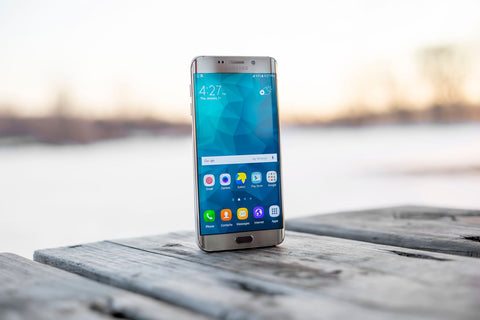
Sammanfattning: eSIM i Samsung Galaxy fungerar i hela S-serien från S20, i de vikbara Z-modellerna, i flera modeller i A-serien (som A54 och A55) samt i vissa surfplattor och klockor med LTE. Du aktiverar den genom att skanna en QR-kod från Inställningar > Anslutningar > SIM-kortshanteraren, och profilen är installerad på ett par minuter om du gör det via Wi-Fi.
Har min Samsung Galaxy eSIM?
Ja, om din Galaxy är en nyare modell i mellan‑ eller premiumklassen. Hela S-serien från S20, de vikbara Z-modellerna, Watch med LTE och flera modeller i A-serien har ett inbyggt eSIM‑chip – en linjeprofil som installeras via programvara istället för ett fysiskt kort. Om du aldrig har använt en eSIM förut förklarar vi vad en eSIM är och hur den skiljer sig från den vanliga SIM‑kortet.
Det snabbaste sättet att kolla om just din enhet har det: gå till Inställningar > Anslutningar > SIM-kortshanteraren och leta efter alternativet "Lägg till eSIM". Ett annat snabbt trick: slå *#06# på knappsatsen; om du förutom IMEI även ser ett EID (ett långt nummer på cirka 32 siffror) har din Galaxy eSIM. Tänk på att versioner som säljs på vissa marknader – särskilt varianter med dubbla fysiska SIM avsedda för Indien, Kina eller Hongkong – kan sakna eSIM, även om samma modell har det i den europeiska versionen.

Kompatibla Galaxy-modeller (S, Z, A och surfplattor)
Listan är lång och växer för varje år. För att inte gå vilse har du här de vanligaste Galaxy med eSIM grupperade efter familj. S‑serien i premiumklassen har haft det som standard sedan 2020, så om din mobil är från de senaste fem åren och inte är en riktigt basic‑modell är chansen stor att den har det.
| Familj | Modeller med eSIM | Notering |
|---|---|---|
| S‑serien | S20, S21, S22, S23, S24 och S25 (inklusive Ultra och FE) | eSIM + fysiskt SIM i nästan alla europeiska versioner |
| Vikbara Z | Z Fold 2/3/4/5/6 och Z Flip 3/4/5/6 | Kompatibel sedan första Z Fold med eSIM |
| A‑serien | A54, A55 och utvalda nyare modeller | Inte hela A‑serien har det, se nästa avsnitt |
| Note | Note 20 och Note 20 Ultra 5G | Sista Note‑generationen med eSIM |
| Surfplattor | Tab S8, Tab S9 och Tab A8 med mobilanslutning | Endast versioner med mobildata, inte Wi‑Fi |
| Watch | Galaxy Watch 4/5/6/7 LTE‑version | Endast LTE‑varianten, inte bluetooth‑modellen |
Om du har någon av dessa kan du installera en rese‑eSIM på en minut utan att ta bort ditt fysiska SIM. Och om din Galaxy inte finns med i tabellen eller är en äldre modell finns alltid alternativet med ett fysiskt internationellt chip, även om du då förlorar bekvämligheten med att inte behöva leta upp var du kan köpa det när du kommer fram.
A-serien: var är haken
A-serien är den som skapar mest förvirring, och det med rätta. Alla Galaxy A-modeller har inte eSIM: under lång tid reserverade Samsung det för sina högstaserier och i A-serien lades det till gradvis och bara i vissa modeller. Till exempel har A54 och A55 eSIM i sina europeiska versioner, men många instegsmodeller i A-serien (A1x, A2x) har fortfarande bara dubbla fysiska SIM-kort utan eSIM, och så lär det förbli så länge Samsung använder det som ett sätt att pressa priset.
Tumregeln: lita inte på modellnumret – kontrollera alltid i Inställningar > Anslutningar > SIM-kortshanteraren. Om det inte står "Lägg till eSIM" och du inte ser ett EID via *#06#, har just den modellen inte stöd, även om en annan modell i samma serie har det. Och om du köpt mobilen begagnad eller tagit in den från ett land utanför EU, kontrollera också att den inte är låst till en operatör – det kan hindra dig från att installera någon annan eSIM än operatörens egen, även om hårdvaran stöder det.
Tips: om du köper en begagnad Galaxy för resor – be säljaren att slå *#06# och skicka en skärmdump. Om EID visas har den eSIM; annars blir det fysiskt SIM-kort.

Så aktiverar du en eSIM i din Galaxy steg för steg
Att aktivera en rese-eSIM i One UI går på ett par minuter. Du måste vara ansluten till wifi och ha QR-koden till hands – den kommer via e-post efter köpet. Processen är i princip identisk för alla eSIM, så vill du ha en mer detaljerad guide med fler skärmbilder har vi även en steg-för-steg-guide för hur du installerar en eSIM.
- Öppna Inställningar > Anslutningar > SIM-kortshanteraren.
- Tryck på Lägg till eSIM och sedan på Skanna QR-kod.
- Rikta kameran mot QR-koden – profilen laddas ner automatiskt.
- Ge profilen ett namn (t.ex. "Resa") så att du kan skilja den från din vanliga linje.
- När du kommer fram, aktivera eSIM som datalinje och slå på mobildata och dataroaming för just den linjen.
Ett viktigt råd: installera eSIM innan du åker hemifrån eller via hotellets wifi – profilnedladdningen kräver internetanslutning. Att försöka skanna QR-koden först på flygplatsen i destinationslandet, utan data och utan wifi, är ett vanligt misstag och anledningen till att många står utan uppkoppling direkt efter landning. Du kan också spara QR-koden i galleriet. Om kameran av någon anledning inte läser av den ordentligt (det händer med väldigt ljusa skärmar eller små QR-koder) kan du i One UI manuellt ange aktiveringskoden direkt från skärmen "Lägg till eSIM" – ingen skanning krävs.
Dubbelt SIM: ditt vanliga nummer och data på resan
Den stora fördelen med Galaxy är att du kan ha kvar ditt fysiska svenska SIM-kort aktivt för samtal och SMS (för att ta emot bankkoder, WhatsApp på ditt vanliga nummer) och använda rese-eSIM enbart för surf. På så sätt slipper du din operatörs roaming, som i de flesta abonnemang utanför EU driver upp kostnaden för varje förbrukad MB – utan att du behöver byta nummer eller meddela någon. Om du inte är riktigt säker på vad roaming är, förklarar vi det lugnt i vad är dataroaming.
I SIM-kortshanteraren väljer du vilken linje som ska använda data: ställ in rese-eSIM som "mobildata" och låt ditt svenska SIM-kort bara stå för samtal. Du kan till och med stänga av data helt för din svenska linje så att den inte förbrukar något utomlands – användbart om ditt abonnemang inte inkluderar roaming utanför EU. I One UI kan du dessutom bestämma vilket SIM som används för vilken app eller ange en linje som standard för samtal och en annan för data – allt automatiserat så att du slipper rota i inställningarna varje morgon på resan.
Om du reser genom flera länder under samma resa lönar det sig att i stället för att installera en eSIM per destination använda ett som täcker hela området med en enda profil, som eSIM för Europa om du rör dig mellan flera länder på kontinenten under samma resa. Det är smidigare än att byta profil vid varje gräns och minskar risken att bli utan data precis när du passerat landgränsen.
När du INTE behöver en rese-eSIM
Här är vi ärliga – för ibland behöver du inte köpa något extra. Om du har ett lokalt abonnemang och åker över helgen till Portugal, Frankrike eller något annat land inom EU eller EES, så täcker ditt nationella abonnemang redan utan extra kostnad tack vare reglerna om "roaming som hemma": du behöver inte installera någon rese-eSIM för det. Du kan se hela jämförelsen i eSIM jämfört med roaming för att veta när det lönar sig med vilket alternativ.
Där det är meningsfullt är utanför EU: Storbritannien, USA, länder i Latinamerika, Asien eller någon destination där din operatör tillämpar roaming i zon 2 eller zon 3 – vilket oftast är mycket dyrare än en lokal eller regional eSIM. Och om din Galaxy är en äldre modell eller en variant utan eSIM, är det realistiska alternativet fortfarande ett internationellt fysiskt SIM-kort köpt innan avresa eller vid ankomst på flygplatsen.
Myter och sådant som nästan ingen berättar
Det cirkulerar flera idéer om eSIM i Samsung som inte är helt sanna, och några detaljer som du bara upptäcker när det redan har hänt dig.
- "Om jag byter Galaxy överförs eSIM automatiskt." På iPhone tillåter Apple att överföra eSIM-profilen mellan två iPhones via bluetooth. På Samsung finns inte den mekanismen: om du byter mobil blir den tidigare eSIM oanvändbar och du behöver en ny QR från leverantören. De flesta eSIM-profiler kan bara installeras en gång, så ta inte bort profilen från din gamla Galaxy i tron att du kan installera om den på den nya.
- "Min Galaxy är olåst, så eSIM fungerar säkert." Inte alltid. Om du köpte mobilen via en operatör med avbetalning och den fortfarande är i bindningstid, kan den ha en nätspärr som hindrar att du lägger till linjer från andra leverantörer, även om hårdvaran är eSIM-kompatibel. Kontrollera spärrstatusen innan du köper din rese-eSIM.
- "Amerikanska modeller och importerade från Asien har samma funktioner." Varianter sålda för operatörer i USA och versioner med dubbla fysiska SIM från Indien, Kina eller Hongkong är olika inuti även om de ser likadana ut. Om du tänker köpa en Galaxy på en resa till USA och ta med den hem, kontrollera den exakta specifikationen för den enheten innan du tar för givet att den har eSIM; för att resa dit med din egen europeiska Galaxy fungerar eSIM för USA utan problem eftersom eSIM styrs av mjukvara, inte av mobilens ursprungsoperatör.
- "Med profilen installerad har jag redan data." Ett steg som många hoppar över: förutom att välja eSIM som datalinje måste du aktivera dataroaming specifikt på den linjen (inte på det fysiska SIM-kortet). Om du inte gör det är profilen installerad men den surfar inte, och det verkar vara ett mobilfel när det i själva verket är en omkopplare som inte är påslagen.
- "eSIM förbrukar mer batteri än fysiskt SIM." Det finns ingen verklig skillnad i förbrukning mellan ett eSIM och ett fysiskt SIM för samma mängd data; förbrukningen beror på signalstyrka och applikationsanvändning, inte på korttypen.
Typiska problem och hur du löser dem
De flesta fel på en Galaxy beror inte på mobilen, utan på inställningar. De vanligaste:
- eSIM visas inte: se till att du har One UI uppdaterat och att du är på wifi när du installerar det.
- Inga data vid ankomst: kontrollera att rese-eSIM är valt som datalinje och aktivera dataroaming på just den linjen (se myten ovan, det är den vanligaste orsaken).
- Ingen täckning eller "endast nödsamtal": välj operatör manuellt under Inställningar > Anslutningar > Mobilnät > Nätverksoperatörer, istället för att låta det vara automatiskt. I bergs- eller landsbygdsområden kan det ibland stabilisera anslutningen att tvinga 3G/4G-nät istället för bara 5G.
- QR redan använd: en eSIM-profil installeras bara en gång; om du tar bort den eller byter mobil behöver du en ny från leverantören.
- Mobilen hittar inte QR vid skanning: ange koden manuellt från skärmen "Lägg till eSIM"; nästan alla leverantörer inkluderar det som alternativ till QR i bekräftelsemailet.
Om du fortfarande inte har anslutning när du landar och det inte är något av dessa fall, kontakta supporten hos din eSIM-leverantör så att de kan kontrollera profilens status från deras sida.
Vanliga frågor
Har Samsung Galaxy S24 eSIM?
Ja. Alla modeller i Galaxy S24-serien (vanliga, Plus och Ultra) har inbyggt eSIM i sina europeiska versioner, förutom plats för fysiskt SIM. Du kan använda båda samtidigt i dual SIM-läge utan problem.
Hur vet jag om min Galaxy har stöd för eSIM?
Gå till Inställningar > Anslutningar > SIM-korthanteraren och leta efter ”Lägg till eSIM”. Om det visas har din telefon stöd. Du kan också slå *#06#: om du ser ett EID-nummer förutom IMEI har du eSIM.
Har alla Samsung Galaxy A eSIM?
Nej. A-serien har bara fått eSIM i vissa modeller, som A54 och A55 i sina europeiska versioner. Många Galaxy A i instegsmodellerna saknar fortfarande eSIM, så det är bra att kontrollera i inställningarna innan du utgår från att det finns.
Kan jag ha mitt vanliga nummer och rese-eSIM samtidigt?
Ja, det är just fördelen med dual SIM. Du behåller ditt fysiska SIM för samtal och SMS, och använder rese-eSIM som datalinje. På så sätt surfar du utomlands utan att aktivera roaming hos din operatör för data.
Hur lång tid tar det att aktivera eSIM på en Galaxy?
Med bra wifi tar det ett par minuter. Du skannar QR-koden, profilen laddas ner och installeras. Du behöver bara välja den som datalinje och aktivera mobildata och dataroaming för den linjen när du kommer fram till din destination.
Om jag byter Samsung Galaxy, följer eSIM med till den nya telefonen?
Inte automatiskt. Till skillnad från Apple har Samsung inget system för direkt överföring av eSIM-profiler mellan två telefoner. Du måste begära en ny QR-kod från din leverantör för att installera eSIM i den nya enheten.
Varför har min Galaxy eSIM-profilen installerad men surfar inte?
Det vanligaste är att du inte har aktiverat dataroaming specifikt för den eSIM-linjen, inte bara valt den som datalinje. Kontrollera i Inställningar > Anslutningar > Mobilnät, i eSIM-profilen.
Slutsats
Praktiskt taget alla moderna Samsung Galaxy-modeller (S-serien från S20, Z vikbara, A54/A55 och surfplattor med mobilanslutning) har stöd för eSIM: du behöver bara bekräfta det i SIM-korthanteraren och skanna en QR-kod med wifi innan du lämnar hemmet. Med en rese-eSIM installerad i din Galaxy landar du med data från första minuten, utan att byta ditt nummer eller vara beroende av din operatörs roaming. Och om din nästa destination ligger utanför EU, kontrollera i förväg vilken täckning du behöver: för en kort tur inom EU kanske du inte ens behöver det.