
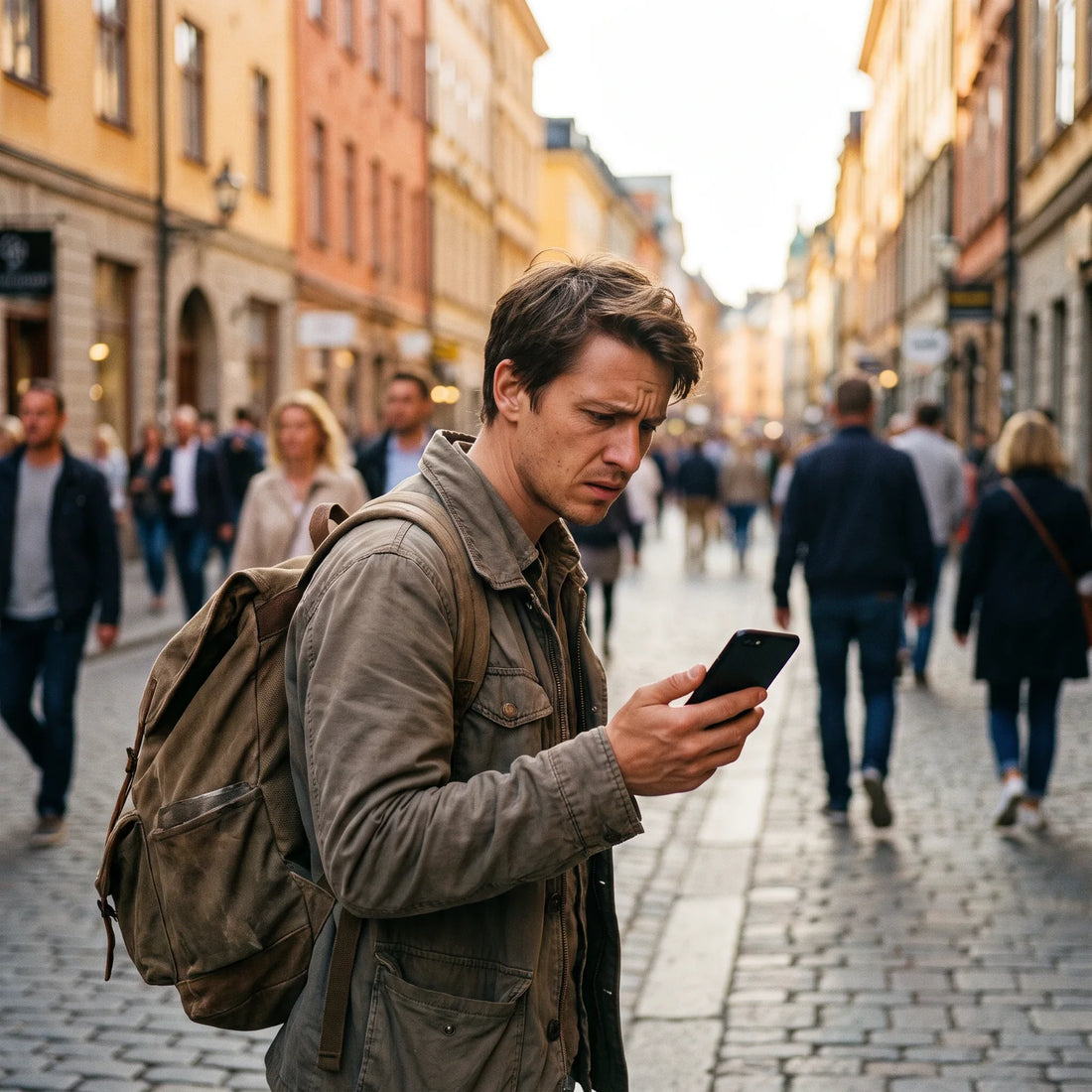
Vad du ska göra direkt när hotspoten inte fungerar
Kolla först att dataplanen är aktiv och har saldo, aktivera och avaktivera sedan flygplansläget, och återställ därefter nätverksinställningarna via Inställningar > Allmänt > Överför eller återställ iPhone. De här tre stegen löser de flesta fallen på under två minuter, utan att du förlorar foton eller sparade lösenord.
Om du redan har provat det och det fortfarande inte fungerar, läs vidare: nedan listas alla kvarvarande orsaker, från den vanligaste till den ovanligaste, med exakt lösning för varje. Du behöver inte gå igenom alla – hoppa direkt till det som låter som ditt problem.
Kolla dataplanen först av allt
Personlig hotspot (så heter det i Inställningar-menyn) delar bara den data som din iPhone redan har. Om din plan har slut på gigabyte, om operatören har stängt av din linje på grund av obetald räkning, eller om du är utomlands utan aktiv roaming, ser hotspoten ut att vara på men delar inte ut internet till någon. Det är den vanligaste orsaken och den lättaste att utesluta.
För att kolla utan att använda hotspoten: öppna Safari eller en annan app direkt på iPhone med mobildata (utan Wi-Fi). Om det inte laddar där heller är problemet inte hotspoten – det är att själva iPhone saknar internet. I så fall hjälper inga hotspot-inställningar förrän du har löst dataplanen.
| Trolig orsak | Så upptäcker du den på 10 sekunder | Vad du gör |
|---|---|---|
| Ingen data eller slut på planen | Safari laddar inte heller med mobildata direkt på iPhone | Kolla saldo/gigabyte hos din operatör eller fyll på planen |
| Flygplansläge eller Wi-Fi som krockar | Dela internet-reglaget är grönt men ingen ser enheten i listan över nätverk | Stäng av och sätt på flygplansläget, aktivera sedan hotspoten igen |
| Skadade nätverksinställningar | Hotspoten fungerade igår men syns inte idag, trots att datan fungerar | Återställ nätverksinställningarna (raderar inte foton eller appar) |
| Felaktig APN-konfiguration | iPhones data fungerar sporadiskt eller bara med känt Wi-Fi | Kontrollera APN under Inställningar > Mobildata > Datanätverk |
| Lösenord eller aktiva begränsningar | Den andra enheten ser nätverket men ber om ett lösenord du inte känner igen | Ändra hotspotens lösenord via Inställningar |
| Dataroaming blockerad | Du är utomlands och hotspoten har aldrig aktiverats | Aktivera dataroaming eller använd en lokal eSIM |
| Batterisparläget stänger av nätverket | Hotspoten kopplas från av sig själv om ingen använder den andra enheten på några minuter | Håll Inställningar-skärmen öppen eller anslut via Bluetooth först |
Återställ nätverksinställningarna (löser de flesta fallen)
Om dataplanen är okej men hotspoten ändå inte syns eller inte ansluter, är nästa steg att återställa nätverkskonfigurationen. Gå till Inställningar > Allmänt > Överför eller återställ iPhone > Återställ > Återställ nätverksinställningar. Detta raderar sparade Wi-Fi-lösenord och ihopparade nätverk, men rör inte foton, appar eller kontakter.
Det här steget löser de flesta fall där hotspoten "försvann" från Inställningar-menyn från en dag till en annan utan att du har ändrat något, eftersom det oftast beror på en konflikt mellan operatörens nätverksprofil och en nylig iOS-uppdatering.
En nätverksåterställning är inte samma sak som en fabriksåterställning: den raderar bara sparade Wi-Fi-lösenord och ihopparade Bluetooth-anslutningar, aldrig dina foton, meddelanden eller appar.
Efter återställningen kommer iPhone att be dig om lösenordet till ditt hemma-Wi-Fi igen – det är normalt. Gå tillbaka till Inställningar > Personlig hotspot och bekräfta att reglaget är grönt innan du försöker ansluta den andra enheten.
Varför din iPhones personliga hotspot inte fungerar längre
När hotspot fungerade tidigare och plötsligt slutar visas i Inställningar eller i listan över nätverk på den andra enheten, beror det nästan alltid på en av dessa tre orsaker: en iOS-uppdatering som återställde operatörens profil, ett byte av abonnemang eller linje som din operatör inte synkroniserade korrekt med iPhone, eller att eSIM/fysiska SIM-kortet förlorade sin dataprofil på grund av en nätverksförändring (till exempel om du precis landat i ett annat land).
Om den personliga hotspoten inte syns alls i Inställningar (inte ens när du söker), är problemet nästan aldrig iPhone – det är att abonnemanget hos din operatör inte har hotspot aktiverat. Vissa förbetalda abonnemang eller abonnemang med begränsad data begränsar delning till andra enheter, och du måste aktivera det separat hos operatören.
Om du reste nyligen och problemet började precis när du kom fram, är det ett annat och mer specifikt symptom: kolla vår guide om vad du gör när anslutningen inte fungerar efter landning, som täcker fallet när datan inte visas direkt efter att du gått av planet.

Kontrollera namnet på åtkomstpunkten (APN)
APN är den port som iPhone använder för att ansluta till din operatörs datanätverk. Om det är felstavat eller tomt fungerar mobildatan intermittent, och hotspoten ärver samma problem eftersom den delar samma anslutning. Du kontrollerar det i Inställningar > Mobildata > Mobildatanätverk.
Rätt APN anges av din operatör, inte Apple, så om du någon gång ändrade det manuellt (till exempel för att använda ett SIM från ett annat land) och nu ingenting fungerar med datan, är det en direkt misstänkt. Att återställa APN till tomt brukar få iPhone att upptäcka det automatiskt igen.
Med ett eSIM händer detta nästan aldrig eftersom profilen levereras redan konfigurerad av leverantören: det är en av anledningarna till att det är bra att förstå vad ett eSIM är innan du förlitar dig på en delad hotspot mellan flera enheter under en resa.
Varför din iPhone inte låter dig dela internet
Om du försöker slå på reglaget för Dela internet men det inte rör sig eller stängs av efter några sekunder, kontrollera tre saker i ordning: att flygplansläget är avstängt, att mobildata är aktiverat (inte bara Wi-Fi) och att det inte finns en Skärmtidsbegränsning som blockerar ändringar i åtkomstpunkten – något som är vanligt på familje- eller delade iPhones.
En annan vanlig orsak: om iPhone är kopplad till ett företags- eller skolnätverk med en MDM-profil (enhetshantering) installerad, kan administratören ha blockerat hotspot medvetet. I så fall finns det ingen inställning som löser det från telefonen; du måste be den som hanterar profilen om ändringen.
Och om problemet är att andra enheter inte kan ansluta trots att reglaget är grönt, använder de troligen ett gammalt sparat lösenord. Byt lösenordet via Inställningar > Personlig hotspot > Wi-Fi-lösenord och försök igen från den andra enheten som om det vore första gången.
Hotspot ansluter men den andra enheten har ingen internetanslutning
Det här fallet skiljer sig från "syns inte": här ansluter den andra enheten till iPhones nätverk, visar till och med en full Wi-Fi-ikon, men ingen sida laddas. Det betyder nästan alltid att iPhone har röstsignal men ingen data – typiskt i områden med svag täckning där telefonen faller tillbaka till ett 2G/3G-nät som inte längre stöder tillräckligt snabb data.
Det händer också när du är utomlands och röstroaming fungerar (därför kommer samtal fram) men dataroaming är avstängd eller inte ingår i ditt abonnemang. Kontrollera Inställningar > Mobildata > Alternativ > Dataroaming.
Om du planerar att förlita dig på hotspot flera dagar i rad under en resa, är det värt att redan från början jämföra om det är bättre med delning från ditt hemmaabonnemang (med dess roamingkostnad) eller ett lokalt eSIM i landet du besöker – något vi förklarar i detalj i eSIM jämfört med traditionell roaming.
Därför kan du inte dela internet från din iPhone när du reser
Utanför ditt hemland är hotspot-funktionen beroende av att dataroaming är aktiverat och att din plan tillåter det utan begränsningar. Många förbetalda abonnemang och vissa planer med datatak blockerar specifikt delning till andra enheter när du är på roaming, även om vanlig data på iPhone fungerar. Det är en begränsning i abonnemanget, inte ett tekniskt fel på telefonen.
Om du märker att iPhone har data men hotspot inte delar något – och det bara händer när du är utomlands – bekräfta med din operatör om din plan inkluderar delning vid internationell roaming. Om det inte ingår kommer ingen nätverksåterställning att lösa det, eftersom begränsningen sitter på nätverkssidan, inte i telefonen.
Det är här många resenärer omedvetet spenderar mer än nödvändigt, eftersom roaming från hemmaplan ofta debiteras per megabyte eller per dag till en ganska hög kostnad jämfört med ett data-eSIM köpt för just den destinationen, aktiverat endast under resans gång.

Hotspot kopplas från automatiskt varje par minuter
Det finns ett beteende i iOS som nästan ingen känner till och som förklarar en stor del av "kopplas från automatiskt": om ingen enhet aktivt använder hotspot under några minuter och du har lämnat skärmen Inställningar, slutar iPhone att sända Wi-Fi-nätverket för att spara batteri, även om reglaget för Dela internet fortfarande är grönt. Nätverket försvinner helt från listan på den andra enheten, men dyker upp igen så fort du öppnar Inställningar > Personlig åtkomstpunkt igen eller ansluter först via Bluetooth (som håller länken aktiv i bakgrunden).
Om du vet att du kommer att vara beroende av hotspot en längre stund hjälper två knep: håll skärmen Inställningar öppen på iPhone, eller para först ihop via Bluetooth innan du söker efter Wi-Fi-nätverket från den andra enheten. Med Bluetooth aktivt stängs hotspot inte av även om du släcker skärmen.
Andra orsaker till upprepade frånkopplingar: aktiverat lågenergiläge (som begränsar bakgrundsprocesser, inklusive hotspot), att du befinner dig på gränsen till datatäckning och rör dig mellan master, eller att för många enheter är anslutna samtidigt – något vi går igenom mer i detalj i vanliga problem med att dela mobildata.
| iPhones personliga åtkomstpunkt (hotspot) | Internationellt data-eSIM | |
|---|---|---|
| Varifrån datan kommer | Från din hemmaoperatörs abonnemang, med roamingkostnad om du är utomlands | Från ett lokalt abonnemang köpt för destinationen, utan roaming |
| Beror på | Att din plan tillåter delning och att dataroaming är aktiverat | Täckning från den lokala operatör som eSIM:et använder i det landet |
| Batteriförbrukning | Hög – en telefon delar signal till andra samtidigt som den använder sin egen | Varje enhet använder sin egen dataanslutning |
| Hur många enheter samtidigt | Begränsat av iPhone och operatörens plan (oftast 3–5) | En per installerat eSIM; varje enhet har sitt eget |
| Vad händer om iPhone får slut på batteri | Alla anslutna förlorar internet | Påverkar inte de andra enheterna |
När problemet ligger hos operatören, inte iPhone
Om du redan har kontrollerat din dataplan, återställt nätverksinställningar, bekräftat APN och dataroaming, och hotspot fortfarande inte delar internet, är det mest troligt att problemet ligger på operatörens nätverkssida: ett tillfälligt avbrott, en begränsning i din plan som du inte informerats om, eller en blockering av roaming i just det landet. I det läget kommer ingen ytterligare inställning på iPhone att lösa det.
Detta är särskilt vanligt när du reser: du är beroende av en enda operatör för allt (samtal, data och nu även hotspot för dina andra enheter), och om den operatören har dålig täckning i området du befinner dig i, faller hela paketet samtidigt. Att ha ett oberoende data-eSIM, aktiverat endast för destinationen du är på, separerar den risken: om hotspot från din hemmaplan fallerar har du fortfarande egen data på enheten som använder eSIM:et, utan att vara beroende av delning.
Innan du installerar ett, bekräfta att din modell är kompatibel: de flesta iPhone från och med XS är det, men det är bra att kontrollera hela listan på mobiler som stöder eSIM. Installationen tar några minuter och förklaras steg för steg i hur man installerar ett eSIM.
Om du behöver datatäckning för en resa som redan har börjat eller är på väg att börja, kan du se tillgängliga planer per destination på internationellt eSIM. Aktiveringen tar cirka 1 minut och support finns tillgänglig 24/7 via e-post och WhatsApp på alla språk, om något skulle vara oklart under installationen.
Vanliga frågor
Varför låter inte min iPhone mig aktivera Personlig åtkomstpunkt?
Nästan alltid för att ditt abonnemang hos din operatör inte inkluderar delning till andra enheter, eller för att det finns en begränsning i Skärmtid eller en hanteringsprofil (MDM) som blockerar det. Bekräfta med din operatör om din plan tillåter det innan du fortsätter prova olika inställningar.
Förbrukar hotspot mer batteri än att använda vanlig data?
Ja, märkbart mer, eftersom iPhone håller sin egen dataanslutning aktiv och samtidigt sänder ett Wi-Fi-nätverk för andra enheter. Om du ska använda det i timmar är det bra att ha den ansluten till ström.
Hur många enheter kan jag ansluta till min iPhones hotspot samtidigt?
Det beror på modell och operatör, men ligger oftast mellan 3 och 5 enheter samtidigt via Wi-Fi. Att ansluta för många är ofta just det som orsakar intermittenta frånkopplingar.
Varför fungerar hotspot hemma men inte när jag reser?
För att delning utomlands beror på att dataroaming är aktiverat (Inställningar > Mobildata > Alternativ > Dataroaming) och att din plan tillåter det på just den destinationen. Det är vanligt att en plan täcker vanlig dataroaming men inte delning till andra enheter.
Raderar en återställning av nätverksinställningar mina foton eller appar?
Nej. Att återställa nätverksinställningar raderar bara sparade Wi-Fi-lösenord och ihopparade Bluetooth-enheter. Dina foton, meddelanden, appar och kontakter förblir intakta.
Kan jag använda min iPhones hotspot och ett eSIM samtidigt?
Ja, iPhone tillåter att det fysiska SIM-kortet och ett eSIM är aktiva samtidigt, och du kan till och med dela hotspot från den linje du föredrar. Många resenärer använder eSIM för egen data och låter hemmaplanen vara kvar endast för samtal och meddelanden.
Varför visar min iPhone hotspot som ansluten men utan internetåtkomst?
För att iPhone har röstsignal eller ett svagt nätverk (2G/3G) men inte tillräckligt med data för att surfa. Prova att öppna en sida direkt på iPhone med mobildata: om den inte laddar där heller är problemet täckning eller abonnemanget, inte hotspot i sig.
Behöver jag Wi-Fi för att använda iPhones hotspot?
Nej, Personlig åtkomstpunkt delar iPhones egna mobildata, inte ett externt Wi-Fi-nätverk. Du behöver bara att iPhone har en aktiv datasignal.
Sammanfattning
Om din hotspot inte fungerar, följ den här ordningen: kontrollera din dataplan, återställ nätverksinställningarna, bekräfta APN, och om du är på resa, kontrollera dataroaming. Det löser de allra flesta fallen på ett par minuter, utan att du behöver återställa hela iPhone.
När problemet uppenbart ligger hos operatören (blockerad roaming, plan utan delning, dålig täckning på destinationen) är det vettigt att sluta bråka med inställningar och istället ge varje enhet sin egen dataanslutning. Kolla in de internationella eSIM-planerna som finns för din destination, med aktivering på cirka 1 minut, täckning i över 200 destinationer och support 24/7 på alla språk via e-post och WhatsApp om du behöver hjälp med installationen. Om du först vill förstå alla skillnader jämfört med ett fysiskt SIM, är den fullständiga jämförelsen mellan eSIM och fysiskt SIM en bra utgångspunkt.








