
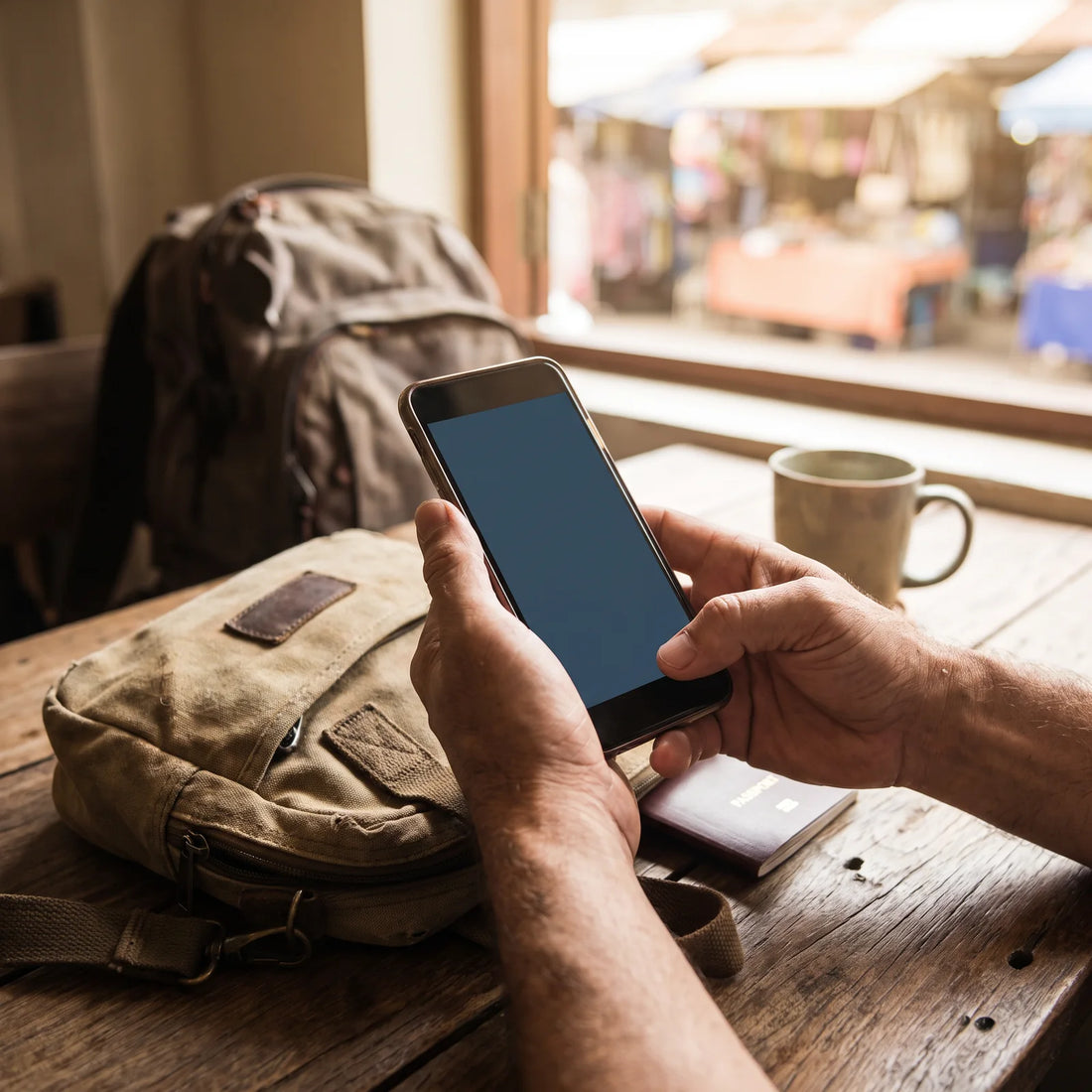
วิธีเปิดโรมมิ่งบน iPhone: ขั้นตอนด่วน
ในการเปิดโรมมิ่งบน iPhone ของคุณ ให้เปิด การตั้งค่า เข้าไปที่ ข้อมูลมือถือ (หรือ "เซลลูลาร์" ขึ้นอยู่กับรุ่น) แล้วเปิดสวิตช์ ข้อมูลโรมมิ่ง หากคุณใช้สองสาย ให้ยืนยันว่าสวิตช์เปิดอยู่ที่สายที่คุณใช้จริงในการท่องเว็บ การเปลี่ยนแปลงจะมีผลภายในไม่กี่วินาที โดยไม่ต้องรีสตาร์ทเครื่อง
หากสวิตช์เปิดอยู่แล้วแต่ยังไม่มีข้อมูลเมื่อถึงจุดหมาย ให้ทำตามขั้นตอนเหล่านี้ตามลำดับ จากที่พบบ่อยที่สุดไปหาน้อยที่สุด (หากเครื่องของคุณเป็น Android หลักการจะคล้ายกันแม้เมนูจะเปลี่ยนชื่อไป ลองดูคู่มือทั่วไปเกี่ยวกับ วิธีเปิดโรมมิ่ง หากเป็นกรณีของคุณ)
- การตั้งค่า > ข้อมูลมือถือ > ข้อมูลโรมมิ่ง: นี่คือสวิตช์หลัก หากไม่เปิดไว้ โทรศัพท์จะไม่ค้นหาหรือใช้เครือข่ายนอกประเทศต้นทาง แม้ว่าคุณจะเห็นสัญญาณบนหน้าจอก็ตาม
- ตรวจสอบสายที่ถูกต้องหากคุณมีสองสาย: ใน iPhone ที่มีซิมการ์ดจริง + eSIM แต่ละสายจะมีสวิตช์โรมมิ่งของตัวเอง เข้าไปที่ การตั้งค่า > ข้อมูลมือถือ แตะสายที่คุณต้องการใช้สำหรับข้อมูลในต่างประเทศ แล้วเปิดสวิตช์ตรงนั้น ไม่ใช่ที่อีกสาย
- ยืนยันว่าโหมดเครื่องบินปิดอยู่ และคุณไม่ได้เปิด "Wi-Fi Assist" จากเครือข่ายที่จริง ๆ แล้วไม่มีอินเทอร์เน็ต ซึ่งอาจทำให้ดูเหมือนว่าปัญหาอยู่ที่โรมมิ่งทั้งที่จริง ๆ แล้วเครือข่าย Wi-Fi ต่างหากที่ล้มเหลว
- อัปเดตการตั้งค่าของโอเปอเรเตอร์: ไปที่ การตั้งค่า > ทั่วไป > เกี่ยวกับ แล้วรอสักครู่ หากมีการอัปเดตโอเปอเรเตอร์ที่ค้างอยู่ iOS จะเสนอให้ตรงนั้น บางครั้งการอัปเดตนั้นก็คือสิ่งที่เปิดใช้งานโรมมิ่งนั่นเอง
- รีสตาร์ท iPhone เมื่อถึงประเทศปลายทางแล้ว เพื่อให้มันค้นหาเครือข่ายท้องถิ่นตั้งแต่ต้นแทนที่จะยึดติดกับเครือข่ายสุดท้ายที่มันจำไว้
- ยืนยันกับโอเปอเรเตอร์ของคุณว่าแพ็กเกจเปิดโรมมิ่งไว้แล้ว ในสายแบบเติมเงินมักจะปิดไว้เป็นค่าเริ่มต้น และต้องขอเปิดหรือเปิดใช้งานจากแอปหรือเว็บไซต์ของโอเปอเรเตอร์
จะรู้ได้อย่างไรว่า iPhone ของฉันเปิดโรมมิ่งแล้ว
ในการตรวจสอบ ให้เข้าไปที่ การตั้งค่า > ข้อมูลมือถือ (หรือเซลลูลาร์) แล้วดูที่สวิตช์ ข้อมูลโรมมิ่ง หากเป็นสีเขียว แสดงว่าเปิดอยู่ ใน iPhone ที่มีสองสาย ให้ตรวจสอบหน้าจอนั้นภายในแต่ละสายแยกกัน เพราะสถานะไม่ได้ใช้ร่วมกันระหว่างทั้งสอง
อีกสัญญาณหนึ่ง แม้จะแม่นยำน้อยกว่า คือชื่อโอเปอเรเตอร์ที่แสดงที่ด้านบนของหน้าจอ เมื่อโรมมิ่งทำงานในต่างประเทศ ชื่อนั้นมักจะเปลี่ยนเป็นชื่อโอเปอเรเตอร์ท้องถิ่นที่บริษัทของคุณมีข้อตกลงด้วย แทนที่จะแสดงโอเปอเรเตอร์ในประเทศของคุณ หากยังคงแสดงโอเปอเรเตอร์ต้นทางของคุณโดยไม่มีสัญลักษณ์เพิ่มเติมใด ๆ และคุณไม่มีข้อมูล นั่นเป็นสัญญาณว่าโรมมิ่งยังไม่ได้เปิดใช้งานจากฝั่งเครือข่าย แม้ว่าสวิตช์ในโทรศัพท์จะเปิดอยู่ก็ตาม
ตัวบ่งชี้ประเภทเครือข่าย (4G, 5G, LTE) ก็ใช้เป็นข้อมูลอ้างอิงได้เช่นกัน หากปรากฏขึ้นแต่หน้าเว็บและแอปไม่โหลด แสดงว่าโทรศัพท์น่าจะ "เห็น" เครือข่ายแล้ว แต่โอเปอเรเตอร์ยังไม่อนุญาตการรับส่งข้อมูลสำหรับสายของคุณในประเทศนั้น
ทำไมตัวเลือกโรมมิ่งไม่แสดงบน iPhone ของฉัน
เมื่อสวิตช์ Data Roaming ไม่แสดงขึ้นมาใน Settings สาเหตุเกือบทั้งหมดมักมาจากข้อใดข้อหนึ่งต่อไปนี้:
- แพ็กเกจของคุณไม่รวมโรมมิ่งระหว่างประเทศ ผู้ให้บริการบางรายซ่อนตัวเลือกนี้ไว้ในโทรศัพท์หากบัญชีของคุณไม่ได้สมัครใช้บริการนี้ แทนที่จะแสดงเป็นปิดไว้
- ไลน์ eSIM หรือซิมกายภาพยังตั้งค่าไม่เสร็จสมบูรณ์ หากเพิ่งเปิดใช้งาน eSIM หรือเปลี่ยนแพ็กเกจ อาจต้องรอสักครู่กว่าการตั้งค่าเครือข่ายทั้งหมดจะแสดงขึ้นมา รวมถึงโรมมิ่งด้วย
- มีการเปิดข้อจำกัด Screen Time อยู่ ใน Settings > Screen Time > Content & Privacy Restrictions การตั้งค่าบางอย่างจะบล็อกไม่ให้แก้ไขการตั้งค่าข้อมูลมือถือได้
- iPhone มีโปรไฟล์การจัดการ (MDM) ติดตั้งอยู่ ซึ่งมักพบในเครื่องที่บริษัทจัดหาให้ โดยอาจซ่อนหรือบังคับสถานะโรมมิ่งบางอย่างโดยที่ผู้ใช้ไม่สามารถเปลี่ยนแปลงได้
- ระบบปฏิบัติการไม่ได้รับการอัปเดต iOS เวอร์ชันเก่าบางครั้งไม่แสดงตัวเลือกเครือข่ายสำหรับผู้ให้บริการหรือประเทศที่เพิ่มเข้ามาทีหลังอย่างถูกต้อง
โรมมิ่งข้อมูลและโรมมิ่งสาย/ข้อความ SMS เป็นสวิตช์แยกจากกันใน iOS: การเปิดอันหนึ่งไม่ได้เปิดอีกอันโดยอัตโนมัติ ดังนั้นคุณอาจใช้ข้อมูลได้แต่ยังรับสายไม่ได้ หรือในทางกลับกัน
ควรตรวจสอบสวิตช์อีกครั้งก่อนเดินทาง ไม่ใช่แค่ตอนตั้งค่าโทรศัพท์ครั้งแรกเท่านั้น เพราะการอัปเดต iOS หรือการอัปเดตการตั้งค่าผู้ให้บริการอาจรีเซ็ตให้กลับไปเป็นปิดโดยไม่แจ้งเตือน และคุณอาจไม่สังเกตจนกว่าจะถึงสนามบินปลายทางแล้วพบว่าไม่มีข้อมูล

วิธีเปิดโรมมิ่งส่วนตัวเพื่อแชร์อินเทอร์เน็ต
หากสิ่งที่คุณต้องการคือแชร์การเชื่อมต่อของ iPhone ให้อุปกรณ์อื่นขณะอยู่ในโรมมิ่ง (เช่น แล็ปท็อปหรือแท็บเล็ตของคนอื่นในกลุ่ม) วิธีคือไปที่ Settings > Cellular > Personal Hotspot และตรวจสอบให้แน่ใจว่าสวิตช์ Data Roaming ของไลน์นั้นเปิดอยู่ หากไม่มีโรมมิ่งเปิดบนไลน์นั้น จุดเชื่อมต่อส่วนตัวจะไม่มีแหล่งข้อมูลให้ใช้ แม้ว่าตัว hotspot จะตั้งค่าอย่างถูกต้องแล้วก็ตาม และถ้าอยากเข้าใจเพิ่มเติมว่า eSIM บน iPhone คืออะไรและแตกต่างจากซิมกายภาพอย่างไรก่อนจะใช้ทั้งสองแบบร่วมกัน คู่มือนั้นอธิบายไว้อย่างละเอียดกว่า
อีกจุดที่ควรจำไว้: การแชร์ข้อมูลขณะโรมมิ่งจะเพิ่มปริมาณการใช้งานเป็นทวีคูณ เพราะไม่ใช่แค่คุณคนเดียวที่ใช้อินเทอร์เน็ต แต่รวมถึงอุปกรณ์ทุกเครื่องที่เชื่อมต่อด้วย หากแพ็กเกจโรมมิ่งของผู้ให้บริการคิดค่าบริการตามช่วงการใช้งานหรือมีขีดจำกัดรายวัน การเปิด hotspot อาจทำให้คุณถึงขีดจำกัดนั้นเร็วกว่าการใช้งานคนเดียวมาก
เปิดโรมมิ่งแล้วแต่ไม่มีสัญญาณหรือเน็ต: ต้องเช็คอะไรบ้าง
เมื่อสวิตช์เป็นสีเขียวแล้วแต่ยังไม่มีอินเทอร์เน็ต ปัญหามักไม่ได้อยู่ที่สวิตช์นั้น แต่อยู่ที่จุดอื่นในการตั้งค่า:
- APN ไม่ถูกต้อง ไปที่ การตั้งค่า > ข้อมูลมือถือ > เครือข่ายข้อมูลมือถือ ตรวจสอบว่าชื่อจุดเข้าใช้งาน (APN) ตรงกับที่ผู้ให้บริการของคุณระบุไว้สำหรับโรมมิ่ง ซึ่งบางครั้งอาจแตกต่างจาก APN ที่ใช้ในประเทศ
- ตั้งค่าโหมดเครือข่ายผิด หากโทรศัพท์ถูกบังคับให้ใช้แบนด์เฉพาะ (เช่น 5G เท่านั้น) แต่เครือข่ายท้องถิ่นในจุดหมายปลายทางไม่รองรับ ให้ลองเปลี่ยนเป็น "อัตโนมัติ" หรือ "4G/5G อัตโนมัติ" ในการตั้งค่าเสียงและข้อมูล
- ซิมหรือ eSIM ไม่ถูกรู้จักโดยเครือข่ายท้องถิ่น ถอดแล้วใส่ซิมการ์ดจริงกลับเข้าไปใหม่ หรือหากใช้ eSIM ให้ตรวจสอบว่าเบอร์นั้นยังแสดงเป็นใช้งานอยู่ในการตั้งค่า > ข้อมูลมือถือ
- การบล็อกป้องกันการทุจริตของผู้ให้บริการ ผู้ให้บริการบางรายจะระงับโรมมิ่งโดยอัตโนมัติหากตรวจพบรูปแบบการใช้งานที่ผิดปกติ (เช่น เบอร์นี้ไม่เคยออกนอกประเทศมาก่อน) ในกรณีนี้ต้องติดต่อพวกเขาเพื่อปลดล็อกเบอร์ด้วยตนเอง
- แพ็กเกจโรมมิ่งถึงขีดจำกัดการใช้งานหรือวันหมดอายุแล้ว แพ็กเกจโรมมิ่งจากผู้ให้บริการหลายแพ็กเกจมีขีดจำกัดข้อมูลหรือระยะเวลาที่จะตัดบริการโดยไม่มีการแจ้งเตือนล่วงหน้าที่เห็นได้บนโทรศัพท์
หากหลังจากตรวจสอบทั้งหมดนี้แล้ว ปัญหายังคงอยู่ที่ฝั่งผู้ให้บริการ — เพราะไม่มีข้อตกลงโรมมิ่งในประเทศนั้น ค่าใช้จ่ายสูง หรือฝ่ายสนับสนุนตอบกลับช้า — ทางเลือกที่ตรงไปตรงมาที่สุดคือติดตั้ง eSIM ข้อมูลแบบอิสระก่อนการเดินทางครั้งถัดไป โดยไม่ต้องพึ่งพาผู้ให้บริการต้นทางของคุณว่ามีสัญญาณที่นั่นหรือไม่ หากคุณไม่เคยใช้มาก่อน ควรทำความเข้าใจก่อนว่า eSIM คืออะไรและทำงานอย่างไรเมื่อเทียบกับซิมการ์ดที่คุณรู้จัก
โรมมิ่งจากผู้ให้บริการ vs eSIM สำหรับเดินทาง: ตารางเปรียบเทียบ
นี่คือความแตกต่างในทางปฏิบัติระหว่างการพึ่งพาโรมมิ่งจากผู้ให้บริการประจำของคุณกับการใช้ eSIM ข้อมูลที่ออกแบบมาสำหรับการเดินทาง อย่างของ PuraSIM:
| เกณฑ์ | โรมมิ่งจากผู้ให้บริการต้นทาง | eSIM สำหรับเดินทางระหว่างประเทศ |
|---|---|---|
| ความครอบคลุม | ขึ้นอยู่กับข้อตกลงของผู้ให้บริการของคุณในแต่ละประเทศ | มีมากกว่า 200 จุดหมายปลายทาง |
| การเปิดใช้งาน | อาจต้องโทรศัพท์ ซื้อแพ็กเกจ หรือรอการอนุมัติ | เปิดใช้งานภายในประมาณ 1 นาทีจากโทรศัพท์ |
| การสนับสนุนระหว่างเดินทาง | แตกต่างกันไปตามผู้ให้บริการและประเทศที่คุณอยู่ | สนับสนุน 24/7 เป็นภาษาไทยทางอีเมลและ WhatsApp |
| ระยะเวลาในการใช้งาน | ขึ้นอยู่กับรอบการเรียกเก็บเงินของแผนของคุณ | 180 วันในการเปิดใช้งานนับจากเวลาที่ซื้อ |
| การพึ่งพาเบอร์หลักของคุณ | ใช้เบอร์เดียวกันและแผนเดียวกันจากที่บ้าน | สายข้อมูลอิสระ ไม่กระทบแผนหลักของคุณ |
eSIM vs ซิมการ์ดจริงสำหรับโรมมิ่ง: แบบไหนเหมาะกับทริปไหน
หากคุณตัดสินใจแล้วว่าจะไม่พึ่งพาโรมมิ่งจากผู้ให้บริการ คำถามต่อไปคือควรใช้ eSIM หรือซิมการ์ดจริงในท้องถิ่น ทั้งคู่แก้ปัญหาได้ แต่มีความแตกต่างด้านโลจิสติกส์ที่สำคัญระหว่างการเดินทาง:
| เกณฑ์ | eSIM สำหรับเดินทาง | ซิมการ์ดจริงในท้องถิ่น |
|---|---|---|
| เมื่อไหร่ที่ติดตั้ง | ก่อนออกเดินทาง จากที่บ้าน ผ่านการเชื่อมต่อ Wi-Fi | เมื่อถึงแล้ว ต้องหาจุดขาย |
| การใช้สองเบอร์ | อยู่ร่วมกับซิมหรือ eSIM หลักของคุณได้พร้อมกัน | มักจะต้องถอดซิมการ์ดปกติออกจากโทรศัพท์ |
| ความเสี่ยงในการสูญหาย | ไม่มีชิปจริงที่ต้องกลัวหายหรือเสียหาย | ชิปเล็ก หลุดหายง่ายเวลาสลับเปลี่ยน |
| ความเข้ากันได้ | ต้องใช้ iPhone ที่รองรับ eSIM | เข้ากันได้กับ iPhone เกือบทุกรุ่นที่มีถาดใส่ซิม |
| ขั้นตอนที่ปลายทาง | ไม่มี: มาถึงก็เปิดใช้งานได้หรือพร้อมใช้แล้ว | อาจต้องใช้บัตรประจำตัวหรือลงทะเบียนในท้องถิ่น |
หาก iPhone ของคุณรองรับ eSIM (รุ่นใหม่ๆ รองรับ แต่ควรยืนยันก่อนซื้อ) การติดตั้งสายข้อมูลจากที่บ้านช่วยให้คุณไม่ต้องพึ่งพาการหาร้านที่เปิดอยู่หรือต่อคิวที่สนามบินเมื่อถึงที่หมาย คุณสามารถดูความแตกต่างระหว่าง eSIM และซิมการ์ดจริง เพิ่มเติมได้หากยังมีข้อสงสัยว่าแบบไหนเหมาะกับคุณ

ใช้เวลากี่นาทีในการเปิดใช้งาน และควรเตรียมเมื่อไหร่ก่อนเดินทาง
การเปิดใช้งาน eSIM สำหรับเดินทางใช้เวลาประมาณ 1 นาทีเมื่อคุณตัดสินใจเปิดมัน ดังนั้นในทางเทคนิคแล้วคุณสามารถติดตั้งได้แม้กระทั่งที่สนามบินขาออกโดยใช้ Wi-Fi ของที่นั่น ถึงกระนั้น ก็ไม่ควรปล่อยไว้ถึงนาทีสุดท้าย: การติดตั้งโปรไฟล์อย่างใจเย็นที่บ้าน ก่อนเก็บกระเป๋า ช่วยลดความเสี่ยงในการพิมพ์รหัสผิดหรือการเชื่อมต่อ Wi-Fi ที่ไม่เสถียรก่อนขึ้นเครื่อง หากเป็นครั้งแรกของคุณ คู่มือ วิธีติดตั้ง eSIM นี้ครอบคลุมขั้นตอนทั้งหมดทีละขั้นตอน
โดยเฉพาะกับ PuraSIM สายข้อมูลที่ซื้อไปสามารถเปิดใช้งานได้ภายใน 180 วันหลังการซื้อ ซึ่งให้เวลาคุณในการซื้อล่วงหน้า ติดตั้งไว้ในโทรศัพท์ให้เรียบร้อย แล้วเพียงแค่เปิดสวิตช์ข้อมูลในวันที่คุณลงเครื่อง โดยไม่ต้องใช้แผนขณะที่คุณยังอยู่ในประเทศของคุณ
วิธีหลีกเลี่ยงค่าโรมมิ่งที่ไม่คาดคิดในการเดินทางครั้งต่อไปของคุณ
ค่าโรมมิ่งที่ทำให้เซอร์ไพรส์ส่วนใหญ่มาจากการเปิดสวิตช์ของผู้ให้บริการทิ้งไว้โดยไม่มีแผนที่ชัดเจน การปฏิบัติง่ายๆ บางอย่างช่วยลดความเสี่ยงนั้น:
- ก่อนออกเดินทาง ตรวจสอบว่าแพ็กเกจปัจจุบันของคุณครอบคลุมอะไรบ้าง นอกประเทศ: ถ้าไม่มีโรมมิ่งหรือไม่แน่ใจ ควรปิดไว้และใช้สายข้อมูลแยกต่างหากสำหรับการเดินทางจะปลอดภัยกว่า
- ติดตั้ง eSIM สำหรับเดินทางก่อนขึ้นเครื่องบิน และเตรียมไว้ให้พร้อม โดยเปิดโรมมิ่งของผู้ให้บริการต้นทางเฉพาะเมื่อคุณตั้งใจจะใช้เป็นตัวสำรองจริงๆ
- ตรวจสอบปริมาณการใช้ข้อมูลจาก iPhone ของคุณเอง ในการตั้งค่า > ข้อมูลมือถือ ซึ่งคุณสามารถดูได้ว่าใช้ไปเท่าไหร่ต่อสายนับตั้งแต่รีเซ็ตตัวนับครั้งล่าสุด
- ปิดการอัปเดตอัตโนมัติของแอปที่ใช้ข้อมูลมาก (รูปภาพ วิดีโอ การสำรองข้อมูล) ขณะที่คุณกำลังโรมมิ่ง เพื่อไม่ให้กินข้อมูลในเบื้องหลังโดยที่คุณไม่รู้ตัว
- เมื่อกลับมา ตรวจสอบว่าสวิตช์โรมมิ่งของสายในประเทศของคุณอยู่ในสถานะที่คุณต้องการ โดยเฉพาะถ้าคุณจะข้ามพรมแดนอีกครั้งในเร็วๆ นี้
คำถามที่พบบ่อย
โรมมิ่งกินแบตเตอรี่แม้ว่าจะไม่ได้ใช้ข้อมูลอย่างจริงจังหรือไม่?
iPhone จะใช้แบตเตอรี่มากขึ้นเล็กน้อยในการค้นหาและรักษาการเชื่อมต่อกับเครือข่ายต่างประเทศ โดยเฉพาะอย่างยิ่งถ้าสัญญาณอ่อน เพราะโมเด็มต้องทำงานหนักขึ้นเพื่อให้คงการเชื่อมต่อไว้ ไม่ใช่การกินแบตจำนวนมาก แต่ก็มากกว่าเครือข่ายในประเทศปกติของคุณ
ฉันสามารถเปิดโรมมิ่งของผู้ให้บริการและ eSIM สำหรับเดินทางพร้อมกันได้หรือไม่?
ได้ ใน iPhone ที่รองรับสองสาย (ซิมจริง + eSIM) คุณสามารถติดตั้งทั้งสองไว้และเลือกว่าสายไหนจะใช้ข้อมูลในแต่ละช่วงเวลาได้จากการตั้งค่า > ข้อมูลมือถือ โดยเลือกสายหลักเพื่อใช้งานโดยไม่ต้องถอนการติดตั้งอีกสาย
โรมมิ่งส่งผลต่อการโทรผ่าน WhatsApp หรือเฉพาะการโทรแบบดั้งเดิมเท่านั้น?
WhatsApp และแอปส่งข้อความอื่นๆ ใช้ข้อมูลมือถือ ไม่ใช่เครือข่ายเสียงแบบดั้งเดิม ดังนั้นจึงขึ้นอยู่กับสวิตช์ข้อมูลโรมมิ่ง ไม่ใช่โรมมิ่งสำหรับการโทรและ SMS ซึ่งเป็นการตั้งค่าที่แยกต่างหาก
ฉันจำเป็นต้องเปิดโรมมิ่งหรือไม่ถ้าในการเดินทางฉันจะใช้แค่ Wi-Fi?
ไม่จำเป็น แต่ควรเปิดไว้เผื่อไว้ในกรณีที่คุณไม่มี Wi-Fi ในช่วงใดช่วงหนึ่งของการเดินทาง เช่น เมื่อเดินทางระหว่างเมืองหรือรออยู่ในอาคารผู้โดยสารที่เครือข่ายสาธารณะทำงานไม่ดี
โรมมิ่งจะปิดอัตโนมัติเมื่อกลับมาถึงประเทศของฉันหรือไม่?
ไม่ สวิตช์ข้อมูลโรมมิ่งจะยังคงอยู่ในสถานะที่คุณตั้งไว้จนกว่าคุณจะเปลี่ยนด้วยตนเอง เมื่อกลับมา iPhone ของคุณจะเชื่อมต่อกับเครือข่ายในประเทศของคุณโดยไม่ใช้โรมมิ่ง แม้ว่าสวิตช์จะยังเปิดอยู่ก็ตาม
ฉันควรทำอย่างไรถ้าผู้ให้บริการของฉันไม่มีข้อตกลงโรมมิ่งในประเทศที่ฉันไปเยือน?
ในกรณีนั้นสวิตช์อาจเปิดอยู่แต่ก็ยังใช้งานไม่ได้ เพราะขึ้นอยู่กับข้อตกลงทางการค้าระหว่างผู้ให้บริการที่ไม่มีอยู่สำหรับปลายทางนั้น ทางเลือกคือใช้ eSIM ข้อมูลอิสระที่มีความครอบคลุมในประเทศนั้น
ฉันสามารถเปิดโรมมิ่งก่อนออกเดินทางหรือควรรอจนถึงปลายทาง?
คุณสามารถเปิดสวิตช์ก่อนออกเดินทางได้โดยไม่มีปัญหาใดๆ โทรศัพท์จะไม่ใช้โรมมิ่งในขณะที่ยังเชื่อมต่อกับเครือข่ายในประเทศต้นทางของคุณ ดังนั้นจึงไม่มีค่าใช้จ่ายล่วงหน้า
โรมมิ่งส่วนตัว (ฮอตสปอต) ใช้ข้อมูลมากกว่าโรมมิ่งปกติหรือไม่?
โรมมิ่งไม่ได้เปลี่ยนปริมาณการใช้ข้อมูลต่อข้อมูลที่ถ่ายโอน แต่เมื่อคุณแชร์การเชื่อมต่อกับอุปกรณ์อื่นๆ ปริมาณข้อมูลทั้งหมดที่ใช้จะเพิ่มขึ้นเร็วขึ้น เพราะรวมปริมาณการใช้ของอุปกรณ์ทั้งหมดที่เชื่อมต่อกับฮอตสปอต
สรุป
สำหรับกรณีส่วนใหญ่ การเปิดโรมมิ่งบน iPhone ทำได้ที่ การตั้งค่า > ข้อมูลมือถือ > ข้อมูลโรมมิ่ง โดยตรวจสอบสายที่ถูกต้องหากคุณมีสองสาย เมื่อสวิตช์เปิดอยู่แล้วแต่ยังไม่มีสัญญาณ ปัญหามักจะอยู่ที่ APN การบล็อกจากผู้ให้บริการ หรือผู้ให้บริการนั้นไม่มีข้อตกลงโรมมิ่งในปลายทางของคุณ ไม่ใช่ที่การตั้งค่าโทรศัพท์
หากเป็นกรณีนั้น หรือถ้าคุณไม่ต้องการพึ่งพาข้อตกลงและค่าใช้จ่ายของผู้ให้บริการทุกครั้งที่เดินทาง การติดตั้ง eSIM ข้อมูลระหว่างประเทศ ก่อนเที่ยวบินถัดไปก็เป็นทางเลือกที่ดี: เปิดใช้งานได้ในเวลาใกล้เคียง 1 นาที ครอบคลุมมากกว่า 200 ปลายทาง และคุณมีเวลา 180 วันนับจากวันที่ซื้อเพื่อใช้งาน พร้อมการสนับสนุน 24/7 ทางอีเมลและ WhatsApp หากมีอะไรโหลดไม่ได้เมื่อถึงปลายทาง








