
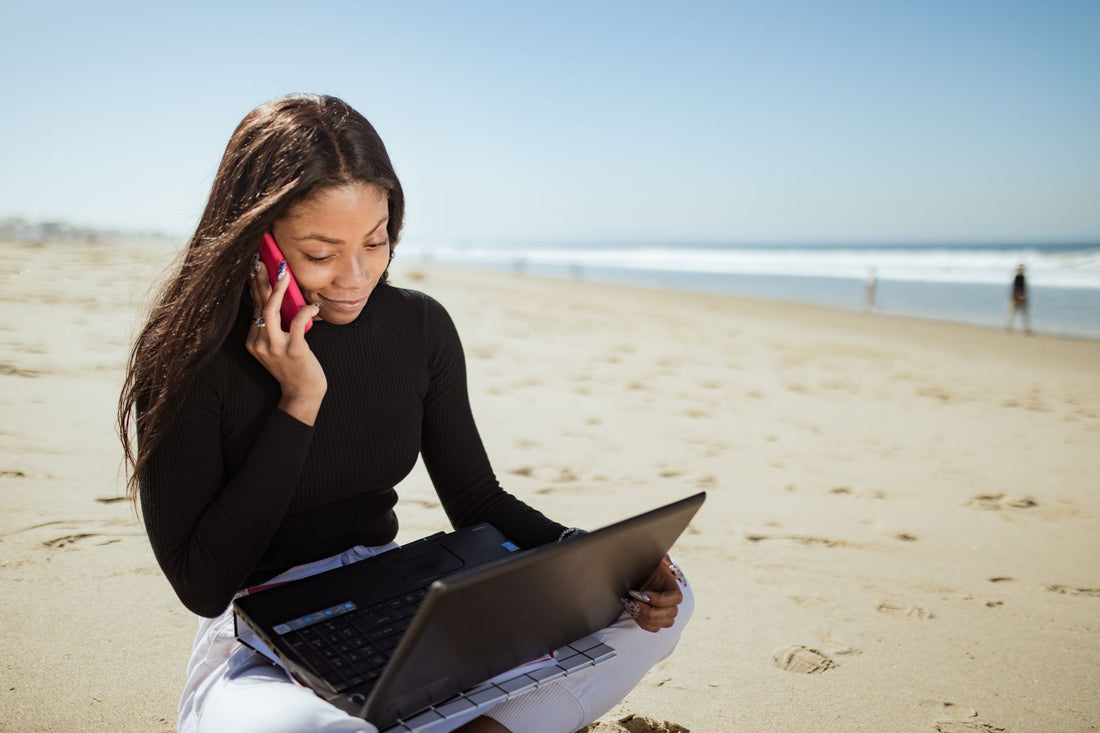
باختصار: نعم، يمكنك مشاركة الإنترنت عبر نقطة الاتصال (hotspot) باستخدام eSIM تمامًا كما تفعل مع شريحة SIM الفعلية: هاتفك ينشئ شبكة WiFi وتتصل بها الأجهزة الأخرى. كل ما تحتاجه هو أن تسمح الخطة بمشاركة الاتصال (معظم الخطط تسمح بذلك) ومراقبة الاستهلاك، لأن جهاز كمبيوتر محمول أو تلفاز يستهلك بياناتك بسرعة كبيرة.
تهبط في وجهتك، تشغل هاتفك وتجد الإنترنت متاحًا عبر eSIM. لكن الكمبيوتر المحمول لا يزال بلا اتصال، جهاز الأطفال اللوحي يطلب WiFi، وشريكك نفدت بياناته. الحل هو نقطة الاتصال: تحويل هاتفك إلى راوتر صغير ليتمكن الآخرون من الاتصال. الخبر السار هو أن مشاركة الإنترنت عبر نقطة الاتصال باستخدام eSIM لا تحمل أي غموض وتعمل تمامًا كالمعتاد. هنا نشرح لك كيفية تفعيلها، وكم تستهلك من البيانات حقًا، وماذا تفعل عندما لا تعمل، بدون تجوال وبدون توتر.
ما هي نقطة الاتصال (hotspot) ولماذا لا تغير eSIM شيئًا؟
نقطة الاتصال (أو "منطقة WiFi" أو "مشاركة الاتصال") هي وظيفة في نظام تشغيل هاتفك توزع اتصالك بالبيانات على الأجهزة الأخرى. هاتفك لم يعد مجرد عميل إنترنت، بل يصبح راوترًا: يبث شبكة WiFi خاصة به، باسمها وكلمة مرورها، يمكن للكمبيوتر المحمول والجهاز اللوحي وهاتف آخر أو تلفاز ذكي الاتصال بها.
هذه هي النقطة التي تربك الكثيرين: نقطة الاتصال تعتمد على الهاتف، وليس على البطاقة. لا يهم إن كان اتصالك يأتي من شريحة SIM بلاستيكية أو eSIM تم تنزيلها عبر QR؛ بالنسبة لنظام التشغيل، هذه بيانات الجوال فقط. ولهذا السبب، تشارك eSIM عبر نقطة الاتصال تمامًا مثل أي شريحة SIM تقليدية. إذا لم تكن واضحًا بعد حول الفرق بين هذه التقنيات، ألقِ نظرة أولاً على ما هي eSIM وكيف تعمل ثم عد؛ الباقي سيكون أكثر وضوحًا.
الشرط الوحيد الحقيقي هو أن تسمح خطتك بـ التوصيل (tethering) (الاسم التقني لمشاركة البيانات). معظم خطط eSIM للسفر تسمح بذلك دون مشكلة. ما يستحق التحقق منه قبل الشراء هو الشروط الدقيقة للخطط "غير المحدودة"، لأن بعضها يمنع أو يحد من نقطة الاتصال بعد حجم معين لمنع إساءة الاستخدام، ضمن سياسة الاستخدام العادل.
كيفية تفعيل نقطة الاتصال باستخدام eSIM خطوة بخطوة
تفعيلها يستغرق أقل من دقيقة. العملية متطابقة في iPhone و Android، على الرغم من اختلاف أسماء القوائم. الفكرة دائمًا واحدة: تشغيل منطقة WiFi، التأكد من أنها تستخدم eSIM الصحيحة، وتوصيل الجهاز الآخر بكلمة المرور التي تظهر على الشاشة.
- تأكد من أن بيانات الجوال الخاصة بـ eSIM مفعلة ولديها تغطية. بدون بيانات، لا يوجد شيء لمشاركته.
- في iPhone: الإعدادات > مشاركة الإنترنت > تفعيل "السماح للآخرين بالاتصال". في Android: الإعدادات > الاتصالات (أو الشبكات) > منطقة WiFi والمشاركة > منطقة WiFi.
- إذا كان لديك خطان (شريحتان مزدوجتان)، تحقق من أن نقطة الاتصال تستخدم eSIM السفر وليس خطك المحلي المعتاد، الذي قد يكون في تجوال أو بدون بيانات تمامًا.
- دوّن أو انسخ اسم الشبكة وكلمة المرور، واتصل من الجهاز الآخر كما تفعل مع أي WiFi.
- غيّر كلمة المرور الافتراضية إذا كنت ستشارك في أماكن مزدحمة مثل مطار أو فندق.
تفصيل صغير يوفر الكثير من المتاعب: تحقق دائمًا من أي خط يغذي نقطة الاتصال عندما يكون لديك شريحتان مزدوجتان. هذا أحد الأخطاء الأكثر شيوعًا. إذا استخدم الهاتف بطريق الخطأ شريحة SIM المحلية الخاصة بك بدون تجوال، فإن نقطة الاتصال "تعمل" ولكنها لا تتصفح، وستصاب بالجنون بحثًا عن المشكلة في المكان الخطأ.

مشاركة الاتصال مع اللابتوب أو التابلت أو التلفاز الذكي: ليس كل استخدام يستهلك بنفس القدر
الـ hotspot ليس فقط لمساعدة هاتف صديقك. يمكنك توصيل اللابتوب للعمل من مقهى، أو التابلت ليشاهد الأطفال الرسوم المتحركة في السيارة، أو حتى التلفاز الذكي في الشقة المؤجرة التي ليس بها Wi-Fi. كل جهاز يتصل بالشبكة التي ينشئها هاتفك وكأنه راوتر منزلي.
لكن هناك ثلاث طرق للمشاركة، ولا تستهلك نفس القدر من البيانات أو البطارية. الاختيار الصحيح هو الفرق بين أن تصل إلى الليل بهاتف مشحون أو أن يفرغ هاتفك في منتصف النهار.
| الطريقة | عدد الأجهزة المتصلة في آنٍ واحد | استهلاك البطارية | مثالية لـ |
|---|---|---|---|
| Wi-Fi (نقطة اتصال محمولة) | متعدد | مرتفع | اللابتوب، التابلت، التلفاز، أو عدة أشخاص |
| Bluetooth | جهاز واحد قريب | منخفض | استخدام مؤقت وخفيف (البريد الإلكتروني، المراسلة) |
| كابل USB | جهاز واحد | لا شيء: يشحن الهاتف | اللابتوب على مكتب، جلسات طويلة |
قاعدة عملية: إذا كنت ستستخدم اللابتوب لفترة طويلة، فاستخدم كابل USB. تشارك البيانات وأثناء ذلك يشحن هاتفك، فلا تجد هاتفك عند 4% في الوقت الذي تحتاجه فيه. للتابلت أو التلفاز، نقطة اتصال Wi-Fi هي الأكثر راحة لأنها تصل إلى عدة أجهزة وعلى مسافة معينة. الـ Bluetooth يبقى للحلول المؤقتة جدًا.
كم تستهلك مشاركة الاتصال عبر hotspot في الواقع
هنا المأزق الذي يفرغ باقات البيانات دون سابق إنذار: عندما تشارك الاتصال، الأجهزة المتصلة تستهلك من باقتك، وغالبًا ما تستهلك أكثر من الهاتف. اللابتوب يقوم بتنزيل تحديثات ثقيلة، ومزامنة السحابة في الخلفية، وتحميل نسخ كاملة من المواقع. التلفاز الذكي مع بث فيديو بدقة HD قد يستهلك حوالي 3 GB في الساعة، وأكثر مع دقة 4K.
لإعطائك فكرة سريعة وللحساب بهامش أمان، هذا الجدول الإرشادي سيكون بوصلة لك. هذه أرقام تقريبية للاستهلاك النموذجي، وليست وعودًا دقيقة: تعتمد على الجودة والتطبيق والإعدادات.
| استخدام الجهاز المتصل | الاستهلاك التقريبي | ملاحظة |
|---|---|---|
| العمل على اللابتوب (بريد إلكتروني، مواقع، محادثة) | حوالي 1-2 GB يوميًا | يمكن التحكم به إذا راقبت التنزيلات |
| مكالمة فيديو للعمل (Zoom/Teams) | مئات MB في الساعة | ترتفع كثيرًا إذا فعّلت الكاميرا بدقة HD |
| بث الموسيقى | منخفض | مقبول جدًا حتى يوميًا |
| بث فيديو بدقة HD (تلفاز) | حوالي 3 GB في الساعة | يفرغ باقة صغيرة في ظهر واحد |
الخلاصة: إذا كانت باقتك ستعتمد على الـ hotspot، اشترِ GB إضافية بكثرة. لرحلة عمل مع اللابتوب، احتسب 2 GB يوميًا كحد أدنى. لمسلسلات متواصلة على تلفاز الشقة، من الأفضل استخدام Wi-Fi السكن إذا كان متاحًا واحتفظ بـ eSIM للأمور المهمة. إذا كنت تريد استغلال كل ميغابايت، لدينا دليل كامل عن حيل لتوفير البيانات مع eSIM سيكون مفيدًا جدًا لك.
ما لا يخبرك به أحد تقريبًا عن الـ hotspot
الدروس التعليمية تتوقف عند "اضغط على الزر". هذه هي التفاصيل الأقل وضوحًا التي تفرق بين hotspot يتحمل اليوم وآخر يتركك معلقًا:
- لصوص البيانات الصامتون. قبل توصيل اللابتوب، أوقف التحديثات التلقائية لنظام Windows/macOS ومزامنة الصور في السحابة. هما السببان الرئيسيان لتفريغ الباقة في ظهر واحد دون أن تلمس شيئًا. على اللابتوب، ضع علامة على شبكة الـ hotspot كـ "اتصال محدود الاستخدام" ليجبر النظام نفسه على التوقف.
- الحرارة هي العدو. إبقاء نقطة اتصال Wi-Fi قيد التشغيل يسخن الهاتف ويزيد استهلاك البطارية بشكل كبير. إذا لاحظت أنه أصبح دافئًا، أوقفه عندما لا تستخدمه واتركه مكشوفًا، ولا تضعه أبدًا في جيب مغلق تحت الشمس. إذا كنت قلقًا بشأن عمر البطارية، اطلع على كيف يؤثر ذلك في دليل كم تستهلك eSIM من البطارية.
- غير المحدود ليس دائمًا غير محدود للـ hotspot. العديد من الباقات "غير المحدودة" تحتفظ بالاستخدام غير المحدود للهاتف نفسه وتطبق حدًا أقصى أو سرعة مخفضة على التثبيت (tethering). اقرأ الشروط قبل الشراء إذا كنت تخطط للمشاركة بكثرة.
- غيّر الاسم وكلمة المرور. في مطار مزدحم، ترك الـ hotspot بالاسم الافتراضي وكلمة مرور ضعيفة هو دعوة للاختراق. ضع اسمًا غير لافت وكلمة مرور قوية.
- كابل USB هو ورقتك الرابحة. عندما تكون شبكة Wi-Fi للـ hotspot غير مستقرة بسبب التداخل (فنادق بها آلاف الشبكات)، توصيل اللابتوب بالكابل عادة ما يكون أكثر استقرارًا ويشحن الهاتف أيضًا.
الـ hotspot لا يعمل: حلول سريعة
أن لا يعمل الـ hotspot مع eSIM أمر أكثر شيوعًا مما يبدو، ويُحل دائمًا تقريبًا بلمستين. سبب شائع، مرة أخرى، هو أن الهاتف يستخدم الخط الخاطئ. راجع هذه القائمة من الأعلى إلى الأسفل:
- مصدر البيانات: تأكد من أن الـ hotspot يستخدم eSIM السفر النشطة، وليس خطك الآخر.
- البيانات الخلوية وتجوّل البيانات: يجب أن يكون كلاهما مفعّلًا على الـ eSIM (تجوّل البيانات على الـ eSIM أمر طبيعي وضروري، لا تقلق).
- الاستخدام العادل: إذا كانت الباقة غير محدودة، ربما تم تقييد المشاركة بعد حجم معين.
- أعد التشغيل: إيقاف تشغيل الهاتف وتشغيله وإعادة تفعيل الـ hotspot يحل معظم الحالات.
- APN: على بعض أجهزة Android، يجب إدخال APN الباقة يدويًا. إذا شككت في هذا، إليك كيفية إعداد APN للـ eSIM دون تعقيد.
إذا استمرت المشكلة بعد كل هذا، تواصل مع الدعم بالعربية من مزود الـ eSIM الخاص بك: في الدردشة يكتشفون بسرعة ما إذا كانت الباقة تحظر الـ hotspot أو إذا كان هناك شيء يحتاج إلى إعداد. ولمزيد من الأعطال الشائعة عند المشاركة خارج المنزل، احتفظ بدليلنا حول الـ hotspot مع الهاتف في الخارج، الذي يتناول حالات محددة أكثر.

بدائل الـ hotspot: متى تكون مجدية
الـ hotspot مريح، لكنه يستهلك البطارية ويضغط على باقتك. إذا كنتم مسافرين كمجموعة والاستخدام مكثف، ففي بعض الأحيان يكون من الأفضل أن يحمل كل واحد eSIM خاصة به مع باقة صغيرة، بدلًا من إرهاق هاتف واحد ينتهي به الأمر ساخنًا وبدون بطارية في منتصف النهار. وزّع التكلفة وتجنب دراما "من ترك الهاتف ميتًا".
خيار آخر هو WiFi محمول (pocket WiFi) إذا كنتم مجموعة كبيرة وتريدون اتصالًا مستقرًا طوال اليوم للعديد من الأجهزة، على الرغم من أنه يتضمن شحن وإعادة جهاز إضافي. قارنّا الفلسفتين بعمق في eSIM مقابل WiFi محمول، في حال كنت مترددًا بشأن ما يناسب رحلتك.
للمسافر الفردي أو الزوجين مع استخدام معتدل، الـ hotspot من الـ eSIM هو دائمًا تقريبًا الأبسط والأرخص. إذا كان وجهتك أوروبا أو الولايات المتحدة، ألقِ نظرة على eSIM أوروبا أو eSIM الولايات المتحدة واختر باقة بمساحة GB كافية للمشاركة دون مفاجآت.
أسئلة متكررة
هل يمكن مشاركة الإنترنت عبر نقطة الاتصال (hotspot) باستخدام eSIM؟
نعم، تعمل تمامًا مثل بطاقة SIM العادية: يُنشئ الهاتف شبكة WiFi وتتصل بها الأجهزة الأخرى. كل ما تحتاجه هو أن تسمح الباقة بمشاركة الاتصال، وهو أمر شائع في بطاقات eSIM المخصصة للسفر. في الباقات غير المحدودة، تأكد من أنهم لا يحدون من سرعة المشاركة بعد تجاوز حجم معين وفقًا لسياسة الاستخدام العادل.
كيف أشارك الإنترنت من هاتفي إلى الكمبيوتر باستخدام eSIM؟
فعّل بيانات eSIM، وادخل إلى وظيفة منطقة WiFi أو مشاركة الاتصال، واختر eSIM كمصدر. وصّل الكمبيوتر المحمول بشبكة WiFi تلك باستخدام كلمة المرور التي تظهر، أو استخدم كابل USB للمشاركة وشحن الهاتف في نفس الوقت. الأمر جاهز في أقل من دقيقة.
لماذا لا تعمل نقطة الاتصال (hotspot) مع eSIM؟
الأكثر شيوعًا هو أن نقطة الاتصال تستخدم الخط الخاطئ في هاتف مزود بشريحتين. تحقق من أن مصدر البيانات هو eSIM الخاصة بالسفر، وأن البيانات وتجوّل البيانات (roaming) مفعلة، وأعد تشغيل الهاتف، وفي أندرويد، راجع إعدادات APN. يمكن لدعم المزوّد تأكيد ما إذا كانت الباقة تمنع المشاركة.
هل يستهلك المشاركة عبر نقطة الاتصال (hotspot) بطارية أكثر؟
نعم، بشكل كبير: الحفاظ على منطقة WiFi نشطة يستهلك الكثير من الطاقة ويسخّن الهاتف. للاستخدام المؤقت وجهاز واحد، يستهلك البلوتوث طاقة أقل. إذا كنت ستوصّل الكمبيوتر المحمول لفترة طويلة، فافعل ذلك عبر كابل USB: يشارك البيانات ويشحن الهاتف في نفس الوقت، حتى لا تعلق في منتصف اليوم.
هل يمكنني توصيل التلفاز الذكي في الشقة بـ eSIM الخاصة بي؟
نعم، يتصل التلفاز بشبكة WiFi الخاصة بك مثل أي جهاز آخر. ضع في اعتبارك أن البث بدقة عالية (HD) يستهلك الكثير جدًا (حوالي عدة غيغابايت في الساعة)، لذا فهي فكرة جيدة فقط إذا كانت باقاتك تحتوي على غيغابايت وافرة. لمشاهدة مسلسلات متتالية، يُفضل استخدام WiFi في مكان الإقامة إذا كان متاحًا.
كم عدد الأجهزة التي يمكنني توصيلها بنقطة الاتصال (hotspot) في نفس الوقت؟
عبر WiFi، يدعم هاتفك عدة أجهزة متصلة في وقت واحد (العدد الدقيق يعتمد على الطراز، لكنه عادةً ما يكون كافيًا لعائلة). انتبه: كلما زادت الأجهزة وكلما زادت البيانات التي تنقلها، كلما استنفدت باقاتك بشكل أسرع وسخُن الهاتف أكثر. وزّع الاستخدام بحكمة.
هل تستهلك بيانات eSIM الخاصة بي عندما يستخدم شخص ما نقطة الاتصال (hotspot) الخاصة بي؟
نعم. كل ما يقوم بتنزيله الأجهزة المتصلة يخرج من باقة بيانات eSIM الخاصة بك، وليس من باقاتهم. لذلك من الجيد تحذير أي شخص يتصل بعدم مشاهدة فيديو بدقة 4K أو تحديث الكمبيوتر المحمول دون قصد. باقة سخية بالغيغابايت تتجنب المفاجآت عند المشاركة.








