
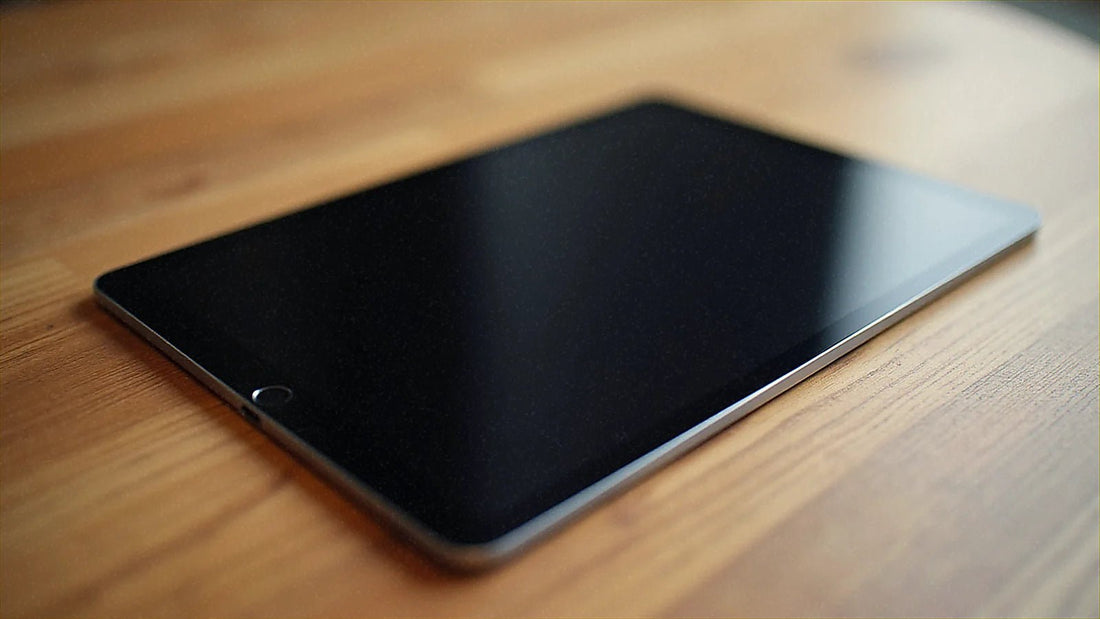
باختصار: تتيح لك شريحة eSIM في iPad والأجهزة اللوحية الحصول على بيانات خاصة بك في الخارج دون الاعتماد على شبكة Wi-Fi أو هاتفك المحمول، ولكنها تعمل فقط في الطرازات المزودة بشريحة Wi-Fi + Cellular. يتم تفعيلها في دقيقة واحدة عن طريق مسح رمز QR من الإعدادات، ومن الأفضل حساب الجيجابايت بناءً على ما إذا كنت ستقوم ببث الفيديو أم مجرد استخدام الخرائط والبريد الإلكتروني.
أصبح عدد متزايد من الأشخاص يسافرون باستخدام iPad أو الجهاز اللوحي كشاشة رئيسية: خرائط كبيرة في سيارة الإيجار، مسلسلات على متن الطائرة، العمل من شرفة ذات إطلالة. تظهر المشكلة بمجرد مغادرتك المنزل، لأنك فجأة تعتمد على شبكة Wi-Fi في الفندق أو مشاركة البيانات من هاتفك المحمول. تحل شريحة eSIM في iPad والأجهزة اللوحية هذه المشكلة: فهي تمنح جهازك اللوحي خط بيانات خاصًا به، بدون بطاقة فعلية ودون التأثير على باقة هاتفك. ليست كل الطرازات تدعمها، لذا من الجيد أولاً معرفة ما إذا كان جهازك من الأجهزة التي يمكنها ذلك.
ما هي شريحة eSIM ولماذا هي مفيدة في الجهاز اللوحي؟
شريحة eSIM هي بطاقة SIM مدمجة ومثبتة بالفعل داخل الجهاز: بدلاً من إدخال شريحة فعلية، تقوم بتثبيت الملف الشخصي عن طريق مسح رمز QR وينتهي الأمر. في iPhone، يكون الأمر منطقيًا لأنك تحمله دائمًا معك، لكن في الجهاز اللوحي، الحجة مختلفة: تستخدمه لـ جلسات طويلة — العمل، مشاهدة المحتوى، تصفح الخرائط على شاشة كبيرة — وهذا يستهلك بيانات وبطارية هاتفك المحمول بشكل أكبر بكثير إذا كنت مضطرًا لمشاركة الاتصال طوال الوقت. إعطاء الجهاز اللوحي خطًا خاصًا به يحرر الهاتف ويترك لك جهازين متصلين بشكل مستقل، كل منهما مع باقة البيانات الخاصة به.
إذا لم يسبق لك تثبيت واحدة، فإن العملية العامة هي نفسها على أي جهاز متوافق: تشتري خطة الوجهة، ويصلك رمز QR، وتفحصه بالجهاز المتصل بشبكة wifi، وتفعّل البيانات عند الهبوط. لديك الخطوات التفصيلية في كيفية تثبيت eSIM إذا أردت رؤيتها مع لقطات الشاشة.

هل جميع أجهزة iPad تدعم eSIM؟
لا. فقط أجهزة iPad المزودة بإمكانية الاتصال الخلوي، أي الموديلات Wi-Fi + Cellular، هي التي تدعم eSIM. أجهزة iPad التي تعمل بشبكة Wi-Fi فقط لا تحتوي على مودم خلوي ولا على أي فتحة من أي نوع، لذا لا توجد طريقة لمنحها بيانات خاصة بها عبر الأجهزة: بالنسبة لتلك الأجهزة، الطريقة الوحيدة في الخارج هي مشاركة الاتصال من الهاتف أو استخدام شبكة wifi التي تجدها.
المفتاح هو تمييز طرازك قبل أن تفترض أي شيء. اذهب إلى الإعدادات > عام > حول: إذا ظهر في اسم الطراز أو الوصف "Wi-Fi + Cellular"، فلديك اتصال خلوي، وإذا كان من السنوات الأخيرة، فعلى الأرجح eSIM. هذا الفارق الدقيق —وجود Cellular ضروري— هو الذي يقرر كل ما عدا ذلك؛ لا توجد خدعة أو تفعيل مخفي لجهاز iPad خرج من المصنع فقط بشبكة wifi.
طرز iPad المتوافقة مع eSIM
كقاعدة عملية، أجهزة iPad الخلوية التي تم إطلاقها من 2018 فصاعدًا تدعم eSIM. هذا يغطي النطاقات الحديثة من iPad Pro و iPad Air و iPad mini و iPad العادي. الموديلات الأحدث حتى ألغت الدرج الفعلي في بعض المناطق، وأصبحت فقط مع eSIM، تمامًا كما حدث بالفعل مع بعض هواتف iPhone.
| الطراز (الإصدار الخلوي) | eSIM | ملاحظات |
|---|---|---|
| iPad Pro (2018 فصاعدًا) | نعم | متوافق منذ الجيل 3 |
| iPad Air (الجيل 4 وما بعده) | نعم | Air 4 و Air 5 والموديلات الأحدث |
| iPad mini (الجيل 5 وما بعده) | نعم | mini 5 و mini 6 |
| iPad العادي (الجيل 7 وما بعده) | نعم | iPad 7 و 8 و 9 وما يليها |
| iPad Wi-Fi فقط (أي فئة) | لا | بدون مودم خلوي، لا يوجد بديل |
إذا كنت تشك في طرازك المحدد، الطريقة الأكثر موثوقية ليست الاعتماد على ذاكرتك أو الصندوق الذي تخلصت منه بالفعل: اذهب إلى الإعدادات > البيانات الخلوية. إذا ظهر خيار "إضافة eSIM" أو "إضافة خطة بيانات"، فجهاز iPad الخاص بك يدعمها دون أي شك. لدينا أيضًا دليل عام للأجهزة المتوافقة مع eSIM يطبق نفس المعيار على الهواتف المحمولة إذا كنت تريد أيضًا التحقق من هاتفك.
أجهزة أندرويد اللوحية والعلامات التجارية الأخرى
جهاز iPad ليس الجهاز اللوحي الوحيد الذي يدعم eSIM، رغم أنه الأكثر شيوعًا في توحيد هذه التقنية. بعض أجهزة Samsung Galaxy Tab الراقية المزودة بإصدار خلوي، وبعض الموديلات المحدودة من علامات تجارية أخرى، تدعمها أيضًا. لكن الدعم متفاوت جدًا مقارنة بأجهزة Apple: العديد من الأجهزة اللوحية التي تعمل بنظام أندرويد تُباع فقط بإصدار Wi-Fi لأن الشركة المصنعة لا تفكر حتى في إصدار مزود ببيانات، لذا لا توجد قاعدة عامة تنطبق على علامة تجارية معينة، بل يجب التحقق من كل موديل على حدة.
طريقة التحقق هي نفسها في أي جهاز أندرويد: ادخل إلى إعدادات الاتصالات أو الشبكة المحمولة وابحث عن خيار إضافة eSIM أو خطة جوال. إذا لم يظهر هذا الخيار في أي مكان، فهذا يعني أن جهازك اللوحي لا يدعمها ولا توجد طريقة لتفعيلها. إذا كان جهازك اللوحي الذي يعمل بنظام أندرويد لا يزال يستخدم شريحة nano-SIM فعلية وتفكر في الانتقال، فإن المقارنة بين الشريحة الدولية مقابل eSIM ستساعدك على اتخاذ القرار دون التعقيد بمشغلي الاتصالات المحليين في وجهتك.
قبل الشراء: إذا كنت تسافر كثيرًا مع جهازك اللوحي وترغب في الحصول على بيانات خاصة بك، فاختر دائمًا الإصدار "Cellular" أو "5G" عند الشراء، حتى لو كان أغلى قليلاً. فارق السعر يُعوّض بسرعة مقارنة بالاعتماد على شبكات Wi-Fi في الفنادق والمطارات، التي لا تزال بطيئة أو غير مستقرة في العديد من الأماكن.

كيفية تفعيل eSIM في iPad خطوة بخطوة
تفعيل eSIM في iPad بنفس سهولة تفعيلها في iPhone ويستغرق حوالي دقيقة واحدة بمجرد أن يكون رمز QR أمامك. تشتري خطة البيانات لوجهتك، تصل إليك عبر البريد الإلكتروني، وتقوم بمسحها ضوئيًا باستخدام iPad نفسه المتصل بشبكة Wi-Fi.
- مع اتصال iPad بشبكة Wi-Fi، اذهب إلى الإعدادات > البيانات الخلوية > إضافة eSIM.
- اختر "استخدام رمز QR" وامسحه ضوئيًا، أو أدخل البيانات يدويًا إذا لم يعمل المسح.
- ضع تسمية واضحة للخط، مثل "رحلة اليابان"، لتجنب الخلط إذا قمت بتثبيت خط آخر لاحقًا.
- عند وصولك إلى وجهتك، ادخل مرة أخرى إلى الإعدادات > البيانات الخلوية، واختر هذا الخط كخط نشط، وقم بتفعيل تجوال البيانات لهذه الـ eSIM تحديدًا.
إذا لم يكن لدى iPad كاميرا أخرى حرة لمسح شاشته الخاصة —وهو أمر شائع إذا كان الجهاز الوحيد الذي تحمله— يمكنك التقاط صورة لرمز QR باستخدام iPad نفسه واستخدام خيار المسح من صورة محفوظة، أو ببساطة إدخال رمز التفعيل يدويًا عندما يوفره لك موقع المزود. الخطوات العامة، الصالحة لأي جهاز يدعم eSIM، موجودة في كيفية تثبيت eSIM.
eSIM خاصة في الجهاز اللوحي مقابل مشاركة بيانات الجوال
إذا كان iPad الخاص بك يدعم Wi-Fi فقط، أو ببساطة لا ترغب في دفع ثمن خطة ثانية، فالبديل هو مشاركة اتصال جوالك عبر نقطة اتصال. هذا يعمل، لكن له عيوب: يستهلك بطارية الهاتف أسرع مما يبدو، الإشارة تتقلب حسب مكان وجود الهاتف في جيبك، ويستهلك مباشرة من بيانات جوالك التي يجب أن تكفي لكل شيء آخر. للاستخدام المؤقت —مثل التحقق من خريطة، إرسال بريد إلكتروني— يعمل بشكل جيد. للعمل الجاد من الجهاز اللوحي لساعات، فإن eSIM خاصة في iPad أكثر استقرارًا بكثير.
- eSIM في iPad: اتصال مستقل ومستقر، دون استهلاك بطارية الجوال أو بياناته.
- مشاركة بيانات الجوال: بدون تكلفة إضافية إذا كانت باقاتك تسمح بذلك، لكنها أقل موثوقية وتستنزف الهاتف.
- Wi-Fi في الفنادق والمقاهي: مجاني، لكنه غير آمن على الشبكات المفتوحة وغير متوفر دائمًا عندما تحتاجه بشدة.
هنا يجب أن نكون صادقين: إذا كنت ستقضي عطلة نهاية الأسبوع في مدينة أوروبية وكانت باقة جوالك المحلية تتضمن التجوال في الاتحاد الأوروبي، فليس من المنطقي شراء eSIM منفصلة لـ iPad فقط لمشاهدة مسلسل لمدة ليلتين في الفندق؛ شارك بيانات جوالك ووفر المال. لكنها تستحق العناء بوضوح في الرحلات الطويلة، الوجهات خارج الاتحاد الأوروبي حيث ترتفع تكاليف التجوال، أو عندما تعتمد على iPad كأداة عمل لعدة ساعات يوميًا. العديد من المسافرين يجمعون بين الأمرين: eSIM في الجوال للاستخدام اليومي ونقطة اتصال لـ iPad عند الحاجة المؤقتة. إذا كنت مهتمًا بتوفير بيانات خاصة لأكثر من جهاز، يمكنك أيضًا تثبيت eSIM في Apple Watch أو مراجعة حالة iPhone 15 و16، التي تتبع نفس معايير التوافق.
كم غيغابايت تحتاجها الأيباد في الخارج
يعتمد استهلاك الأيباد كثيرًا على ما تستخدمها من أجله، ومن السهل هنا أن تحسب احتياجك بشكل أقل من الواقع إذا حسبت كما لو كانت هاتفًا. إذا كانت للخرائط والبريد والتصفح، فاستهلاكها مشابه للهاتف. لكن لأن الكثيرين يستخدمون الأيباد تحديدًا لمشاهدة الفيديو في الفندق أو القطار أو الطائرة، فقد يرتفع الاستهلاك أسرع بكثير مما تتوقع.
| الاستخدام الرئيسي للأيباد | غيغابايت تقريبية أسبوعيًا |
|---|---|
| خرائط وبريد فقط أثناء التنقل | 1-3 GB |
| عمل خفيف وتصفح عام | 3-5 GB |
| بث متقطع خارج شبكة الواي فاي | 10 GB أو أكثر |
النصيحة الأكثر عملية هي تنزيل المسلسلات والخرائط للاستخدام دون اتصال بينما لا تزال متصلًا بالواي فاي —في الفندق، أو في المطار قبل الصعود إلى الطائرة— وتوفير بيانات eSIM للوقت الذي تكون فيه فعلًا خارج تغطية الواي فاي. بهذه الطريقة لن تتحول الأيباد إلى جهاز يلتهم الغيغابايتات بسبب تشغيل محتوى كان يمكنك تنزيله مسبقًا دون أي تكلفة. وإذا أردت أيضًا تحقيق أقصى استفادة من كل غيغابايت، ألقِ نظرة على هذه الحيل لتوفير البيانات مع eSIM أثناء السفر: معظمها ينطبق على الأيباد تمامًا كما ينطبق على الهاتف.
أخطاء وخرافات لا يكاد أحد يخبرك بها
مع eSIM في الأجهزة اللوحية هناك عدة مفاهيم خاطئة تتكرر كثيرًا ويجدر توضيحها قبل أن تسبب لك إزعاجًا في منتصف الرحلة.
- "يمكنني تفعيلها في المطار دون مشكلة": لتثبيت ملف تعريف eSIM تحتاج إلى اتصال بالإنترنت، عادةً عبر الواي فاي. إذا انتظرت حتى تصل إلى مطار الوجهة وهاتفك دون تجوال ودون أن تجد شبكة الواي فاي العامة، فستعقّد حياتك. ثبّت ملف التعريف في المنزل، عبر شبكة الواي فاي المعتادة لديك، واترك تفعيل البيانات حتى تهبط: عندها لن تحتاج إلا إلى تشغيل مفتاح واحد.
- "إذا حذفت eSIM يمكنني إعادة تثبيتها لاحقًا": معظم رموز QR الخاصة بالسفر تُستخدم مرة واحدة فقط. إذا أزلت ملف التعريف من الأيباد "لتوفير مساحة" أو عن طريق الخطأ، فلن تتمكن في كثير من الحالات من مسح رمز QR نفسه مرة أخرى، وسيتعين عليك التواصل مع الدعم لإنشاء رمز جديد لك. لا تحذف eSIM لم تستنفدها بعد لمجرد تجربة شيء آخر.
- "eSIM الخاصة بالأيباد تصلح لإجراء المكالمات": لا، إنها خطة بيانات فقط. الأيباد ليس لها رقم هاتف خاص بها للمكالمات أو الرسائل النصية حتى مع تفعيل eSIM؛ فهي تصلح للإنترنت والخرائط والبريد والتطبيقات فقط، لا أكثر.
- "كلما زاد عدد شرائح eSIM المثبتة، زاد استهلاك البطارية": يمكن للأيباد تخزين عدة ملفات تعريف eSIM في الوقت نفسه دون أن يؤثر ذلك على البطارية. ما يستهلك الطاقة هو الخط النشط الذي يبحث عن إشارة، وليس الملفات المحفوظة غير المستخدمة. يمكنك ترك شرائح من عدة رحلات سابقة مثبتة دون أي مشكلة.
- "مع eSIM لم أعد بحاجة إلى واي فاي الفندق": eSIM هي شبكة الأمان الخاصة بك، وليس بالضرورة أن تحل محل الواي فاي إذا كان متاحًا وتثق به. استخدم واي فاي مكان الإقامة للأمور الثقيلة —التنزيلات، مكالمات الفيديو الطويلة— واحتفظ ببيانات eSIM للتنقل في الشارع. ومع ذلك، إذا اتصلت بشبكات واي فاي عامة مفتوحة في المطارات أو المقاهي، فمن الجيد معرفة كيفية حماية هذا الاتصال: نشرح ذلك في eSIM وVPN والخصوصية أثناء السفر.
الأسئلة الشائعة
هل تدعم جميع أجهزة iPad تقنية eSIM؟
لا. فقط أجهزة iPad المزودة بإصدار Wi-Fi + Cellular تحتوي على مودم خلوي وتدعم eSIM؛ أما الأجهزة التي تعمل بتقنية Wi-Fi فقط فلا يمكنها استخدام بيانات الجوال بأي حال من الأحوال. من بين أجهزة Cellular، معظم الأجهزة التي تم إطلاقها من عام 2018 فصاعدًا — iPad Pro وAir وmini والقياسي — تدعمها.
كيف أعرف إذا كان جهاز iPad الخاص بي متوافقًا مع eSIM؟
اذهب إلى الإعدادات > البيانات الخلوية. إذا ظهر خيار "إضافة eSIM" أو "إضافة خطة بيانات"، فإن جهاز iPad الخاص بك يدعمها. إذا لم يظهر أي شيء متعلق بالبيانات الخلوية في تلك القائمة، فإن طرازك يعمل بتقنية Wi-Fi فقط ولا يمكنه استخدام eSIM بسبب العتاد.
هل يمكنني تفعيل eSIM على iPad بدون خط هاتف؟
نعم. eSIM على iPad هي خطة بيانات، وليست خطة صوتية، لذا لا تحتاج إلى رقم هاتف لاستخدامها. تقوم بمسح رمز QR، وتفعيل البيانات في وجهتك، وتتصفح بشكل طبيعي؛ تعمل للإنترنت والخرائط والبريد الإلكتروني والتطبيقات.
هل تستهلك eSIM على iPad بيانات خطتي المحلية؟
لا. إنها خطة مستقلة مثبتة على iPad، ولها غيغابايتاتها الخاصة. لا تمس أي شيء في هاتفك أو خطتك المحلية. كل جهاز له رصيده الخاص، مما يمنع استنزاف بيانات هاتفك بسبب الفيديو الذي تشاهده على الجهاز اللوحي.
هل يمكنني تثبيت عدة شرائح eSIM على iPad في نفس الوقت؟
نعم، يسمح iPad بحفظ عدة ملفات تعريف eSIM لرحلات أو مزودين مختلفين، على الرغم من أنه يمكن تنشيط خط بيانات خلوي واحد فقط في كل مرة. يمكنك التبديل بينها من الإعدادات > البيانات الخلوية دون الحاجة إلى إعادة تثبيت أي شيء، طالما لم تقم بحذفها من قبل.
ماذا لو كان جهاز iPad الخاص بي يعمل بتقنية Wi-Fi فقط؟
إذن فهو لا يدعم eSIM بسبب العتاد، دون استثناء. الحل هو مشاركة الاتصال من هاتفك عبر نقطة اتصال، عن طريق وضع eSIM في الهاتف بدلاً من الجهاز اللوحي. يعمل بشكل جيد للاستخدام المؤقت، على الرغم من أنه يستهلك بطارية الهاتف وتكون الإشارة أقل استقرارًا إلى حد ما من الخط الخاص.
هل أحتاج إلى Wi-Fi لتفعيل eSIM على iPad؟
نعم، لتثبيت ملف التعريف لأول مرة تحتاج إلى اتصال بالإنترنت، عادةً Wi-Fi، لأن iPad يحتاج إلى تنزيل بيانات رمز QR. لذلك من الأفضل تثبيتها في المنزل قبل السفر وترك خطوة "تفعيل" البيانات فقط عندما تكون بالفعل في وجهتك.
الخلاصة
إذا كنت تسافر مع iPad أو جهاز لوحي وكان طرازك من نوع Cellular، فإن إعطائه بيانات خاصة به باستخدام eSIM هي الطريقة الأكثر راحة للحصول على الإنترنت في الخارج دون الاعتماد على Wi-Fi الفندق أو مشاركة الاتصال من الهاتف. تحقق من طرازك في الإعدادات، وقم بتفعيلها في دقيقة قبل مغادرة المنزل، واحسب الغيغابايتات وفقًا لما إذا كنت ستقوم بالبث أو فقط الأساسيات. مع أكثر من 200 وجهة في الكتالوج ودعم 24/7 بجميع اللغات عبر البريد الإلكتروني وWhatsApp، في PuraSIM لديك خطط جاهزة لجهاز iPad الخاص بك سواء كنت ذاهبًا إلى أوروبا أو متجهًا إلى الولايات المتحدة. وإذا كنت تريد أيضًا حل أمر الهاتف قبل المغادرة، فليس من السيئ مراجعة الفرق بين eSIM والتجوال قبل أن تقرر. استكشف خطط eSIM لرحلتك القادمة واختر الوجهة في كتالوجنا الكامل.








