
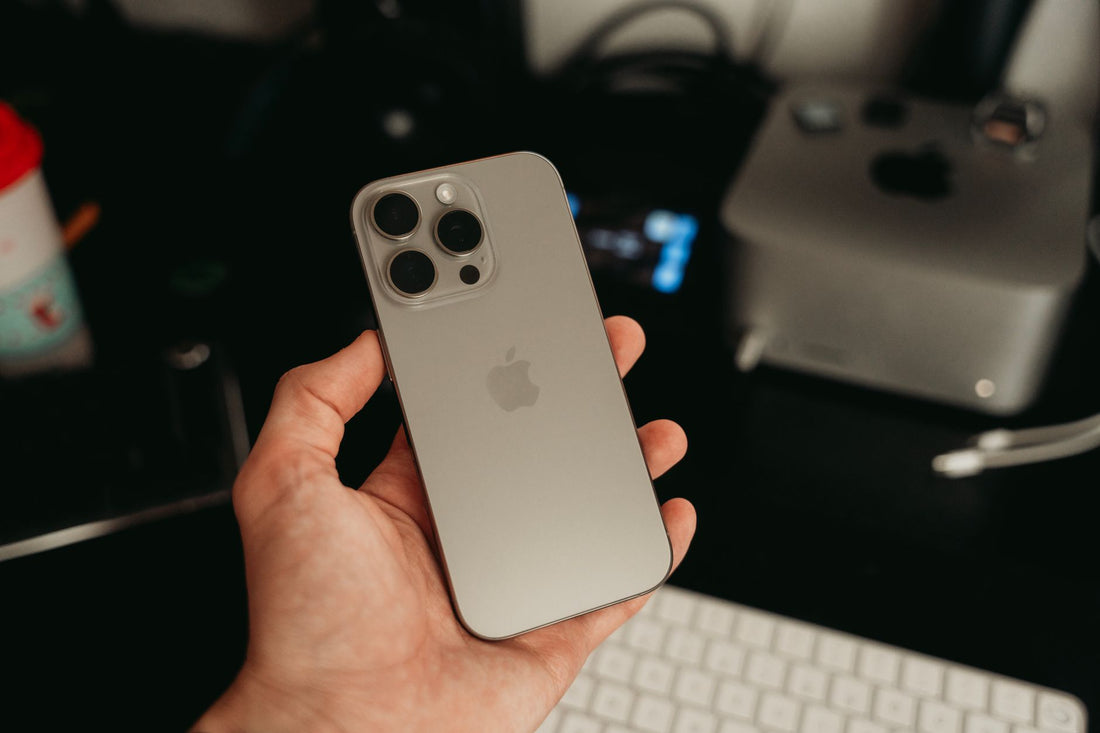
בקצרה: התקנת eSIM ב-iPhone 16 מתבצעת בהגדרות > נתונים סלולריים > הוספת eSIM על ידי סריקת קוד ה-QR של הספק; זה לוקח דקה ולא נוגע בקו הראשי שלכם. ה-iPhone 16 תומך בשני קווים פעילים בו-זמנית, כך שאתם שומרים על המספר המקומי שלכם ומפעילים את נתוני ה-eSIM רק כשתגיעו ליעד.
כל דגמי iPhone 16 — הרגיל, ה-Plus, ה-Pro וה-Pro Max — מגיעים עם eSIM מובנה ותומכים בשני קווים פעילים בו-זמנית. זה אומר שאתם יכולים להשאיר את ה-SIM או ה-eSIM המקומית שלכם לקבלת שיחות והודעות SMS בזמן ש-eSIM שנייה, של נסיעות, מטפלת בנתונים במדינת היעד. במדריך הזה תראו איך להתקין ולהפעיל eSIM ב-iPhone 16 צעד אחר צעד, מה ההבדל בין התקנה להפעלה (זה לא אותו דבר, ובלבול ביניהם הוא הסיבה שהרבה אנשים "לא מצליחים" ביום הראשון), ואת הפרטים שכמעט אף אחד לא מספר לכם עד שאתם כבר עומדים בשדה התעופה עם טלפון ללא קליטה.
מה צריך לפני שמתחילים
לפני שקונים כלום, בדקו שני דברים ב-iPhone 16 שלכם: שיש חיבור Wi-Fi (ההתקנה מתבצעת דרך Wi-Fi, לא צורכת נתונים) ושהמפעיל שלכם לא נעל אותו לרשת אחרת. אייפון 16 שנקנה חופשי או שכבר שוחרר לא נותן שום בעיה; אחד בתשלומים אצל מפעיל מקומי, כמעט תמיד גם לא, כי נעילת מפעיל משפיעה על ה-SIM הפיזי, לא על הוספת eSIM נוספת. אם יש לכם ספקות, בהגדרות > כללי > מידע תוכלו לראות אם המכשיר מופיע כ"ללא נעילת מפעיל".
כדאי גם שגרסת ה-iOS תהיה מעודכנת פחות או יותר. אין צורך בבטא האחרונה או משהו כזה: עם כל iOS של השנתיים האחרונות התהליך עובד אותו דבר. אם אתם מגיעים מאייפון ישן יותר וזו הפעם הראשונה שאתם נוגעים בתפריט הזה, את המדריך הכללי — תקף לכל הסדרה, לא רק ל-16 — תמצאו באיך להתקין eSIM.
איך להתקין את ה-eSIM ב-iPhone 16
הולכים להגדרות > נתונים סלולריים > הוספת eSIM, בוחרים "שימוש בקוד QR" וסורקים את זה שהספק שלח לכם. ה-iPhone מוריד את הפרופיל, מבקש מכם לתייג את הקו (למשל, "נסיעות") ותוך פחות מדקה הוא מוכן. אין צורך להפעיל מחדש את הטלפון או לגעת במגש ה-SIM הפיזי, כי אין כזה מגש בשביל זה: ה-eSIM היא פרופיל דיגיטלי שחי בשבב של הטלפון עצמו.
ה-iPhone 16 שומר על ה-SIM הראשי או ה-eSIM הקיים שלכם בזמן שאתם מוסיפים את הכרטיס החדש, כך שהמספר הספרדי שלכם לא נעלם בשום שלב בתהליך. הכל נעשה דרך ה-WiFi הביתי או המשרדי, כך שאפשר להתקין אותו ימים לפני הטיסה בלי לבזבז ולו מגה אחד. למעשה, זה מה שאנחנו תמיד ממליצים: התקינו בבית, ברוגע, והשאירו את ההפעלה לשדה התעופה או למלון ביעד – זה שלב נפרד שאנחנו מסבירים בהמשך.
טיפ: תייגו את הקווים בשמות ברורים (למשל "ספרד" ו"יפן" במקום השם הגנרי של הספק). כשייגיע הרגע לבחור איזה קו משתמש בנתונים כעבור שלושה שבועות מההתקנה, לא תזכרו מה היה מה אם תשאירו אותם עם השמות שמוגדרים כברירת מחדל.

התקנה דרך QR או ישירות בלי QR
הדרך הנפוצה ביותר היא באמצעות QR: אתם סורקים אותו עם המצלמה ישירות ממסך ההתקנה, וזהו. אבל ה-iPhone 16 תומך גם בהתקנה ידנית על ידי הזנת כתובת SM-DP+ וקוד ההפעלה שהספק נותן לכם – דבר שימושי אם הנתונים מגיעים אליכם כטקסט במקום כתמונה, או אם ה-QR תקוע בתוך אימייל שלא נפתח טוב בנייד. ויש ספקים שמאפשרים התקנה בהקשה אחת ישירות מהאפליקציה שלהם, בלי לסרוק כלום.
אם ה-QR נותן לכם שגיאה בסריקה – תאורה חלשה, תמונה מטושטשת, מסך קטן של הלפטופ שמחזיר אור – אל תילחצו: כמעט תמיד אפשר לפתור את זה על ידי הגדלת הקוד על המסך או הזנה ידנית. טריק שעובד כמעט תמיד: פתחו את ה-QR במחשב במסך מלא, במקום לנסות לסרוק אותו מהנייד שאליו נשלח. אם המייל עם הקוד בכלל לא הגיע אליכם, תבדקו את תיקיית הספאם לפני שתכתבו לתמיכה – זו, ללא ספק, הסיבה השכיחה ביותר.
הפעלת הנתונים עם ההגעה ליעד
דבר אחד הוא להתקין את ה-eSIM — את זה עושים בבית, ברוגע — ודבר אחר הוא להפעיל את הנתונים, שעדיף להשאיר לרגע שתדרכו ביעד, או לכל המוקדם כשאתם כבר במטוס בדרך. ב-הגדרות > נתונים סלולריים בוחרים את ה-eSIM של הנסיעה כקו הנתונים ומפעילים "נדידת נתונים" רק בקו הזה. תוך שניות הוא מתחבר לרשת המקומית של המדינה.
נקודת המפתח היא לבחור נכון איזה קו משתמש בנתונים: שימו את ה-eSIM של הנסיעה לנתונים והשאירו את המספר הקבוע שלכם רק לשיחות ו-SMS, כשהנתונים שלו כבויים. ככה גולשים עם החבילה שקניתם ונמנעים מכך שהתכנית הקבועה שלכם תחייב נדידה מאחורי הגב בלי שתשימו לב עד החשבון. אם עדיין לא ברור לכם למה הנדידה של המפעיל הקבוע שלכם מזנקת במחיר מחוץ לאיחוד האירופי בעוד ש-eSIM לנתונים לא, אנחנו מסבירים בהרחבה ב-eSIM לעומת נדידה וב-מה זה נדידת נתונים.

קו כפול: eSIM לנסיעה והמספר הקבוע שלכם בו-זמנית
היתרון הגדול של ה-iPhone 16 הוא שהוא עובד עם שני קווים פעילים בו-זמנית, משהו שעד לפני כמה שנים היה רק במכשירים בודדים עם SIM פיזי כפול. אתם יכולים להחזיק את המספר הקבוע שלכם שמקבל שיחות ו-SMS — הקודים של הבנק, ה-2FA של המייל, שיחת העבודה הטיפוסית — בזמן שאתם גולשים עם הנתונים של ה-eSIM לנסיעה. אתם לא מוותרים על כלום: אתם נשארים זמינים עם המספר הקבוע שלכם, ובמקביל נהנים מאינטרנט מקומי בלי תוספות מחיר.
| קו | למה משתמשים בו | נתונים סלולריים | נדידה |
|---|---|---|---|
| המספר הקבוע שלכם | שיחות, SMS, קודי בנק | כבויים | כבויה |
| eSIM לנסיעה | אינטרנט, מפות, רשתות חברתיות, WhatsApp | מופעלים | מופעלת (רק בקו הזה) |
בתצורה הזאת, WhatsApp ממשיך לעבוד עם המספר הרגיל שלכם, אבל גולש דרך הנתונים של ה-eSIM. אם אתם מודאגים מהיכולת להתקשר או לשלוח SMS עם ה-eSIM, שימו לב שרוב ה-eSIM לנתונים לא כוללות מספר קולי משלהן; בשביל זה יש את הקו הראשי שלכם, שנשאר פעיל במקביל. אנחנו מפרטים את זה ב-מה זה eSIM וירטואלי ומה הוא יכול או לא יכול לעשות.
מתי לא כדאי לקנות eSIM לנסיעה
חייבים לומר ביושר: אם אתם נוסעים לסוף שבוע לבירה אירופית והתכנית הקבועה שלכם כבר כוללת נדידה חינם באיחוד האירופי (כמו שקורה ברוב החוזים הנוכחיים), אתם לא צריכים לקנות כלום. תשתמשו בקו הרגיל שלכם ותחסכו את הצעד של התקנת פרופיל נוסף. איפה ש-eSIM לנסיעה כן עושה את ההבדל זה מחוץ לאיחוד האירופי — ארצות הברית, אמריקה הלטינית, אסיה, אוקיאניה — שם הנדידה של המפעיל הקבוע שלכם מזנקת במחיר או פשוט לא כלולה בתכנית שלכם.
כמה eSIM תומך ה-iPhone 16
ה-iPhone 16 יכול לאחסן כמה eSIM במכשיר — יותר משמונה פרופילים — ולהחזיק שניים פעילים בו-זמנית. כלומר, אתם יכולים לשמור את ה-eSIM מהטיול האחרון שלכם לקוריאה, את זו של ארצות הברית ואת החדשה ליעד הבא בלי למחוק אותן, ולהפעיל רק את זו שאתם צריכים בכל רגע מתוך ההגדרות.
זה נוח במיוחד אם אתם נוסעים לעיתים קרובות: אתם צוברים פרופילים של מדינות שכבר הייתם בהן, ואם אתם חוזרים, ספקים מסוימים מאפשרים לטעון מחדש את אותו פרופיל בלי להתקין חדש. שימו לב, אחסון של רבים לא אומר שמשתמשים בכולם בו-זמנית: פעילים יש רק שניים לכל היותר, אז אם אתם צריכים להחליף eSIM לנתונים באמצע הטיול — למשל, אם אתם נוסעים מסיאול לבוסאן ורוצים להתחיל חבילה אחרת — תצטרכו לכבות אחת כדי להפעיל את השנייה ידנית.
מה כמעט אף אחד לא מספר לכם על eSIM באייפון 16
יש כמה פרטים שלא מופיעים במפרט הטכני של אפל, ואתם מגלים אותם רק אחרי שזה כבר קרה לכם. הנה מה שבאמת חשוב לדעת:
- שחזור מגיבוי עלול "לאבד" את הפרופיל. אם אתם משחזרים את האייפון 16 מגיבוי iCloud או מאייפון אחר, ה-eSIM לנסיעה שהיו מותקנות לא תמיד עוברות לבד: לפעמים צריך להתקין אותן מחדש עם אותו QR או לבקש קוד חדש מהספק. אל תסמכו על זה ש"הכל יגיע כמו שהיה" אחרי מעבר למכשיר חדש.
- מצב צריכת נתונים נמוכה עלול לחבל לכם בלי שתשימו לב. אם תפעילו "מצב נתונים נמוך" בקו של ה-eSIM לנסיעה, iOS יגביל עדכוני רקע ועלול לגרום לכך שאפליקציות כמו Google Maps יתעדכנו לאט יותר בתנועה בזמן אמת. אם אתם מתכננים להסתמך על GPS עם נתונים כדי להתנייד בעיר חדשה, כבו את המצב הזה בקו הספציפי הזה.
- שיחות Wi-Fi (Wi-Fi Calling) יכולות לחלץ אתכם ממצב בעייתי. גם אם כיביתם את הנתונים של המספר המקומי שלכם כדי לא לשלם רומינג, אם תפעילו Wi-Fi Calling בקו הזה תוכלו להמשיך לקבל שיחות דרך האינטרנט ברגע שתתחברו לרשת Wi-Fi כלשהי, בלי צורך בנדידה. שימושי מאוד במלון.
- שם הרשת לא תמיד תואם ל"מפעיל" היעד שלכם. כשתגיעו, זה נורמלי לראות שתיים או שלוש רשתות שונות בבורר הידני (הגדרות > נתונים סלולריים > eSIM לנסיעה > רשת): ה-eSIM מתחברת אוטומטית לזו עם הקליטה הטובה ביותר מבין ההסכמים של הספק, והשם שמופיע עלול לא להיות של מותג שאתם מכירים. זה נורמלי, לא תקלה.
- פרופיל eSIM לא "נמחק מעצמו" כשפג תוקפו. כשנגמרים לכם הנתונים או מסתיים תוקף החבילה, הפרופיל נשאר מותקן (אם כי לא פעיל) עד שתמחקו אותו ידנית מההגדרות. אם אתם מתקינים הרבה פרופילים במהלך השנה, כדאי לנקות מדי פעם כדי לא לצבור פרופילים מתים.
- בדרך כלל אפשר לסרוק QR אחד רק פעם אחת. אם מחקתם את ה-eSIM בטעות ואתם רוצים להתקין אותה מחדש עם אותו קוד, סביר להניח שזה ייכשל כי הפרופיל כבר נקשר לניסיון הראשון. במקרה כזה צריך לבקש קוד חדש, לא לנסות שוב ושוב את אותו QR.
טעויות נפוצות באייפון 16 ואיך להימנע מהן
התקלה הנפוצה ביותר היא להתקין את ה-eSIM ולהשאיר את הנתונים פעילים בקו המקומי שלכם: בסוף אתם משלמים על רומינג בלי לשים לב, כי הטלפון ממשיך להשתמש בקו הרגיל לגלישה למרות שהתקנתם eSIM לנסיעה. השנייה, נפוצה מאוד, היא לשכוח להפעיל את נדידת הנתונים ב-eSIM לנסיעה, כך שה-eSIM "קיימת" אבל לא מתחברת לכלום. תמיד בדקו את שני הדברים האלה מיד עם הנחיתה, עוד לפני שיוצאים מהמטוס.
- נתונים בקו הנכון: הגדרות > נתונים סלולריים > נתונים סלולריים = eSIM לנסיעה.
- נדידה מופעלת רק ב-eSIM לנסיעה.
- הנתונים של המספר המקומי שלכם כבויים כדי לא לבזבז רומינג בטעות.
- מצב טיסה כבוי רק כשהיעד כבר הגעתם, לא לפני הנחיתה.
כשהארבע הנקודות האלה מטופלות, ה-iPhone 16 מתחבר כמעט לבד. אם בכל זאת אין גלישה, בדרך כלל הפתרון הוא לבחור רשת ידנית (ראו את הנקודה הקודמת על שמות רשת מוזרים) או לאתחל את הטלפון; ה-iPhone 16 הוא אחד הטלפונים עם ניהול ה-eSIM הטוב ביותר בשוק ולעתים רחוקות באמת נותן בעיות. כשיש ספק, כבו והדליקו: זה הדבר הראשון שפותר את רוב תקלות החיבור כשמגיעים למדינה חדשה, לפני שמתחילים לשנות הגדרות באקראי.
אם בנוסף לכך אתם מודאגים מהפרטיות כשאתם מתחברים לרשתות נתונים סלולריות לא מוכרות — דבר הגיוני, במיוחד במדינות מסוימות — אפשר לשלב את ה-eSIM לנסיעות עם VPN; אנחנו מסבירים את זה בeSIM, VPN ופרטיות בנסיעות. ואם הנסיעה ארוכה ואתם רוצים לנצל את הנתונים שקניתם, הנה טריקים קונקרטיים לחיסכון בצריכה בלי לוותר על כיסוי: איך לחסוך בנתונים עם eSIM בנסיעה.
eSIM לנסיעות vs רומינג של המפעיל vs SIM פיזית מקומית
לא תמיד ה-eSIM לנסיעות היא האפשרות הטובה ביותר עבור כולם. הנה שלוש החלופות האמיתיות, עם קריטריונים לגבי מתי כדאי להשתמש בכל אחת:
| אפשרות | התקנה | שומרת על המספר שלכם | מתי כדאי |
|---|---|---|---|
| eSIM לנסיעות | QR, תוך דקות, עוד לפני היציאה | כן, במקביל | מחוץ לאיחוד האירופי, או בתוך האיחוד אם אתם צריכים יותר נתונים ממה שהתוכנית שלכם כוללת |
| רומינג עם המפעיל המקומי שלכם | לא דורש כלום, כבר פעיל | כן | נסיעות קצרות בתוך האיחוד האירופי עם תוכנית שכבר כוללת רומינג |
| SIM פיזית מקומית | קונים במקום, מחליפים כרטיס | לא, מספר שונה ואתם מאבדים את ה-SIM שלכם בזמן השימוש | שהות ארוכה מאוד במדינה אחת שבה אתם צריכים מספר מקומי |
שאלות נפוצות
האם לאייפון 16 יש eSIM מובנה?
כן. כל דגמי האייפון 16 תומכים ב-eSIM ומאפשרים שני קווים פעילים בו-זמנית. אפשר לשלב את ה-SIM או ה-eSIM הספרדית הרגילה שלכם עם eSIM לנתונים לנסיעות, מבלי לוותר על המספר שלכם או להחליף כרטיס פיזי בכל רגע.
כמה eSIM אפשר לשמור באייפון 16?
אפשר לאחסן מספר eSIM במכשיר — יותר משמונה פרופילים — ולהפעיל שניים בו-זמנית. כך תוכלו לשמור eSIM מטיולים קודמים מבלי למחוק אותן, ולהפעיל רק את זו של המדינה שבה אתם נמצאים בכל רגע, תוך מעבר ביניהן מההגדרות תוך שניות.
האם אני מאבד את המספר הספרדי שלי כשאני שם eSIM לנסיעות?
לא. ה-eSIM לנסיעות מתווספת כקו נוסף ובדרך כלל משמשת רק לנתונים. המספר הספרדי שלכם נשאר פעיל לשיחות ו-SMS, כולל קודי האימות של הבנק. WhatsApp וכל האפליקציות שלכם ממשיכות לעבוד עם אותו מספר קבוע, תוך שימוש בנתונים של ה-eSIM.
איך נמנעים מתשלום רומינג עם אייפון 16?
היכנסו להגדרות > נתונים סלולריים והגדירו את ה-eSIM לנסיעות כקו הנתונים, כשהנדידה מופעלת רק בו. כבו את הנתונים והנדידה של המספר הספרדי שלכם. כך אתם גולשים עם התוכנית שרכשתם, והתעריף הספרדי שלכם לא גובה רומינג מאחורי הגב.
אפשר להתקין את ה-eSIM בבית לפני הנסיעה?
כן, וזה מומלץ. התקינו את הפרופיל דרך ה-WiFi הביתי כמה ימים לפני הנסיעה והשאירו את הפעלת הנתונים לרגע ההגעה ליעד. בנחיתה, כל מה שצריך זה לבחור את קו הנתונים הנכון, להפעיל בו נדידה ולכבות מצב טיסה.
מה קורה אם מוחקים את ה-eSIM בטעות?
אם תמחקו את הפרופיל לפני שניצלתם את כל הנתונים, ברוב המקרים לא תוכלו להתקין אותו מחדש עם אותו QR, כי הוא בדרך כלל נקשר לניסיון ההתקנה הראשון. תצטרכו ליצור קשר עם הספק כדי שייצור לכם חדש; לכן כדאי לא לגעת בתפריט הזה בקלות ראש אחרי ההתקנה.
האם ה-eSIM של אייפון 16 עובדת אותו דבר בכל המדינות?
זה תלוי בתוכנית שרכשתם, לא בטלפון: האייפון 16 עצמו תומך ב-eSIM בכל העולם, אבל כל תוכנית נתונים מכסה אזור גיאוגרפי ספציפי (מדינה אחת, אזור, מספר יבשות). תמיד בדקו את הכיסוי של התוכנית לפני הרכישה, במיוחד אם המסלול שלכם עובר דרך כמה מדינות.
סיכום
האייפון 16 הופך את הנסיעה עם eSIM לפשוטה במיוחד: שני קווים פעילים, התקנה תוך דקה מהבית ומספר פרופילים שמורים ליעדים הבאים בלי צורך למחוק כלום. המפתח הוא בשלושה צעדים שאתם כבר מכירים: לבחור נכון איזה קו משתמש בנתונים, להפעיל נדידה רק ב-eSIM לנסיעות, ולהשאיר אותה מותקנת — אך לא מופעלת — לפני היציאה מהבית.
השאירו את ה-eSIM שלכם מותקנת לפני הטיסה והציצו בתוכניות לפי יעד כדי להגיע מחוברים משדה התעופה: יש כיסוי לכל אירופה וגם תוכניות ייעודיות לארצות הברית, או השוו את כל התוכניות הזמינות באוסף ה-eSIM שלנו.








