
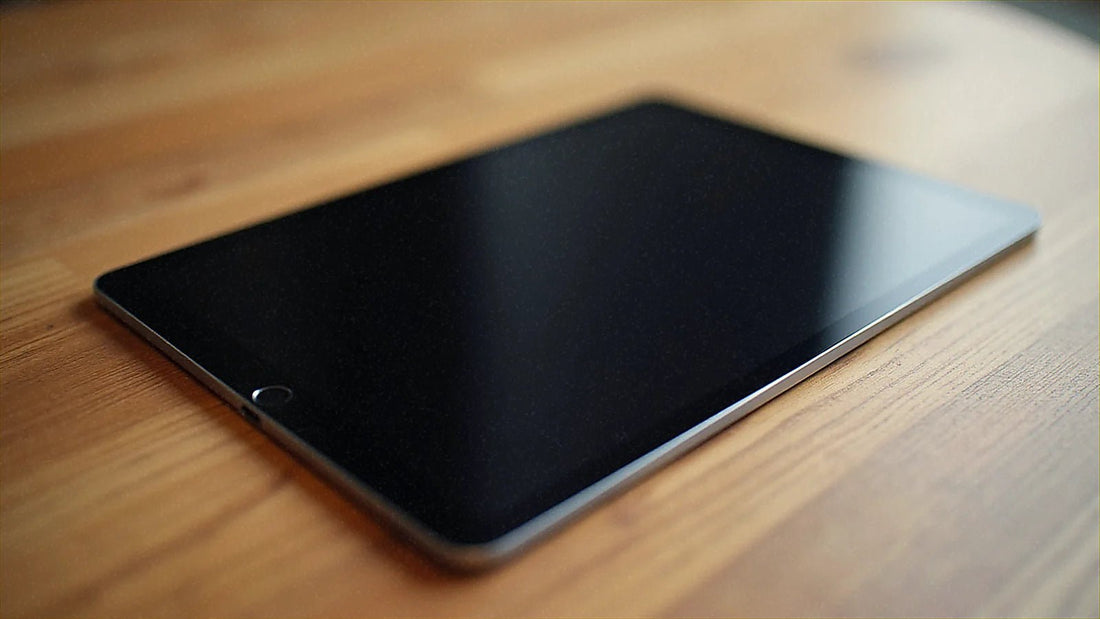
לסיכום: eSIM באייפד ובטאבלטים מאפשרת לכם לקבל חבילת נתונים משלכם בחו"ל בלי להיות תלויים ב-WiFi או בטלפון, אבל היא עובדת רק בדגמי Wi-Fi + Cellular. ההפעלה אורכת דקה אחת – סורקים קוד QR מההגדרות, וזהו. כדאי לחשב את מספר ה-GB לפי האם אתם מתכוונים להזרים סרטונים או רק להשתמש במפות ומייל.
יותר ויותר אנשים נוסעים עם אייפד או טאבלט כמסך הראשי: מפות גדולות ברכב השכור, סדרות במטוס, עבודה ממרפסת עם נוף. הבעיה צצה ברגע שאתם יוצאים מהבית, כי פתאום אתם תלויים ב-WiFi של המלון או בשיתוף נתונים מהנייד. eSIM באייפד ובטאבלטים פותרת את זה: היא נותנת לטאבלט קו נתונים משלו, בלי כרטיס פיזי ובלי לגעת בחבילת הטלפון שלכם. לא כל הדגמים תומכים בזה, אז קודם כול כדאי לבדוק אם שלכם יכול.
מה זה eSIM ולמה זה הגיוני בטאבלט?
eSIM הוא כרטיס SIM שמולחם מראש בתוך המכשיר: במקום להכניס שבב פיזי, אתם מתקינים את הפרופיל על ידי סריקת קוד QR וזהו. באייפון זה הגיוני כי הוא תמיד איתכם, אבל בטאבלט ההיגיון שונה: אתם משתמשים בו לסשנים ארוכים – עבודה, צפייה בתוכן, ניווט במפות על מסך גדול – וזה צורך הרבה יותר נתונים וסוללה מהנייד אם אתם צריכים לשתף חיבור כל הזמן. לתת לטאבלט קו משלו משחרר את הטלפון ומשאיר אתכם עם שני מכשירים מחוברים באופן עצמאי, לכל אחד חבילה משלו.
אם מעולם לא התקנתם כזו, התהליך הכללי זהה בכל מכשיר תואם: אתם קונים את החבילה ליעד, מקבלים קוד QR, סורקים אותו כשהמכשיר מחובר ל-WiFi ומפעילים את הנתונים כשנוחתים. יש לכם את המדריך המפורט באיך מתקינים eSIM אם אתם רוצים לראות את זה עם צילומי מסך.

האם כל האייפדים תומכים ב-eSIM?
לא. רק אייפדים עם קישוריות סלולרית, דגמי Wi-Fi + Cellular, תומכים ב-eSIM. אייפדים שהם רק Wi-Fi אין להם מודם סלולרי או חריץ כלשהו, כך שאין דרך לתת להם נתונים עצמאיים מבחינת חומרה: עבורם, הדרך היחידה בחו"ל היא לשתף חיבור מהנייד או להשתמש ב-WiFi שתמצאו.
המפתח הוא לזהות את הדגם שלכם לפני שאתם קובעים עובדות. גשו להגדרות > כללי > מידע: אם בשם הדגם או בתיאור מופיע "Wi-Fi + Cellular", יש לכם קישוריות סלולרית, ואם הוא מהשנים האחרונות, סביר להניח שיש eSIM. ההבחנה הזו – Cellular כן או לא – היא שקובעת את כל השאר; אין טריק או הפעלה נסתרת לאייפד שיצא מהמפעל רק עם WiFi.
דגמי אייפד תואמים ל-eSIM
ככלל אצבע, אייפד Cellular שיצאו מ-2018 ואילך תומכים ב-eSIM. זה מכסה את סדרות ה-iPad Pro, iPad Air, iPad mini וה-iPad הרגיל מהדורות האחרונים. הדגמים החדשים יותר אפילו ביטלו את מגש הכרטיס הפיזי בחלק מהאזורים ונשארו רק עם eSIM, בדיוק כמו שכבר קרה בחלק מהאייפונים.
| דגם (גרסת Cellular) | eSIM | הערות |
|---|---|---|
| iPad Pro (2018 ואילך) | כן | תואם מהדור ה-3 |
| iPad Air (דור 4 ואילך) | כן | Air 4, Air 5 ודגמים חדשים יותר |
| iPad mini (דור 5 ואילך) | כן | mini 5 ו-mini 6 |
| iPad רגיל (דור 7 ואילך) | כן | iPad 7, 8, 9 והלאה |
| אייפד Wi-Fi בלבד (כל סדרה) | לא | אין מודם סלולרי, אין חלופה |
אם אתם מתלבטים לגבי הדגם הספציפי שלכם, הדרך הכי אמינה היא לא לסמוך על הזיכרון או על הקופסה שכבר זרקתם: גשו להגדרות > נתונים סלולריים. אם מופיעה האפשרות "הוסף eSIM" או "הוסף תוכנית נתונים", האייפד שלכם תומך בזה ללא ספק. יש לנו גם מדריך כללי של מכשירים תואמי eSIM שמשתמש באותו קריטריון גם לניידים, אם אתם רוצים לבדוק גם את הטלפון שלכם.
טאבלטים אנדרואיד ומותגים אחרים
ה-iPad הוא לא הטאבלט היחיד עם eSIM, למרות שהוא זה שבו התמיכה הכי סטנדרטית. בחלק מדגמי ה-Galaxy Tab הגבוהים של סמסונג בגרסת סלולר, ובכמה דגמים נקודתיים של מותגים אחרים, יש גם תמיכה ב-eSIM. התמיכה הרבה פחות אחידה מאשר באפל: הרבה טאבלטי אנדרואיד נמכרים רק בגרסת Wi-Fi כי היצרן אפילו לא שוקל גרסה עם נתונים סלולריים, אז אין פה כלל אצבע לפי מותג – צריך לבדוק דגם-דגם.
דרך הבדיקה זהה בכל מכשיר אנדרואיד: היכנסו להגדרות החיבורים או הרשת הסלולרית וחפשו את האפשרות להוספת eSIM או תוכנית סלולרית. אם האפשרות הזו לא מופיעה בשום מקום, הטאבלט לא תומך בזה ואין דרך לאלץ את זה. אם הטאבלט האנדרואיד שלכם עדיין משתמש ב-nano-SIM פיזית ואתם שוקלים לעבור, ההשוואה בין כרטיס בינלאומי פיזי ל-eSIM תעזור לכם להחליט בלי להסתבך עם מפעילים מקומיים ביעד.
לפני הקנייה: אם אתם נוסעים הרבה עם טאבלט ומעוניינים בנתונים עצמאיים, תמיד בחרו בגרסת "Cellular" או "5G" כשאתם קונים אותו, גם אם היא עולה קצת יותר. הפרש המחיר מחזיר את עצמו מהר לעומת תלות ב-WiFi של בתי מלון ושדות תעופה, שעדיין איטי או לא יציב בהרבה מקומות.

איך להפעיל eSIM ב-iPad שלכם צעד אחר צעד
הפעלת eSIM ב-iPad היא פשוטה כמו ב-iPhone ואורכת בערך דקה מרגע שה-QR מולכם. אתם רוכשים תוכנית נתונים ליעד שלכם, היא מגיעה במייל, ואתם סורקים אותה עם ה-iPad עצמו כשהוא מחובר ל-WiFi.
- כשה-iPad מחובר ל-WiFi, גשו להגדרות > נתונים סלולריים > הוספת eSIM.
- בחרו "שימוש בקוד QR" וסרקו אותו, או הזינו את הנתונים ידנית אם הסריקה לא עובדת.
- תנו תווית ברורה לקו, למשל "טיול יפן", כדי לא להתבלבל אם תתקינו עוד אחד בהמשך.
- כשתגיעו ליעד, היכנסו שוב להגדרות > נתונים סלולריים, בחרו בקו הזה כקו הפעיל והפעילו נדידה עבור ה-eSIM הספציפי הזה.
אם ל-iPad אין מצלמה פנויה אחרת כדי לסרוק את המסך שלו – מצב נפוץ אם זה המכשיר היחיד שאיתכם – אתם יכולים לצלם את ה-QR עם ה-iPad עצמו ולהשתמש באפשרות הסריקה מתמונה שמורה, או פשוט להזין את קוד ההפעלה ידנית כשאתר הספק יציע לכם את זה. ההדרכה הכללית, שמתאימה לכל מכשיר עם eSIM, נמצאת במדריך להתקנת eSIM.
eSIM עצמאית בטאבלט לעומת שיתוף נתונים מהנייד
אם ה-iPad שלכם הוא רק Wi-Fi, או פשוט לא בא לכם לשלם על תוכנית שנייה, החלופה היא לשתף את החיבור של הנייד דרך נקודת גישה. זה עובד, אבל יש לזה חסרונות: זה מרוקן את הסוללה של הטלפון מהר ממה שנדמה, האות משתנה לפי איפה שאתם מחזיקים אותו בכיס, וזה צורך ישירות מהנתונים של הנייד, שצריכים להספיק לכל השאר. לשימוש נקודתי – לבדוק מפה, לשלוח מייל – זה עובד מצוין. לעבודה רצינית מהטאבלט במשך שעות, eSIM עצמאית ב-iPad היא הרבה יותר יציבה.
- eSIM ב-iPad: חיבור עצמאי ויציב, בלי לבזבז את הסוללה של הנייד או את הנתונים שלו.
- שיתוף נתונים מהנייד: עלות אפסית נוספת אם התוכנית שלכם מאפשרת את זה, אבל פחות אמין ומרוקן את הטלפון.
- WiFi של בתי מלון ובתי קפה: בחינם, אבל לא מאובטח ברשתות פתוחות ולא תמיד זמין כשאתם הכי צריכים אותו.
פה צריך להיות כנים: אם אתם הולכים לבלות סוף שבוע בעיר אירופית והתוכנית המקומית שלכם כבר כוללת נדידה באיחוד האירופי, אין הרבה טעם לקנות eSIM נפרדת ל-iPad רק כדי לראות סדרה שני לילות במלון; שתפו נתונים מהנייד וחסכו את ההוצאה. המקום שבו זה בהחלט משתלם הוא בטיולים ארוכים, ביעדים מחוץ לאיחוד האירופי שבהם הנדידה מתייקרת, או כשאתם מתכוונים להסתמך על ה-iPad ככלי עבודה במשך כמה שעות ביום. מטיילים רבים משלבים בין השניים: eSIM בנייד לשימוש יומיומי ונקודת גישה ל-iPad כשיש צורך נקודתי. אם אתם מעוניינים לתת נתונים עצמאיים ליותר ממכשיר אחד, אתם יכולים גם לשים eSIM ב-Apple Watch או לבדוק את המקרה של iPhone 15 ו-16, שעוקב אחר אותו קריטריון תאימות.
כמה GB צריכה טאבלט בחו"ל
צריכת הנתונים של טאבלט תלויה מאוד במה אתם עושים איתו, וכאן קל לטעות אם מחשבים כמו בטלפון. אם משתמשים בו למפות, מיילים וגלישה, הצריכה דומה לזו של טלפון. אבל מכיוון שרבים משתמשים באייפד דווקא לצפייה בוידאו במלון, ברכבת או במטוס, הצריכה יכולה לזנק הרבה יותר מהר ממה שמצפים.
| שימוש עיקרי בטאבלט | GB משוערים לשבוע |
|---|---|
| רק מפות ומיילים בדרך | 1-3 GB |
| עבודה קלה וגלישה כללית | 3-5 GB |
| סטרימינג מדי פעם מחוץ ל-Wi-Fi | 10 GB ומעלה |
העצה הכי פרקטית היא להוריד סדרות ומפות לשימוש לא מקוון בזמן שאתם עדיין מחוברים ל-Wi-Fi — במלון, בנמל התעופה לפני העלייה למטוס — ולשמור את הנתונים של ה-eSIM לרגעים שבהם באמת אין לכם כיסוי Wi-Fi. ככה הטאבלט לא הופך לטורף GB בגלל תוכן שהייתם יכולים להוריד מראש בלי לבזבז כלום. אם בנוסף אתם רוצים למתוח כל GB עד הקצה, תציצו בטריקים לחיסכון בנתונים עם eSIM בנסיעות: רובם עובדים מצוין גם בטאבלט וגם בטלפון.
טעויות ומיתוסים שכמעט אף אחד לא מספר לכם
עם eSIM בטאבלטים יש לא מעט אי-הבנות שחוזרות על עצמן, וכדאי להבהיר אותן לפני שהן מקלקלות לכם את הטיול.
- "אפשר להפעיל אותה בשדה התעופה בלי בעיה": כדי להתקין את פרופיל ה-eSIM אתם צריכים חיבור לאינטרנט, בדרך כלל Wi-Fi. אם תחכו עד שתגיעו לשדה התעופה ביעד עם טלפון בלי רומינג ובלי למצוא את רשת ה-Wi-Fi הציבורית, אתם תסבכו את החיים. התקינו את הפרופיל בבית, עם ה-Wi-Fi הקבוע שלכם, ותשאירו את הפעלת הנתונים לרגע הנחיתה: ככה רק צריך להעיף מתג.
- "אם אמחק את ה-eSIM אוכל להתקין אותה שוב אחר כך": רוב קודי ה-QR לנסיעות הם חד-פעמיים. אם תמחקו את הפרופיל מה-iPad כדי "לפנות מקום" או בטעות, ברוב המקרים לא תוכלו לסרוק שוב את אותו QR ותצטרכו לפנות לתמיכה שייצרו לכם חדש. אל תמחקו eSIM שעדיין לא ניצלתם רק כדי לנסות משהו אחר.
- "ה-eSIM של הטאבלט מתאימה גם לשיחות": לא, זו תוכנית נתונים בלבד. ל-iPad אין מספר טלפון משלו לשיחות או SMS גם כשיש eSIM פעילה; היא משמשת לאינטרנט, מפות, מיילים ואפליקציות, וזהו.
- "ככל שמותקנות יותר eSIM, הסוללה מתרוקנת מהר יותר": iPad יכול לשמור כמה פרופילי eSIM בו-זמנית בלי שזה ישפיע על הסוללה. מה שצורך חשמל זה הקו הפעיל שמחפש אות, לא אלה ששמורים ולא בשימוש. אתם יכולים להשאיר מותקנות eSIM מכמה נסיעות קודמות בלי שום בעיה.
- "עם eSIM כבר לא צריך את ה-Wi-Fi של המלון": ה-eSIM היא רשת הביטחון שלכם, היא לא חייבת להחליף את ה-Wi-Fi אם הוא זמין ואתם סומכים עליו. השתמשו ב-Wi-Fi של הלינה לדברים הכבדים — הורדות, שיחות וידאו ארוכות — ושמרו את הנתונים של ה-eSIM לזמן שאתם בחוץ. עם זאת, אם אתם מתחברים לרשתות Wi-Fi ציבוריות פתוחות בנמלי תעופה או בתי קפה, כדאי לדעת איך להגן על החיבור הזה: הסברנו בeSIM, VPN ופרטיות בנסיעות.
שאלות נפוצות
האם כל מכשירי ה-iPad תומכים ב-eSIM?
לא. רק מכשירי iPad בגרסת Wi-Fi + Cellular כוללים מודם סלולרי ותומכים ב-eSIM; אלה שרק Wi-Fi אינם יכולים לשאת נתונים עצמאיים בשום אופן. בקרב דגמי ה-Cellular, רובם שיצאו מ-2018 ואילך — iPad Pro, Air, mini והרגיל — תומכים בה.
איך אדע אם ה-iPad שלי תואם ל-eSIM?
גשו להגדרות > נתונים סלולריים. אם מופיעה האפשרות "הוסף eSIM" או "הוסף תוכנית נתונים", ה-iPad שלכם תומך בכך. אם לא מופיע שום דבר שקשור לנתונים סלולריים בתפריט הזה, הדגם שלכם הוא רק Wi-Fi ואינו יכול להשתמש ב-eSIM ברמת החומרה.
האם אוכל להפעיל eSIM ב-iPad ללא קו טלפון?
כן. ה-eSIM של ה-iPad היא תוכנית נתונים, לא תוכנית קול, כך שאינכם צריכים מספר טלפון כדי להשתמש בה. אתם סורקים את ה-QR, מפעילים את הנתונים ביעד ומגלישים כרגיל; זה עובד לאינטרנט, מפות, דואר אלקטרוני ואפליקציות.
האם ה-eSIM של ה-iPad צורכת את הנתונים מהתוכנית המקומית שלי?
לא. זוהי תוכנית עצמאית המותקנת ב-iPad, עם ג'יגה-בייט משלה. היא לא נוגעת בשום דבר בטלפון או בתוכנית המקומית שלכם. לכל מכשיר יש את ההטבה שלו, מה שמונע ניצול הנתונים של הטלפון עבור סרטונים שאתם צופים בהם בטאבלט.
האם אוכל להתקין כמה eSIM ב-iPad בו-זמנית?
כן, ה-iPad מאפשר לשמור מספר פרופילי eSIM מטיולים או ספקים שונים, אם כי רק קו נתונים סלולרי אחד יכול להיות פעיל בכל פעם. אתם יכולים לעבור ביניהם מהגדרות > נתונים סלולריים ללא צורך להתקין מחדש, כל עוד לא מחקתם אותם קודם.
ומה אם ה-iPad שלי הוא רק Wi-Fi?
אז הוא לא תומך ב-eSIM ברמת החומרה, ללא יוצא מן הכלל. הפתרון הוא לשתף את החיבור מהטלפון שלכם באמצעות נקודה חמה, ולהתקין את ה-eSIM בטלפון במקום בטאבלט. זה עובד טוב לשימוש מזדמן, אם כי זה צורך סוללה בטלפון והאות מעט פחות יציב מאשר קו עצמאי.
האם אני צריך Wi-Fi כדי להפעיל את ה-eSIM ב-iPad?
כן, כדי להתקין את הפרופיל בפעם הראשונה אתם צריכים חיבור לאינטרנט, בדרך כלל Wi-Fi, מכיוון שה-iPad צריך להוריד את נתוני ה-QR. לכן כדאי להתקין אותה בבית לפני הנסיעה ולהשאיר רק את שלב "הפעלת" הנתונים לרגע שתגיעו ליעד.
סיכום
אם אתם מטיילים עם iPad או טאבלט והדגם שלכם הוא Cellular, לתת לו נתונים עצמאיים עם eSIM היא הדרך הנוחה ביותר לקבל אינטרנט בחו"ל מבלי להיות תלויים ב-Wi-Fi של המלון או בשיתוף חיבור מהטלפון. בדקו את הדגם שלכם בהגדרות, הפעילו אותה תוך דקה לפני היציאה מהבית, וחשבו את כמות הג'יגה-בייט לפי אם אתם מתכננים לעשות סטרימינג או רק שימוש בסיסי. עם יותר מ-200 יעדים בקטלוג ותמיכה 24/7 בכל השפות במייל ובוואטסאפ, ב-PuraSIM יש לכם תוכניות מוכנות ל-iPad שלכם, בין אם אתם נוסעים לאירופה או חוצים לארצות הברית. ואם אתם רוצים גם לסגור את הטלפון כמו שצריך לפני היציאה, כדאי לעיין מחדש בהבדל בין eSIM לרומינג לפני ההחלטה. חקרו את תוכניות ה-eSIM לטיול הבא שלכם ובחרו את היעד בקטלוג המלא שלנו.








