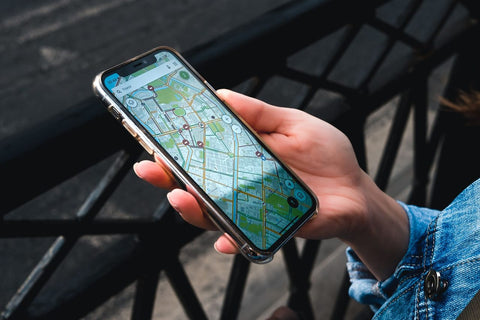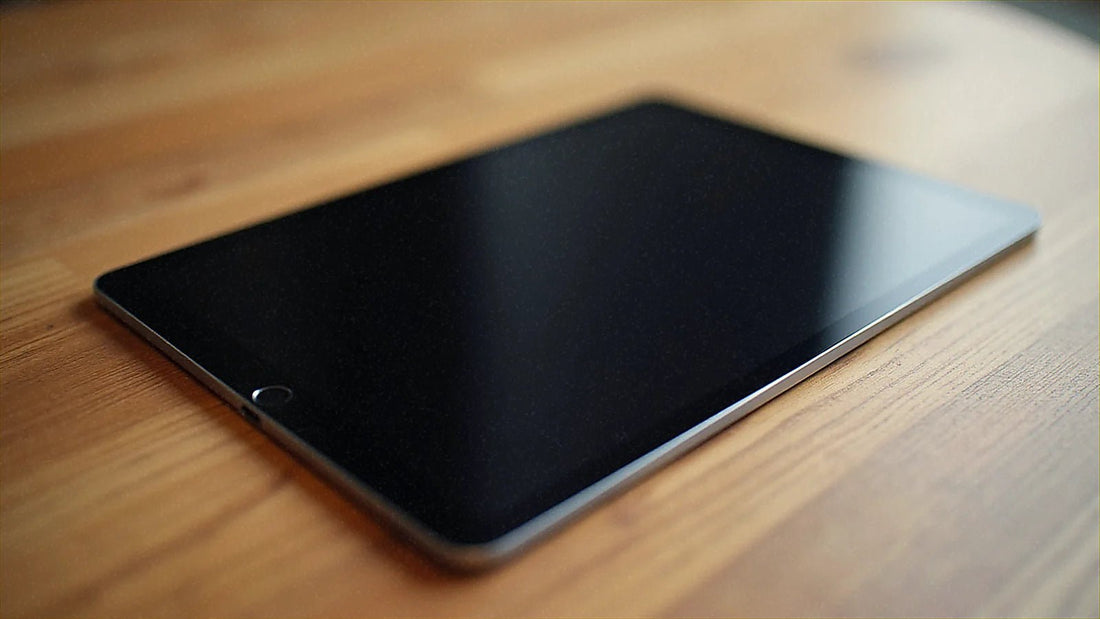
Oppsummert: eSIM på iPad og nettbrett gir deg egne data i utlandet uten å være avhengig av wifi eller mobilen, men fungerer bare på modeller med Wi-Fi + Cellular. Den aktiveres på ett minutt ved å skanne en QR-kode fra Innstillinger, og det lønner seg å beregne GB ut fra om du skal streame eller bare bruke kart og e-post.
Flere og flere reiser med iPad eller nettbrett som hovedskjerm: store kart i leiebilen, serier på flyet, jobbe fra en terrasse med utsikt. Problemet dukker opp så snart du forlater hjemmet, for da er du plutselig avhengig av hotellets wifi eller av å dele data fra mobilen. eSIM på iPad og nettbrett løser det: det gir nettbrettet ditt en egen datalinje, uten fysisk SIM-kort og uten å påvirke telefonens abonnement. Ikke alle modeller har det, så først bør du sjekke om din er en av dem som kan.
Hva er eSIM og hvorfor gir det mening på et nettbrett?
En eSIM er et SIM-kort som allerede er loddet inn i enheten: i stedet for å sette inn et fysisk chip, installerer du profilen ved å skanne en QR-kode, og så er det klart. På en iPhone gir det mening fordi du alltid har den med deg, men på et nettbrett er argumentet annerledes: du bruker den til lange økter — jobbe, se innhold, navigere kart på stor skjerm — og det veier mye mer på databruk og batteri på mobilen hvis du må dele forbindelsen hele tiden. Å gi nettbrettet sin egen linje frigjør telefonen og gir deg to enheter som er koblet til uavhengig, hver med sitt eget dataabonnement.
Hvis du aldri har installert en, er prosessen den samme på alle kompatible enheter: du kjøper dataplanen for destinasjonen, du får en QR-kode, skanner den med enheten koblet til wifi, og aktiverer dataene når du lander. Du finner steg-for-steg-guiden i hvordan installere en eSIM hvis du vil se det med skjermbilder.

Støtter alle iPad eSIM?
Nei. Bare iPad med mobiltilkobling, modellene Wi-Fi + Cellular, støtter eSIM. iPad som kun er Wi-Fi har ikke mobilt modem eller noen form for spor, så det er ingen måte å gi dem egne data via maskinvaren: for dem er den eneste måten i utlandet å dele forbindelsen fra mobilen eller bruke wifi du finner.
Nøkkelen er å identifisere modellen din før du tar noe for gitt. Gå til Innstillinger > Generelt > Om: hvis modellnavnet eller beskrivelsen viser "Wi-Fi + Cellular", har du mobiltilkobling, og hvis den er fra de siste årene, svært sannsynlig eSIM. Denne nyansen —Cellular uansett— er det som avgjør alt annet; det er ingen snarvei eller skjult aktivering for en iPad som kom fra fabrikken kun med wifi.
iPad-modeller som støtter eSIM
Som en tommelfingerregel støtter iPad Cellular lansert fra 2018 og fremover eSIM. Det dekker de nyere seriene av iPad Pro, iPad Air, iPad mini og standard iPad. De nyeste modellene har til og med fjernet det fysiske sporet i noen regioner, og har kun eSIM, akkurat som det allerede har skjedd med enkelte iPhone.
| Modell (Cellular-versjon) | eSIM | Notater |
|---|---|---|
| iPad Pro (2018 og nyere) | Ja | Kompatibel fra 3. generasjon |
| iPad Air (4. generasjon og nyere) | Ja | Air 4, Air 5 og nyere modeller |
| iPad mini (5. generasjon og nyere) | Ja | mini 5 og mini 6 |
| Standard iPad (7. generasjon og nyere) | Ja | iPad 7, 8, 9 og nyere |
| iPad kun Wi-Fi (alle serier) | Nei | Uten mobilt modem, ingen alternativ |
Hvis du er usikker på din spesifikke modell, er den mest pålitelige måten ikke å stole på hukommelsen eller esken du allerede har kastet: gå til Innstillinger > Mobildata. Hvis alternativet "Legg til eSIM" eller "Legg til dataplan" vises, støtter iPad-en din eSIM uten tvil. Vi har også en generell guide for kompatible enheter med eSIM som bruker samme kriterium for mobiler, hvis du også vil sjekke din.
Tablets Android og andre merker
iPad er ikke den eneste nettbrettet med eSIM, men det er den som har det mest standardisert. Noen Samsung Galaxy Tab av høyere klasse med mobilversjon, og enkelte modeller fra andre merker, har også eSIM. Støtten er mye mer ujevn enn hos Apple: mange Android-nettbrett selges kun i Wi-Fi-versjon fordi produsenten ikke engang vurderer varianten med mobildata, så her gjelder ingen generell regel per merke – du må sjekke modell for modell.
Måten å sjekke på er den samme på alle Android-enheter: gå inn i innstillinger for tilkoblinger eller mobilt nettverk og se etter alternativet for å legge til en eSIM eller et mobilabonnement. Hvis det alternativet ikke finnes noe sted, støtter ikke nettbrettet det, og det er ingen måte å tvinge det frem. Hvis Android-nettbrettet ditt fortsatt bruker fysisk nano-SIM og du vurderer å bytte, hjelper sammenligningen av internasjonalt SIM-kort vs eSIM deg å bestemme uten å rote deg bort i lokale operatører på reisemålet.
Før du kjøper: hvis du reiser mye med nettbrett og er interessert i å ha egne data, velg alltid versjonen "Cellular" eller "5G" når du kjøper den, selv om den koster litt mer. Prisforskjellen tjener seg raskt inn sammenlignet med å være avhengig av Wi-Fi på hoteller og flyplasser, som mange steder fortsatt er tregt eller ustabilt.
Slik aktiverer du eSIM på iPad-en din steg for steg
Å aktivere en eSIM på iPad er like enkelt som på iPhone og tar omtrent 1 minutt når du har QR-koden foran deg. Du kjøper dataplanen for reisemålet ditt, den kommer på e-post, og du skanner den med selve iPad-en mens den er koblet til Wi-Fi.
- Med iPad-en på Wi-Fi, gå til Innstillinger > Mobildata > Legg til eSIM.
- Velg "Bruk QR-kode" og skann den, eller skriv inn dataene manuelt hvis skanningen ikke fungerer.
- Gi linjen en tydelig etikett, for eksempel "Japan-reise", slik at du ikke forveksler den hvis du installerer en annen senere.
- Når du ankommer reisemålet, gå igjen til Innstillinger > Mobildata, velg den linjen som aktiv og slå på dataroaming for den spesifikke eSIM-en.
Hvis iPad-en ikke har et annet ledig kamera til å skanne sin egen skjerm – typisk hvis det er den eneste enheten du har med deg – kan du ta et bilde av QR-koden med selve iPad-en og bruke alternativet for å skanne fra et lagret bilde, eller rett og slett skrive inn aktiveringskoden manuelt når leverandørens nettside tilbyr det. Den generelle steg-for-steg-guiden, gyldig for alle enheter med eSIM, finner du i hvordan installere en eSIM.
eSIM i nettbrettet vs dele mobildata fra mobilen
Hvis iPad-en din kun er Wi-Fi, eller du rett og slett ikke har lyst til å betale for et ekstra abonnement, er alternativet å dele mobilens tilkobling via et tilgangspunkt. Det fungerer, men det har en hake: det tømmer telefonens batteri raskere enn du tror, signalet varierer avhengig av hvor du har den i lommen, og det bruker direkte av mobilens data, som allerede må rekke til alt annet. Til sporadisk bruk – sjekke et kart, sende en e-post – fungerer det helt fint. Til seriøst arbeid på nettbrettet i timevis, er en egen eSIM på iPad mye mer stabil.
- eSIM på iPad: uavhengig og stabil tilkobling, uten å tømme mobilens batteri eller data.
- Dele mobildata: ingen ekstrakostnad hvis abonnementet ditt tillater det, men mindre pålitelig og tømmer telefonen.
- Wi-Fi på hoteller og kafeer: gratis, men usikkert på åpne nettverk og ikke alltid tilgjengelig når du trenger det mest.
Her må vi være ærlige: hvis du skal tilbringe en helg i en europeisk by og ditt lokale abonnement allerede inkluderer roaming i EU, gir det liten mening å kjøpe en eSIM separat til iPad-en bare for å se en serie to netter på hotellet; del mobildata fra mobilen og spar pengene. Der det derimot lønner seg tydelig, er på lange reiser, destinasjoner utenfor EU hvor roaming blir dyrt, eller når du skal være avhengig av iPad som arbeidsverktøy flere timer om dagen. Mange reisende kombinerer de to: eSIM på mobilen til daglig bruk og tilgangspunkt til iPad-en når det er sporadisk bruk. Hvis du er interessert i å gi egne data til mer enn én enhet, kan du også sette eSIM på en Apple Watch eller sjekke tilfellet med iPhone 15 og 16, som følger samme kompatibilitetskriterium.
Hvor mye GB trenger en tablet i utlandet
Forbruket til en tablet avhenger mye av hva du bruker den til, og her er det lett å gå tom hvis du regner som om det var en mobil. Hvis det er til kart, e-post og surfing, bruker den omtrent like mye som en telefon. Men siden mange bruker iPad nettopp til å se video på hotellet, på toget eller i flyet, kan forbruket skyte i været mye raskere enn forventet.
| Hovedbruk av tabletten | Veiledende GB per uke |
|---|---|
| Bare kart og e-post på reise | 1-3 GB |
| Lett arbeid og generell surfing | 3-5 GB |
| Av og til streaming utenfor Wi-Fi | 10 GB eller mer |
Det mest praktiske tipset er å laste ned serier og kart offline mens du fortsatt er på Wi-Fi – på hotellet, på flyplassen før du går om bord – og spare eSIM-dataene til når du virkelig er utenfor Wi-Fi-dekning. Slik blir ikke tabletten en GB-sluker fordi den spiller av innhold du kunne ha lastet ned på forhånd uten å bruke noe. Hvis du i tillegg vil strekke hver GB til det maksimale, ta en titt på disse triksene for å spare data med eSIM på reise: de fleste gjelder like godt for en tablet som for en mobil.
Feil og myter som nesten ingen forteller deg
Med eSIM i tabletter er det noen misforståelser som gjentas ofte, og som det er lurt å oppklare før du får en ubehagelig overraskelse midt i reisen.
- «Jeg kan aktivere den på flyplassen uten problemer»: for å installere eSIM-profilen trenger du internettforbindelse, vanligvis Wi-Fi. Hvis du venter til du er på ankomstflyplassen med mobilen uten roaming og ikke finner det offentlige Wi-Fi-nettverket, gjør du livet vanskelig for deg selv. Installer profilen hjemme, med ditt vanlige Wi-Fi, og la dataktiveringen vente til du lander: da trenger du bare å slå på en bryter.
- «Hvis jeg sletter eSIM, kan jeg installere den på nytt senere»: de fleste reise-QR-koder er engangsbruk. Hvis du fjerner profilen fra iPad-en din for å «lage plass» eller ved en feil, vil du i mange tilfeller ikke kunne skanne den samme QR-koden på nytt, og du må kontakte support for å få generert en ny. Ikke slett en eSIM du ikke har brukt opp bare for å prøve noe annet.
- «eSIM-en i tabletten kan brukes til å ringe»: nei, det er et kun-data-abonnement. iPad-en har ikke eget telefonnummer for samtaler eller SMS, selv om den har aktiv eSIM; den brukes til internett, kart, e-post og apper, ikke noe mer.
- «Jo flere eSIM-er du har installert, jo mer batteri bruker den»: en iPad kan lagre flere eSIM-profiler samtidig uten at det påvirker batteriet. Det som bruker strøm er linjen du har aktiv som søker etter signal, ikke de som er lagret ubrukt. Du kan la profiler fra flere tidligere reiser være installert uten problem.
- «Med eSIM trenger jeg ikke lenger hotellets Wi-Fi»: eSIM er ditt sikkerhetsnett, det trenger ikke erstatte Wi-Fi hvis du har det tilgjengelig og stoler på det. Bruk overnattingsstedets Wi-Fi til det tunge – nedlastinger, lange videosamtaler – og spar eSIM-dataene til når du er ute på farten. Men hvis du kobler deg til åpne offentlige Wi-Fi-nettverk på flyplasser eller kafeer, er det lurt å vite hvordan du beskytter den forbindelsen: det forklarer vi i eSIM, VPN og personvern på reise.
Ofte stilte spørsmål
Støtter alle iPad eSIM?
Nei. Bare iPad i Wi-Fi + Cellular-versjon har mobilt modem og støtter eSIM; de som kun er Wi-Fi kan ikke ha egne data under noen omstendighet. Blant Cellular-modellene støtter de fleste lansert fra 2018 og fremover — iPad Pro, Air, mini og standard — eSIM.
Hvordan vet jeg om iPaden min er kompatibel med eSIM?
Gå til Innstillinger > Mobildata. Hvis alternativet «Legg til eSIM» eller «Legg til dataplan» vises, støtter iPaden din eSIM. Hvis ingenting relatert til mobildata vises i den menyen, er modellen din kun Wi-Fi og kan ikke bruke eSIM på grunn av maskinvaren.
Kan jeg aktivere en eSIM på en iPad uten telefonlinje?
Ja. eSIM-en på iPad er en dataplan, ikke tale, så du trenger ikke telefonnummer for å bruke den. Du skanner QR-koden, aktiverer dataene på reisemålet og surfer som normalt; den fungerer til internett, kart, e-post og apper.
Bruker eSIM-en på iPad dataene fra mitt norske abonnement?
Nei. Det er en uavhengig plan installert på iPaden, med egne GB. Den rører ingenting på mobilen din eller ditt norske abonnement. Hver enhet har sin egen datapakke, noe som hindrer at telefonens data blir brukt opp av video du ser på nettbrettet.
Kan jeg ha flere eSIM installert på iPaden samtidig?
Ja, iPaden lar deg lagre flere eSIM-profiler fra ulike reiser eller leverandører, men bare én mobildatalinje kan være aktiv om gangen. Du kan bytte mellom dem fra Innstillinger > Mobildata uten å måtte installere på nytt, så lenge du ikke har slettet dem før.
Hva om iPaden min kun er Wi-Fi?
Da støtter den ikke eSIM maskinvaremessig, uten unntak. Løsningen er å dele forbindelsen fra mobilen via et tilgangspunkt, ved å sette eSIM-en i telefonen i stedet for på nettbrettet. Det fungerer bra for sporadisk bruk, selv om det tapper mobilbatteriet og signalet er noe mindre stabilt enn en egen linje.
Trenger jeg wifi for å aktivere eSIM på iPaden?
Ja, for å installere profilen første gang trenger du internettforbindelse, vanligvis wifi, fordi iPaden må laste ned dataene fra QR-koden. Derfor er det lurt å installere den hjemme før du reiser og bare la «aktiver»-steget for dataene stå igjen til du er på reisemålet.
Konklusjon
Hvis du reiser med iPad eller nettbrett og modellen din er Cellular, er det å gi den egne data med en eSIM den mest praktiske måten å ha internett i utlandet på, uten å være avhengig av hotellets wifi eller å dele forbindelse fra mobilen. Sjekk modellen din i Innstillinger, aktiver den på ett minutt før du drar hjemmefra, og beregn GB ut fra om du skal strømme eller bare det grunnleggende. Med over 200 destinasjoner i katalogen og støtte 24/7 på alle språk via e-post og WhatsApp, har PuraSIM klare planer for iPaden din enten du skal til Europa eller til USA. Og hvis du også vil ha mobilen godt dekket før du drar, skader det ikke å se over forskjellen mellom eSIM og roaming før du bestemmer deg. Utforsk eSIM-planene for din neste reise og velg destinasjon i vår komplette katalog.