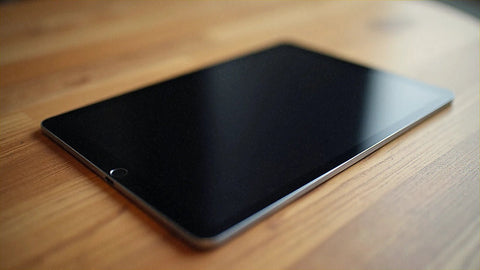
Kort oppsummert: Nesten alle iPad-er lansert fra 2018 støtter eSIM, men bare i "Wi-Fi + Cellular"-versjonene. iPad med eSIM gir deg egne data på reisemålet uten å være avhengig av mobilens hotspot: du skanner en QR, aktiverer linjen og lander med internett, uten roaming og uten stress. Her er den komplette listen etter modell.
Hvis du reiser med nettbrettet for å jobbe, se serier eller navigere med Google Maps på stor skjerm, sparer det deg for den klassiske frustrasjonen med å lete etter hotell-Wi-Fi å vite om iPad-en din med eSIM er kompatibel. Den gode nyheten: kompatibiliteten er bred, og å aktivere profilen er like enkelt som på iPhone. Det lille forbeholdet ligger i ett ord som Apple gjemmer i spesifikasjonene: "Cellular".
Hva er en iPad med eSIM og hvorfor det betyr noe på reise
En eSIM er et digitalt SIM som er loddet inne i enheten. Det er ikke noe plast å sette inn eller nål å skyte ut: du laster ned en dataprofil og ferdig. På iPad endrer dette reisen mye, fordi nettbrettet slutter å være en enhet som er avhengig av mobilen og får sin egen mobildatatilkobling, uansett hvor du er.
Nøkkeldetaljen: eSIM-en på iPad gir bare data. Den har ikke et talenummer for tradisjonelle mobilnettanrop (du kan derimot bruke WhatsApp, FaceTime, Zoom eller Teams, som går over data). Det er en viktig forskjell fra iPhone, og forklarer hvorfor datapakker passer så godt med den faktiske bruken av et nettbrett på reise.
Vær oppmerksom på en nyanse som diskvalifiserer mange uten at de vet det: bare iPad-er med "Wi-Fi + Cellular" har eSIM. "Wi-Fi"-modellene —billigere— har verken SIM-kortspor eller eSIM-brikke. Hvis du kjøpte din på grunn av prisen og det bare står "Wi-Fi", er det ingen måte å få inn en eSIM: den må kobles til via et annet nettverk.
Komplett liste over iPad-modeller med eSIM (2026)
Apple integrerte eSIM i iPad-er fra 2018. Siden da har alle serier —Pro, Air, mini og standard iPad— den med i sine mobilvarianter. Dette er referansen etter familie og år:
| Modell (Cellular-versjon) | eSIM | Fra | Notater |
|---|---|---|---|
| iPad Pro 11" / 12,9" (1. gen og nyere) | Ja | 2018 | Alle Pro-generasjoner fra 2018 |
| iPad Air (3. gen og nyere) | Ja | 2019 | Inkluderer Air M1, M2 og M3 |
| iPad mini (5. gen og nyere) | Ja | 2019 | Inkluderer mini 6 og mini 7 |
| iPad (10. gen) | Ja | 2022 | Nydesign med USB-C |
| iPad (11. gen) | Ja | 2024 | Nåværende standardmodell |
| iPad (9. gen og eldre) | Nei | 2021 og tidligere | Bare fysisk nano-SIM i Cellular-versjon |
| Enhver iPad "Wi-Fi" (uten Cellular) | Nei | — | Uten modem: støtter verken eSIM eller fysisk SIM |
Tommelfingerregelen er enkel: hvis iPad-en din er fra 2018 eller nyere og er en mobilmodell, har den nesten helt sikkert eSIM. iPad av 9. generasjon (2021) er det vanligste unntaket: Cellular-versjonen brukte fortsatt bare fysisk nano-SIM. Etter det satset Apple fullt og helt på eSIM.
Slik vet du sikkert om iPad-en din har eSIM
Ikke stol bare på årstallet. Sjekk den faktiske maskinvaren på to minutter: gå til Innstillinger → Generelt → Om og se etter feltene EID eller IMEI. Hvis de vises, har iPad-en din mobilmodem med eSIM. En annen rask måte: gå inn på Innstillinger → Mobildata; hvis du ser alternativet "Legg til eSIM" eller "Konfigurer mobildata", er saken klar. Hvis disse menyene ikke finnes, har du en Wi-Fi-modell.
Slik aktiverer du en eSIM på iPad trinn for trinn
Installasjonen er identisk med den på iPhone og tar ikke mer enn et par minutter. Før du drar hjemmefra, med Wi-Fi:
- Gå til Innstillinger → Mobildata → Legg til eSIM (eller "Konfigurer mobildata").
- Velg "Bruk QR-kode" eller "Skriv inn detaljer manuelt".
- Skann QR-koden til planen din med iPad-kameraet.
- Gi linjen en etikett (for eksempel "Reise") og bekreft.
- Når du lander, aktiver Mobildata og dataroaming for den linjen.
Det siste trinnet forvirrer mange: å aktivere "roaming" på en reise-eSIM betyr ikke at du betaler dyr roaming. eSIM-en bruker de lokale nettverkene i destinasjonslandet som om du var en vanlig bruker, og roaming-bryteren er rett og slett tillatelsen iPad-en trenger for å koble seg til dem. Hvis du vil forstå forskjellen grundig, forklarer vi det i hva dataroaming er. Og hvis dette er din første eSIM, følger denne guiden for å installere en eSIM deg bilde for bilde.
Last ned profilen med Wi-Fi, alltid
Nedlastingen av eSIM-profilen trenger internettforbindelse, så gjør det med Wi-Fi før du reiser eller rett etter landing (mange flyplasser har gratis Wi-Fi). Når profilen er installert, trenger den ikke lenger Wi-Fi: den fungerer med mobilnettet på reisemålet. Å installere på forhånd og hjemme sparer deg for det ubehagelige øyeblikket med å ikke ha dekning for å laste ned din egen eSIM.
Hvor mye data trenger du: faktisk forbruk per aktivitet
Dataplaner for iPad selges i gigabyte, og det universelle spørsmålet er «hvor mange GB trenger jeg?». Det kommer an på hva du gjør med nettbrettet. Disse tallene er veiledende for typisk forbruk per time med aktiv bruk:
| Aktivitet | Omtrentlig forbruk | Reiseprofil |
|---|---|---|
| HD-videostrømming (Netflix, etc.) | ~0,9 GB/time | Den som bruker mest, med god margin |
| HD-videosamtale (Zoom, Teams) | ~0,6 GB/time | Fjernarbeid |
| YouTube i 1080p | ~0,6 GB/time | Underholdning |
| Nettlesing og sosiale medier | ~0,12 GB/time | Generell bruk |
| Musikkstrømming (Spotify) | ~0,12 GB/time | Lange reiser |
| E-post og dokumenter | ~0,04 GB/time | Lett arbeid |
I praksis: for en reise på én til to uker med moderat bruk – kart, meldinger, litt nettsurfing og sosiale medier – vil en plan på omtrent 10 GB som regel være mer enn nok. Hvis du skal jobbe eksternt med daglige videosamtaler eller se mye video, bør du gå for mer, eller laste ned seriene dine før du reiser. HD-video er, med god margin, det som tømmer dataplanen raskest; å senke kvaliteten til standard i appen forlenger dataene betraktelig. Du finner flere tips i våre triks for å spare data med eSIM.
iPad med eSIM sammenlignet med andre tilkoblingsmuligheter
Før du kjøper en plan, er det lurt å se hvorfor eSIM slår de klassiske alternativene når du reiser med nettbrett:
| Alternativ | Fordeler | Ulemper |
|---|---|---|
| Data-eSIM på iPad | Egen tilkobling, fjerninstallasjon, tydelige datapriser | Kun data (ingen tale); krever kompatibel modell |
| Hotspot fra mobilen | Du bruker ikke en annen plan hvis du allerede har data på telefonen | Tapper mobilbatteriet, ustabil tilkobling, bruker av din egen plan |
| Operatørens roaming | Null oppsett | Utenfor EU kan det koste flere euro per dag; overraskelser på regningen |
| Finne offentlig Wi-Fi | Gratis | Lite pålitelig, dårlig dekning og sikkerhetsrisiko |
Hvis du lurer på den evige tvilen mellom digitale data og operatørens plan, har vi sammenlignet begge scenariene med data i eSIM vs. roaming. For de fleste internasjonale reiser utenfor EU, lønner data-eSIM seg klart.
Det nesten ingen forteller deg om iPad med eSIM
Her er de vanligste feilene. Husk disse advarslene:
- Den billige «Wi-Fi»-iPaden fungerer ikke til dette. Det er feil nummer én. Mange kjøper en eSIM-plan og oppdager at nettbrettet ikke har modem. Sjekk at din er «Wi-Fi + Cellular» før du gjør noe annet.
- En eSIM er knyttet til enheten. Du kan ikke bruke samme profil på iPad og iPhone samtidig: hver enhet trenger sin egen plan. Tenk én plan per enhet du vil koble til.
- iPad har ikke et taletelefonnummer. Hvis du forventet å ringe vanlige samtaler fra nettbrettet, er ikke det funksjonen. For å snakke, bruk dataapper (WhatsApp, FaceTime, Zoom).
- Slå på dataroaming, ellers får du ikke internett. Det er den vanligste glemselen når du lander: profilen er installert, men uten den bryteren aktivert, kobler linjen ikke til.
- Du kan dele hotspot fra iPad. Et lite kjent triks: hvis iPaden din har eSIM med data, kan den fungere som ruter og dele internett med den bærbare eller mobilen. Perfekt for å jobbe fra en kafé uten skikkelig dekning.
- Installer flere profiler og bytt mellom dem. iPad støtter å lagre flere eSIM og aktivere den du trenger i hvert land. Det er samme logikk som på iPhone; vi forklarer det i hvor mange eSIM-profiler en iPhone kan ha.
- Slett profilen bare når du er sikker. Å slette en eSIM fra iPad er vanligvis permanent: du må installere den på nytt fra bunnen av. Ikke slett den midt i reisen «for å frigjøre plass».
Hvilken eSIM-plan du bør velge til iPad-en din avhengig av reisemål
Fordelen med datatilbud er at de fungerer like bra for iPhone som for iPad: hvis enheten er kompatibel, fungerer den samme planen. Valget avhenger av landet eller regionen du reiser til, ikke av nettbrettmodellen. Noen vanlige eksempler:
- Europa: for korte turer og ruter gjennom kontinentet, dekker en eSIM for Europa flere land med én enkelt plan, ideell hvis du kombinerer byer.
- USA: hvis du flyr over Atlanteren, sparer en eSIM for USA deg for roaming, som er blant de dyreste der.
- Intensiv videobruk eller fjernarbeid: velg høyere GB-trinn og last ned innhold på Wi-Fi for å spare på dataene.
For konkrete pristall, sjekk alltid gjeldende pris på planens side: beløpene endres basert på reisemål, datamengde og varighet, og vi foretrekker at du sammenligner oppdatert informasjon før du kjøper. Som en veiledning kan operatørroaming utenfor EU koste flere euro per dag, mens en data-eSIM vanligvis fordeler kostnaden på én enkelt betaling for gigabyte du skal bruke.
Hva om jeg reiser med iPad, iPhone og Apple Watch samtidig?
Hver enhet med egen tilkobling trenger sin egen plan, men du kan spare penger ved å bruke hotspot. En enkel strategi: en data-eSIM på enheten du bruker som base, og del internett med resten. Hvis du i tillegg har en klokke med tilkobling, kan du sjekke denne guiden om eSIM for Apple Watch i utlandet, fordi datalogikken har sine egne særegenheter og det er lurt å planlegge før du reiser.
Ofte stilte spørsmål om iPad med eSIM
Har alle iPad eSIM?
Nei. Bare modellene "Wi-Fi + Cellular" lansert fra 2018 (og unntatt iPad 9. generasjon, som fortsatt brukte fysisk nano-SIM). iPad "Wi-Fi" uten mer har ikke modem, så de støtter verken eSIM eller fysisk SIM. Sjekk modellen din i Innstillinger før du kjøper en plan.
Hvordan vet jeg om iPad-en min har eSIM?
Gå til Innstillinger → Generelt → Om og se etter EID- eller IMEI-feltene: hvis de vises, har du eSIM. Alternativt: i Innstillinger → Mobildata, hvis du ser "Legg til eSIM" eller "Konfigurer mobildata", er iPad-en din kompatibel.
Kan jeg bruke samme eSIM på iPad og iPhone?
Nei. Hver eSIM er knyttet til enheten den installeres på, så du trenger en plan for iPad og en for iPhone hvis du vil ha begge tilkoblet samtidig. Den gode nyheten er at dataplanene fungerer for begge enhetstypene.
Kan eSIM på iPad brukes til å ringe?
eSIM på iPad er kun for data: den inkluderer ikke et tradisjonelt mobilnettverks stemmenummer. Du kan ringe over internett med WhatsApp, FaceTime, Zoom eller Teams uten problemer, siden de går over data.
Trenger iPad Wi-Fi for å installere eSIM?
Ja, nedlasting av profilen krever internettilkobling. Det beste er å installere den med Wi-Fi før du reiser eller når du lander på en flyplass med gratis Wi-Fi. Når den er installert, fungerer den med mobilnettet på reisemålet uten å trenge Wi-Fi.
Kan jeg dele internett fra iPad med andre enheter?
Ja. Hvis iPad-en din har eSIM med aktive data, kan du slå på personlig hotspot og koble til den bærbare, mobilen eller et annet nettbrett, akkurat som du ville gjort fra en iPhone. Det er en praktisk måte å gi dekning til flere enheter med én enkelt plan.
Hvor mange GB trenger jeg for en ukes reise med iPad?
For moderat bruk — kart, meldinger, nett og sosiale medier — holder rundt 10 GB vanligvis for en til to uker. Hvis du skal se mye HD-video eller ha daglige videosamtaler, bør du velge et høyere trinn eller laste ned innhold på Wi-Fi før du reiser for å spare dataene.