Em resumo: O erro ao escanear o código QR do eSIM geralmente é causado por três motivos: abrir o QR no mesmo celular que você deseja configurar (o sistema o bloqueia por segurança), brilho insuficiente na tela que o exibe, ou uma distância de escaneamento incorreta. Ele é resolvido em poucos minutos usando um segundo dispositivo para exibir o QR ou instalando o eSIM manualmente com o código de ativação, sem a necessidade de escanear nada.
Por que o scanner QR falha ao instalar seu eSIM
Instalar um eSIM virtual por meio de código QR parece um gesto de dois segundos, mas depende de várias condições que devem ser cumpridas simultaneamente: a câmera, a luz, a distância e o próprio dispositivo que exibe o código. Quando uma delas falha, o scanner fica "pensando" ou não reconhece nada, e é aí que o erro começa. Vamos por partes, porque quase sempre é algo rápido de resolver.
1. Você está exibindo o QR no mesmo celular que tenta configurar
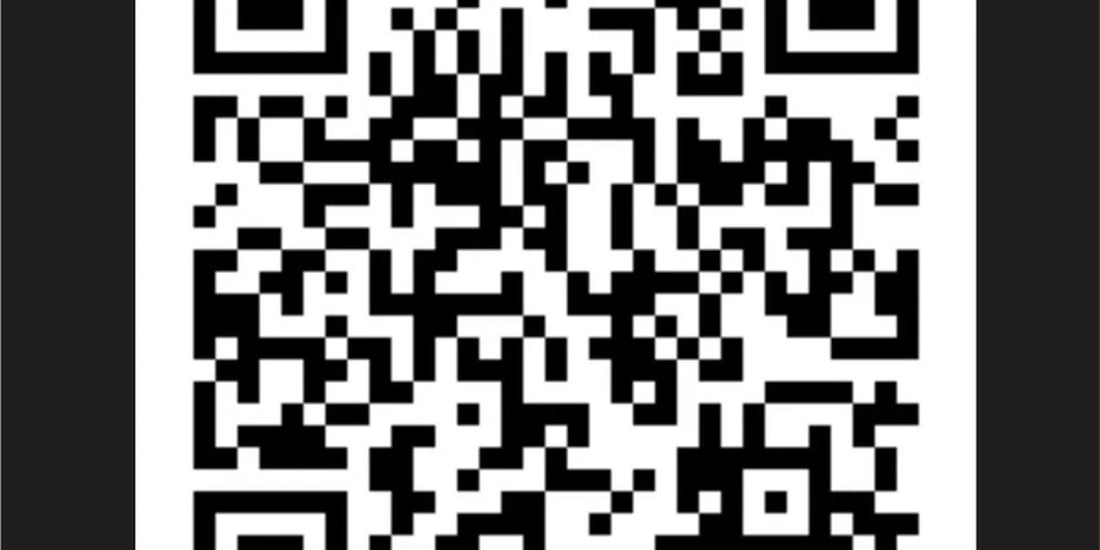
Este é, de longe, o motivo mais comum. Se você abrir o e-mail com o código QR no mesmo iPhone ou Android que deseja ativar, o sistema operacional bloqueará o escaneamento por segurança. Tanto o iOS quanto o Android detectam que a câmera tenta ler um código que está em sua própria tela e o impedem, para evitar loops de instalação. A solução é simples: abra o e-mail em outro aparelho (computador, tablet ou o celular de outra pessoa) e escaneie-o a partir daí.
2. O brilho da tela que exibe o QR é muito baixo
A câmera precisa de contraste real para ler o código. Se a tela que exibe o QR tiver o brilho no automático ou no mínimo, em uma sala com pouca luz pode não haver detalhes suficientes para que o sensor distinga os quadrados pretos dos brancos. Aumente o brilho ao máximo antes de tentar escanear; parece bobagem, mas resolve boa parte dos casos.
3. A distância ou o ângulo não estão corretos
O scanner de eSIM usa a câmera traseira principal. Se você se aproximar demais (menos de 15 cm) o foco não se estabiliza; se você se afastar demais (mais de 40 cm) o código perde definição. A distância que funciona melhor é entre 20 e 30 cm, com o celular paralelo à tela que exibe o QR, sem incliná-lo.
4. O QR chegou como imagem ou PDF de baixa qualidade
Se o provedor enviou o QR como uma imagem JPG muito compactada ou dentro de um PDF de baixa resolução, os módulos do código podem parecer borrados, mesmo que à primeira vista pareçam legíveis. Tente dar zoom antes de escanear ou peça ao provedor para reenviar o QR em maior qualidade.
5. Há um reflexo ou superexposição na tela
Se houver uma janela ou lâmpada atrás da tela que exibe o QR, o reflexo pode saturar a câmera e impedir a leitura, assim como ao fotografar um vidro. Mude de cômodo ou gire o ângulo da tela até que o brilho desapareça.
Requisitos para o escaneamento funcionar na primeira tentativa
Antes de tentar novamente, verifique se você atende a estes pontos. Se algum deles faltar, o escaneamento falhará, por mais que você ajuste a luz ou a distância:
- Dispositivo compatível com eSIM. Nem todos os celulares suportam; consulte a seção de compatibilidade abaixo.
- iOS 12.1 ou superior / Android 9 ou superior. Versões anteriores não possuem suporte nativo para instalar eSIM via QR.
- Conexão à internet ativa. O dispositivo precisa se comunicar com o servidor SM-DP+ da operadora durante o escaneamento, com Wi-Fi ou dados disponíveis.
- Slot de eSIM livre. Em dispositivos com dois eSIMs, ambos os slots podem já estar ocupados. Exclua um que você não usa antes de instalar o novo.
- QR não utilizado anteriormente. Cada código de eSIM é de uso único; se já foi instalado, mesmo que parcialmente, torna-se inválido.
- Celular sem bloqueio de operadora. Se estiver bloqueado para uma operadora específica, pode recusar eSIMs de outros provedores.
Se, após revisar esta lista, o scanner ainda não reconhecer nada, não perca mais tempo com o QR: vá diretamente para o método de instalação manual, que é igualmente válido e, em alguns casos, até mais rápido. Você pode ver o processo completo, com capturas de tela, em nosso guia geral para instalar um eSIM passo a passo.
Instalar o eSIM sem código QR (método manual)
A instalação manual é tão válida quanto a do QR: em vez de escanear um código, você insere manualmente o endereço do servidor SM-DP+ e o código de ativação. É o caminho que recomendamos sempre que o scanner apresentar problemas, pois elimina de uma vez as variáveis de câmera, luz e distância.
No iPhone (iOS)
- Vá para Ajustes → Celular → Adicionar Plano de Celular.
- Na tela de escaneamento, toque em "Inserir detalhes manualmente" (o link azul na parte inferior).
- Insira o endereço SM-DP+ (também chamado de servidor LPA) exatamente como aparece no e-mail do seu provedor.
- Insira o código de ativação, a longa sequência alfanumérica.
- Toque em Avançar e espere o perfil ser baixado; geralmente leva entre 5 e 30 segundos.
- Confirme a instalação e decida se deseja usar o eSIM imediatamente ou deixá-lo pronto para mais tarde.
Em Samsung Galaxy e outros Android
- Vá para Configurações → Conexões → Gerenciador de SIM.
- Toque em "Adicionar plano de celular".
- Selecione "Inserir código de ativação" ou "Não tem código QR?", dependendo da versão da sua interface personalizada.
- Insira o endereço SM-DP+ e o código de ativação.
- Confirme e espere o perfil ser baixado.
No Google Pixel o caminho é praticamente idêntico, mudando a rota para Configurações → Rede e Internet → SIM → Adicionar SIM, com a mesma opção de inserir o código manualmente em vez de escanear.
Onde encontrar o código de ativação manual
Está no e-mail de confirmação da sua compra de eSIM, junto ao QR. Procure campos como "SM-DP+ Address", "LPA Address", "Activation Code" ou "Código de ativação". Se não encontrar, acesse o painel do usuário do provedor ou entre em contato com o suporte.
Como solicitar um novo QR ao seu provedor
Se você preferir continuar usando o método QR, por exemplo, porque não consegue localizar o código de ativação manual, e o QR original já está invalidado ou danificado, você precisa solicitar um novo ao provedor.
Quando o QR é invalidado
- Já foi escaneado e instalado em algum dispositivo, mesmo que você tenha excluído esse eSIM depois.
- Houve uma tentativa de instalação que ficou pela metade em algumas operadoras.
- O período de validade do QR expirou, que alguns provedores limitam desde a compra.
Como solicitar
- Acesse o painel do usuário do provedor e procure por uma opção como "Reenviar QR" ou "Regenerar código".
- Se não existir, entre em contato com o suporte por chat ou e-mail, informando o e-mail de compra, o número do pedido e o motivo: QR que não escaneia ou QR já utilizado.
- O novo QR chegará por e-mail. Abra-o em um computador ou tablet, não no mesmo celular onde você vai instalar o eSIM.
A maioria dos provedores de eSIM para viajantes, incluindo a PuraSim, processam essas solicitações em um curto prazo. Se você está esperando há muito tempo, verifique a pasta de spam antes de escrever novamente.
Compatibilidade do scanner QR de acordo com o modelo do celular
Nem todos os dispositivos se comportam da mesma forma ao escanear um QR de eSIM. Esta tabela resume o mais relevante por fabricante antes que você confirme sua compra, seja para um eSIM Espanha ou um eSIM Europa:
| Fabricante | Modelos com eSIM | Caminho do scanner | Detalhe a ser considerado |
|---|---|---|---|
| Apple | iPhone XS (2018) em diante | Ajustes → Celular → Adicionar Plano de Celular | Os modelos vendidos nos EUA a partir do iPhone 14 não possuem slot físico; podem armazenar vários eSIMs, embora usem apenas um ou dois por vez |
| Samsung | Galaxy S20 e posteriores, dependendo do mercado | Configurações → Conexões → Gerenciador de SIM | A compatibilidade depende do mercado de venda do aparelho, não apenas do modelo; verifique "Status do eSIM" em Configurações → Sobre o telefone |
| Pixel 3 em diante | Configurações → Rede e Internet → SIM → Adicionar SIM | Ampla compatibilidade em quase todos os mercados onde é vendido oficialmente | |
| Motorola | Desde o Razr (2019) em modelos selecionados | Varia de acordo com a interface personalizada | É aconselhável confirmar o modelo exato antes de comprar o eSIM |
| Huawei | P40 e posteriores, com restrições dependendo do mercado | Varia de acordo com a interface personalizada | Alguns mercados não incluem suporte a eSIM devido a restrições do fabricante |
| Xiaomi / OnePlus | Seleção reduzida de modelos premium | Varia de acordo com a interface personalizada | A disponibilidade de eSIM geralmente se limita à linha top de linha e a mercados específicos |
Se o seu modelo não parecer claramente compatível, o mais confiável é procurar "eSIM" nas configurações do próprio telefone antes de comprar, em vez de confiar apenas no nome comercial.
Erros comuns e o que quase ninguém te conta
Além das causas técnicas, existem ideias que circulam sobre o QR do eSIM e que convém esclarecer, porque fazem perder tempo justo no dia antes de viajar.
"Tirar uma captura de tela do QR e escaneá-la da galeria funciona da mesma forma"
Nem sempre. Alguns aplicativos de eSIM leem capturas de tela salvas, mas muitos exigem que o código seja detectado ao vivo com a câmera, e não de uma imagem aberta no visualizador de fotos. Se você usar uma captura, abra-a em um segundo dispositivo e aponte com a câmera do dispositivo que você vai ativar, nunca o contrário.
"Quanto maior o QR for exibido, melhor ele será lido"
É o contrário do que parece: um QR em tela cheia pode fazer com que a câmera não consiga enquadrá-lo completamente na área de foco, principalmente em tablets grandes. O tamanho intermediário geralmente funciona melhor na prática.
O truque que quase ninguém usa: salve o QR também como PDF antes de sair de casa
Muitos provedores permitem baixar o QR além de enviá-lo por e-mail. Salve-o no celular antes de viajar, para não depender de ter cobertura de e-mail justo no aeroporto de destino, que é o pior momento para descobrir que o QR não carrega.
"Se não tiver Wi-Fi no aeroporto, não consigo instalar o eSIM"
O download final do perfil precisa de internet em algum momento, mas não precisa ser logo na chegada. A solução prática: instale o eSIM antes de sair de casa, com seu Wi-Fi habitual, e deixe-o pronto para ser ativado ao aterrissar. Não é preciso ativá-lo imediatamente, apenas tê-lo instalado, e você evita depender da cobertura do aeroporto de destino.
Confundir o scanner de eSIM com o leitor da câmera normal
É tentador abrir o aplicativo Câmera e apontar para o QR, como com o cardápio de um restaurante. Mas isso geralmente abre o link do e-mail no próprio celular, disparando novamente o bloqueio do ponto um. O scanner correto está sempre dentro das configurações de dados móveis.
Antes de instalar qualquer coisa, é bom ter claro também a diferença entre viajar com eSIM e depender do roaming tradicional; se você ainda tem dúvidas entre as duas opções, esta comparação esclarece: eSIM versus roaming.
QR versus instalação manual: qual escolher
Nenhum dos dois métodos é "melhor" de forma absoluta; depende de em que ponto do processo você se encontra. Esta tabela o ajuda a decidir rapidamente:
| Método | Quando usar | O que você precisa | Tempo aproximado |
|---|---|---|---|
| Código QR | Primeira instalação, com um segundo dispositivo disponível para exibi-lo | QR não utilizado, outro celular, tablet ou computador, boa luz | 1-2 minutos |
| Instalação manual | O scanner falha repetidamente ou você não tem um segundo dispositivo à mão | Endereço SM-DP+ e código de ativação do e-mail do provedor | 2-3 minutos |
| Solicitar novo QR | O QR já foi usado, está danificado ou expirou | Contato com o suporte do provedor, dados do pedido | Variável, dependendo do provedor |
Se você viaja com frequência, vale a pena se familiarizar com o método manual desde a primeira vez: ele te liberta de depender de ter um segundo dispositivo por perto, algo que nem sempre acontece na sala de embarque. Aproveite também para revisar algumas dicas para economizar dados com seu eSIM, e se você se preocupa com a segurança em redes Wi-Fi públicas, este guia sobre eSIM, VPN e privacidade em viagem pode ser do seu interesse.
Perguntas frequentes
Por que meu celular não consegue escanear o QR do eSIM?
As causas mais frequentes são: a câmera focando de muito perto ou longe, o código QR aberto na mesma tela que se tenta escanear (o sistema o bloqueia), brilho insuficiente na tela que exibe o QR, ou que o dispositivo não seja compatível com eSIM. Ajuste a distância, aumente o brilho e use sempre um segundo dispositivo para exibir o QR.
Posso instalar um eSIM sem escanear o código QR?
Sim. A maioria das operadoras oferece um código de ativação manual, composto pelo endereço SM-DP+ e o código de ativação, que você pode inserir manualmente nas configurações do seu dispositivo. No iPhone, vá para Ajustes → Celular → Adicionar Plano de Celular → Inserir detalhes manualmente. No Samsung, vá para Configurações → Conexões → Gerenciador de SIM → Adicionar plano de celular → Inserir código de ativação.
Quantas vezes posso escanear o mesmo QR de um eSIM?
Normalmente apenas uma vez. O código QR de um eSIM é de uso único por segurança. Uma vez escaneado e instalado o perfil, o QR é invalidado, mesmo que você exclua o eSIM do telefone depois. Se precisar reinstalá-lo, terá que solicitar um novo QR ao seu provedor.
O scanner do aplicativo de câmera normal serve para instalar o eSIM?
Não diretamente. Você deve usar o scanner integrado nas configurações de eSIM do seu dispositivo: Ajustes → Dados móveis → Adicionar dados móveis no iPhone, ou Ajustes → Conexões → Gerenciador de SIM no Samsung. Se você apontar com o aplicativo de Câmera normal para o QR, é provável que ele tente abri-lo no mesmo celular, e isso é justamente o que causa o bloqueio.
Quanto tempo o provedor leva para enviar um novo QR?
Depende do provedor, mas a maioria das operadoras de eSIM para viajantes, incluindo a PuraSim, envia o novo QR por e-mail em um curto prazo, geralmente em questão de minutos. Alguns também contam com suporte por chat em tempo real capaz de gerar o código instantaneamente.
Posso instalar o eSIM antes de viajar e ativá-lo na chegada?
Sim, e é o recomendado. Você pode instalar o perfil do eSIM com seu Wi-Fi de casa, deixá-lo pronto e ativar a linha de dados somente ao aterrissar no destino. Assim, você evita depender de ter boa cobertura ou Wi-Fi no aeroporto exatamente no momento da instalação.
O que faço se o erro persistir depois de tentar tudo isso?
Pule diretamente para a instalação manual com o código de ativação: é igualmente válida, não depende da câmera e geralmente resolve o problema em alguns minutos. Se você também não tiver esse código em mãos, entre em contato com o suporte do seu provedor, informando o número do pedido.