
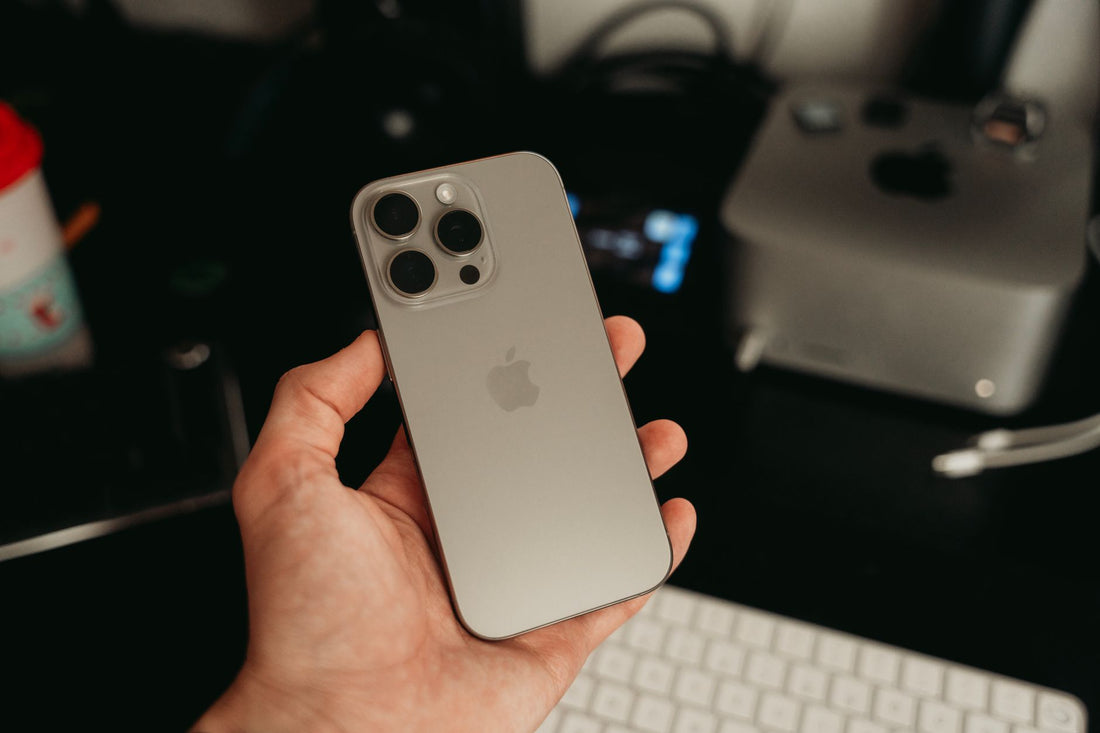
Pe scurt: instalarea unei eSIM pe iPhone 16 se face din Setări > Date mobile > Adaugă eSIM, scanând codul QR de la furnizor; durează un minut și nu îți atinge linia principală. iPhone 16 suportă două linii active simultan, așa că îți păstrezi numărul local și activezi datele eSIM doar când ajungi la destinație.
Toate modelele de iPhone 16 — standard, Plus, Pro și Pro Max — au eSIM din fabrică și sunt compatibile cu două linii active simultan. Asta înseamnă că îți poți păstra SIM-ul sau eSIM-ul local activ pentru apeluri și SMS-uri, în timp ce o a doua eSIM, cea de călătorie, se ocupă de date în țara de destinație. În acest ghid vei vedea cum instalezi și activezi o eSIM pe iPhone 16 pas cu pas, ce diferență este între instalare și activare (nu sunt același lucru, iar confuzia dintre ele este motivul pentru care multă lume „nu-i merge” în prima zi), și detaliile pe care aproape nimeni nu ți le spune până nu ești deja la aeroport cu telefonul fără semnal.
Ce îți trebuie înainte să începi
Înainte să cumperi ceva, verifică două lucruri pe iPhone 16: să aibă conexiune Wi-Fi (instalarea se face prin Wi-Fi, nu consumă date) și să nu fie blocat de operator pe altă rețea. Un iPhone 16 cumpărat liber sau deblocat nu dă nicio problemă; unul în rate de la un operator local, aproape niciodată, pentru că blocarea de operator afectează SIM-ul fizic, nu adăugarea unei eSIM suplimentare. Dacă ai dubii, în Setări > General > Informații poți vedea dacă terminalul apare ca „fără blocare de operator”.
De asemenea, e bine să ai o versiune iOS rezonabil de actualizată. Nu trebuie ultima beta sau ceva asemănător: cu orice iOS din ultimii doi ani procesul funcționează la fel. Dacă vii de pe un iPhone mai vechi și e prima dată când atingi acest meniu, ghidul general — valabil pentru toată gama, nu doar pentru 16 — îl găsești în cum instalezi o eSIM.
Cum instalezi eSIM pe iPhone 16
Mergi la Setări > Date mobile > Adaugă eSIM, alegi „Folosește cod QR” și scanezi codul primit de la furnizor. iPhone descarcă profilul, îți cere să etichetezi linia (de exemplu, „Călătorie”) și în mai puțin de un minut o ai gata. Nu trebuie să repornești telefonul și nici să atingi tava SIM-ului fizic, pentru că nu există o astfel de tavă pentru asta: eSIM este un profil digital care trăiește în cipul telefonului.
iPhone 16 îți menține SIM-ul sau eSIM-ul principal activ în timp ce adaugi noul profil, așa că nu pierzi numărul local în niciun moment al procesului. Totul se face prin Wi-Fi de acasă sau de la birou, așa că poți lăsa instalarea făcută cu zile înainte de zbor fără să consumi niciun megabyte. De fapt, asta recomandăm mereu: instalează acasă, cu calm, și lasă activarea pentru aeroport sau hotelul de destinație, care este un pas separat și îl explicăm mai jos.
Sfat: etichetează liniile cu nume clare („Acasă” și „Japonia”, de exemplu, în loc să lași numele generic al operatorului). Când va trebui să alegi ce linie consumă date la trei săptămâni după instalare, nu-ți vei aminti care era care dacă le lași cu numele implicit.

Instalare prin QR sau direct fără QR
Cea mai obișnuită metodă este QR-ul: îl scanezi cu camera din ecranul de instalare și gata. Dar iPhone 16 suportă și instalarea manuală introducând adresa SM-DP+ și codul de activare primit de la furnizor, util dacă primești datele prin text în loc de imagine, sau dacă QR-ul a rămas blocat într-un e-mail care nu se deschide bine pe telefon. Și unii furnizori permit instalarea cu o singură atingere din aplicația lor, fără să scanezi nimic.
Dacă QR-ul îți dă eroare la scanare — lumină slabă, imagine neclară, ecran mic de laptop care reflectă lumina — nu te stresa: aproape întotdeauna se rezolvă mărind codul pe ecran sau introducându-l manual. Un truc care funcționează aproape mereu: deschide QR-ul pe computer la ecran complet, în loc să încerci să-l scanezi de pe telefonul pe care l-ai primit. Dacă direct nu primești e-mailul cu codul, verifică folderul de spam înainte să scrii la suport: este, de departe, cel mai frecvent motiv.
Activezi datele când ajungi la destinație
Un lucru este să instalezi eSIM-ul —asta se face acasă, liniștit— și altul să activezi datele, ceea ce e bine să lași pentru când pui piciorul la destinație sau, cel mai devreme, pentru când ești deja în avion pe drum. În Setări > Date mobile selectezi eSIM-ul de călătorie ca linie de date și activezi „Roaming de date” doar pe acea linie. În câteva secunde se conectează la rețeaua locală a țării.
Punctul cheie este să alegi bine ce linie folosește datele: pune eSIM-ul de călătorie pentru date și lasă numărul tău local doar pentru apeluri și SMS-uri, cu datele proprii dezactivate. Așa navighezi cu planul pe care l-ai cumpărat și eviți ca operatorul tău local să taxeze roaming pe ascuns, fără să știi până la factură. Dacă încă nu ai clar de ce roamingul operatorului tău obișnuit sare în preț în afara UE, în timp ce un eSIM de date nu, îți explicăm în detaliu în eSIM vs. roaming și în ce este roamingul de date.

Linie dublă: eSIM de călătorie și numărul tău simultan
Marele avantaj al iPhone 16 este că funcționează cu două linii active în același timp, ceva ce până acum câțiva ani aveau doar unele telefoane cu SIM fizic dual. Poți avea numărul tău local primind apeluri și SMS-uri —codurile de la bancă, 2FA de la email, clasicul apel de la serviciu— în timp ce navighezi cu datele eSIM-ului de călătorie. Nu sacrifici nimic: rămâi localizabil pe numărul tău obișnuit și, în același timp, ai internet local fără costuri suplimentare.
| Linie | Pentru ce o folosești | Date mobile | Roaming |
|---|---|---|---|
| Numărul tău local | Apeluri, SMS-uri, coduri bancare | Dezactivate | Dezactivat |
| eSIM de călătorie | Internet, hărți, rețele sociale, WhatsApp | Activate | Activat (doar pe această linie) |
Cu această configurare, WhatsApp continuă să funcționeze cu numărul tău obișnuit, dar navighează pe datele eSIM-ului. Dacă te îngrijorează că poți apela sau trimite SMS-uri cu eSIM-ul, reține că majoritatea eSIM-urilor de date nu includ un număr de voce propriu; pentru asta ai linia ta principală, pe care o ai în continuare activă în paralel. Detaliem în ce este un eSIM virtual și ce poate sau nu poate face.
Când NU merită să cumperi un eSIM de călătorie
Trebuie spus cu onestitate: dacă pleci un weekend într-o capitală europeană și operatorul tău local include deja roaming gratuit în UE (cum se întâmplă de obicei cu aproape toate contractele actuale), nu ai nevoie să cumperi nimic. Folosește-ți linia obișnuită și scutește-te de pasul instalării unui profil suplimentar. Acolo unde un eSIM de călătorie face cu adevărat diferența este în afara Uniunii Europene —Statele Unite, America Latină, Asia, Oceania— unde roamingul operatorului tău local sare în preț sau pur și simplu nu este inclus în abonamentul tău.
Câte eSIM-uri suportă iPhone 16
iPhone 16 poate stoca mai multe eSIM-uri pe dispozitiv —peste opt profiluri— și poate menține două active simultan. Adică poți păstra eSIM-ul de la ultima ta călătorie în Coreea, cel din Statele Unite și pe cel nou pentru următoarea destinație fără să le ștergi, și să activezi doar pe cel de care ai nevoie în fiecare moment din Setări.
Acest lucru este deosebit de comod dacă călătorești des: acumulezi profiluri ale țărilor în care ai fost deja și, dacă te întorci, unii furnizori permit reîncărcarea aceluiași profil fără a instala unul nou. Atenție, a păstra multe nu înseamnă a le folosi pe toate simultan: active sunt doar două la maximum, așa că dacă trebuie să schimbi eSIM-ul de date la jumătatea călătoriei —de exemplu, dacă mergi de la Seul la Busan și vrei să încerci un plan diferit— va trebui să dezactivezi unul pentru a-l activa pe celălalt manual.
Ce nu-ți spune nimeni despre eSIM pe iPhone 16
Sunt o serie de detalii care nu apar în fișa tehnică Apple și pe care le descoperi abia după ce ai pățit-o o dată. Iată ce contează cu adevărat:
- Restaurarea din backup poate „pierde” profilul. Dacă restaurezi iPhone 16 dintr-o copie iCloud sau de pe alt iPhone, eSIM-urile de călătorie pe care le aveai instalate nu se transferă întotdeauna automat: uneori trebuie reinstalate cu același QR sau trebuie să ceri unul nou furnizorului. Nu te baza că „totul va veni la fel” după o schimbare de terminal.
- Modul de consum redus de date te poate sabota fără să-ți dai seama. Dacă activezi „Mod date redus” pe linia eSIM-ului de călătorie, iOS restricționează actualizările în fundal și poate face ca aplicații precum Google Maps să dureze mai mult să reîmprospăteze traficul în timp real. Dacă te bazezi pe GPS cu date pentru a te deplasa printr-un oraș nou, dezactivează-l pe acea linie anume.
- Apelurile prin Wi-Fi (Wi-Fi Calling) te pot scoate dintr-o încurcătură. Chiar dacă ai datele de pe numărul tău local oprite ca să nu plătești roaming, dacă activezi Wi-Fi Calling pe acea linie poți continua să primești apeluri prin internet de îndată ce te conectezi la orice rețea Wi-Fi, fără a fi nevoie de roaming. Foarte util la hotel.
- Numele rețelei nu corespunde întotdeauna cu „operatorul” tău de destinație. La sosire, este normal să vezi două sau trei rețele diferite în selectorul manual (Setări > Date mobile > eSIM de călătorie > Rețea): eSIM-ul se conectează automat la cea cu cea mai bună acoperire dintre acordurile furnizorului, iar numele care apare poate să nu fie al unui brand pe care îl recunoști. Este normal, nu este o eroare.
- Un profil eSIM nu se „șterge singur” la expirare. Când rămâi fără date sau expiră valabilitatea planului, profilul rămâne instalat (deși inactiv) până când îl ștergi tu din Setări. Dacă instalezi multe de-a lungul anului, este bine să faci curățenie din când în când pentru a nu acumula profiluri moarte.
- Același QR se poate scana de obicei o singură dată. Dacă ștergi eSIM-ul din greșeală și vrei să-l reinstalezi cu același cod, este foarte probabil să dea eroare deoarece profilul a fost deja asociat cu prima încercare. În acest caz, trebuie să ceri unul nou, nu să reîncerci același QR din nou și din nou.
Greșeli tipice pe iPhone 16 și cum să le eviți
Cea mai frecventă greșeală este să instalezi eSIM-ul și să lași datele active pe linia locală: ajungi să plătești roaming fără să-ți dai seama, pentru că telefonul continuă să folosească linia obișnuită pentru navigare, chiar dacă ai eSIM-ul de călătorie instalat. A doua, foarte tipică, este să uiți să activezi roamingul de date pe eSIM-ul de călătorie, ceea ce face ca eSIM-ul „să fie” dar să nu se conecteze la nimic. Verifică întotdeauna aceste două lucruri imediat după aterizare, chiar înainte de a ieși din avion.
- Date pe linia corectă: Setări > Date mobile > Date mobile = eSIM de călătorie.
- Roaming activat doar pe eSIM-ul de călătorie.
- Datele numărului tău local oprite pentru a nu cheltui roaming din greșeală.
- Modul Avion dezactivat deja la destinație, nu înainte de aterizare.
Cu aceste patru puncte controlate, iPhone 16 se conectează practic singur. Dacă totuși nu navighezi, de obicei este vorba de selectarea manuală a rețelei (vezi punctul anterior despre nume de rețea ciudate) sau de repornirea telefonului; iPhone 16 este unul dintre telefoanele cu cea mai bună gestionare a eSIM-ului de pe piață și rareori dă bătăi de cap serioase. La îndoială, oprește și pornește: este primul lucru care rezolvă majoritatea problemelor de conexiune la sosirea într-o țară nouă, înainte de a începe să schimbi setări la întâmplare.
Dacă îți face și griji legate de confidențialitate când te conectezi la rețele de date mobile necunoscute —ceva rezonabil, mai ales în anumite țări—, poți combina eSIM-ul de călătorie cu o VPN; explicăm în eSIM, VPN și confidențialitate în călătorii. Iar dacă călătoria este lungă și vrei să economisești datele pe care le-ai cumpărat, ai aici trucuri concrete pentru a reduce consumul fără a pierde acoperire: cum să economisești datele cu eSIM-ul într-o călătorie.
eSIM de călătorie vs roamingul operatorului vs cartela SIM fizică locală
Nu întotdeauna eSIM-ul de călătorie este cea mai bună opțiune pentru toată lumea. Iată cele trei alternative reale, cu criterii despre când să folosești fiecare:
| Opțiune | Instalare | Păstrează numărul tău | Când este potrivită |
|---|---|---|---|
| eSIM de călătorie | QR, în câteva minute, înainte de plecare | Da, în paralel | În afara UE, sau în interiorul UE dacă ai nevoie de mai multe date decât oferă abonamentul tău |
| Roaming cu operatorul tău local | Nu necesită nimic, este deja activ | Da | Călătorii scurte în interiorul UE cu un abonament care include deja roaming |
| Cartelă SIM fizică locală | Cumpărată la fața locului, schimbarea cartelei | Nu, număr diferit și pierzi SIM-ul tău cât timp o folosești | Șederi foarte lungi într-o singură țară unde ai nevoie de un număr local |
Întrebări frecvente
iPhone 16 vine cu eSIM din fabrică?
Da. Toate modelele iPhone 16 sunt compatibile cu eSIM și suportă două linii active simultan. Poți combina SIM-ul sau eSIM-ul tău obișnuit cu o eSIM de date pentru călătorii, fără să renunți la numărul tău și fără să schimbi cartela fizică în niciun moment.
Câte eSIM pot stoca pe iPhone 16?
Poți stoca mai multe eSIM pe dispozitiv — peste opt profiluri — și să ai două active simultan. Așa păstrezi eSIM-urile din călătoriile anterioare fără să le ștergi și activezi doar pe cea a țării în care te afli, schimbând între ele din Setări în câteva secunde.
Îmi pierd numărul românesc când instalez o eSIM de călătorie?
Nu. eSIM-ul de călătorie se adaugă ca linie suplimentară și, de obicei, se folosește doar pentru date. Numărul tău românesc rămâne activ pentru apeluri și SMS-uri, inclusiv pentru codurile bancare. WhatsApp și aplicațiile tale funcționează în continuare cu același număr, folosind datele eSIM-ului.
Cum evit să plătesc roaming cu iPhone 16?
Intră în Setări > Date mobile și setează eSIM-ul de călătorie ca linie de date, cu roamingul activat doar pe ea. Dezactivează datele și roamingul pe numărul tău românesc. Astfel, navighezi cu planul pe care l-ai cumpărat, iar operatorul tău local nu va taxa roaming pe ascuns.
Pot instala eSIM-ul acasă înainte de călătorie?
Da, și este recomandat. Instalează profilul pe wi-fi-ul de acasă cu câteva zile înainte de plecare și lasă activarea datelor pentru când ajungi la destinație. La aterizare, trebuie doar să selectezi linia de date corectă, să activezi roamingul pe ea și să dezactivezi modul avion.
Ce se întâmplă dacă șterg eSIM-ul din greșeală?
Dacă ștergi profilul înainte să consumi toate datele, în majoritatea cazurilor nu-l vei putea reinstala cu același QR, deoarece acesta rămâne de obicei asociat primei instalări. Va trebui să contactezi furnizorul pentru a genera unul nou; de aceea, e bine să nu te atingi de acel meniu după instalare.
eSIM-ul pe iPhone 16 funcționează la fel în toate țările?
Depinde de planul pe care l-ai cumpărat, nu de telefon: iPhone 16 este compatibil cu eSIM în toată lumea, dar fiecare plan de date acoperă o zonă geografică specifică (o țară, o regiune, mai multe continente). Verifică întotdeauna acoperirea planului înainte de a-l cumpăra, mai ales dacă traseul tău traversează mai multe țări.
Concluzie
iPhone 16 face călătoriile cu eSIM extrem de simple: linie dublă activă, instalare într-un minut de acasă și mai multe profiluri salvate pentru următoarele destinații, fără să ștergi nimic. Cheia stă în trei pași pe care deja îi știi: să alegi bine ce linie consumă date, să activezi roamingul doar pe eSIM-ul de călătorie și să-l instalezi — nu să-l activezi — înainte de a pleca de acasă.
Lasă eSIM-ul instalat înainte de zbor și aruncă o privire la planurile pe destinație ca să ajungi conectat de la aeroport: ai acoperire în toată Europa și, de asemenea, planuri specifice pentru Statele Unite, sau compară toate planurile disponibile în colecția noastră de eSIM.








