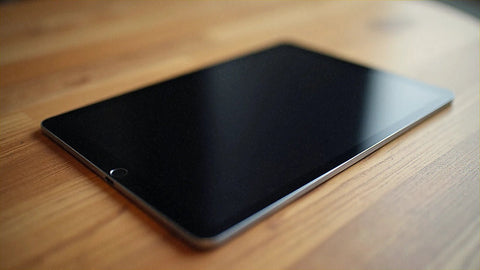
Sammanfattning: Nästan alla iPad som lanserats från 2018 stöder eSIM, men bara i sina "Wi-Fi + Cellular"-versioner. iPad med eSIM ger dig egen data på resmålet utan att vara beroende av mobilens hotspot: du skannar en QR-kod, aktiverar linjen och landar med internet – utan roaming och utan stress. Här är den fullständiga listan per modell.
Om du reser med surfplattan för att jobba, titta på serier eller navigera med Google Maps på stor skärm, sparar du dig den klassiska stressen med att leta efter hotell-Wi-Fi om du vet om din iPad med eSIM är kompatibel. Den goda nyheten: kompatibiliteten är bred och att aktivera profilen är lika enkelt som på iPhone. Det finstilta finns i ett ord som Apple gömmer i specifikationen: "Cellular".
Vad är en iPad med eSIM och varför det spelar roll på resa
Ett eSIM är ett digitalt SIM inbyggt i enheten. Det finns inget plastkort att stoppa in och inget stift att trycka ut: du laddar ner en dataprofil och så är det klart. På iPad förändrar det resandet mycket, eftersom surfplattan slutar vara en enhet som är beroende av mobilen och istället får sin egen mobildataanslutning, var den än är.
Den viktiga detaljen: eSIM på iPad ger bara data. Det har inget röstnummer för traditionella mobilsamtal (du kan dock använda WhatsApp, FaceTime, Zoom eller Teams – de går över data). Det är en viktig skillnad jämfört med iPhone, och förklarar varför dataabonnemang passar så bra med hur en surfplatta faktiskt används på resa.
OBS på en nyans som diskvalificerar många utan att de vet om det: endast iPad "Wi-Fi + Cellular" har eSIM. Modellerna som bara heter "Wi-Fi" – de billigare – har varken SIM-kortplats eller eSIM-chip. Om du köpte din för priset och det bara står "Wi-Fi", går det inte att lägga till ett eSIM: den måste ansluta via ett annat nätverk.
Fullständig lista över iPad-modeller med eSIM (2026)
Apple integrerade eSIM i iPad från 2018. Sedan dess har alla serier – Pro, Air, mini och standard iPad – det i sina mobilvarianter. Detta är referensen per familj och år:
| Modell (Cellular-version) | eSIM | Från | Anteckningar |
|---|---|---|---|
| iPad Pro 11" / 12,9" (1:a generationen och senare) | Ja | 2018 | Alla Pro-generationer från 2018 |
| iPad Air (3:e generationen och senare) | Ja | 2019 | Inkluderar Air M1, M2 och M3 |
| iPad mini (5:e generationen och senare) | Ja | 2019 | Inkluderar mini 6 och mini 7 |
| iPad (10:e generationen) | Ja | 2022 | Omdesign med USB-C |
| iPad (11:e generationen) | Ja | 2024 | Nuvarande standardmodell |
| iPad (9:e generationen och äldre) | Nej | 2021 och tidigare | Endast fysiskt nano-SIM i Cellular-version |
| Alla iPad "Wi-Fi" (utan Cellular) | Nej | — | Utan modem: stöder varken eSIM eller fysiskt SIM |
Tumregeln är enkel: om din iPad är från 2018 eller senare och är en mobilmodell, har den nästan säkert eSIM. iPad 9:e generationen (2021) är det vanligaste undantaget: dess Cellular-version använde fortfarande bara fysiskt nano-SIM. Därefter satsade Apple fullt ut på eSIM.
Så här vet du säkert om din iPad har eSIM
Lita inte bara på året. Kolla hårdvaran på två minuter: gå till Inställningar → Allmänt → Om och leta efter fälten EID eller IMEI. Om de visas har din iPad mobilmodem med eSIM. Ett annat snabbt sätt: gå till Inställningar → Mobil data; om du ser alternativet "Lägg till eSIM" eller "Konfigurera mobil data", är det klart. Om dessa menyer inte finns har du en Wi-Fi-modell.

Aktivera en eSIM på iPad steg för steg
Installationen är identisk med iPhone och tar inte mer än några minuter. Gör det hemma med Wi-Fi:
- Gå till Inställningar → Mobil data → Lägg till eSIM (eller "Konfigurera mobil data").
- Välj "Använd QR-kod" eller "Ange detaljer manuellt".
- Skanna QR-koden från ditt abonnemang med iPad-kameran.
- Ge linjen en etikett (t.ex. "Resa") och bekräfta.
- När du landar, aktivera Mobildata och dataroaming för den linjen.
Det sista steget förvirrar många: att aktivera "roaming" på en rese-eSIM innebär inte att du betalar dyra roamingavgifter. eSIM använder lokala nätverk i destinationslandet som om du vore en vanlig användare, och roaming-omkopplaren är bara tillståndet som iPad behöver för att ansluta till dem. Om du vill förstå skillnaden på djupet, förklarar vi det i vad är dataroaming. Och om det är din första eSIM, följer denna guide för att installera eSIM dig steg för steg.
Ladda ner profilen med Wi-Fi, alltid
Nedladdning av eSIM-profilen kräver internetanslutning, så gör det med Wi-Fi innan du reser eller direkt efter landning (många flygplatser har gratis Wi-Fi). När profilen är installerad behöver den inte längre Wi-Fi: den fungerar med destinationslandets mobilnät. Att installera i förväg hemma sparar dig det obekväma ögonblicket när du inte har täckning för att ladda ner din eSIM.
Hur mycket data behöver du: verklig förbrukning per aktivitet
iPad-databaser säljs per gigabyte, och den universella frågan är "hur många GB behöver jag?". Det beror på vad du gör med din surfplatta. Dessa siffror är vägledande för typisk förbrukning per timme aktiv användning:
| Aktivitet | Ungefärlig förbrukning | Reseprofil |
|---|---|---|
| HD-videostreaming (Netflix, etc.) | ~0,9 GB/timme | Den som förbrukar mest med råge |
| HD-videosamtal (Zoom, Teams) | ~0,6 GB/timme | Distansarbete |
| YouTube i 1080p | ~0,6 GB/timme | Underhållning |
| Webbsurfning och sociala medier | ~0,12 GB/timme | Allmän användning |
| Musikstreaming (Spotify) | ~0,12 GB/timme | Långa resor |
| E-post och dokument | ~0,04 GB/timme | Lätt arbete |
Översatt till praktik: för en resa på en eller två veckor med måttlig användning – kartor, meddelanden, lite webb och sociala medier – räcker en plan på cirka 10 GB oftast gott. Om du ska jobba på distans med dagliga videosamtal eller titta på mycket video, sikta högre eller ladda ner dina serier innan du åker. HD-video är med enorm marginal det som tömmer din plan; sänker du till standardkvalitet i appen sträcker du datan mycket längre. Fler tips finns i våra knep för att spara data med eSIM.
iPad med eSIM jämfört med andra anslutningsalternativ
Innan du köper en plan är det bra att se varför eSIM vinner över de klassiska alternativen när du reser med surfplatta:
| Alternativ | Fördelar | Nackdelar |
|---|---|---|
| eSIM-data på iPad | Egen anslutning, fjärrinstallation, tydliga datapriser | Endast data (ingen röst); kräver kompatibel modell |
| Hotspot från mobilen | Du behöver ingen extra plan om du redan har data i telefonen | Tömmer mobilens batteri, ostabil anslutning, förbrukar din plan |
| Roaming från operatören | Ingen konfiguration | Utanför EU kan det kosta flera euro per dag; överraskningar på fakturan |
| Söka efter offentligt Wi-Fi | Gratis | Opålitligt, dålig täckning och säkerhetsrisker |
Om du funderar på den eviga frågan mellan digital data och din operatörs plan, har vi jämfört båda scenarierna med data i eSIM vs roaming. För de flesta internationella resor utanför Europeiska unionen är eSIM-data klart mer lönsamt.
Vad nästan ingen berättar om iPad med eSIM
Här görs de vanligaste misstagen. Spara dessa varningar:
- Den billiga "Wi-Fi"-iPad:n duger inte till detta. Det är misstag nummer ett. Många köper en eSIM-plan och upptäcker sedan att deras surfplatta saknar modem. Kontrollera att din är "Wi-Fi + Cellular" innan du gör något annat.
- En eSIM är kopplad till sin enhet. Du kan inte använda samma profil på iPad och iPhone samtidigt: varje enhet behöver sin egen plan. Tänk en plan per enhet du vill ansluta.
- iPad har inget rösttelefonnummer. Om du förväntade dig att ringa vanliga samtal från surfplattan, så är det inte dess funktion. För att prata, använd appar över data (WhatsApp, FaceTime, Zoom).
- Aktivera dataroaming annars blir det ingen internet. Det är det vanligaste glömskelet vid landning: profilen är installerad, men utan den omkopplaren aktiverad ansluter inte linjen.
- Du kan dela hotspot från iPad. Ett okänt knep: om din iPad har eSIM med data kan den fungera som router och dela internet med din bärbara dator eller mobil. Perfekt för att jobba från ett kafé utan anständig täckning.
- Installera flera profiler och växla mellan dem. iPad stöder att spara flera eSIM och aktivera den du behöver i varje land. Det är samma logik som på iPhone; vi förklarar det i hur många eSIM-profiler en iPhone kan ha.
- Ta bort profilen bara när du är säker. Att radera en eSIM från iPad är oftast permanent: du skulle behöva installera om den från början. Ta inte bort den mitt i resan "för att göra plats".

Vilken eSIM-plan du ska välja till din iPad beroende på resmål
Fördelen med dataplaner är att de fungerar lika bra för iPhone som för iPad: om enheten är kompatibel fungerar samma plan. Valet beror på vilket land eller region du reser till, inte på vilken surfplattemodell du har. Några vanliga referenser:
- Europa: för weekendresor och rutter genom kontinenten täcker en eSIM för Europa flera länder med en enda plan – perfekt om du kombinerar städer.
- USA: om du flyger över Atlanten slipper du roaming med en eSIM för USA, för roaming där är bland det dyraste som finns.
- Hög videoförbrukning eller distansarbete: välj en plan med mer GB och ladda ändå ner innehåll via Wi-Fi för att inte bränna din datamängd.
För exakta priser, kontrollera alltid gällande taxa på plansidan: beloppen varierar beroende på resmål, gigabyte och längd, och vi vill att du jämför aktuell information innan du köper. Som vägledning kan operatörsroaming utanför EU kosta flera euro per dag, medan en data-eSIM oftast fördelar kostnaden på en enda betalning för de gigabyte du faktiskt använder.
Och om jag reser med iPad, iPhone och Apple Watch samtidigt?
Varje enhet med egen anslutning behöver sin plan, men du kan spara genom att använda hotspot. En enkel strategi: en data-eSIM i den enhet du använder som bas och dela internet med resten. Om du dessutom har en klocka med anslutning, kika på den här guiden om eSIM för Apple Watch utomlands, eftersom dess datalogik har sina egna egenheter och det är bra att planera innan du åker.
Vanliga frågor om iPad med eSIM
Har alla iPad eSIM?
Nej. Endast modellerna "Wi-Fi + Cellular" som lanserats från 2018 (och med undantag för iPad 9:e generationen, som fortfarande använde fysiskt nano-SIM). Vanliga "Wi-Fi"-iPad har inget modem, så de stöder varken eSIM eller fysiskt SIM. Kontrollera din modell i Inställningar innan du köper en plan.
Hur vet jag om min iPad har eSIM?
Gå till Inställningar → Allmänt → Om och leta efter fälten EID eller IMEI: om de syns har du eSIM. Alternativt: i Inställningar → Mobilnät, om du ser "Lägg till eSIM" eller "Konfigurera mobilnät" är din iPad kompatibel.
Kan jag använda samma eSIM i iPad och iPhone?
Nej. Varje eSIM är kopplat till den enhet där det installeras, så du behöver en plan för iPad och en för iPhone om du vill ha båda anslutna samtidigt. Det goda är att dataplanerna fungerar för båda typerna av enheter.
Kan man ringa samtal med eSIM i iPad?
eSIM i iPad är endast för data: det innehåller inget traditionellt mobilnummer för röstsamtal. Du kan ringa via internet med WhatsApp, FaceTime, Zoom eller Teams utan problem, eftersom de går över data.
Behöver iPad Wi-Fi för att installera eSIM?
Ja, nedladdningen av profilen kräver internetanslutning. Det bästa är att installera den via Wi-Fi innan du reser eller när du landar på en flygplats med gratis Wi-Fi. När den väl är installerad fungerar den via mobilnätet på resmålet utan att behöva Wi-Fi.
Kan jag dela internet från iPad med andra enheter?
Ja. Om din iPad har eSIM med aktiv data kan du aktivera personlig hotspot och ansluta din bärbara dator, mobil eller annan surfplatta – precis som från en iPhone. Det är ett bekvämt sätt att ge flera enheter uppkoppling med en enda plan.
Hur många GB behöver jag för en veckas resa med iPad?
För måttlig användning – kartor, meddelanden, webb och sociala medier – räcker oftast cirka 10 GB för en till två veckor. Om du tittar mycket på HD-video eller har dagliga videosamtal, välj en större datamängd eller ladda ner innehåll via Wi-Fi innan du åker för att få datan att räcka längre.