
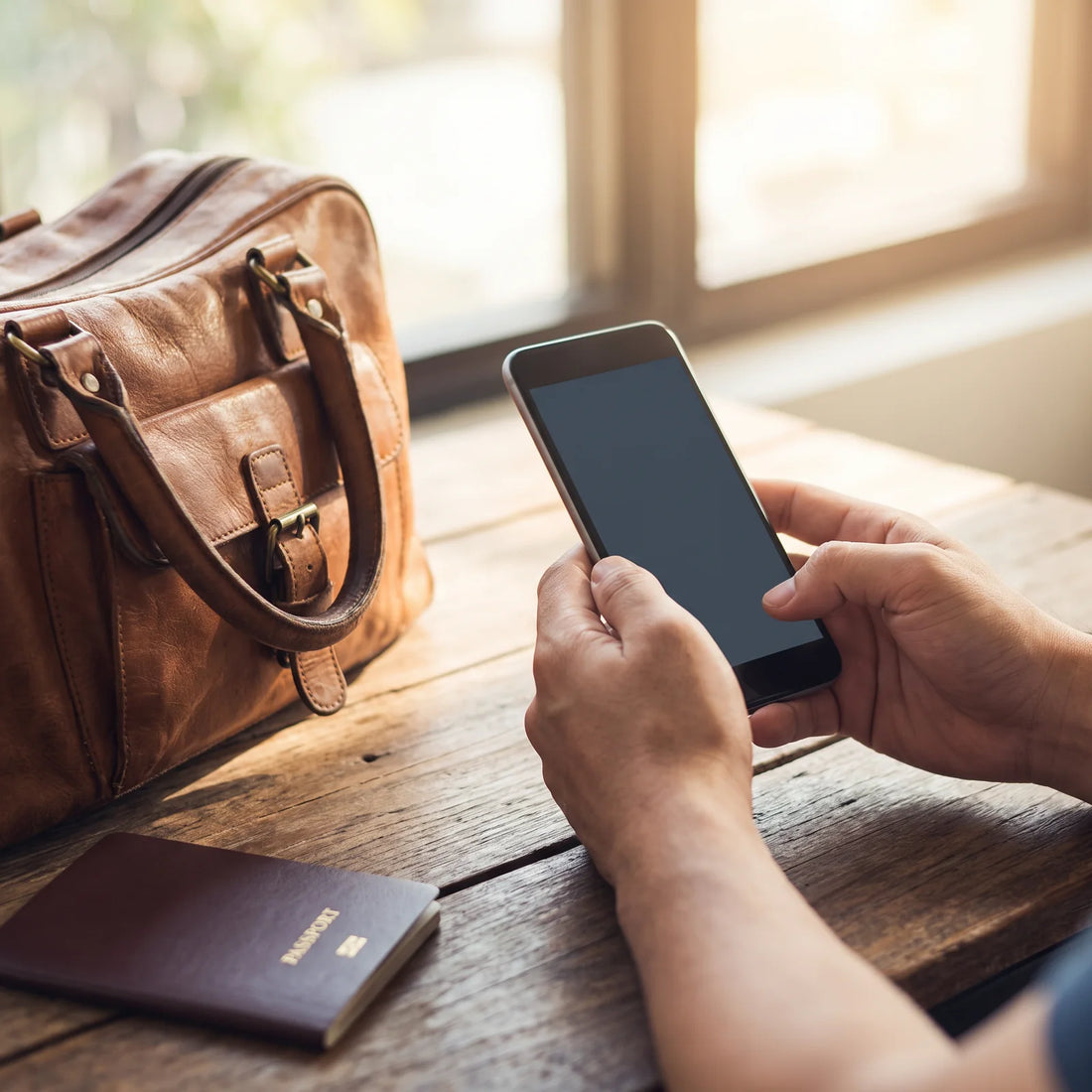
วิธีเปิดใช้งาน eSIM ทีละขั้นตอน
ในการเปิดใช้งาน eSIM คุณต้องมี wifi (ไม่ใช่ข้อมูลมือถือ), รหัส QR หรือรหัสแบบ manual ที่ผู้ให้บริการของคุณให้มา, และมือถือที่ปลดล็อกแล้วซึ่งรองรับ eSIM ไปที่ การตั้งค่า > ข้อมูลมือถือ > เพิ่มแผน eSIM, สแกนหรือพิมพ์รหัส, ยืนยัน และเปิดใช้งานสาย กระบวนการนี้ใช้เวลาเพียงไม่กี่นาทีหากรหัสใช้ได้
ลำดับขั้นตอนสำคัญกว่าที่คิด ถ้าคุณเปิดใช้งาน eSIM ก่อนที่จะมีรหัสอยู่ในมือ, ถ้าคุณลองทำโดยใช้ข้อมูลมือถือแทน wifi, หรือถ้ามือถือของคุณยังถูกล็อกกับเครือข่ายอื่น ระบบจะแจ้งข้อผิดพลาดซึ่งไม่เกี่ยวกับผู้ให้บริการของคุณเลย ก่อนที่จะสรุปว่า "eSIM ใช้ไม่ได้" ให้ตรวจสอบขั้นตอนตามลำดับ:
- เชื่อมต่อ wifi การติดตั้ง eSIM จะดาวน์โหลดโปรไฟล์จากเซิร์ฟเวอร์ของผู้ให้บริการ มือถือหลายรุ่นจะปฏิเสธหากใช้ข้อมูลมือถือ
- เตรียมรหัส QR หรือรหัส manual ให้เห็นบนอุปกรณ์อื่น (มือถืออีกเครื่อง, แท็บเล็ต หรือพิมพ์ออกมา) ถ้า QR อยู่ในมือถือเครื่องเดียวกับที่คุณจะติดตั้ง eSIM คุณจะไม่สามารถสแกนด้วยกล้องได้
- ไปที่ การตั้งค่า > ข้อมูลมือถือ > เพิ่ม eSIM บน iPhone หรือ การตั้งค่า > เครือข่ายและอินเทอร์เน็ต > SIM > ดาวน์โหลด SIM บน Android (ข้อความอาจแตกต่างเล็กน้อยตามยี่ห้อ)
- สแกนรหัส QR หรือแตะ "ใช้รหัสเปิดใช้งาน" เพื่อพิมพ์ด้วยตนเอง
- รอการยืนยัน ("eSIM พร้อมใช้งาน" หรือข้อความคล้ายกัน) และเปิดใช้งานสายข้อมูล
- เปิดโรมมิ่งข้อมูล สำหรับสายนั้นหากคุณจะใช้นอกประเทศ: นี่คือขั้นตอนที่คนส่วนใหญ่มักลืม
eSIM ของ WOM คืออะไร และแตกต่างจาก eSIM สำหรับเดินทางอย่างไร
eSIM ก็คือ SIM ที่ไม่มีชิปจริง: เป็นโปรไฟล์ดิจิทัลที่มือถือของคุณดาวน์โหลดและติดตั้ง แทนที่จะเป็นซิมการ์ดที่ต้องเสียบ กลไกการติดตั้งเป็นมาตรฐานเดียวกันของอุตสาหกรรม (GSMA) ไม่ว่าคุณจะซื้อจากใคร ดังนั้นขั้นตอนการเปิดใช้งานที่คุณเห็นในบทความนี้ก็ใช้ได้เช่นกันหาก eSIM ของคุณมาจาก WOM
ความแตกต่างที่แท้จริงไม่ได้อยู่ที่วิธีการเปิดใช้งาน แต่อยู่ที่สิ่งที่ครอบคลุม eSIM จากผู้ให้บริการท้องถิ่นอย่าง WOM ออกแบบมาเพื่อใช้เป็นสายหลักภายในประเทศที่ผู้ให้บริการนั้นมีเครือข่ายของตัวเอง ส่วน eSIM สำหรับเดินทางนั้นออกแบบมาเพื่อใช้ในหลายประเทศโดยไม่ต้องพึ่งพาผู้ให้บริการท้องถิ่นเพียงรายเดียว และมักขายเป็นแผนข้อมูลชั่วคราวสำหรับระยะเวลาการเดินทางของคุณ หากคุณต้องการความครอบคลุมในหลายจุดหมายปลายทาง ไม่ใช่แค่ที่เดียว นั่นคือความแตกต่างที่สำคัญสำหรับคุณ คุณสามารถดูรายละเอียดเพิ่มเติมเกี่ยวกับ eSIM คืออะไรและทำงานอย่างไรได้ใน คู่มือนี้ และเกี่ยวกับความแตกต่างกับซิมจริงได้ใน การเปรียบเทียบนี้
สิ่งที่ต้องเตรียมก่อนเปิดใช้งาน eSIM
ก่อนที่จะแตะอะไรในการตั้งค่า ให้ตรวจสอบสี่สิ่งนี้ก่อน สิ่งเหล่านี้เป็นสาเหตุของความล้มเหลวในการเปิดใช้งานส่วนใหญ่ และการตรวจสอบจะช่วยให้คุณไม่ต้องเสียเวลากับขั้นตอน "รีสตาร์ทมือถือแล้วลองใหม่" ซึ่งแทบไม่เคยแก้ปัญหาที่แท้จริงได้
- wifi ที่เปิดและเสถียร ไม่ใช่ข้อมูลมือถือ ไม่ใช่ wifi สาธารณะที่มี portal captive ที่บล็อกการเชื่อมต่อ
- รหัส QR บนอุปกรณ์อื่น หรือรหัสเปิดใช้งานแบบ manual (SM-DP+ และรหัส) ที่คัดลอกไว้ในอีเมลหรือโน้ต
- แบตเตอรี่เพียงพอ มือถือบางรุ่นจะบล็อกการติดตั้งโปรไฟล์เมื่อแบตเตอรี่เหลือน้อยมาก
- มือถือที่ปลดล็อกจากโรงงาน (ไม่ได้ผูกกับผู้ให้บริการรายเดียว) และรองรับ eSIM ถ้าคุณซื้อแบบผ่อนกับผู้ให้บริการ มือถืออาจถูกล็อกแม้จะเป็นรุ่นใหม่ก็ตาม
วิธีเปิดใช้งาน eSIM ออนไลน์? ติดตั้งด้วยรหัส QR
รหัส QR เป็นวิธีที่เร็วที่สุดและเป็นวิธีที่ผู้ให้บริการส่วนใหญ่ รวมถึง WOM ใช้ เส้นทางที่แน่นอนในเมนูการตั้งค่าจะแตกต่างกันเล็กน้อยระหว่าง iPhone และ Android ดังนั้นนี่คือวิธีสำหรับทั้งสองระบบ:
| ขั้นตอน | iPhone (iOS) | Android |
|---|---|---|
| 1 | การตั้งค่า > บริการข้อมูลมือถือ | การตั้งค่า > เครือข่ายและอินเทอร์เน็ต > SIM |
| 2 | แตะ "เพิ่ม eSIM" | แตะ "ดาวน์โหลด SIM" หรือ "เพิ่มแผนบริการมือถือ" |
| 3 | "ใช้รหัส QR" และเล็งกล้อง | "สแกนรหัส QR จากผู้ให้บริการ" และเล็งกล้อง |
| 4 | ยืนยัน "เพิ่มแผนบริการเซลลูลาร์" | ยืนยัน "ดาวน์โหลด" |
| 5 | ตั้งชื่อบรรทัด (เช่น "ท่องเที่ยว") และเปิดใช้งานข้อมูลมือถือ | ตั้งชื่อ SIM และเปิด "ใช้ SIM" |
หากกล้องไม่รู้จักรหัส ให้ถอยห่างออกมาเล็กน้อย หลีกเลี่ยงแสงสะท้อนบนหน้าจอที่มี QR และตรวจสอบว่าคุณไม่ได้ถ่ายภาพหน้าจอที่เบลอ หาก QR อยู่ในรูปแบบ PDF ให้เปิดในขนาดเต็มแทนที่จะซูมเข้าไปที่ภาพขนาดย่อ

การติดตั้งด้วยตนเอง: เมื่อคุณไม่สามารถสแกนรหัส QR ได้
หากคุณไม่มีอุปกรณ์เครื่องที่สองสำหรับแสดง QR ผู้ให้บริการเกือบทั้งหมด (รวมถึง WOM) จะให้รหัสเปิดใช้งานด้วยตนเอง ซึ่งประกอบด้วยที่อยู่เซิร์ฟเวอร์ (SM-DP+) และรหัสตัวอักษรและตัวเลข คุณสามารถติดตั้ง eSIM ได้โดยไม่ต้องใช้กล้อง:
- บน iPhone: การตั้งค่า > บริการข้อมูลมือถือ > เพิ่ม eSIM > "ป้อนรายละเอียดด้วยตนเอง"
- บน Android: การตั้งค่า > เครือข่ายและอินเทอร์เน็ต > SIM > ดาวน์โหลด SIM > "ไม่มีรหัส QR?" หรือ "ป้อนด้วยตนเอง"
- ป้อนที่อยู่เซิร์ฟเวอร์และรหัสเปิดใช้งานตามที่คุณได้รับทุกประการ โดยไม่มีช่องว่างเพิ่มเติมที่จุดเริ่มต้นหรือจุดสิ้นสุด
- ยืนยันและรอข้อความแจ้งการติดตั้งสำเร็จ
คุณสามารถดูรายละเอียดทั้งหมดของกระบวนการนี้ พร้อมภาพหน้าจอ ได้ใน คู่มือการติดตั้งนี้
วิธีเปิดใช้งาน eSIM WOM? ขั้นตอนและจุดที่มักมีปัญหา
อย่างที่บอกไว้ข้างต้น eSIM WOM ติดตั้งด้วยกลไกเดียวกับ eSIM อื่นๆ: รหัส QR หรือรหัสด้วยตนเองจากผู้ให้บริการ เปิด Wi-Fi และใช้โทรศัพท์ที่รองรับ หากคุณซื้อสายจาก WOM รหัสและคำแนะนำเฉพาะของคำสั่งซื้อของคุณจะถูกส่งโดย WOM โดยตรงผ่านช่องทางการซื้อของพวกเขา สิ่งที่เราช่วยคุณแก้ไขได้คือสามจุดที่คนส่วนใหญ่มักติดขัดไม่ว่าจะใช้ผู้ให้บริการรายใด:
- รหัสถูกใช้ไปแล้ว โดยปกติรหัสเปิดใช้งาน eSIM ใช้ได้เพียงครั้งเดียว หากคุณสแกนไปแล้ว (แม้ว่าจะล้มเหลวครึ่งทาง) รหัสอาจขึ้นว่า "ไม่ถูกต้อง" ในครั้งที่สอง เราจะตรวจสอบในหัวข้อถัดไป
- โทรศัพท์ยังถูกล็อกกับเครือข่ายอื่น มักเกิดกับเครื่องที่ซื้อแบบผ่อนชำระ
- ติดตั้งโดยใช้ข้อมูลมือถือแทน Wi-Fi และโปรไฟล์ถูกดาวน์โหลดไม่สมบูรณ์
eSIM จะผูกติดกับโทรศัพท์เครื่องแรกที่คุณติดตั้ง: ไม่สามารถคัดลอก ส่งออก หรือย้ายไปยังอุปกรณ์อื่นผ่าน Bluetooth หรือ AirDrop เหมือนรูปถ่ายได้ หากคุณเปลี่ยนโทรศัพท์ คุณจะต้องให้ผู้ให้บริการสร้างรหัสใหม่สำหรับเครื่องใหม่ ไม่ใช่ติดตั้ง QR เดิมซ้ำ
"รหัส QR ถูกใช้ไปแล้ว" หรือ "ไม่ถูกต้อง": สาเหตุและวิธีแก้ไข
นี่คือข้อผิดพลาดที่พบบ่อยที่สุด และแทบจะไม่เคยหมายความว่า eSIM ของคุณเสียหาย ก่อนที่จะขอรหัสใหม่ ให้ตรวจสอบสาเหตุเหล่านี้ตามลำดับ:
| ข้อความแสดงข้อผิดพลาด | สาเหตุที่เป็นไปได้มากที่สุด | สิ่งที่ต้องทำ |
|---|---|---|
| "รหัส QR ถูกใช้ไปแล้ว" / "This code has already been used" | รหัสถูกสแกนไปก่อนหน้านี้แล้ว แม้ว่าครั้งก่อนจะดูเหมือนล้มเหลว | อย่าพยายามใช้ QR เดิมซ้ำ ขอรหัสใหม่จากผู้ให้บริการ อย่าสร้างเอง |
| "ไม่สามารถเปิดใช้งานแผนบริการเซลลูลาร์" | การเชื่อมต่อ Wi-Fi ไม่เสถียรระหว่างการดาวน์โหลดโปรไฟล์ | เปลี่ยนเครือข่าย Wi-Fi (หลีกเลี่ยงเครือข่ายสาธารณะที่มีพอร์ทัลล็อกอิน) แล้วลองอีกครั้ง |
| สแกน QR ด้วยกล้องไม่ได้ | ภาพหน้าจอถูกบีบอัด มีแสงสะท้อนบนหน้าจอ หรือซูมภาพขนาดย่อ | เปิด QR ในขนาดจริงบนอุปกรณ์อื่น และใช้ตัวเลือกรหัสด้วยตนเองหากยังอ่านไม่ได้ |
| "อุปกรณ์นี้ไม่รองรับ" | รุ่นไม่รองรับ eSIM หรือถูกล็อกให้ใช้กับผู้ให้บริการรายเดียว | ตรวจสอบความเข้ากันได้ (หัวข้อถัดไป) ก่อนลองต่อไป |
คุณสามารถดูกรณีและวิธีแก้ไขเพิ่มเติมได้ใน คู่มือปัญหาทั่วไปเกี่ยวกับ eSIM นี้
มีสัญญาณแต่ใช้อินเทอร์เน็ตไม่ได้: สาเหตุที่พบบ่อยที่สุด
ติดตั้ง eSIM สำเร็จแล้ว เห็นแถบสัญญาณด้านบน แต่ WhatsApp หรือเบราว์เซอร์โหลดอะไรไม่ได้ สาเหตุเกือบทุกครั้งคือสวิตช์ตัวเดียวกัน: การโรมมิ่งข้อมูล (หรือ "ข้อมูลระหว่างประเทศ") ของสาย eSIM นั้นถูกปิดไว้โดยค่าเริ่มต้นหลังจากติดตั้ง eSIM ใหม่ และไม่ใช่เฉพาะกับ eSIM สำหรับเดินทางเท่านั้น เกิดขึ้นเช่นเดียวกันกับ eSIM ท้องถิ่นอย่าง WOM หากคุณเปิดใช้งานข้อมูลนอกพื้นที่ครอบคลุมหลักของสายนั้น ตรวจสอบได้ที่ การตั้งค่า > บริการข้อมูลมือถือ > [สาย eSIM ของคุณ] > เปิดใช้งานข้อมูลระหว่างประเทศ (iPhone) หรือ การตั้งค่า > เครือข่ายและอินเทอร์เน็ต > SIM > [สายของคุณ] > การโรมมิ่ง (Android)
หากเปิดโรมมิ่งแล้วแต่ยังใช้อินเทอร์เน็ตไม่ได้ ให้ตรวจสอบว่าสาย eSIM ถูกตั้งเป็นสายข้อมูลเริ่มต้นหรือไม่: หากโทรศัพท์ของคุณยังใช้ซิมจริงสำหรับข้อมูล eSIM อาจเปิดใช้งานอยู่แต่ไม่ได้ใช้งานจริง

มือถือของคุณรองรับ eSIM หรือเปล่า?
ก่อนจะเสียเวลากับโค้ด ลองเช็กตรงนี้ก่อน: ไปที่ การตั้งค่า > ทั่วไป > เกี่ยวกับเครื่อง (iPhone) หรือ การตั้งค่า > เกี่ยวกับโทรศัพท์ (Android) แล้วหา "EID" หรือ "ความพร้อมใช้งาน eSIM" ถ้ามีหมายเลข EID ขึ้นมา แสดงว่ามือถือคุณรองรับ eSIM ถ้าไม่มีอะไรขึ้น หรือรุ่นนั้นเป็นรุ่นภูมิภาคที่ไม่มี eSIM (เกิดกับบางรุ่นที่ขายนอกสหรัฐฯ) ต่อให้ลองกี่ครั้งโค้ดก็ไม่เวิร์ค
รายการรุ่นที่รองรับทั้งหมด แยกตามยี่ห้อ อัปเดตล่าสุด ดูได้ที่ คู่มือมือถือที่รองรับ eSIM
เมื่อปัญหาไม่ได้อยู่ที่คุณ แต่อยู่ที่ผู้ให้บริการ
ถ้าตรวจสอบ wifi โค้ด ความเข้ากันได้ และโรมมิ่งแล้ว แต่สัญญาณยังไม่เปิดใช้งานหรือไม่มีอินเทอร์เน็ต ปกติแล้วปัญหาจะอยู่ที่ฝั่งผู้ให้บริการ: โค้ดที่สร้างผิด เซิร์ฟเวอร์ล่ม หรือช่องทางสนับสนุนที่ใช้เวลาหลายวันกว่าจะตอบ ถึงตรงนี้ควรแยกให้ออกระหว่าง eSIM สำหรับเบอร์ประจำตัวในประเทศของคุณ กับ eSIM ที่ออกแบบมาเพื่อการเดินทางโดยเฉพาะ
| eSIM จากผู้ให้บริการในประเทศ (ใช้ประจำในประเทศ) | eSIM นานาชาติสำหรับเดินทาง (PuraSIM) | |
|---|---|---|
| พื้นที่ให้บริการ | ประเทศเดียว เครือข่ายของผู้ให้บริการนั้น | มากกว่า 200 จุดหมายปลายทาง ด้วยแพ็กเกจแบบเดียวกัน |
| ระยะเวลาเปิดใช้งานหลังซื้อ | ขึ้นอยู่กับแต่ละผู้ให้บริการ | 180 วันนับจากวันที่ซื้อ |
| ฝ่ายสนับสนุนหากมีปัญหา | แตกต่างกันไปตามผู้ให้บริการ | 24/7 ทุกภาษา ทางอีเมลและ WhatsApp |
| เวลาในการเปิดใช้งาน | ขึ้นอยู่กับผู้ให้บริการและเซิร์ฟเวอร์ | ประมาณ 1 นาที |
ไม่มีแบบไหน "ดีกว่า" ในเชิงนามธรรม: ถ้าคุณต้องการเบอร์ประจำในประเทศ ผู้ให้บริการท้องถิ่นก็ยังเป็นตัวเลือกที่ถูกต้อง แต่ถ้าคุณกำลังจะเดินทางและต้องการอินเทอร์เน็ตที่ใช้ได้ทันทีที่ถึง ไม่ต้องพึ่งร้านค้าหรือรอคำตอบจากฝ่ายสนับสนุนหลายวัน นั่นคือกรณีที่ควรดู eSIM นานาชาติ ที่ออกแบบมาเพื่อการนี้
คำถามที่พบบ่อย
จะเปิดใช้งาน eSIM WOM ของฉันได้อย่างไร?
ใช้โค้ด QR หรือรหัสเปิดใช้งานด้วยตนเองที่ WOM ให้มาเมื่อซื้อเบอร์ ทำตามขั้นตอนมาตรฐานของ eSIM ทั่วไป: เปิด wifi, ไปที่ การตั้งค่า > ข้อมูลมือถือ (หรือ เครือข่ายและอินเทอร์เน็ต) > เพิ่ม eSIM, สแกนหรือกรอกรหัส แล้วยืนยัน ถ้าโค้ดขึ้นข้อผิดพลาด ให้เช็กก่อนว่าคุณเคยใช้โค้ดนี้ไปแล้วหรือยัง
จะเปิดใช้งาน eSIM ทีละขั้นตอนได้อย่างไร?
เชื่อมต่อ wifi, เปิดโค้ด QR ไว้ในอีกเครื่อง (หรือเตรียมรหัสแบบ manual ไว้), ไปที่ การตั้งค่า > ข้อมูลมือถือ > เพิ่ม eSIM, สแกนหรือกรอกรหัส, ยืนยันการติดตั้ง และสุดท้ายเปิดโรมมิ่งข้อมูลของเบอร์นั้นถ้าคุณจะใช้ในต่างประเทศ
eSIM ของ WOM คืออะไร?
คือเวอร์ชันไร้ซิมการ์ดของเบอร์ WOM: โปรไฟล์ดิจิทัลที่ติดตั้งลงในมือถือโดยตรงแทนการเสียบซิมการ์ด ทำงานด้วยมาตรฐานอุตสาหกรรมเดียวกันกับ eSIM ทั่วไป แต่ออกแบบมาให้เป็นเบอร์ในประเทศที่ WOM มีเครือข่าย ไม่ใช่แพ็กเกจหลายจุดหมายสำหรับเดินทาง
จะเปิดใช้งาน eSIM ออนไลน์ได้อย่างไร?
วิธีออนไลน์คือใช้โค้ด QR: คุณจะได้รับทางอีเมลหรือลิงก์ เปิดในอีกเครื่อง (หรือพิมพ์ออกมา) แล้วสแกนจาก การตั้งค่า > ข้อมูลมือถือ > เพิ่ม eSIM ในมือถือของคุณ ไม่ต้องไปร้านค้าหรือเสียบอะไรทั้งนั้น
เกิดอะไรขึ้นถ้าโค้ด QR ของฉันถูกสแกนไปแล้ว?
ระบบจะขึ้นว่า "ใช้แล้ว" หรือ "ไม่ถูกต้อง" แม้ว่าการสแกนครั้งก่อนจะยังไม่เสร็จสมบูรณ์ก็ตาม การลองใช้โค้ดเดิมซ้ำไม่ได้ผล คุณต้องขอให้ผู้ให้บริการสร้างโค้ดใหม่
ฉันสามารถย้าย eSIM ไปยังมือถือเครื่องอื่นได้ไหม?
ไม่สามารถทำได้โดยตรง eSIM จะถูกติดตั้งในเครื่องแรกที่คุณเปิดใช้งาน และไม่สามารถโอนผ่าน Bluetooth, AirDrop หรือคัดลอก QR ได้ ถ้าคุณเปลี่ยนมือถือ ต้องให้ผู้ให้บริการสร้างรหัสเปิดใช้งานใหม่สำหรับเครื่องใหม่
ฉันมีเวลาเท่าไหร่ในการเปิดใช้งาน eSIM หลังจากซื้อ?
ถ้าซื้อจาก PuraSIM คุณมีเวลา 180 วันนับจากวันที่ซื้อเพื่อเปิดใช้งาน ดังนั้นคุณสามารถซื้อล่วงหน้าและเปิดใช้งานก่อนเดินทางได้ ระยะเวลานี้อาจแตกต่างกันไปสำหรับผู้ให้บริการรายอื่น ดังนั้นควรตรวจสอบเงื่อนไขเฉพาะของการซื้อของคุณ
ทำไมมีสัญญาณแต่ใช้อินเทอร์เน็ตไม่ได้?
สาเหตุเกือบทุกครั้งคือปิดโรมมิ่งข้อมูลไว้ในเบอร์นั้น ให้เช็กที่ การตั้งค่า > ข้อมูลมือถือ > [eSIM ของคุณ] > โรมมิ่งข้อมูล (iPhone) หรือที่ตั้งค่าคล้ายกันใน Android และยืนยันว่าเบอร์นั้นถูกตั้งเป็นเบอร์หลักสำหรับข้อมูล
สรุป
การเปิดใช้งาน eSIM ล้มเหลวเกือบทุกครั้งจากสาเหตุเดียวกัน: ไม่มี wifi, โค้ดถูกใช้ไปแล้ว, มือถือถูกล็อกเครือข่ายอื่น หรือปิดโรมมิ่งไว้ ตรวจสอบสี่จุดนี้ตามลำดับก่อนขอโค้ดใหม่ แล้วส่วนใหญ่คุณจะแก้ไขได้ด้วยตัวเอง ไม่ว่าจะเป็น eSIM ของ WOM หรือผู้ให้บริการอื่น
ถ้าลองทุกอย่างแล้วปัญหายังอยู่ที่ฝั่งผู้ให้บริการ — โค้ดที่สร้างผิด, ฝ่ายสนับสนุนไม่ตอบ — และคุณกำลังจะเดินทาง ก็ควรแยกเบอร์ในประเทศออกจากเบอร์สำหรับเดินทาง ดูแพ็กเกจที่มีตามจุดหมายปลายทางได้ที่ eSIM นานาชาติสำหรับเดินทาง พร้อมสนับสนุน 24/7 ทุกภาษาทางอีเมลและ WhatsApp หากเปิดใช้งานครั้งแรกไม่ได้ และถ้าต้องการคู่มือฉบับสมบูรณ์ก่อนเดินทางครั้งหน้า ครอบคลุมทุกสิ่งที่ควรตรวจสอบนอกเหนือจากการเปิดใช้งาน นี่คือ คู่มือ eSIM สำหรับเดินทางฉบับสมบูรณ์








