
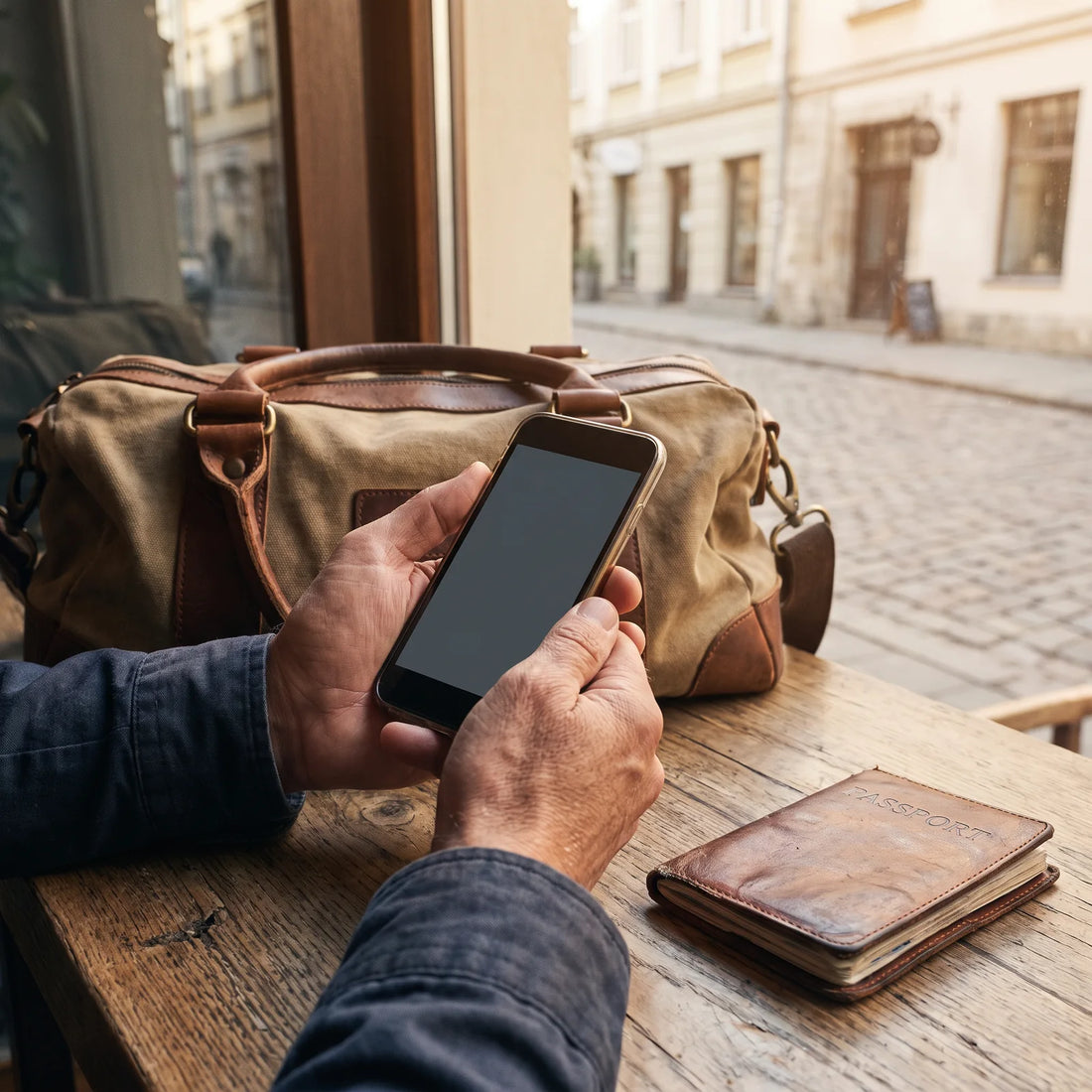
การเปิดใช้งาน eSIM ใน iPhone หมายถึงอะไร
การเปิดใช้งาน eSIM ใน iPhone คือการติดตั้งโปรไฟล์เครือข่ายแบบดิจิทัล โดยไม่ต้องใช้ซิมการ์ดจริง เพื่อใช้เครือข่ายที่แตกต่างจากเบอร์หลักของคุณ ไม่ต้องเสียบอะไรเข้าไป: แค่สแกน QR โค้ด หรือติดตั้งจากลิงก์ แล้วภายในไม่กี่นาที iPhone ก็พร้อมใช้งานเบอร์นั้นได้ทันที
ความแตกต่างจากซิมแบบเดิมคือ eSIM อยู่ในชิปของตัวเครื่องโดยตรง จึงไม่ต้องหาร้านเมื่อถึงสนามบิน หรือรอให้ใครเอาซิมตัวเล็กๆ มาให้คุณ กระบวนการทั้งหมดเกิดขึ้นบนหน้าจอ iPhone ซึ่งปกติจะเชื่อมต่อ wifi อยู่ ถ้าอยากทำความเข้าใจเทคโนโลยีนี้ก่อนติดตั้ง มีคำอธิบายละเอียดกว่านี้ใน eSIM คืออะไร
สำหรับคนที่ไม่เคยทำมาก่อน คำว่า "เปิดใช้งาน" อาจฟังดูเป็นเทคนิคเกินกว่าที่เป็นจริง ในทางปฏิบัติมันเหมือนกับการติดตั้งแอปมากกว่าเปลี่ยนชิ้นส่วนในเครื่อง
สิ่งที่ต้องเตรียมก่อนเริ่ม
ก่อนเปิดใช้งาน eSIM ใน iPhone ควรตรวจสอบสามอย่าง: ว่ารุ่นเครื่องรองรับ eSIM, ว่าระบบปฏิบัติการอัปเดตเพียงพอ และว่าคุณมีอินเทอร์เน็ต (wifi หรือข้อมูล) ระหว่างการติดตั้ง ทั้งสามข้อเช็คได้จากตัวเครื่อง โดยไม่ต้องใช้แอปภายนอก
ข้อแรก Apple ให้เช็คความเข้ากันได้จากในเครื่องโดยตรง: การตั้งค่า > ทั่วไป > เกี่ยวกับ ถ้าในหน้านั้นมีหัวข้อ "EID" หรือเครื่องมี eSIM ติดตั้งอยู่แล้ว แสดงว่ารองรับ ถ้าสงสัยเกี่ยวกับรุ่นเฉพาะของคุณ มีรายละเอียดเพิ่มเติมใน เครื่องที่รองรับ eSIM
ข้อสองคือระบบปฏิบัติการ แทบไม่เป็นปัญหาเลย: ถ้าคุณอัปเดต iPhone ในช่วงสองสามปีที่ผ่านมา ก็ผ่านเกณฑ์แล้ว และข้อสามคือการเชื่อมต่ออินเทอร์เน็ต ซึ่งเป็นขั้นตอนเดียวที่ควรวางแผน: ควรติดตั้ง eSIM ด้วย wifi ก่อนออกจากบ้านหรือโรงแรม แทนที่จะพยายามใช้ข้อมูลมือถือที่แพงตามสนามบินปลายทาง
รายละเอียดหนึ่งที่แทบไม่มีใครเช็ค: iPhone ต้องมีพื้นที่ว่างสำหรับโปรไฟล์ eSIM เช่นเดียวกับการดาวน์โหลดอื่นๆ ถ้าพื้นที่เก็บข้อมูลเกือบเต็ม การติดตั้งอาจล้มเหลวโดยที่ข้อความข้อผิดพลาดไม่ได้บอกสาเหตุ
วิธีเปิดใช้งาน eSIM ใน iPhone
ขั้นตอนทั่วไป ไม่ว่าจะเป็นผู้ให้บริการรายใด ก็เหมือนกันเสมอ: การตั้งค่า > บริการเซลลูลาร์ (หรือ "ข้อมูลเซลลูลาร์" ขึ้นอยู่กับรุ่นและภูมิภาค) > เพิ่ม eSIM จากตรงนั้น iPhone มีหลายวิธีให้ติดตั้งโปรไฟล์ และทุกวิถีทางก็จบที่จุดเดียวกัน: เบอร์ใหม่ที่เปิดใช้งานในเมนูการตั้งค่า
- เปิด การตั้งค่า แล้วเข้าไปที่ บริการเซลลูลาร์
- แตะ เพิ่ม eSIM (ในบางรุ่นอาจขึ้นว่า "ตั้งค่าบริการเซลลูลาร์")
- เลือกวิธีการติดตั้ง: สแกน QR โค้ด, ใช้รายละเอียดจากผู้ให้บริการ, หรือติดตั้งจากแอป
- ทำตามคำแนะนำบนหน้าจอ iPhone จะดาวน์โหลดโปรไฟล์และเชื่อมโยงกับเบอร์นั้น
- เลือกว่าจะใช้เบอร์ไหนเป็นเบอร์หลักสำหรับโทรและข้อความ และเบอร์ไหนสำหรับข้อมูลมือถือ
- ยืนยันและรอให้เบอร์ใหม่ปรากฏในรายการ "แผนบริการเซลลูลาร์"
กระบวนการทั้งหมด เมื่ออินเทอร์เน็ตเสถียร ใช้เวลาไม่กี่นาที

จะเปิดใช้งาน eSIM บน iPhone ด้วยรหัส QR ได้อย่างไร?
วิธีที่พบบ่อยที่สุดคือการใช้รหัส QR: ผู้ให้บริการจะส่งรูปภาพมาให้ iPhone อ่านด้วยกล้อง ภายในขั้นตอนการตั้งค่า จากนั้นระบบจะติดตั้งโปรไฟล์ให้โดยอัตโนมัติ ไม่จำเป็นต้องใช้แอปของบุคคลที่สามใดๆ สำหรับขั้นตอนนี้ แค่กล้องของระบบก็เพียงพอแล้ว
แต่ QR ก็ไม่ใช่ทางเลือกเดียว ผู้ให้บริการบางรายเสนอการติดตั้งด้วยตนเอง (โดยพิมพ์ที่อยู่ SM-DP+ และรหัสเปิดใช้งาน) หรือติดตั้งโดยตรงจากแอปของพวกเขา ตารางด้านล่างสรุปว่าเมื่อใดควรใช้วิธีไหน
| วิธีการ | เมื่อไรควรใช้ | สิ่งที่ต้องมี | เวลาโดยประมาณ |
|---|---|---|---|
| รหัส QR | เมื่อผู้ให้บริการส่งให้ทางอีเมลหรือ WhatsApp ก่อนเดินทาง | กล้อง iPhone และ Wi-Fi | ประมาณ 1 นาที |
| การติดตั้งด้วยตนเอง | หากคุณไม่สามารถสแกน QR ได้ (เช่น ได้รับมาเป็นข้อความ) | ที่อยู่เซิร์ฟเวอร์และรหัสเปิดใช้งาน | นานกว่า QR เล็กน้อย เนื่องจากต้องพิมพ์เอง |
| แอปของผู้ให้บริการ | เมื่อผู้ให้บริการมีแอปพลิเคชันจัดการของตัวเอง | ดาวน์โหลดและเข้าสู่ระบบในแอป | ขึ้นอยู่กับเวลาดาวน์โหลดและเข้าสู่ระบบ |
รหัส QR ของ eSIM สามารถสแกนได้เพียงครั้งเดียวเท่านั้น หากคุณพยายามติดตั้งในเครื่องที่สอง หรือส่งต่อให้คนอื่น ระบบจะปฏิเสธ ดังนั้นจึงควรเก็บไว้ (การแคปหน้าจอก็ใช้ได้) จนกว่าจะยืนยันว่าการติดตั้งเสร็จสมบูรณ์ และไม่ควรแชร์แม้แต่เพื่อ "ลอง" ในเครื่องอื่น
eSIM กับซิมการ์ดจริง: ต่างกันอย่างไรเมื่อเดินทาง
ความแตกต่างที่ใช้งานได้จริงที่สุดสำหรับนักเดินทางคือ eSIM สามารถติดตั้งได้ก่อนออกจากบ้าน และไม่ต้องพึ่งพาการหาเคาน์เตอร์ที่สนามบินปลายทาง ในทางกลับกัน ซิมการ์ดจริงจำเป็นต้องซื้อเป็นกายภาพ ซึ่งเกือบจะต้องทำเมื่อถึงปลายทางแล้ว และต้องเก็บซิมการ์ดเดิมไว้ที่ไหนสักแห่งตลอดการเดินทาง
| ด้าน | eSIM | ซิมการ์ดจริง |
|---|---|---|
| เปิดใช้งานเมื่อไร | ก่อนออกเดินทาง โดยใช้ Wi-Fi | ปกติเมื่อถึงปลายทาง |
| ความเสี่ยงในการสูญหาย | ไม่มี: ไม่มีการ์ดจริง | ซิมการ์ดเดิมอาจสูญหายหรือเสียหายได้ |
| ใช้พร้อมกันกับเบอร์ท้องถิ่น | ได้ ในเครื่องที่รองรับสองเบอร์ | เฉพาะในกรณีที่เครื่องมีสองช่องใส่ซิมจริง |
| หาซื้อได้ที่ไหน | ซื้อและติดตั้งออนไลน์ จากที่ใดก็ได้ | ร้านค้าจริงหรือผู้ให้บริการท้องถิ่นที่ปลายทาง |
| เกิดอะไรขึ้นเมื่อเดินทางเสร็จ | สามารถลบโปรไฟล์หรือปล่อยให้ไม่ใช้งาน | ต้องจัดการกับการ์ดจริง |
ไม่มีตัวเลือกใด "ดีกว่า" ในเชิงนามธรรม: สำหรับคนที่มีเบอร์ท้องถิ่นอยู่แล้วที่ปลายทางและต้องการแค่ข้อมูล eSIM มักจะง่ายกว่า สำหรับการเปรียบเทียบเชิงลึกระหว่างสองเทคโนโลยีนี้ มีบทวิเคราะห์แยกต่างหากใน eSIM กับซิมการ์ดจริง
จะรู้ได้อย่างไรว่า eSIM เปิดใช้งานบน iPhone แล้ว?
วิธีที่เร็วที่สุดในการยืนยันคือดูที่ด้านบนของหน้าจอ: หากชื่อผู้ให้บริการ eSIM ปรากฏถัดจากไอคอนสัญญาณ แสดงว่าเบอร์นั้นทำงานอยู่ หากต้องการตรวจสอบอย่างละเอียดมากขึ้น ให้ไปที่ การตั้งค่า > บริการเซลลูลาร์ และตรวจสอบว่าเบอร์ใหม่ปรากฏอยู่ในรายการ โดยมีสวิตช์เปิดอยู่ข้างชื่อ
จากหน้าจอเดียวกันนี้ คุณสามารถแตะที่เบอร์เพื่อดูสถานะ หมายเลขที่เกี่ยวข้อง (ถ้ามี) และฟังก์ชันที่ทำ: เป็นเบอร์สำหรับข้อมูล การโทร หรือทั้งสองอย่าง หากสวิตช์ปิดอยู่ แสดงว่าติดตั้ง eSIM แล้วแต่ไม่ได้ใช้งาน เพียงแค่เปิดสวิตช์ก็จะเริ่มทำงาน
เมื่อไม่มีอะไรต้องเสียบหรือต้องขยับการ์ดใดๆ ก็ยากที่จะเชื่อว่ามันทำงานแล้ว แต่ชื่อผู้ให้บริการที่ด้านบนของหน้าจอไม่โกหก: ถ้ามันอยู่ตรงนั้น แสดงว่าเบอร์นั้นทำงานอยู่
สัญญาณที่มีประโยชน์อีกอย่างหนึ่ง โดยเฉพาะเมื่อเพิ่งถึงปลายทางใหม่ คือการเปิดเบราว์เซอร์หรือแอปใดๆ ที่ใช้อินเทอร์เน็ต และตรวจสอบว่ามันโหลดได้โดยไม่ต้องเชื่อมต่อ Wi-Fi หากโหลดได้ แสดงว่า eSIM กำลังส่งข้อมูล
ข้อผิดพลาดทั่วไปในการเปิดใช้งาน eSIM บน iPhone
ปัญหาส่วนใหญ่ในการเปิดใช้งาน eSIM ไม่ได้เกี่ยวกับตัวเครื่อง แต่เกี่ยวกับลำดับขั้นตอน การรู้ล่วงหน้าจะช่วยประหยัดเวลาในช่วงเวลาที่ไม่สะดวก เช่น เพิ่งลงเครื่อง
- พยายามเปิดใช้งานโดยไม่มีการเชื่อมต่ออินเทอร์เน็ต iPhone จำเป็นต้องดาวน์โหลดโปรไฟล์จากเซิร์ฟเวอร์ หากไม่มี Wi-Fi หรือข้อมูล กระบวนการจะค้างอยู่กลางทาง
- สแกน QR จากเครื่องเดียวกับที่จะติดตั้ง หากรหัสถูกส่งทางอีเมลไปยัง iPhone คุณต้องเปิดจากอุปกรณ์อื่น (หรือพิมพ์ออกมา หรือใช้ตัวเลือก "การติดตั้งด้วยตนเอง") เพราะกล้องไม่สามารถสแกนหน้าจอที่อยู่ตรงหน้าได้
- นำรหัส QR ที่ใช้แล้วกลับมาใช้ใหม่ แต่ละรหัสออกแบบมาสำหรับการติดตั้งครั้งเดียว หากลบโปรไฟล์และต้องการติดตั้งใหม่ โดยทั่วไปต้องขอรหัสใหม่จากผู้ให้บริการ
- ไม่เปิดการโรมมิ่งข้อมูลในเบอร์ที่ถูกต้อง แต่ละเบอร์บน iPhone มีสวิตช์โรมมิ่งข้อมูลของตัวเอง แยกจากเบอร์หลัก หากเครื่องยังคงแสดง "ไม่มีบริการ" หลังจากติดตั้ง eSIM และถึงปลายทางแล้ว สาเหตุมักจะเป็นเพราะสวิตช์เฉพาะนั้น — ในการตั้งค่า, บริการเซลลูลาร์, เบอร์ eSIM — ถูกปิดอยู่
- สับสนระหว่างเบอร์ข้อมูลกับเบอร์โทร หาก iPhone ยังคงใช้เบอร์ท้องถิ่นในการท่องเว็บ แสดงว่า eSIM ไม่ได้ถูกตั้งเป็นเบอร์ข้อมูลเริ่มต้น
หากปัญหายังคงอยู่หลังจากตรวจสอบจุดเหล่านี้แล้ว ลองดูรายการปัญหาที่สมบูรณ์ยิ่งขึ้นใน ปัญหาทั่วไปเกี่ยวกับ eSIM

eSIM คู่บน iPhone: ใช้สองเบอร์พร้อมกัน
ข้อดีอย่างหนึ่งของ eSIM สำหรับการเดินทางคือ iPhone รุ่นที่รองรับส่วนใหญ่สามารถเปิดใช้งานสองเบอร์พร้อมกันได้: เบอร์ไทย (ซิมจริงหรือ eSIM) และ eSIM ข้อมูลสำหรับปลายทางที่สอง ทำให้คุณรับสายหรือข้อความบนเบอร์ประจำของคุณได้ ขณะที่ใช้อินเทอร์เน็ตจากเบอร์สำหรับเดินทาง
การตั้งค่า ให้ไปที่ การตั้งค่า > บริการเซลลูลาร์ แล้วเลือกว่าจะใช้เบอร์ไหนเป็นเบอร์ข้อมูลหลัก และเบอร์ไหนสำหรับการโทร นอกจากนี้ยังมีตัวเลือก "เปลี่ยนอัตโนมัติ" ซึ่งให้ iPhone สลับระหว่างเบอร์ตามสัญญาณที่ดีที่สุด แต่สำหรับการเดินทาง การตั้งค่าให้คงที่ที่เบอร์ข้อมูลของปลายทางมักจะคาดเดาได้ง่ายกว่า
iPhone ไม่ทุกรุ่นและทุกภูมิภาครองรับ eSIM สองเบอร์พร้อมกัน บางรุ่นรองรับ eSIM หนึ่งเบอร์กับซิมจริงหนึ่งเบอร์ และบางรุ่นรองรับ eSIM สองเบอร์ นี่คืออีกเหตุผลที่ควรตรวจสอบความเข้ากันได้ของรุ่นของคุณก่อนซื้อแผนข้อมูลสำหรับเดินทาง
ตัวอย่างการใช้งาน: เปิดใช้งาน eSIM ก่อนเดินทางไปอิตาลี
สมมติว่าคุณจะเดินทางไปอิตาลี และออกเดินทางในอีกสองสัปดาห์ iPhone ของคุณเพิ่งซื้อมาได้ปีกว่าๆ ดังนั้นจึงรองรับ eSIM อยู่แล้ว แทนที่จะรอถึงกรุงโรมแล้วค่อยหาร้านขายซิม คุณสามารถซื้อและติดตั้ง eSIM จากที่บ้านผ่าน Wi-Fi สองสามวันก่อนเครื่องออก
ขั้นตอนในทางปฏิบัติคือ: คุณจะได้รับอีเมลพร้อมคิวอาร์โค้ด เปิดจากคอมพิวเตอร์หรือมือถือเครื่องอื่น (เพื่อสแกนด้วย iPhone) แล้วทำตามขั้นตอน การตั้งค่า > บริการเซลลูลาร์ > เพิ่ม eSIM ตามที่อธิบายไว้ การติดตั้งใช้เวลาเพียงนาทีกว่าๆ เบอร์จะถูกติดตั้งไว้ แต่ถ้าแผนเป็นแบบจำกัดวัน ควรยังไม่เปิดใช้งาน เพราะแผนเดินทางหลายแบบเริ่มนับเวลาตั้งแต่การใช้งานครั้งแรก ไม่ใช่ตั้งแต่ติดตั้ง
เมื่อถึงกรุงโรม ขั้นตอนต่อไปคือเปิดสวิตช์ "โรมมิ่งข้อมูล" สำหรับเบอร์ eSIM โดยเฉพาะ (ไม่ใช่เบอร์ไทย) และตั้งเป็นเบอร์ข้อมูลหลัก ภายในไม่ถึงนาที iPhone ก็จะเชื่อมต่ออินเทอร์เน็ต โดยไม่ต้องหาร้านหรือต่อคิว สำหรับคนที่เดินทางบ่อยและต้องการกระบวนการที่ราบรื่นตั้งแต่ต้นจนจบ มีคำแนะนำเฉพาะสำหรับ iPhone ที่ eSIM สำหรับ iPhone เวลาเดินทาง และภาพรวมทั่วไปของสิ่งที่ควรวางแผนก่อนเดินทางใน คู่มือ eSIM สำหรับเดินทางฉบับสมบูรณ์
คำถามที่พบบ่อย
iPhone ของฉันที่ว่า "eSIM เท่านั้น" หมายความว่าอะไร?
หมายถึงรุ่นนั้นไม่มีถาดใส่ซิมจริง และเบอร์ทั้งหมดรวมถึงเบอร์หลักทำงานเป็น eSIM ซึ่งเป็นกรณีของหลายรุ่นที่ขายในสหรัฐอเมริกาในช่วงไม่กี่ปีที่ผ่านมา ถ้าเป็นกรณีนี้ ขั้นตอนการเปิดใช้งานก็เหมือนกับที่อธิบายในคู่มือนี้ทุกประการ
ฉันสามารถเปิดใช้งาน eSIM ก่อนออกเดินทางได้ไหม?
ได้ และมักจะเป็นสิ่งที่แนะนำที่สุด: การติดตั้งผ่าน Wi-Fi ที่บ้านช่วยให้คุณไม่ต้องพึ่งพาสัญญาณที่สนามบินปลายทาง ผู้ให้บริการหลายรายอนุญาตให้ติดตั้งโปรไฟล์ล่วงหน้าและเปิดใช้งานเบอร์เมื่อถึงที่หมายเท่านั้น เพื่อไม่ให้วันในแผนหมดก่อนเวลา
ฉันต้องใช้ Wi-Fi เพื่อติดตั้ง eSIM หรือไม่?
ไม่จำเป็น แต่เป็นวิธีที่สะดวกที่สุด: การติดตั้งจะดาวน์โหลดโปรไฟล์จากเซิร์ฟเวอร์ และการทำผ่าน Wi-Fi ช่วยหลีกเลี่ยงการใช้ข้อมูลมือถือ (ซึ่งอาจเปิดโรมมิ่งอยู่) สำหรับขั้นตอนแรกนี้
จะเกิดอะไรขึ้นถ้าฉันเปลี่ยน iPhone และเปิดใช้งาน eSIM ไว้แล้ว?
eSIM จะผูกกับเครื่องที่ติดตั้งไว้ ถ้าคุณเปลี่ยนเครื่อง โดยปกติต้องขอรหัสเปิดใช้งานใหม่จากผู้ให้บริการ ไม่สามารถ "คัดลอก" โปรไฟล์จาก iPhone เครื่องหนึ่งไปยังอีกเครื่องหนึ่งได้
eSIM ส่งผลต่อแบตเตอรี่หรือประสิทธิภาพของ iPhone หรือไม่?
ไม่แตกต่างไปจากเบอร์มือถือทั่วไปที่เปิดใช้งานอยู่ การใช้แบตเตอรี่ขึ้นอยู่กับการใช้ข้อมูลและสัญญาณ ไม่ใช่ว่าเบอร์นั้นเป็น eSIM หรือซิมจริง
ฉันสามารถใช้ eSIM และซิมจริงพร้อมกันได้ไหม?
ในรุ่นที่รองรับ ได้ครับ เป็นหนึ่งในรูปแบบที่พบบ่อยที่สุดสำหรับการเดินทาง: ใช้ซิมจริงสำหรับเบอร์ประจำในโหมดรับสายและข้อความอย่างเดียว และใช้ eSIM เป็นเบอร์ข้อมูลของปลายทาง
จะทำอย่างไรถ้าคิวอาร์โค้ดถูกสแกนไปแล้ว?
คิวอาร์โค้ด eSIM ออกแบบมาให้ใช้ติดตั้งได้ครั้งเดียว ถ้าใช้ไปแล้ว (เช่น ติดตั้งแล้วลบโปรไฟล์ทิ้ง) ปกติต้องติดต่อผู้ให้บริการเพื่อขอรหัสใหม่
สรุป
การเปิดใช้งาน eSIM บน iPhone ไม่ใช่กระบวนการทางเทคนิคที่ซับซ้อน: แค่ตรวจสอบความเข้ากันได้ของรุ่น ติดตั้งโปรไฟล์ผ่าน Wi-Fi ก่อนเดินทาง และยืนยันว่าเบอร์ที่ถูกต้องถูกตั้งเป็นเบอร์ข้อมูลเมื่อถึงปลายทาง เมื่อทำครั้งแรกแล้ว ครั้งต่อไปจะใช้เวลาเพียงไม่กี่นาที
ถ้าเป็นการเดินทางครั้งแรกกับ eSIM และคุณต้องการกระบวนการที่ครบถ้วนตั้งแต่ต้นจนจบ คู่มือเริ่มต้นใช้งาน มีขั้นตอนการติดตั้งพร้อมภาพหน้าจอ และ คอลเลกชันปลายทางต่างประเทศ ช่วยให้คุณตรวจสอบแผนข้อมูลที่มีให้เลือกสำหรับกว่า 200 ปลายทาง พร้อมการสนับสนุน 24/7 ทางอีเมลและ WhatsApp ในกรณีที่เกิดปัญหาขณะเปิดใช้งาน








