
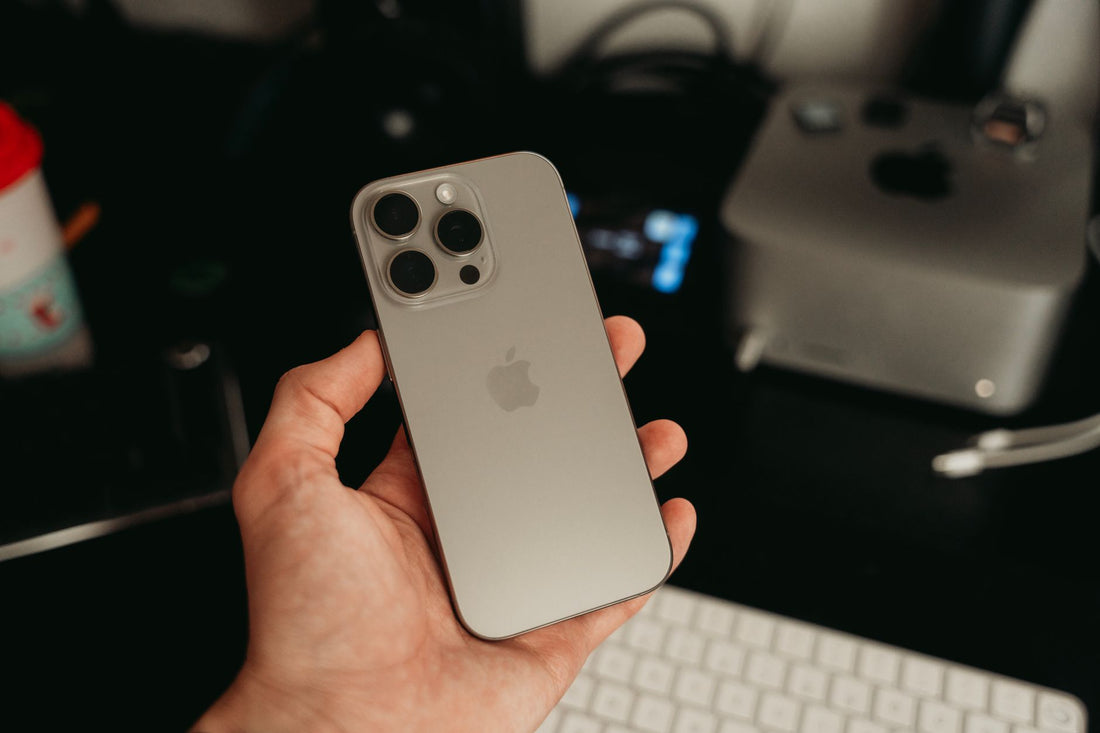
สรุปสั้น ๆ: การติดตั้ง eSIM บน iPhone 16 ทำได้โดยไปที่ การตั้งค่า > บริการข้อมูลมือถือ > เพิ่ม eSIM แล้วสแกน QR Code จากผู้ให้บริการ ใช้เวลาไม่ถึงนาทีและไม่กระทบเบอร์หลักของคุณ iPhone 16 รองรับสองสายที่ใช้งานพร้อมกันได้ คุณจึงเก็บเบอร์ไทยไว้ใช้ และเปิดใช้งาน eSIM สำหรับข้อมูลเมื่อถึงปลายทางเท่านั้น
ทุกรุ่นของ iPhone 16 — รุ่นมาตรฐาน, Plus, Pro และ Pro Max — มาพร้อม eSIM และรองรับ สองสายที่ใช้งานพร้อมกัน นั่นหมายความว่าคุณสามารถเก็บซิมหรือ eSIM ของค่ายไทยไว้รับสายและ SMS ขณะที่ eSIM ใบที่สองซึ่งเป็นแบบท่องเที่ยวจะทำหน้าที่รับส่งข้อมูลในประเทศปลายทาง ในคู่มือนี้คุณจะได้เห็นวิธีติดตั้งและเปิดใช้งาน eSIM บน iPhone 16 ทีละขั้นตอน ความแตกต่างระหว่างการติดตั้งและการเปิดใช้งาน (ไม่เหมือนกัน และการสับสนสองสิ่งนี้คือสาเหตุที่หลายคนบอกว่า "ใช้ไม่ได้" ในวันแรก) รวมถึงรายละเอียดที่แทบไม่มีใครบอกคุณจนกว่าคุณจะยืนอยู่ที่สนามบินแล้วมือถือไม่มีสัญญาณ
สิ่งที่ต้องเตรียมก่อนเริ่ม
ก่อนซื้ออะไร ให้ตรวจสอบสองอย่างบน iPhone 16 ของคุณ: ต้องมีการเชื่อมต่อ Wi-Fi (การติดตั้งใช้ Wi-Fi ไม่เปลืองข้อมูล) และผู้ให้บริการของคุณไม่ได้ล็อกเครื่องไว้กับเครือข่ายอื่น iPhone 16 ที่ซื้อแบบเครื่องเปล่าหรือปลดล็อกแล้วไม่มีปัญหาใด ๆ ส่วนเครื่องที่ผ่อนกับค่ายไทยก็แทบไม่มีปัญหาเช่นกัน เพราะการล็อกผู้ให้บริการมีผลกับซิมกายภาพเท่านั้น ไม่เกี่ยวกับการเพิ่ม eSIM เพิ่มเติม หากไม่แน่ใจ ให้ไปที่ การตั้งค่า > ทั่วไป > เกี่ยวกับ เพื่อดูว่าเครื่องขึ้นว่า "ไม่มีการล็อกผู้ให้บริการ" หรือไม่
ควรอัปเดต iOS ให้เป็นเวอร์ชันที่ค่อนข้างใหม่ด้วย ไม่จำเป็นต้องเป็นเบต้าล่าสุดหรืออะไรแบบนั้น แค่ iOS ในช่วงสองปีที่ผ่านมาก็ใช้กระบวนการเดียวกันได้ หากคุณเพิ่งเปลี่ยนจาก iPhone รุ่นเก่าและเป็นครั้งแรกที่เข้าเมนูนี้ สามารถดูขั้นตอนทั่วไปที่ใช้ได้กับทุกรุ่น ไม่ใช่แค่ iPhone 16 ได้ที่ วิธีติดตั้ง eSIM
วิธีติดตั้ง eSIM บน iPhone 16
ไปที่ การตั้งค่า > บริการข้อมูลมือถือ > เพิ่ม eSIM เลือก "ใช้รหัส QR" แล้วสแกนรหัสที่ผู้ให้บริการส่งให้ iPhone จะดาวน์โหลดโปรไฟล์ ให้คุณตั้งชื่อสาย (เช่น "ท่องเที่ยว") และภายในไม่ถึงนาทีก็พร้อมใช้งาน ไม่ต้องรีสตาร์ทเครื่องหรือแตะถาดซิมกายภาพ เพราะไม่มีถาดสำหรับสิ่งนี้: eSIM คือโปรไฟล์ดิจิทัลที่อยู่ในชิปของเครื่อง
iPhone 16 จะเก็บซิมหรือ eSIM หลักของคุณไว้ขณะที่คุณเพิ่มสายใหม่ ดังนั้น คุณจะไม่สูญเสียเบอร์ไทยของคุณในระหว่างกระบวนการ ทุกอย่างทำผ่าน Wi-Fi ที่บ้านหรือที่ทำงาน คุณจึงสามารถติดตั้งไว้ล่วงหน้าเป็นวันก่อนบินได้โดยไม่เปลืองข้อมูลแม้แต่เมกะไบต์เดียว จริง ๆ แล้วนี่คือสิ่งที่เราแนะนำเสมอ: ติดตั้งที่บ้านอย่างสบายใจ แล้วค่อยเปิดใช้งานที่สนามบินหรือโรงแรมปลายทาง ซึ่งเป็นขั้นตอนที่แตกต่างและเราจะอธิบายด้านล่าง
เคล็ดลับ: ตั้งชื่อสายให้ชัดเจน (เช่น "ไทย" และ "ญี่ปุ่น" แทนที่จะปล่อยชื่อทั่วไปของผู้ให้บริการ) เมื่อคุณต้องเลือกว่าสายไหนใช้ข้อมูลหลังจากติดตั้งไปสามสัปดาห์ คุณจะจำไม่ได้ว่าสายไหนเป็นสายไหนถ้าปล่อยชื่อไว้ตามค่าเริ่มต้น

ติดตั้งผ่าน QR หรือโดยตรงโดยไม่ต้องใช้ QR
วิธีที่พบบ่อยที่สุดคือ QR: คุณสแกนด้วยกล้องจากหน้าจอติดตั้งเองก็เสร็จ แต่ iPhone 16 ยังรองรับการติดตั้งแบบ manual โดยป้อนที่อยู่ SM-DP+ และรหัสเปิดใช้งานที่ผู้ให้บริการให้มา ซึ่งมีประโยชน์หากคุณได้รับข้อมูลเป็นข้อความแทนรูปภาพ หรือ QR ติดอยู่ในอีเมลที่เปิดบนมือถือไม่สะดวก และผู้ให้บริการบางรายอนุญาตให้ติดตั้งด้วยการแตะครั้งเดียวจากแอปของตัวเอง โดยไม่ต้องสแกนอะไรเลย
หาก QR แสดงข้อผิดพลาดเมื่อสแกน — แสงน้อย, รูปเบลอ, หน้าจอแล็ปท็อปเล็กสะท้อนแสง — ไม่ต้องกังวล: เกือบทุกครั้งแก้ได้โดยขยายรหัสบนหน้าจอหรือป้อนด้วยตนเอง เคล็ดลับที่ใช้ได้เกือบทุกครั้ง: เปิด QR บนคอมพิวเตอร์แบบเต็มหน้าจอ แทนที่จะพยายามสแกนจากมือถือที่คุณได้รับมา หากคุณไม่ได้รับอีเมลพร้อมรหัสเลย ให้ตรวจสอบโฟลเดอร์สแปมก่อนติดต่อฝ่ายสนับสนุน นั่นคือสาเหตุที่พบบ่อยที่สุด
เปิดใช้งานอินเทอร์เน็ตเมื่อถึงจุดหมายปลายทาง
การติดตั้ง eSIM เป็นเรื่องหนึ่ง —ทำที่บ้านได้สบายๆ— ส่วนการเปิดใช้งานอินเทอร์เน็ตเป็นอีกเรื่อง ซึ่งควรทำเมื่อถึงจุดหมายปลายทาง หรืออย่างเร็วที่สุดก็ตอนอยู่บนเครื่องบินระหว่างเดินทาง ใน การตั้งค่า > ข้อมูลมือถือ เลือก eSIM สำหรับท่องเที่ยวเป็นสายข้อมูล แล้วเปิด "การโรมมิ่งข้อมูล" เฉพาะสายนั้นเท่านั้น ภายในไม่กี่วินาทีก็จะเชื่อมต่อกับเครือข่ายท้องถิ่นของประเทศนั้นได้
จุดสำคัญคือ เลือกให้ดีว่าสายไหนใช้ข้อมูล: ตั้งค่า eSIM สำหรับท่องเที่ยวเป็นสายข้อมูล และให้เบอร์ไทยของคุณใช้สำหรับโทรและ SMS เท่านั้น โดยปิดข้อมูลของเบอร์นั้นเอง ด้วยวิธีนี้คุณจะใช้อินเทอร์เน็ตตามแพ็กเกจที่ซื้อไว้ และหลีกเลี่ยงไม่ให้โปรแกรมในประเทศของคุณคิดค่าโรมมิ่งโดยไม่รู้ตัวจนกว่าจะถึงใบเสร็จ ถ้ายังไม่เข้าใจว่าทำไมค่าโรมมิ่งของเครือข่ายปกติของคุณถึงแพงขึ้นเมื่ออยู่นอกสหภาพยุโรป ในขณะที่ eSIM ข้อมูลไม่แพง เราอธิบายรายละเอียดไว้ใน eSIM กับการโรมมิ่ง และ การโรมมิ่งข้อมูลคืออะไร

สองสายพร้อมกัน: eSIM ท่องเที่ยวและเบอร์ของคุณ
ข้อดีใหญ่ของ iPhone 16 คือใช้งานสองสายพร้อมกันได้ ซึ่งเมื่อไม่กี่ปีก่อนมีเฉพาะมือถือบางรุ่นที่รองรับซิมคู่แบบกายภาพเท่านั้น คุณสามารถให้เบอร์ไทยของคุณรับสายและ SMS —รหัสจากธนาคาร, รหัส 2FA จากอีเมล, สายงานทั่วไป— ขณะที่ใช้อินเทอร์เน็ตจากข้อมูลของ eSIM ท่องเที่ยว คุณไม่ต้องเสียอะไร: ยังติดต่อได้ด้วยเบอร์เดิม และในเวลาเดียวกันก็มีอินเทอร์เน็ตท้องถิ่นโดยไม่มีค่าใช้จ่ายเพิ่ม
| สาย | ใช้ทำอะไร | ข้อมูลมือถือ | โรมมิ่ง |
|---|---|---|---|
| เบอร์ไทยของคุณ | โทร, SMS, รหัสจากธนาคาร | ปิด | ปิด |
| eSIM ท่องเที่ยว | อินเทอร์เน็ต, แผนที่, โซเชียลมีเดีย, WhatsApp | เปิด | เปิด (เฉพาะสายนี้เท่านั้น) |
ด้วยการตั้งค่านี้ WhatsApp ยังทำงานกับเบอร์ปกติของคุณ แต่ใช้อินเทอร์เน็ตจากข้อมูลของ eSIM ถ้ากังวลเรื่องการโทรหรือส่ง SMS ผ่าน eSIM ควรรู้ว่า eSIM ข้อมูลส่วนใหญ่ไม่มีเบอร์เสียงเป็นของตัวเอง; สำหรับเรื่องนั้นใช้สายหลักของคุณ ซึ่งยังเปิดใช้งานอยู่คู่กัน เราอธิบายรายละเอียดใน eSIM เสมือนคืออะไร และทำอะไรได้หรือไม่ได้บ้าง
เมื่อใดที่การซื้อ eSIM ท่องเที่ยวไม่คุ้ม
ต้องพูดตามตรง: ถ้าคุณไปเที่ยวเมืองหลวงในยุโรปแค่สุดสัปดาห์ และโปรแกรมในประเทศของคุณรวมโรมมิ่งฟรีในสหภาพยุโรปอยู่แล้ว (ซึ่งมักจะเป็นแบบนั้นกับสัญญาส่วนใหญ่ในปัจจุบัน) คุณไม่จำเป็นต้องซื้ออะไร ใช้เบอร์เดิมของคุณไปเลย ประหยัดขั้นตอนการติดตั้งโปรไฟล์เพิ่มเติม จุดที่ eSIM ท่องเที่ยวสร้างความแตกต่างจริงๆ คือนอกสหภาพยุโรป —สหรัฐอเมริกา, ละตินอเมริกา, เอเชีย, โอเชียเนีย— ซึ่งค่าโรมมิ่งของเครือข่ายไทยของคุณแพงขึ้นมาก หรือไม่รวมอยู่ในแพ็กเกจของคุณโดยตรง
iPhone 16 รองรับ eSIM ได้กี่ใบ
iPhone 16 เก็บ eSIM ได้หลายใบในเครื่อง —มากกว่าแปดโปรไฟล์— และใช้งานสองใบพร้อมกันได้สูงสุด กล่าวคือ คุณสามารถเก็บ eSIM จากการเดินทางครั้งล่าสุดไปเกาหลี, ของสหรัฐอเมริกา และใบใหม่สำหรับจุดหมายปลายทางถัดไป โดยไม่ต้องลบ และเปิดใช้งานเฉพาะใบที่ต้องการในแต่ละช่วงเวลาจากการตั้งค่า
สะดวกมากโดยเฉพาะถ้าคุณเดินทางบ่อย: สะสมโปรไฟล์ของประเทศที่เคยไป และถ้ากลับไปอีก ผู้ให้บริการบางรายอนุญาตให้เติมเงินในโปรไฟล์เดิมได้โดยไม่ต้องติดตั้งใหม่ ข้อควรระวัง: เก็บหลายใบไม่ได้หมายความว่าใช้ทั้งหมดพร้อมกัน; เปิดใช้งานได้สูงสุดแค่สองใบ ดังนั้นถ้าต้องเปลี่ยน eSIM ข้อมูลกลางทาง —เช่น จากโซลไปปูซานแล้วอยากลองแพ็กเกจใหม่— คุณต้องปิดใบหนึ่งก่อนเพื่อเปิดอีกใบด้วยตนเอง
สิ่งที่แทบไม่มีใครบอกคุณเกี่ยวกับ eSIM บน iPhone 16
มีรายละเอียดหลายอย่างที่ไม่มีในสเปกของ Apple และคุณจะรู้ตัวก็ต่อเมื่อมันเกิดขึ้นกับคุณแล้วเท่านั้น นี่คือสิ่งที่สำคัญจริงๆ:
- การกู้คืนจาก backup อาจทำให้โปรไฟล์ "หาย" ได้ ถ้าคุณกู้คืน iPhone 16 จาก iCloud หรือจาก iPhone เครื่องอื่น eSIM สำหรับท่องเที่ยวที่ติดตั้งไว้ไม่ได้ถูกโอนย้ายมาให้อัตโนมัติเสมอไป บางครั้งต้องติดตั้งใหม่ด้วย QR เดิมหรือขอ QR ใหม่จากผู้ให้บริการ อย่าคิดว่า "ทุกอย่างจะมาเหมือนเดิม" หลังเปลี่ยนเครื่อง
- โหมดประหยัดข้อมูลอาจทำให้คุณพังได้โดยไม่รู้ตัว ถ้าคุณเปิด "โหมดข้อมูลต่ำ" บนไลน์ eSIM สำหรับท่องเที่ยว iOS จะจำกัดการอัปเดตเบื้องหลัง และอาจทำให้แอปอย่าง Google Maps ใช้เวลารีเฟรชข้อมูลการจราจรแบบเรียลไทม์ช้าลง ถ้าคุณต้องพึ่งพา GPS พร้อมข้อมูลเพื่อเดินทางในเมืองใหม่ ให้ปิดโหมดนี้บนไลน์นั้นโดยเฉพาะ
- การโทรผ่าน Wi-Fi (Wi-Fi Calling) ช่วยคุณได้ในยามคับขัน ถึงแม้คุณจะปิดข้อมูลของเบอร์ไทยเพื่อไม่ต้องจ่ายค่าโรมมิ่ง แต่ถ้าเปิด Wi-Fi Calling บนไลน์นั้น คุณยังสามารถรับสายผ่านอินเทอร์เน็ตได้ทันทีที่เชื่อมต่อกับ Wi-Fi ใดก็ได้ โดยไม่ต้องใช้โรมมิ่ง มีประโยชน์มากเวลาอยู่ในโรงแรม
- ชื่อเครือข่ายไม่จำเป็นต้องตรงกับ "ผู้ให้บริการ" ปลายทางของคุณเสมอไป เมื่อไปถึง เป็นเรื่องปกติที่จะเห็นเครือข่ายสองหรือสามชื่อที่แตกต่างกันในตัวเลือกเครือข่ายแบบแมนนวล (การตั้งค่า > ข้อมูลมือถือ > eSIM สำหรับท่องเที่ยว > เครือข่าย): eSIM จะเชื่อมต่ออัตโนมัติกับเครือข่ายที่มีสัญญาณดีที่สุดจากข้อตกลงของผู้ให้บริการ และชื่อที่แสดงอาจไม่ใช่แบรนด์ที่คุณรู้จัก เป็นเรื่องปกติ ไม่ใช่ความผิดพลาด
- โปรไฟล์ eSIM ไม่ได้ "ถูกลบเอง" เมื่อหมดอายุ เมื่อข้อมูลของคุณหมดหรือแผนหมดอายุ โปรไฟล์จะยังคงติดตั้งอยู่ (แม้จะไม่ได้ใช้งาน) จนกว่าคุณจะลบมันออกจากการตั้งค่า ถ้าคุณจะติดตั้งหลายโปรไฟล์ตลอดทั้งปี ควรทำความสะอาดเป็นครั้งคราวเพื่อไม่ให้สะสมโปรไฟล์ที่ตายแล้ว
- QR เดียวกันโดยปกติแล้วสแกนได้เพียงครั้งเดียว ถ้าคุณลบ eSIM โดยไม่ตั้งใจและต้องการติดตั้งใหม่ด้วยโค้ดเดิม มีโอกาสสูงมากที่จะเกิดข้อผิดพลาดเพราะโปรไฟล์ถูกผูกไว้กับการสแกนครั้งแรกแล้ว ในกรณีนี้ต้องขอ QR ใหม่ ไม่ใช่ลองสแกน QR เดิมซ้ำแล้วซ้ำอีก
ข้อผิดพลาดทั่วไปบน iPhone 16 และวิธีหลีกเลี่ยง
ข้อผิดพลาดที่พบบ่อยที่สุดคือการติดตั้ง eSIM แล้วปล่อยให้ข้อมูลยังทำงานบนไลน์หลัก: คุณจะจ่ายค่าโรมมิ่งโดยไม่รู้ตัว เพราะโทรศัพท์ยังใช้ไลน์เดิมในการท่องอินเทอร์เน็ตแม้จะติดตั้ง eSIM สำหรับท่องเที่ยวแล้วก็ตาม ข้อผิดพลาดที่สองซึ่งพบบ่อยมากคือการลืมเปิดโรมมิ่งข้อมูลบน eSIM สำหรับท่องเที่ยว ทำให้ eSIM "มีอยู่" แต่ไม่เชื่อมต่อกับอะไรเลย ตรวจสอบสองสิ่งนี้เสมอทันทีที่ถึงสนามบิน ก่อนที่จะออกจากเครื่องบินด้วยซ้ำ
- ข้อมูลบนไลน์ที่ถูกต้อง: การตั้งค่า > ข้อมูลมือถือ > ข้อมูลมือถือ = eSIM สำหรับท่องเที่ยว
- เปิดโรมมิ่ง เฉพาะบน eSIM สำหรับท่องเที่ยวเท่านั้น
- ปิดข้อมูลของเบอร์ไทย เพื่อไม่ให้เสียค่าโรมมิ่งโดยไม่ตั้งใจ
- ปิดโหมดเครื่องบิน เมื่อถึงปลายทางแล้ว ไม่ใช่ก่อนเครื่องลง
เมื่อควบคุมสี่จุดนี้ได้ iPhone 16 จะเชื่อมต่อได้เองเกือบทั้งหมด ถ้ายังไม่สามารถท่องอินเทอร์เน็ตได้ มักจะเป็นเรื่องของการเลือกเครือข่ายด้วยตนเอง (ดูหัวข้อก่อนหน้าเกี่ยวกับชื่อเครือข่ายแปลกๆ) หรือรีสตาร์ทโทรศัพท์ iPhone 16 เป็นหนึ่งในโทรศัพท์ที่มีการจัดการ eSIM ดีที่สุดในตลาด และแทบจะไม่สร้างปัญหาให้จริงๆ จังๆ เมื่อไม่แน่ใจ ให้ปิดแล้วเปิดใหม่: นั่นคือสิ่งแรกที่แก้ปัญหาการเชื่อมต่อส่วนใหญ่เมื่อถึงประเทศใหม่ ก่อนที่จะไปปรับแต่งการตั้งค่าต่างๆ อย่างไร้ทิศทาง
และถ้าคุณกังวลเรื่องความเป็นส่วนตัวเมื่อเชื่อมต่อกับเครือข่ายข้อมูลมือถือที่ไม่รู้จัก —ซึ่งเป็นเรื่องสมเหตุสมผล โดยเฉพาะในบางประเทศ— คุณสามารถใช้ eSIM สำหรับท่องเที่ยวร่วมกับ VPN ได้ เราอธิบายไว้ใน eSIM, VPN และความเป็นส่วนตัวเมื่อเดินทาง และถ้าทริปยาวและคุณต้องการยืดอายุข้อมูลที่ซื้อมา นี่คือเทคนิคที่เป็นรูปธรรมในการประหยัดการใช้งานโดยไม่เสียสัญญาณ: วิธีประหยัดข้อมูลด้วย eSIM ระหว่างทริป
eSIM สำหรับท่องเที่ยว vs โรมมิ่งจากผู้ให้บริการ vs ซิมการ์ดท้องถิ่น
eSIM สำหรับท่องเที่ยวไม่ใช่ตัวเลือกที่ดีที่สุดสำหรับทุกคนเสมอไป นี่คือสามทางเลือกจริง พร้อมเกณฑ์ในการตัดสินใจว่าเมื่อใดควรใช้แบบไหน:
| ตัวเลือก | การติดตั้ง | คงเบอร์เดิมไว้ | เมื่อใดที่เหมาะสม |
|---|---|---|---|
| eSIM สำหรับท่องเที่ยว | QR ใช้เวลาไม่กี่นาที ติดตั้งก่อนออกเดินทางได้ | ได้ ใช้คู่กันได้ | นอกสหภาพยุโรป หรือในสหภาพยุโรปหากคุณต้องการข้อมูลมากกว่าที่แผนของคุณให้ |
| โรมมิ่งกับผู้ให้บริการของคุณ | ไม่ต้องทำอะไรเลย เปิดใช้งานอยู่แล้ว | ได้ | ทริปสั้นๆ ในสหภาพยุโรปกับแผนที่รวมโรมมิ่งไว้แล้ว |
| ซิมการ์ดท้องถิ่น | ซื้อที่หน้างาน ต้องเปลี่ยนการ์ด | ไม่ได้ เบอร์เปลี่ยนและเสียซิมเดิมระหว่างใช้งาน | พักระยะยาวมากในประเทศเดียวที่ต้องใช้เบอร์ท้องถิ่น |
คำถามที่พบบ่อย
iPhone 16 มาพร้อม eSIM เป็นมาตรฐานหรือไม่?
ใช่ ทุกโมเดลของ iPhone 16 รองรับ eSIM และรองรับสองสายที่ใช้งานพร้อมกันได้ คุณสามารถใช้ซิมหรือ eSIM ในประเทศของคุณร่วมกับ eSIM ข้อมูลสำหรับการเดินทางได้ โดยไม่ต้องสละเบอร์เดิมหรือเปลี่ยนซิมการ์ดจริงเลยแม้แต่น้อย
iPhone 16 เก็บ eSIM ได้กี่ใบ?
คุณสามารถเก็บ eSIM ได้หลายโปรไฟล์ในเครื่อง —มากกว่าแปดโปรไฟล์— และเปิดใช้งานพร้อมกันได้สองโปรไฟล์ วิธีนี้ช่วยให้คุณเก็บ eSIM จากการเดินทางครั้งก่อนไว้โดยไม่ต้องลบ และเปิดใช้งานเฉพาะของประเทศที่คุณอยู่ ณ ขณะนั้น สลับไปมาได้จากเมนูการตั้งค่าในไม่กี่วินาที
การใส่ eSIM สำหรับเดินทางจะทำให้เสียเบอร์ไทยหรือไม่?
ไม่ การ์ด eSIM สำหรับเดินทางจะถูกเพิ่มเป็นสายเสริม และปกติใช้สำหรับข้อมูลเท่านั้น เบอร์ไทยของคุณยังใช้งานได้สำหรับโทรและ SMS รวมถึงรหัสยืนยันจากธนาคาร WhatsApp และแอปต่างๆ ยังทำงานกับเบอร์เดิมได้เหมือนเดิม โดยใช้ข้อมูลจาก eSIM ในการเชื่อมต่อ
จะหลีกเลี่ยงค่าโรมมิ่งบน iPhone 16 ได้อย่างไร?
เข้าไปที่ การตั้งค่า > ข้อมูลมือถือ แล้วตั้งค่า eSIM สำหรับเดินทางเป็นสายข้อมูล โดยเปิดโรมมิ่งเฉพาะบนสายนั้นเท่านั้น ปิดข้อมูลและโรมมิ่งของเบอร์ไทยของคุณ วิธีนี้คุณจะใช้อินเทอร์เน็ตผ่านแพ็กเกจที่ซื้อไว้ และแพ็กเกจในประเทศของคุณจะไม่คิดค่าโรมมิ่งเพิ่มโดยที่คุณไม่รู้ตัว
ติดตั้ง eSIM ที่บ้านก่อนเดินทางได้ไหม?
ได้ และแนะนำให้ทำแบบนั้น ติดตั้งโปรไฟล์ผ่านไวไฟที่บ้านล่วงหน้าหลายวันก่อนเดินทาง และปล่อยให้เปิดใช้งานข้อมูลเมื่อถึงปลายทาง เมื่อเครื่องลงก็แค่เลือกสายข้อมูลที่ถูกต้อง เปิดโรมมิ่งบนสายนั้น และปิดโหมดเครื่องบิน
ถ้าเผลอลบ eSIM ไปจะเกิดอะไรขึ้น?
ถ้าลบโปรไฟล์ก่อนใช้ข้อมูลหมด ในกรณีส่วนใหญ่จะไม่สามารถติดตั้งใหม่ด้วย QR เดิมได้ เพราะมักจะผูกไว้กับการติดตั้งครั้งแรก คุณจะต้องติดต่อผู้ให้บริการเพื่อขอ QR ใหม่ ดังนั้นจึงไม่ควรไปยุ่งกับเมนูนั้นโดยไม่จำเป็นหลังจากติดตั้งแล้ว
eSIM ของ iPhone 16 ใช้งานเหมือนกันทุกประเทศหรือไม่?
ขึ้นอยู่กับแพ็กเกจที่คุณซื้อ ไม่ใช่ตัวเครื่อง: iPhone 16 รองรับ eSIM ได้ทั่วโลก แต่แพ็กเกจข้อมูลแต่ละแบบครอบคลุมพื้นที่ทางภูมิศาสตร์ที่เฉพาะเจาะจง (หนึ่งประเทศ หนึ่งภูมิภาค หรือหลายทวีป) ควรตรวจสอบความครอบคลุมของแพ็กเกจก่อนซื้อเสมอ โดยเฉพาะถ้าเส้นทางของคุณผ่านหลายประเทศ
บทสรุป
iPhone 16 ทำให้การเดินทางด้วย eSIM ง่ายดายที่สุด: สองสายที่ใช้งานพร้อมกัน ติดตั้งได้ในหนึ่งนาทีจากที่บ้าน และเก็บหลายโปรไฟล์สำหรับจุดหมายปลายทางถัดไปโดยไม่ต้องลบอะไรเลย หัวใจสำคัญอยู่ที่สามขั้นตอนที่คุณรู้จักดี: เลือกให้ถูกว่าสายไหนใช้ข้อมูล เปิดโรมมิ่งเฉพาะบน eSIM สำหรับเดินทาง และติดตั้งไว้ล่วงหน้า —แต่ยังไม่เปิดใช้งาน— ก่อนออกจากบ้าน
ติดตั้ง eSIM ก่อนบิน และลองดูแพ็กเกจตามจุดหมายปลายทางเพื่อให้เชื่อมต่อได้ตั้งแต่สนามบิน: มีความครอบคลุมทั่ว ยุโรป และแพ็กเกจเฉพาะสำหรับ สหรัฐอเมริกา หรือเปรียบเทียบแพ็กเกจทั้งหมดได้ใน คอลเลกชัน eSIM ของเรา








