
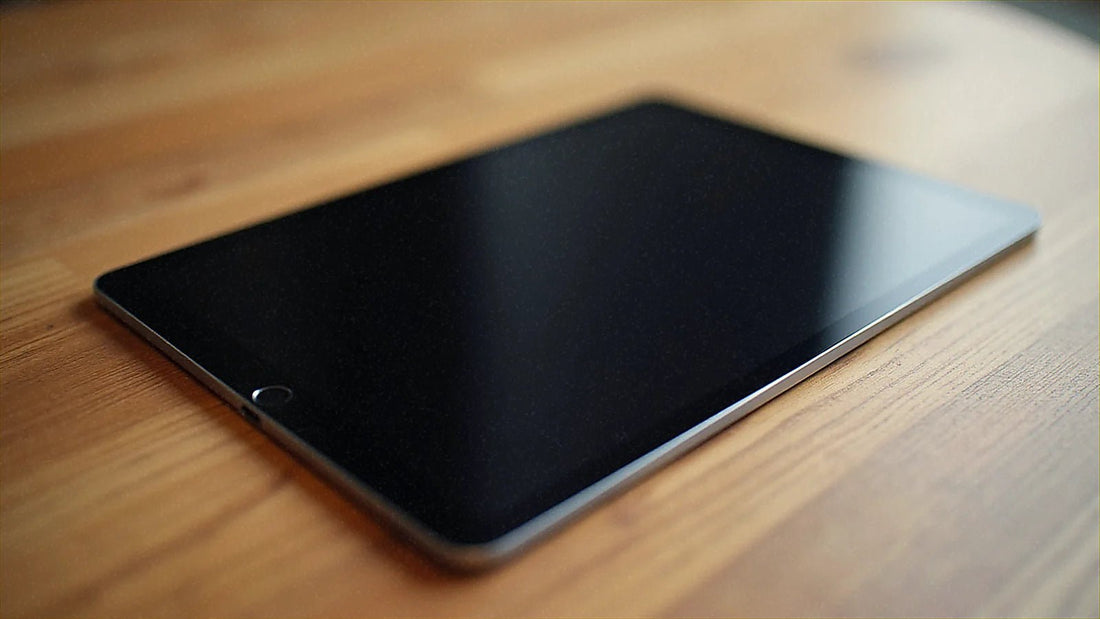
สรุป: การใช้ eSIM ใน iPad และแท็บเล็ตช่วยให้คุณมีอินเทอร์เน็ตใช้เองเมื่ออยู่ต่างประเทศ โดยไม่ต้องพึ่งพา Wi-Fi หรือโทรศัพท์มือถือ แต่ใช้ได้เฉพาะรุ่น Wi-Fi + Cellular เท่านั้น เปิดใช้งานได้ใน 1 นาทีด้วยการสแกน QR จากเมนูตั้งค่า และควรคำนวณปริมาณ GB ให้เหมาะสมว่าคุณจะใช้สตรีมมิ่งหรือแค่แผนที่กับอีเมล
ทุกวันนี้มีคนเดินทางมากขึ้นโดยใช้ iPad หรือแท็บเล็ตเป็นหน้าจอหลัก: แผนที่ขนาดใหญ่ในรถเช่า, ซีรีส์บนเครื่องบิน, ทำงานจากระเบียงวิวสวย ปัญหาจะเกิดขึ้นทันทีเมื่อคุณออกจากบ้าน เพราะคุณจะต้องพึ่งพา Wi-Fi ของโรงแรมหรือแชร์อินเทอร์เน็ตจากมือถือ eSIM ใน iPad และแท็บเล็ต แก้ปัญหานี้ได้: มันจะทำให้แท็บเล็ตของคุณมีแพ็กเกจข้อมูลเป็นของตัวเอง โดยไม่ต้องใช้ซิมการ์ดจริงและไม่ต้องแตะแผนของโทรศัพท์ แต่ไม่ใช่ทุกรุ่นที่รองรับ ดังนั้นก่อนอื่นควรตรวจสอบว่ารุ่นของคุณสามารถใช้ได้หรือไม่
eSIM คืออะไร และทำไมถึงเหมาะกับแท็บเล็ต?
eSIM คือซิมการ์ดที่ถูกบัดกรีอยู่ภายในอุปกรณ์แล้ว: แทนที่จะใส่ชิปจริง คุณติดตั้งโปรไฟล์โดยการสแกนคิวอาร์โค้ดแล้วก็เสร็จ ใน iPhone มันสมเหตุสมผลเพราะคุณพกมันติดตัวตลอดเวลา แต่ในแท็บเล็ตเหตุผลต่างออกไป: คุณใช้มันสำหรับ เซสชันที่ยาวนาน —ทำงาน, ดูคอนเทนต์, เปิดแผนที่บนหน้าจอใหญ่— และนั่นใช้ข้อมูลและแบตเตอรี่ของมือถือมากถ้าคุณต้องแชร์การเชื่อมต่อตลอดเวลา การให้แท็บเล็ตมีสายของตัวเองจะช่วยปลดปล่อยโทรศัพท์และทำให้คุณมีสองอุปกรณ์ที่เชื่อมต่ออิสระ แต่ละเครื่องมีแพ็กเกจของตัวเอง
ถ้าคุณไม่เคยติดตั้งมาก่อน ขั้นตอนทั่วไปจะเหมือนกันในทุกอุปกรณ์ที่รองรับ: คุณซื้อแพ็กเกจสำหรับปลายทาง, ได้รับคิวอาร์โค้ด, สแกนด้วยเครื่องที่เชื่อมต่อ Wi-Fi และเปิดใช้งานข้อมูลเมื่อถึงที่หมาย คุณสามารถดูขั้นตอนละเอียดพร้อมภาพหน้าจอได้ที่ วิธีติดตั้ง eSIM

iPad ทุกรุ่นรองรับ eSIM หรือไม่?
ไม่ เฉพาะ iPad ที่มีการเชื่อมต่อมือถือ (Cellular) คือรุ่น Wi-Fi + Cellular เท่านั้นที่รองรับ eSIM ส่วน iPad ที่เป็น Wi-Fi อย่างเดียวไม่มีโมเด็มเซลลูลาร์หรือช่องใส่ซิมใด ๆ ดังนั้นจึงไม่มีทางเพิ่มอินเทอร์เน็ตให้มันผ่านฮาร์ดแวร์ได้: สำหรับรุ่นเหล่านั้น ทางเดียวเมื่ออยู่ต่างประเทศคือการแชร์การเชื่อมต่อจากมือถือหรือใช้ Wi-Fi ที่หาได้
สิ่งสำคัญคือต้องแยกรุ่นของคุณก่อนที่จะเดา ไปที่ การตั้งค่า > ทั่วไป > เกี่ยวกับ: ถ้าในชื่อรุ่นหรือคำอธิบายมีคำว่า "Wi-Fi + Cellular" แสดงว่าคุณมีการเชื่อมต่อมือถือ และถ้าเป็นรุ่นไม่กี่ปีมานี้ ก็มีแนวโน้มสูงที่จะรองรับ eSIM ความแตกต่างนี้ —ต้องมี Cellular— คือตัวตัดสินทุกอย่างอื่น ไม่มีเคล็ดลับหรือการเปิดใช้งานที่ซ่อนอยู่สำหรับ iPad ที่ออกจากโรงงานมาเป็น Wi-Fi อย่างเดียว
รุ่น iPad ที่รองรับ eSIM
ตามกฎทั่วไป iPad Cellular ที่ออกตั้งแต่ปี 2018 เป็นต้นไปรองรับ eSIM ซึ่งครอบคลุมรุ่นล่าสุดของ iPad Pro, iPad Air, iPad mini และ iPad มาตรฐาน รุ่นใหม่กว่าบางรุ่นถึงกับถอดถาดซิมจริงออกในบางภูมิภาค เหลือไว้เพียง eSIM เท่านั้น เหมือนที่เกิดขึ้นแล้วกับ iPhone บางรุ่น
| รุ่น (รุ่น Cellular) | eSIM | หมายเหตุ |
|---|---|---|
| iPad Pro (2018 เป็นต้นไป) | ใช่ | รองรับตั้งแต่รุ่นที่ 3 |
| iPad Air (รุ่นที่ 4 และรุ่นต่อมา) | ใช่ | Air 4, Air 5 และรุ่นใหม่กว่า |
| iPad mini (รุ่นที่ 5 และรุ่นต่อมา) | ใช่ | mini 5 และ mini 6 |
| iPad มาตรฐาน (รุ่นที่ 7 และรุ่นต่อมา) | ใช่ | iPad 7, 8, 9 และรุ่นถัดไป |
| iPad Wi-Fi เท่านั้น (ทุกรุ่น) | ไม่ | ไม่มีโมเด็มเซลลูลาร์ ไม่มีทางเลือก |
หากคุณไม่แน่ใจในรุ่นของคุณ วิธีที่น่าเชื่อถือที่สุดไม่ใช่การจำหรือดูกล่องที่ทิ้งไปแล้ว: ไปที่ การตั้งค่า > ข้อมูลมือถือ ถ้ามีตัวเลือก "เพิ่ม eSIM" หรือ "เพิ่มแพ็กเกจข้อมูล" แสดงว่า iPad ของคุณรองรับแน่นอน เรายังมีคู่มือทั่วไปเกี่ยวกับอุปกรณ์ที่รองรับ eSIM ซึ่งใช้เกณฑ์เดียวกันกับโทรศัพท์มือถือหากคุณต้องการตรวจสอบเครื่องของคุณด้วย
แท็บเล็ต Android และแบรนด์อื่น ๆ
iPad ไม่ใช่แท็บเล็ตเพียงรุ่นเดียวที่มี eSIM แม้ว่าจะเป็นรุ่นที่รองรับมาตรฐานนี้ได้ดีที่สุดก็ตาม Samsung Galaxy Tab ระดับไฮเอนด์บางรุ่นที่มาพร้อมเวอร์ชันเซลลูลาร์ และบางรุ่นเฉพาะของแบรนด์อื่น ๆ ก็รองรับเช่นกัน แต่การรองรับค่อนข้างไม่สม่ำเสมอเมื่อเทียบกับ Apple: แท็บเล็ต Android หลายรุ่นขายเฉพาะเวอร์ชัน Wi-Fi เพราะผู้ผลิตไม่ได้คิดจะทำเวอร์ชันที่มีข้อมูลเซลลูลาร์เลย ดังนั้นตรงนี้จึงไม่มีกฎตายตัวตามยี่ห้อ ต้องเช็ครุ่นต่อรุ่น
วิธีตรวจสอบเหมือนกันทุกอุปกรณ์ Android: เข้าไปที่การตั้งค่าการเชื่อมต่อหรือเครือข่ายมือถือ แล้วหาตัวเลือกเพิ่ม eSIM หรือแผนมือถือ ถ้าไม่พบตัวเลือกนี้ที่ไหนเลย แท็บเล็ตรุ่นนั้นไม่รองรับและไม่มีทางบังคับให้ใช้ได้ ถ้าแท็บเล็ต Android ของคุณยังใช้ nano-SIM แบบกายภาพและกำลังคิดจะอัปเกรด บทเปรียบเทียบ ซิมระหว่างประเทศกับ eSIM จะช่วยให้คุณตัดสินใจได้โดยไม่ต้องงงกับผู้ให้บริการท้องถิ่นที่ปลายทาง
ก่อนซื้อ: ถ้าคุณเดินทางบ่อยพร้อมแท็บเล็ตและสนใจมีข้อมูลอินเทอร์เน็ตเป็นของตัวเอง ให้เลือกเวอร์ชัน "Cellular" หรือ "5G" ตอนซื้อเสมอ แม้จะแพงกว่าเล็กน้อย ส่วนต่างของราคาคุ้มค่าเร็วมากเมื่อเทียบกับการพึ่งพา Wi-Fi ตามโรงแรมและสนามบิน ซึ่งหลายที่ยังช้าหรือไม่เสถียร

วิธีเปิดใช้ eSIM บน iPad ทีละขั้นตอน
การเปิดใช้ eSIM บน iPad ง่ายพอ ๆ กับบน iPhone และใช้เวลาประมาณ 1 นาที เมื่อคุณมี QR อยู่ตรงหน้าแล้ว ซื้อแผนข้อมูลสำหรับปลายทางของคุณ ได้รับทางอีเมล แล้วสแกนด้วย iPad เองโดยเชื่อมต่อ Wi-Fi อยู่
- เปิด iPad ที่เชื่อมต่อ Wi-Fi ไปที่ การตั้งค่า > ข้อมูลมือถือ > เพิ่ม eSIM
- เลือก "ใช้รหัส QR" แล้วสแกน หรือกรอกข้อมูลด้วยตนเองหากการสแกนไม่ทำงาน
- ตั้งชื่อให้ชัดเจนให้กับสายนั้น เช่น "ทริปญี่ปุ่น" เพื่อไม่ให้สับสนหากติดตั้งเพิ่มอีกในภายหลัง
- เมื่อถึงปลายทาง เข้าไปที่ การตั้งค่า > ข้อมูลมือถือ อีกครั้ง เลือกสายนั้นเป็นสายที่ใช้งาน และเปิดการโรมมิ่งข้อมูลสำหรับ eSIM นั้นโดยเฉพาะ
ถ้า iPad ไม่มีกล้องอื่นว่างให้สแกนหน้าจอของตัวเอง —ซึ่งเป็นเรื่องปกติถ้าเป็นอุปกรณ์เดียวที่พกมา— คุณสามารถถ่ายรูป QR ด้วย iPad เองแล้วใช้ตัวเลือกสแกนจากรูปที่บันทึกไว้ หรือกรอกรหัสเปิดใช้งานด้วยตนเองเมื่อเว็บไซต์ของผู้ให้บริการให้ตัวเลือกนั้นมา ขั้นตอนทั่วไปที่ใช้ได้กับทุกอุปกรณ์ที่มี eSIM อยู่ในวิธีติดตั้ง eSIM
eSIM เฉพาะบนแท็บเล็ต vs แชร์อินเทอร์เน็ตจากมือถือ
ถ้า iPad ของคุณเป็นเวอร์ชัน Wi-Fi เท่านั้น หรือแค่อยากประหยัดค่าแผนที่สอง ทางเลือกคือแชร์การเชื่อมต่อจากมือถือผ่านฮอตสปอต ใช้ได้จริง แต่มีข้อแม้: กินแบตเตอรี่โทรศัพท์เร็วกว่าที่คิด สัญญาณผันผวนตามตำแหน่งที่พกไว้ในกระเป๋า และกินข้อมูลมือถือของคุณโดยตรง ซึ่งต้องเหลือพอสำหรับอย่างอื่นด้วย สำหรับการใช้เป็นครั้งคราว —ดูแผนที่ ส่งอีเมล— ใช้ได้ดีมาก แต่สำหรับการทำงานจริงจังจากแท็บเล็ตหลายชั่วโมง eSIM เฉพาะบน iPad เสถียรกว่ามาก
- eSIM บน iPad: การเชื่อมต่ออิสระและเสถียร ไม่กินแบตเตอรี่มือถือหรือข้อมูลของมือถือ
- แชร์ข้อมูลจากมือถือ: ไม่มีค่าใช้จ่ายเพิ่มถ้าแผนของคุณอนุญาต แต่เชื่อถือได้น้อยกว่าและทำให้โทรศัพท์แบตหมดไว
- Wi-Fi ตามโรงแรมและคาเฟ่: ฟรี แต่ไม่ปลอดภัยบนเครือข่ายเปิด และไม่พร้อมใช้งานเสมอเมื่อต้องการที่สุด
ตรงนี้ต้องพูดตรง ๆ: ถ้าคุณจะไปเที่ยวเมืองในยุโรปช่วงสุดสัปดาห์และแผนในประเทศของคุณรวมโรมมิ่งใน EU อยู่แล้ว การซื้อ eSIM แยกสำหรับ iPad เพียงเพื่อดูซีรีส์สองคืนที่โรงแรมก็ไม่ค่อยสมเหตุสมผลนัก แชร์ข้อมูลจากมือถือแล้วประหยัดค่าใช้จ่ายดีกว่า แต่ที่คุ้มค่าชัดเจนคือการเดินทางไกล ปลายทางนอก EU ที่ค่าโรมมิ่งพุ่งสูง หรือเมื่อคุณต้องพึ่งพา iPad เป็นเครื่องมือทำงานหลายชั่วโมงต่อวัน นักเดินทางหลายคนผสมทั้งสองแบบ: eSIM บนมือถือสำหรับใช้ประจำวัน และฮอตสปอตให้ iPad เมื่อต้องใช้งานเป็นครั้งคราว ถ้าสนใจให้ข้อมูลอินเทอร์เน็ตเฉพาะกับอุปกรณ์มากกว่าหนึ่งเครื่อง คุณสามารถใส่ eSIM ใน Apple Watch หรือดูกรณีของ iPhone 15 และ 16 ซึ่งใช้เกณฑ์ความเข้ากันได้แบบเดียวกัน
แท็บเล็ตต้องใช้ GB เท่าไหร่เมื่อเดินทางต่างประเทศ
ปริมาณการใช้งานแท็บเล็ตขึ้นอยู่กับว่าคุณใช้มันทำอะไรเป็นหลัก และหลายคนมักคำนวณผิดเพราะคิดว่าใช้เท่าโทรศัพท์มือถือ ถ้าใช้แค่แผนที่ อีเมล และท่องเว็บ ก็จะกินข้อมูลใกล้เคียงกับมือถือ แต่เพราะหลายคนใช้ iPad เพื่อดูวิดีโอในโรงแรม บนรถไฟ หรือบนเครื่องบิน ปริมาณการใช้อาจพุ่งสูงเร็วกว่าที่คิดไว้มาก
| การใช้งานหลักของแท็บเล็ต | GB โดยประมาณต่อสัปดาห์ |
|---|---|
| แผนที่และอีเมลระหว่างเดินทางเท่านั้น | 1-3 GB |
| ทำงานเบา ๆ และท่องเว็บทั่วไป | 3-5 GB |
| สตรีมเป็นครั้งคราวเมื่อไม่มี Wi-Fi | 10 GB หรือมากกว่า |
คำแนะนำที่ใช้ได้จริงที่สุดคือดาวน์โหลดซีรีส์และแผนที่แบบออฟไลน์ไว้ตอนที่ยังต่อ Wi-Fi อยู่ เช่น ที่โรงแรม หรือที่สนามบินก่อนขึ้นเครื่อง แล้วเก็บข้อมูล eSIM ไว้ใช้ตอนที่คุณอยู่นอกพื้นที่ Wi-Fi จริง ๆ วิธีนี้จะช่วยให้แท็บเล็ตของคุณไม่กลายเป็นตัวกิน GB เพราะเล่นคอนเทนต์ที่คุณสามารถโหลดไว้ล่วงหน้าได้โดยไม่เสียข้อมูล ถ้าอยากใช้ทุก GB ให้คุ้มค่าที่สุด ลองดู เคล็ดลับประหยัดข้อมูล eSIM ตอนเดินทางเหล่านี้ได้เลย เคล็ดลับส่วนใหญ่ใช้ได้ดีทั้งกับแท็บเล็ตและมือถือ
ข้อผิดพลาดและความเชื่อผิด ๆ ที่แทบไม่มีใครบอกคุณ
การใช้ eSIM ในแท็บเล็ตมีความเข้าใจผิด ๆ ที่เกิดขึ้นบ่อย ควรทำความเข้าใจให้ชัดเจนก่อนที่จะเจอปัญหาเสียเองระหว่างเดินทาง
- "เปิดใช้งานที่สนามบินได้ไม่มีปัญหา": การติดตั้งโปรไฟล์ eSIM ต้องใช้อินเทอร์เน็ต ซึ่งปกติต้องใช้ Wi-Fi ถ้าคุณรอไปเปิดที่สนามบินปลายทางตอนที่มือถือไม่มีโรมมิ่งและหา Wi-Fi สาธารณะไม่เจอ คุณจะลำบากแน่ ๆ ให้ติดตั้งโปรไฟล์ไว้ที่บ้าน ใช้ Wi-Fi ของคุณเอง แล้วค่อยเปิดใช้งานข้อมูลเมื่อถึงที่หมาย แค่นี้คุณก็แค่เลื่อนสวิตช์เปิดใช้เท่านั้น
- "ถ้าลบ eSIM ทิ้งแล้วจะติดตั้งใหม่ทีหลังได้": QR code สำหรับ eSIM แบบเดินทางส่วนใหญ่ใช้ได้ครั้งเดียว ถ้าคุณลบโปรไฟล์ออกจาก iPad เพื่อ "เพิ่มพื้นที่" หรือเผลอลบทิ้ง ในหลายกรณีคุณจะไม่สามารถสแกน QR code เดิมซ้ำได้ และต้องติดต่อฝ่ายสนับสนุนเพื่อขอรหัสใหม่ อย่าลบ eSIM ที่ยังใช้ข้อมูลไม่หมดเพียงเพราะอยากลองอย่างอื่น
- "eSIM ในแท็บเล็ตใช้โทรออกได้": ไม่ได้ครับ eSIM สำหรับแท็บเล็ตเป็นแพ็กเกจข้อมูลเท่านั้น iPad ไม่มีหมายเลขโทรศัพท์ของตัวเองสำหรับโทรหรือ SMS แม้จะเปิด eSIM ไว้ก็ตาม มันใช้สำหรับอินเทอร์เน็ต แผนที่ อีเมล และแอปเท่านั้น
- "ยิ่งติดตั้ง eSIM หลายโปรไฟล์ยิ่งกินแบตเตอรี่": iPad สามารถเก็บหลายโปรไฟล์ eSIM พร้อมกันได้โดยไม่ส่งผลต่อแบตเตอรี่ สิ่งที่กินพลังงานคือสายที่คุณเปิดใช้งานอยู่ซึ่งกำลังค้นหาสัญญาณ ไม่ใช่โปรไฟล์ที่เก็บไว้เฉย ๆ คุณสามารถเก็บ eSIM ของทริปเก่า ๆ ไว้ได้โดยไม่มีปัญหา
- "มี eSIM แล้วไม่ต้องใช้ Wi-Fi โรงแรมอีก": eSIM คือเครือข่ายสำรอง ไม่จำเป็นต้องใช้แทน Wi-Fi ถ้าคุณมี Wi-Fi และไว้ใจได้ ให้ใช้ Wi-Fi ของที่พักสำหรับงานหนัก เช่น ดาวน์โหลดไฟล์ใหญ่ หรือวิดีโอคอลยาว ๆ แล้วเก็บข้อมูล eSIM ไว้ใช้ตอนเดินนอกบ้าน แต่ถ้าคุณต้องต่อ Wi-Fi สาธารณะแบบเปิดที่สนามบินหรือร้านกาแฟ ควรรู้วิธีป้องกันการเชื่อมต่อนั้นด้วย เราได้อธิบายไว้ใน eSIM, VPN และความเป็นส่วนตัวตอนเดินทาง
คำถามที่พบบ่อย
iPad ทุกรุ่นรองรับ eSIM หรือไม่?
ไม่ใช่ เฉพาะ iPad รุ่น Wi-Fi + Cellular เท่านั้นที่มีโมเด็มมือถือและรองรับ eSIM ส่วนรุ่นที่รองรับเฉพาะ Wi-Fi ไม่สามารถใช้ข้อมูลมือถือได้ไม่ว่ากรณีใดๆ ในกลุ่มรุ่น Cellular ส่วนใหญ่ที่เปิดตัวตั้งแต่ปี 2018 เป็นต้นไป ไม่ว่าจะเป็น iPad Pro, Air, mini และรุ่นมาตรฐาน ล้วนรองรับ eSIM
จะรู้ได้อย่างไรว่า iPad ของฉันรองรับ eSIM?
ไปที่ การตั้งค่า > ข้อมูลมือถือ หากมีตัวเลือก "เพิ่ม eSIM" หรือ "เพิ่มแพ็กเกจข้อมูล" แสดงว่า iPad ของคุณรองรับ หากไม่มีอะไรเกี่ยวกับข้อมูลมือถือในเมนูนั้น แสดงว่ารุ่นของคุณเป็น Wi-Fi เท่านั้น และไม่สามารถใช้ eSIM ได้เนื่องจากข้อจำกัดทางฮาร์ดแวร์
ฉันสามารถเปิดใช้งาน eSIM บน iPad ที่ไม่มีเบอร์โทรศัพท์ได้หรือไม่?
ได้ eSIM บน iPad เป็นแพ็กเกจข้อมูล ไม่ใช่เสียง คุณจึงไม่จำเป็นต้องมีเบอร์โทรศัพท์เพื่อใช้งาน เพียงสแกน QR เปิดใช้งานข้อมูลเมื่อถึงจุดหมาย แล้วก็ใช้งานอินเทอร์เน็ต แผนที่ อีเมล และแอปต่างๆ ได้ตามปกติ
eSIM บน iPad จะใช้ข้อมูลจากแพ็กเกจในประเทศของฉันหรือไม่?
ไม่ใช่ เป็นแพ็กเกจอิสระที่ติดตั้งบน iPad โดยมี GB ของตัวเอง ไม่เกี่ยวข้องกับโทรศัพท์มือถือหรือแพ็กเกจในประเทศของคุณแต่อย่างใด แต่ละอุปกรณ์มีโบนัสข้อมูลของตัวเอง ซึ่งช่วยป้องกันไม่ให้ข้อมูลโทรศัพท์หมดจากการดูวิดีโอบนแท็บเล็ต
ฉันสามารถติดตั้ง eSIM หลายตัวบน iPad พร้อมกันได้หรือไม่?
ได้ iPad สามารถจัดเก็บโปรไฟล์ eSIM หลายโปรไฟล์จากการเดินทางหรือผู้ให้บริการต่างๆ ได้ แม้ว่าจะเปิดใช้งานข้อมูลมือถือได้เพียงสายเดียวในแต่ละครั้ง คุณสามารถสลับไปมาระหว่างโปรไฟล์ได้จาก การตั้งค่า > ข้อมูลมือถือ โดยไม่ต้องติดตั้งใหม่ ตราบใดที่คุณยังไม่ได้ลบโปรไฟล์เหล่านั้นทิ้ง
แล้วถ้า iPad ของฉันเป็นรุ่น Wi-Fi เท่านั้นล่ะ?
ในกรณีนั้น iPad ของคุณไม่รองรับ eSIM เนื่องจากข้อจำกัดทางฮาร์ดแวร์ ไม่มีข้อยกเว้น วิธีแก้ไขคือแชร์การเชื่อมต่อจากโทรศัพท์มือถือของคุณผ่านฮอตสปอต โดยติดตั้ง eSIM ไว้ในโทรศัพท์แทนที่จะเป็นแท็บเล็ต วิธีนี้ใช้ได้ดีสำหรับการใช้งานเป็นครั้งคราว แต่จะทำให้แบตเตอรี่โทรศัพท์หมดเร็วขึ้นและสัญญาณอาจไม่เสถียรเท่าการใช้สายข้อมูลของตัวเอง
ฉันจำเป็นต้องใช้ Wi-Fi เพื่อเปิดใช้งาน eSIM บน iPad หรือไม่?
ใช่ ในการติดตั้งโปรไฟล์ครั้งแรก คุณต้องมีการเชื่อมต่ออินเทอร์เน็ต โดยปกติคือ Wi-Fi เนื่องจาก iPad ต้องดาวน์โหลดข้อมูลจาก QR ดังนั้นจึงควรติดตั้งที่บ้านก่อนเดินทาง และเหลือเพียงขั้นตอน "เปิดใช้งาน" ข้อมูลเมื่อถึงจุดหมายปลายทาง
สรุป
หากคุณเดินทางพร้อม iPad หรือแท็บเล็ต และรุ่นของคุณเป็น Cellular การให้ข้อมูลมือถือของตัวเองผ่าน eSIM เป็นวิธีที่สะดวกที่สุดในการมีอินเทอร์เน็ตในต่างประเทศ โดยไม่ต้องพึ่งพา Wi-Fi ของโรงแรมหรือแชร์การเชื่อมต่อจากโทรศัพท์มือถือ ตรวจสอบรุ่นของคุณในการตั้งค่า เปิดใช้งานภายในหนึ่งนาทีก่อนออกจากบ้าน และคำนวณ GB ตามว่าคุณจะสตรีมหรือใช้เฉพาะพื้นฐานเท่านั้น ด้วยจุดหมายปลายทางกว่า 200 แห่งในแค็ตตาล็อก และการสนับสนุน 24/7 ในทุกภาษา ทางอีเมลและ WhatsApp ที่ PuraSIM คุณมีแพ็กเกจพร้อมสำหรับ iPad ของคุณ ไม่ว่าคุณจะไป ยุโรป หรือข้ามไป สหรัฐอเมริกา และหากคุณต้องการจัดการโทรศัพท์มือถือให้เรียบร้อยก่อนออกเดินทาง การทบทวนความแตกต่างระหว่าง eSIM และโรมมิ่ง ก่อนตัดสินใจก็ไม่เสียหาย สำรวจแพ็กเกจ eSIM สำหรับการเดินทางครั้งต่อไปของคุณ และเลือกจุดหมายปลายทางได้ที่ แค็ตตาล็อกทั้งหมดของเรา








