
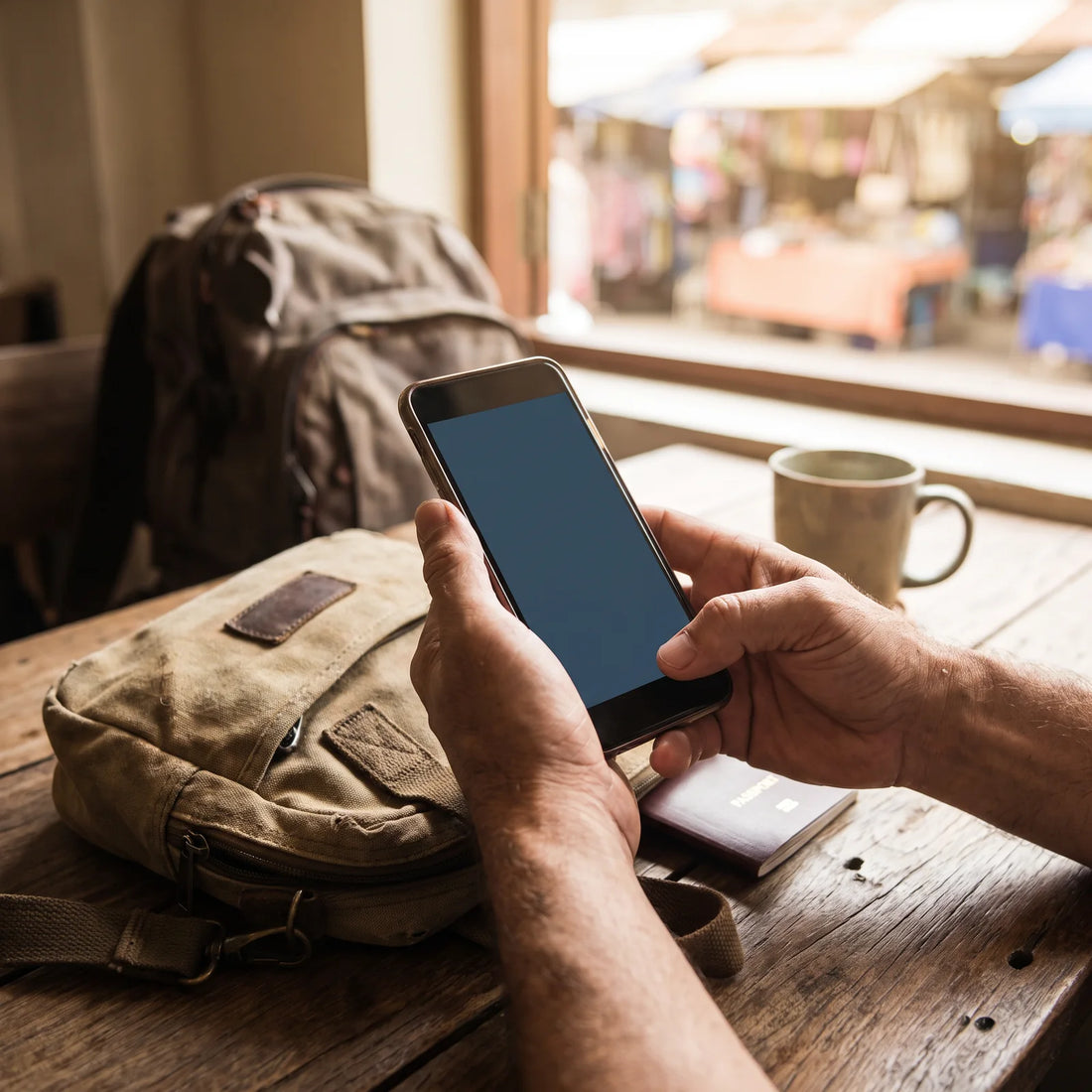
iPhone'da roaming nasıl açılır: hızlı adımlar
iPhone'unda roaming'i açmak için Ayarlar'a gir, Hücresel (veya modele göre "Mobil Veri") bölümüne git ve Veri Dolaşımı anahtarını aç. İki hat kullanıyorsan, anahtarın gerçekten internette gezinmek için kullandığın hatta açık olduğundan emin ol. Değişiklik saniyeler içinde uygulanır, telefonu yeniden başlatmana gerek yok.
Anahtar zaten açıksa ve hedefine vardığında hâlâ verin yoksa, en yaygın olandan en az olası olana doğru şu adımları sırayla dene. (Cihazın Android ise mantık benzerdir ama menü isimleri değişir; durum buysa şu genel roaming açma rehberine göz at.)
- Ayarlar > Hücresel > Veri Dolaşımı: ana anahtar budur. Bu açık olmadan telefon, ekranda sinyal görünse bile, kendi ülken dışındaki ağları aramaz veya kullanmaz.
- İki hattın varsa doğru hattı kontrol et: Fiziksel SIM + eSIM kullanan bir iPhone'da her hattın kendi dolaşım anahtarı vardır. Ayarlar > Hücresel'e gir, yurt dışında veri için kullanmak istediğin hatta dokun ve anahtarı orada aç, diğer hatta değil.
- Uçak modunun kapalı olduğundan emin ol ve aslında interneti olmayan bir ağda "Wi-Fi Yardımı"nın açık olmadığını kontrol et; bu, sorun roaming'miş gibi görünmesine neden olabilir oysa sorun Wi-Fi ağındadır.
- Operatör ayarlarını güncelle: Ayarlar > Genel > Hakkında'ya git ve birkaç saniye bekle. Bekleyen bir operatör güncellemesi varsa iOS onu orada sunar; bazen bu güncelleme tam da roaming'i etkinleştiren şeydir.
- iPhone'u hedef ülkede yeniden başlat ki telefon, son kaydettiği ağa tutunmak yerine sıfırdan yerel ağı arasın.
- Operatörünle planında roaming'in etkin olduğunu teyit et. Ön ödemeli hatlarda genelde varsayılan olarak kapalı gelir ve operatörün uygulamasından veya sitesinden talep etmen ya da açman gerekir.
iPhone'umda roaming'in açık olduğunu nasıl anlarım
Kontrol etmek için Ayarlar > Hücresel'e gir ve Veri Dolaşımı anahtarına bak: yeşilse açıktır. İki hatlı bir iPhone'da her hattın kendi ekranını ayrı ayrı kontrol et çünkü durum hatlar arasında paylaşılmaz.
Daha az kesin olmakla birlikte bir diğer işaret, ekranın üst kısmında görünen operatör adıdır. Roaming yurt dışında çalışırken bu isim genellikle operatörünün anlaşmalı olduğu yerel operatörün adına dönüşür, kendi ülke operatörünü göstermez. Hâlâ herhangi bir ek sembol olmadan kendi operatörünü gösteriyor ve verin yoksa, bu, telefondaki anahtar açık olsa bile roaming'in ağ tarafında henüz etkinleşmediğine dair bir ipucudur.
Ağ türü göstergesi (4G, 5G, LTE) de bir referans olarak işe yarar: görünüyor ama sayfalar ve uygulamalar yüklenmiyorsa, telefon muhtemelen bir ağı "görüyordur" ancak operatörün henüz o ülkede hattın için veri trafiğine izin vermemiştir.
iPhone'umda dolaşım seçeneği neden görünmüyor
Ayarlar'da Veri Dolaşımı anahtarı hiç görünmediğinde, neredeyse her zaman şu nedenlerden biri vardır:
- Planın uluslararası dolaşım içermiyor. Bazı operatörler, hesapta hizmet sözleşmesi yoksa seçeneği telefonda kapalı göstermek yerine tamamen gizler.
- eSIM veya fiziksel hat tam olarak sağlanamadı. Yeni bir eSIM etkinleştirdiysen veya plan değiştirdiysen, dolaşım dahil tüm ağ ayarlarının görünmesi birkaç dakika sürebilir.
- Ekran Süresi kısıtlamaları aktif. Ayarlar > Ekran Süresi > İçerik ve Gizlilik Kısıtlamaları altındaki bazı ayarlar, mobil veri ayarlarında değişiklik yapılmasını engelleyebilir.
- iPhone'da bir yönetim profili (MDM) yüklü, bu genellikle şirket cihazlarında olur ve kullanıcının değiştiremeyeceği şekilde dolaşımın belirli bir durumda kalmasını zorunlu kılabilir veya gizleyebilir.
- İşletim sistemi güncel değil. Eski iOS sürümleri, sonradan eklenen operatörler veya ülkeler için ağ seçeneklerini bazen doğru göstermez.
Veri dolaşımı ile arama/SMS dolaşımı, iOS içinde birbirinden bağımsız anahtarlardır: birini etkinleştirmek diğerini otomatik olarak açmaz, yani veri çalışırken arama alamayabilirsin veya tam tersi.
Seyahatten hemen önce bu anahtarı kontrol etmekte fayda var, sadece telefonu ilk kurduğunda değil: bir iOS güncellemesi veya operatör ayarları güncellemesi, uyarmadan anahtarı kapalı konuma getirebilir ve bunu fark etmemek kolaydır, ta ki hedef havaalanında veri alamayana kadar.

İnternet paylaşımı için kişisel dolaşım nasıl etkinleştirilir
Yurtdışında dolaşımdayken iPhone'unun bağlantısını başka bir cihazla (örneğin bir dizüstü bilgisayar veya gruptaki birinin tableti) paylaşman gerekiyorsa, izlemen gereken yol Ayarlar > Hücresel > İnternet Paylaşımı ve aynı hattın Veri Dolaşımı anahtarının açık olduğundan emin olmaktır. Hatta dolaşım aktif değilse, kişisel erişim noktası doğru yapılandırılmış olsa bile veri çekecek bir kaynak bulamaz. Ayrıca, ikisini birbirine karıştırmadan önce iPhone'da eSIM'in tam olarak ne olduğunu ve fiziksel hattan nasıl farklılaştığını anlamak istersen, bu rehber konuyu daha sakin bir şekilde açıklıyor.
Göz önünde bulundurulması gereken bir nokta: dolaşımdayken veri paylaşmak tüketimi katlar, çünkü sadece sen değil, bağlı tüm cihazlar da gezinir. Operatörünün dolaşım planı kullanım dilimlerine göre ücretlendiriyor veya günlük bir limiti varsa, erişim noktasını açmak, bireysel kullanıma göre o limite çok daha hızlı yaklaşmana neden olabilir.
Roaming açık ama sinyal veya veri yok: kontrol edilecekler
Anahtar yeşil yandığı halde veri gelmiyorsa, sorun neredeyse hiçbir zaman o anahtarda değil, ayarların başka bir noktasındadır:
- Yanlış APN. Ayarlar > Hücresel Veri > Hücresel Veri Ağı bölümünde, operatörünün roaming için belirttiği erişim noktası adını (APN) kontrol et; bu, yurt içi APN'den farklı olabilir.
- Yanlış ağ modu. Telefon belirli bir banda (örneğin yalnızca 5G) zorlanmışsa ve gidilen yerdeki yerel ağ bunu desteklemiyorsa, ses ve veri ayarlarında "Otomatik" veya "4G/5G Otomatik" seçeneğine geçmeyi dene.
- SIM veya eSIM yerel ağ tarafından tanınmıyor. Fiziksel SIM'i çıkarıp tekrar tak, eSIM kullanıyorsan Ayarlar > Hücresel Veri bölümünde hattın hâlâ aktif göründüğünü kontrol et.
- Operatörün dolandırıcılık engellemesi. Bazı operatörler, olağan dışı bir kullanım deseni algılarlarsa (örneğin hat daha önce hiç yurt dışına çıkmamışsa) roaming'i otomatik olarak askıya alır. Bu durumda hattı manuel olarak açmaları için operatörle iletişime geçmek gerekir.
- Roaming planı kullanım veya gün sınırına ulaştı. Operatörlerin birçok roaming paketinin, telefonda görünür bir uyarı olmadan hizmeti kesen bir veri veya süre limiti vardır.
Tüm bunları kontrol ettikten sonra sorun hâlâ operatör kaynaklıysa —o ülkede roaming anlaşması olmadığı için, maliyeti yüksek olduğu için veya destek ekibi geç yanıt verdiği için— en doğrudan alternatif, bir sonraki seyahatten önce bağımsız bir veri eSIM'i kurmaktır; böylece kendi operatörünün orada kapsama alanı olup olmadığına bağlı kalmazsın. Daha önce hiç kullanmadıysan, eSIM'in ne olduğunu ve bildiğin SIM'den nasıl farklı çalıştığını önceden incelemekte fayda var.
Operatör roaming'i vs seyahat eSIM'i: karşılaştırma tablosu
Kendi operatörünün roaming'ine güvenmekle, PuraSIM gibi seyahat için tasarlanmış bir veri eSIM'i kullanmak arasındaki pratik farklar şunlardır:
| Kriter | Kendi operatörünün roaming'i | Uluslararası seyahat eSIM'i |
|---|---|---|
| Kapsama alanı | Operatörünün her ülkedeki anlaşmalarına bağlıdır | 200'den fazla destinasyon mevcut |
| Aktivasyon | Aramak, paket satın almak veya onay beklemek gerekebilir | Telefondan yaklaşık 1 dakikada etkinleşir |
| Seyahat sırasında destek | Operatöre ve bulunduğun ülkeye göre değişir | E-posta ve WhatsApp üzerinden 24/7 Türkçe destek |
| Kullanım süresi | Planının fatura döngüsüne bağlıdır | Satın alma anından itibaren 180 gün içinde aktifleştirilebilir |
| Ana hattına bağımlılık | Aynı hattı ve evdeki planı kullanır | Bağımsız veri hattı, ana planına dokunmaz |
Seyahate göre eSIM mi fiziksel SIM mi roaming için daha uygun
Artık operatörünün dolaşımına bağımlı olmamaya karar verdiysen, sıradaki soru bir seyahat eSIM'i mi yoksa yerel bir fiziksel SIM mi kullanman gerektiği. İkisi de sorunu çözer, ancak bir seyahatte lojistik açıdan önemli farklar vardır:
| Kriter | Seyahat eSIM'i | Yerel fiziksel SIM |
|---|---|---|
| Ne zaman kurulur | Yola çıkmadan önce, evden, Wi-Fi bağlantısıyla | Varınca, bir satış noktası bulman gerekir |
| Çift hat | Ana SIM'in veya eSIM'inle aynı anda çalışır | Genelde telefonundaki normal SIM'i çıkarmanı gerektirir |
| Kaybetme riski | Kaybedecek veya hasar verecek fiziksel bir çip yok | Küçük çip, değiştirirken kaybetmesi kolay |
| Uyumluluk | eSIM destekli bir iPhone gerektirir | SIM tepsisi olan hemen her iPhone ile uyumlu |
| Varışta işlem | Hiçbiri: zaten aktif veya etkinleştirilmeye hazır gelir | Kimlik veya yerel kayıt gerekebilir |
iPhone'un eSIM ile uyumluysa (yeni modeller genelde uyumludur, ancak satın almadan önce teyit etmekte fayda var), veri hattını evden kurmak, varışta açık bir dükkan bulmaya veya havalimanında sıraya girmeye bağımlı olmanı engeller. Hangisinin sana daha uygun olduğu konusunda hâlâ tereddütlerin varsa, eSIM ve fiziksel SIM arasındaki farkı daha ayrıntılı görebilirsin.

Etkinleşmesi ne kadar sürer ve seyahatten önce ne zaman hazırlanmalı
Bir seyahat eSIM'inin etkinleşmesi, onu açmaya karar verdiğinde yaklaşık 1 dakika sürer, yani teknik olarak kalkış havalimanında bile oranın Wi-Fi'sini kullanarak kurabilirsin. Yine de son ana bırakmamak daha iyidir: profili evde, bavul hazırlamadan önce sakin sakin kurmak, kodları kopyalarken yazım hatası yapma veya uçağa binmeden hemen önce dengesiz bir Wi-Fi bağlantısıyla karşılaşma riskini azaltır. İlk defa yapacaksan, bu eSIM kurulum rehberi tüm süreci adım adım anlatıyor.
Özellikle PuraSIM'de satın alınan hat, satın alma tarihinden itibaren 180 gün içinde etkinleştirilebilir. Bu da önceden satın alıp, telefona kurup hazırda tutmana ve indiğin gün veri anahtarını açmana olanak tanır; hâlâ kendi ülkendeyken planını harcamazsın.
Beklenmedik dolaşım ücretlerinden nasıl kaçınırsın
Dolaşım kaynaklı sürpriz ücretlerin çoğu, operatör anahtarını arkasında net bir plan olmadan açık bırakmaktan kaynaklanır. Birkaç basit alışkanlık bu riski ciddi şekilde azaltır:
- Yola çıkmadan önce mevcut planının neleri kapsadığını kontrol et yurt dışında: eğer dolaşım dahil değilse ya da emin değilsen, kapalı bırakmak ve yolculuk için ayrı bir veri hattı kullanmak daha güvenlidir.
- Seyahat eSIM'ini uçağa binmeden önce kur ve hazır et; ev operatörünün dolaşımını yalnızca gerçekten yedek olarak kullanmayı planlıyorsan aç.
- Veri kullanımını iPhone'dan takip et Ayarlar > Hücresel Veri bölümünden, sayacın son sıfırlanmasından bu yana her hat için ne kadar harcadığını görebilirsin.
- Ağır uygulamaların otomatik güncellemesini kapat (fotoğraf, video, yedekleme) dolaşımdayken, fark etmeden arka planda veri tüketmesinler.
- Döndüğünde yerel hattının dolaşım anahtarını ihtiyacın olan durumda bırak, özellikle yakında tekrar sınırı geçeceksen.
Sık sorulan sorular
Veriyi aktif olarak kullanmasam bile dolaşım pil tüketir mi?
iPhone, yabancı bir ağla bağlantı kurmak ve sürdürmek için biraz daha fazla pil harcar, özellikle sinyal zayıfsa, çünkü modem bağlı kalmak için daha çok çalışır. Devasa bir tüketim değil ama normal ev ağından daha fazladır.
Operatör dolaşımı ve seyahat eSIM'i aynı anda aktif olabilir mi?
Evet, çift hatlı bir iPhone'da (fiziksel SIM + eSIM) ikisini de kurabilir ve Ayarlar > Hücresel Veri bölümünden hangisinin veriyi kullanacağına anlık karar verebilirsin; diğerini kaldırmadan ana hattı seçerek internette gezinebilirsin.
Dolaşım WhatsApp aramalarını mı etkiler, yoksa sadece geleneksel telefon aramalarını mı?
WhatsApp ve diğer mesajlaşma uygulamaları mobil veri kullanır, geleneksel ses ağı değil; yani ayrı bir ayar olan arama ve SMS dolaşımına değil, veri dolaşım anahtarına bağlıdırlar.
Seyahatte sadece Wi-Fi kullanacaksam dolaşımı açmam gerekir mi?
Şart değil, ama hazırda olması iyidir; yolculuk sırasında bir anda Wi-Fi'sız kalırsan, şehirler arası hareket ederken ya da halka açık ağın iyi çalışmadığı bir terminalde beklerken işine yarar.
Ülkeme dönünce dolaşım kendiliğinden kapanır mı?
Hayır, Veri Dolaşımı anahtarı sen manuel değiştirene kadar öyle kalır. Döndüğünde iPhone'un dolaşım kullanmadan yerel ağına yeniden bağlanır, anahtar açık olsa bile.
Operatörümün gittiğim ülkede dolaşım anlaşması yoksa ne yaparım?
Bu durumda anahtar açık olsa bile çalışmayabilir, çünkü operatörler arasında o destinasyon için var olmayan bir ticari anlaşmaya bağlıdır. Alternatif, o ülkede kapsama alanı olan bağımsız bir veri eSIM'i kullanmaktır.
Dolaşımı seyahatten önce mi açmalıyım, yoksa varınca mı?
Anahtarı çıkmadan önce de sorunsuzca açabilirsin; telefon yerel ağına bağlıyken dolaşım kullanmaz, yani önceden ücret oluşmaz.
Kişisel dolaşım (hotspot) normal dolaşımdan daha mı çok veri harcar?
Dolaşım başına aktarılan veri miktarını değiştirmez, ama bağlantını başka cihazlarla paylaşınca toplam veri kullanımı daha hızlı artar, çünkü hotspot'a bağlı tüm cihazların tüketimi eklenir.
Sonuç
Çoğu durumda iPhone'da dolaşımı açmak, Ayarlar > Hücresel Veri > Veri Dolaşımı bölümünde doğru hattı seçerek çözülür; iki hattın varsa doğru olanı kontrol et. Anahtar açıkken hâlâ sinyal yoksa, sorun neredeyse her zaman APN'de, operatör kilidinde ya da operatörünün gittiğin yerde dolaşım anlaşmasının olmamasındadır; telefon ayarlarında değil.
Durumun buysa ya da her seyahatte operatörünün anlaşmalarına ve ücretlerine bağımlı kalmak istemiyorsan, bir sonraki uçuştan önce uluslararası veri eSIM'i kurmak mantıklıdır: yaklaşık 1 dakikada aktif olur, 200'den fazla destinasyonu kapsar ve satın alma tarihinden itibaren 180 gün kullanım süren vardır; varışta bir şey yüklenmezse email ve WhatsApp üzerinden 24/7 destek alırsın.








